
热门标签
热门文章
- 1AlexNet 学习笔记_alexnet准确率一般为多少正常
- 2python多进程(multiprocessing)(map)_multiprocessing map
- 3linux中在当前目录下找出占用空间最大的前10大文件
- 4opencv图像分割_open cv 切黑白图
- 5docker容器命令和dockerfile文件 以及docker-compose.yml文件的使用_docker run后面的命令怎样放到docker-compose.yml中执行
- 6碎片笔记|AIGC核心技术综述_aigc相关产品
- 7【UE4】如何获取/下载虚幻4(Unreal Engine4)源码
- 8Docker镜像的分层结构
- 9数字化转型的目标、方向和核心因素
- 10电脑怎么查看连接过的WIFI密码(测试环境win11,win10也能用)_win10怎么查看已连接过的wifi
当前位置: article > 正文
Docker教程-Windows版_windows docker -v
作者:程序语言诗人 | 2024-01-30 14:31:04
赞
踩
windows docker -v
Docker教程-Windows版
注意事项:
1.如果您不熟悉docker,请参考如下链接,或参考百度
https://www.marsbigdata.com/community/details?id=11531140003328
2.如果安装了Windwos版本的docker,VMware可能会使用不了Windows版docker和VM只能使用一个。
如果您使用Windows版本docker后,还想继续使用VMware,请参考如下解决方案
解决方案:
win10版 vmware与hyper-v不兼容,请移除hyper-v角色
1、请移除hyper-v角色。

(1)以管理员身份(win + x)运行命令提示符;
(2)执行命令:bcdedit /set hypervisorlaunchtype off
(3)重启系统,运行vm即可。

2、如果想要恢复hyper启动:
bcdedit /set hypervisorlaunchtype auto
- 1
- 2
- 3
- 4
- 5
- 6
- 7
- 8
- 9
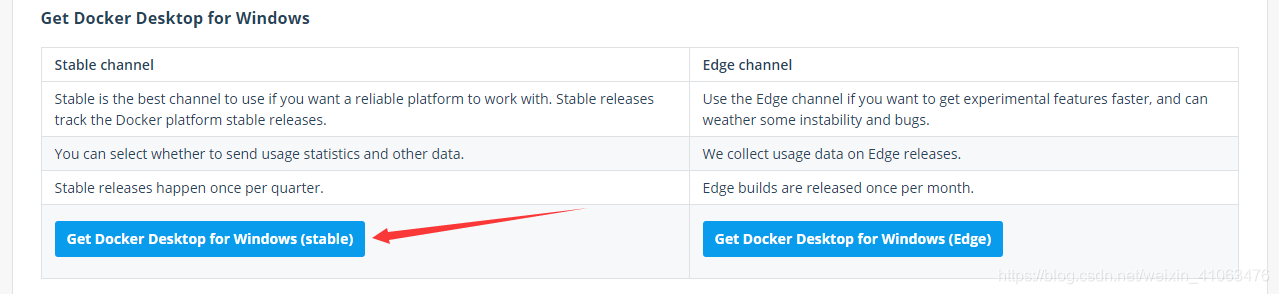
1. 下载安装docker
https://hub.docker.com/editions/community/docker-ce-desktop-windows
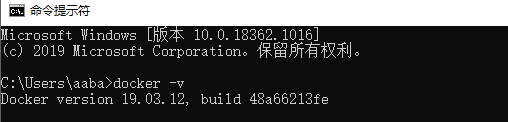
①.控制台打开查看版本 docker -v
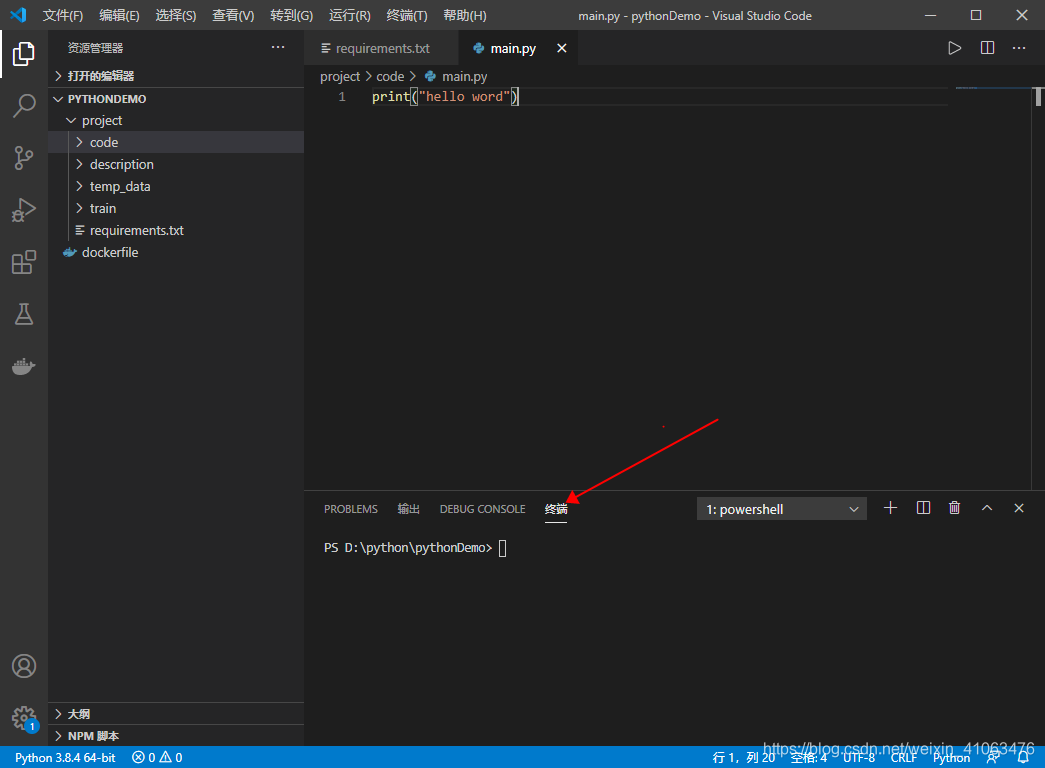
②.也可以使用编辑器里的终端进行操作
如Visual Studio Code
2.导出项目依赖
1、安装pipreqs,它可以实现只导出当前项目运行所依赖的包,环境中多余的库就不会导出,在迁移环境时候很少方便。
pip3 install pipreqs
- 1
2、进入项目的根目录然后执行下面命令,等待一会就会生成一个requirements.txt文件,里面是项目所依赖的所有库包:
pipreqs ./ --encoding=utf-8
- 1
3、在同级路径下可以看到生成的requirements.txt文件,查看文件类似下面的:
# requirements.txt
matplotlib>=3.2.2
numpy>=1.18.5
opencv-python>=4.1.2
pillow
PyYAML>=5.3
scipy>=1.4.1
tensorboard>=2.2
torch>=1.6.0
torchvision>=0.7.0
tqdm>=4.41.0
- 1
- 2
- 3
- 4
- 5
- 6
- 7
- 8
- 9
- 10
- 11
- 编写dockerfile
(可以使用txt文本编写,保存时去掉 .txt后缀)
示例:
由于基础镜像中将cuda10.0升级为10.1,请选手在构建镜像时,先将之前构建的基础镜像删除重新构建
# 拉取基础镜像,基础镜像基于cuda10.1,基础镜像种已经包含了python3 ,pip3
FROM swr.cn-east-3.myhuaweicloud.com/algorithm-seed/algorithm-base
# 2、执行创建 project文件夹
RUN mkdir /project
# 3、下面这段命令指的是 将你的代码 放到你构建的镜像 的 project目录下
copy project /project
# 4、由于基础镜像无法覆盖选手代码项目中的全部依赖,所以选手需要将上面执行得到的requirement.txt执行,安装其它依赖
# 4.1、进入到存放requirements.txt 的目录
WORKDIR /project/
# 4.2、执行下载requirements.txt中的依赖
RUN pip3 install -r requirements.txt
# 5、cd 到project主程序目录下
WORKDIR /project/code
# 6、指定容器运行时的动作
CMD ["python","main.py"]
- 1
- 2
- 3
- 4
- 5
- 6
- 7
- 8
- 9
- 10
- 11
- 12
- 13
- 14
- 15
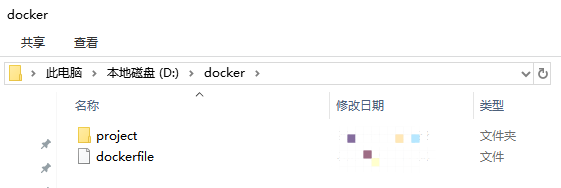
4. 将代码项目放到Dockerfile的同级目录下
示例:
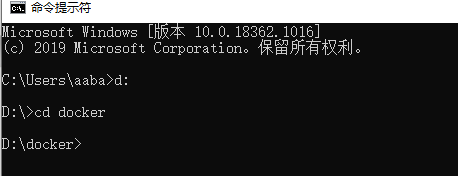
5. 进入到存放dockerfile的目录下
6. 构建镜像
>>> docker build -t test .
- 1
创建镜像(注:-t 表示为该镜像起名称,另外,构建命令后面有个英文实心点,表示当前目录。)
# test 指镜像名,这里只做示例,选手请根据要求名称构建镜像

# . 指当前目录下(dockerfile)
- 1
- 2
- 3
开始构建:

构建成功:

7. 查看镜像
>>>docker images
8. 运行镜像
>>>docker run test
- 1
#启动方式这里只做简单示例

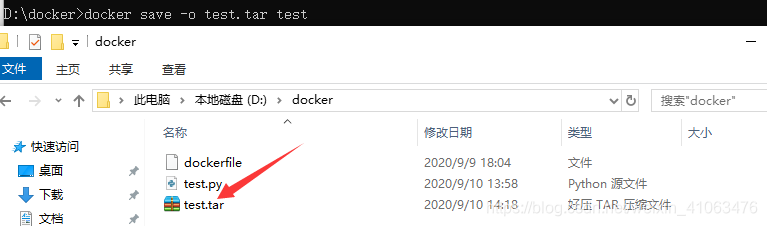
9. 导出镜像
请注意:一定要使用 docker save 命令来导出镜像
>>> docker save -o test.tar test
- 1
# 例如: docker save -o [要保存的文件名] [要保存的镜像] (这里只做示例,名称请按照要求进行命名)
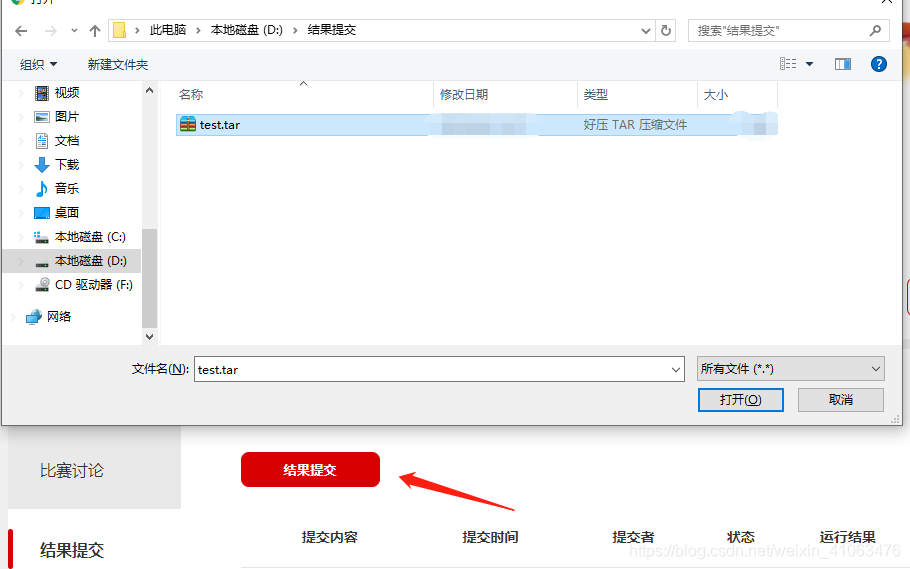
- 结果提交
将导出的镜像提交
声明:本文内容由网友自发贡献,不代表【wpsshop博客】立场,版权归原作者所有,本站不承担相应法律责任。如您发现有侵权的内容,请联系我们。转载请注明出处:https://www.wpsshop.cn/article/detail/46871
推荐阅读

相关标签

