
热门标签
热门文章
- 1我就不信这些 npm 指令你全知道_npm 如何kill
- 2Spring Boot笔记-拦截器相关(用户权限方面)_interceptor拦截器初步赋子不同类型用户权限
- 3ONLYOFFICE:兼顾协作与安全的开源办公套件
- 41.2 金融数据处理_qstock get_data
- 5【qstock量化】动态交互数据可视化_qstock.data.trade
- 6Spring Boot Thymeleaf 中文乱码_spring boot thymleaf 中文 显示 \u
- 7convertToWorldSpace convertToNodeSpace_converttoworldspace converttonodespace
- 8日志处理--Logo4Net与文件的并发处理_log4net 多线程
- 9mysqldump介绍及使用_mysqldump 表
- 10DoTween全解析(入门篇)
当前位置: article > 正文
Docker-windows使用教程_winds docket用法
作者:数据科学灵魂 | 2024-01-30 14:27:48
赞
踩
winds docket用法
Docker-windows使用教程
一、docker-windows10安装教程
1、Docker Desktop 安装
1.1、软件下载
1.2、安装
按照顺序自动确定安装后,出现如下图标,说明安装成功

注意:此方法仅适用于 Windows 10 操作系统专业版、企业版、教育版和部分家庭版!
1.3、登录
双击打开该软件后,需要进行登录,登录dockerhub账号密码即可。如果没有,注册一个。
1.4、wsl下载
打开软件后,提示没有wsl插件,需要安装wsl插件。安装步骤:手动安装WSL

按照顺序,将wsl2安装好后,在win10应用商店安装linux分发,我这儿安装了ubuntu18.04,如下图:
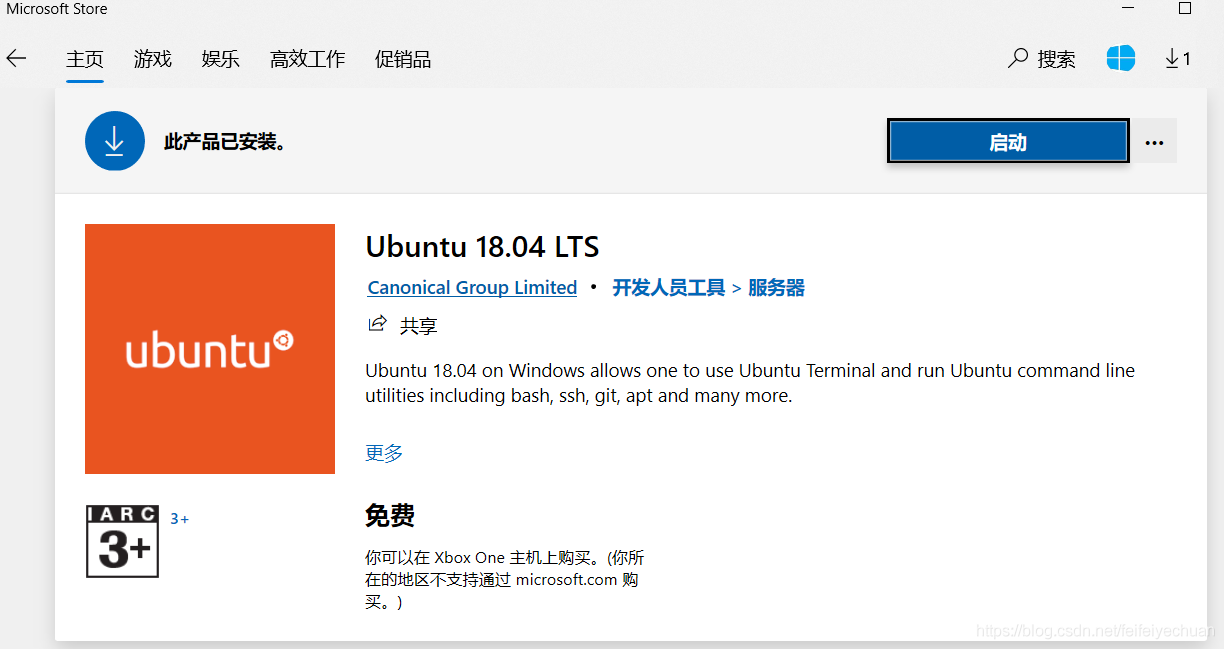
安装完启动后,略等会,根据提示输入账号和密码即可。现在已经完成了与 Windows 操作系统完全集成的 Linux 分发!可以在windows中使用linux虚拟机了。接下来,需要安装Windows终端,便于后期服务器的多页面登录。
安装教程
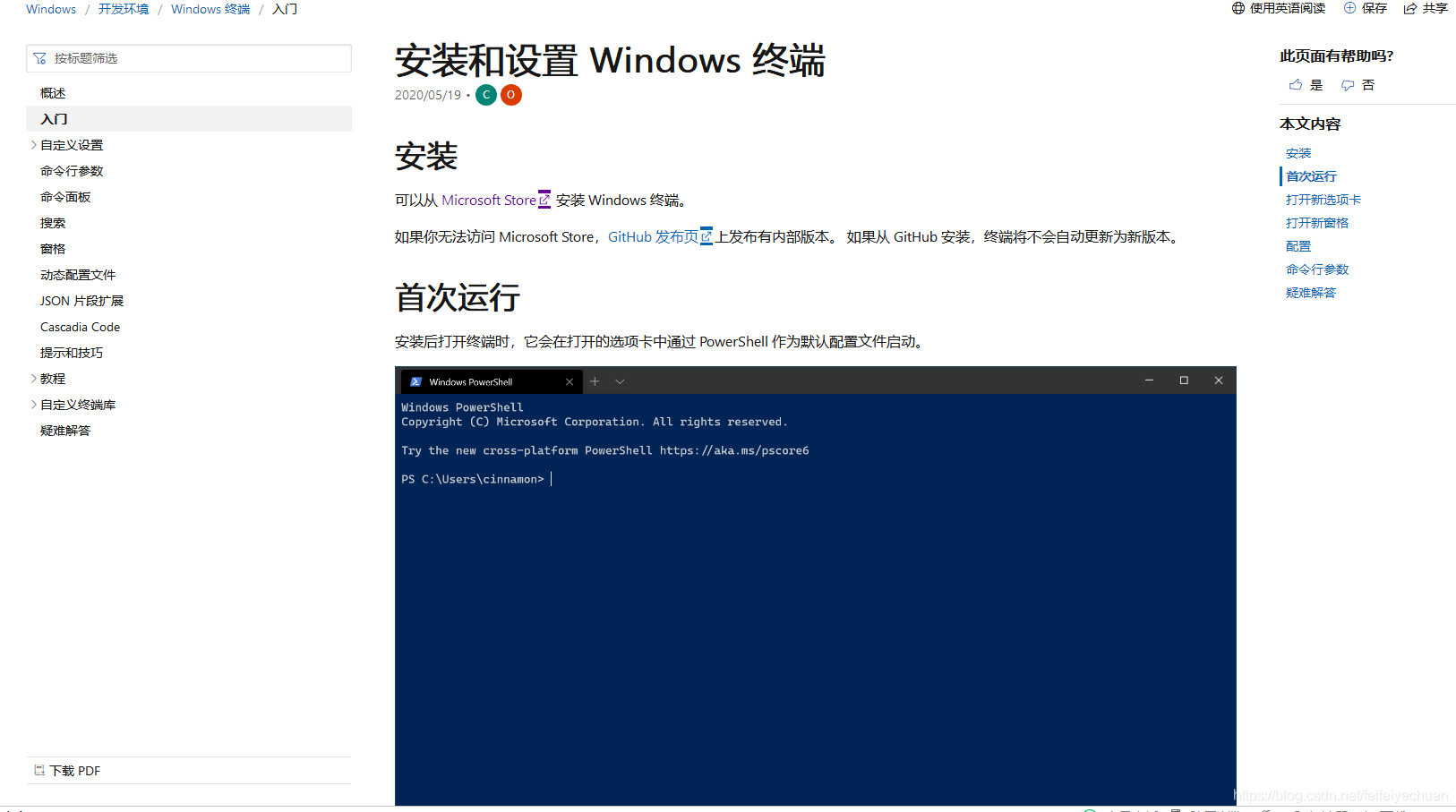
根据教程,进行安装:
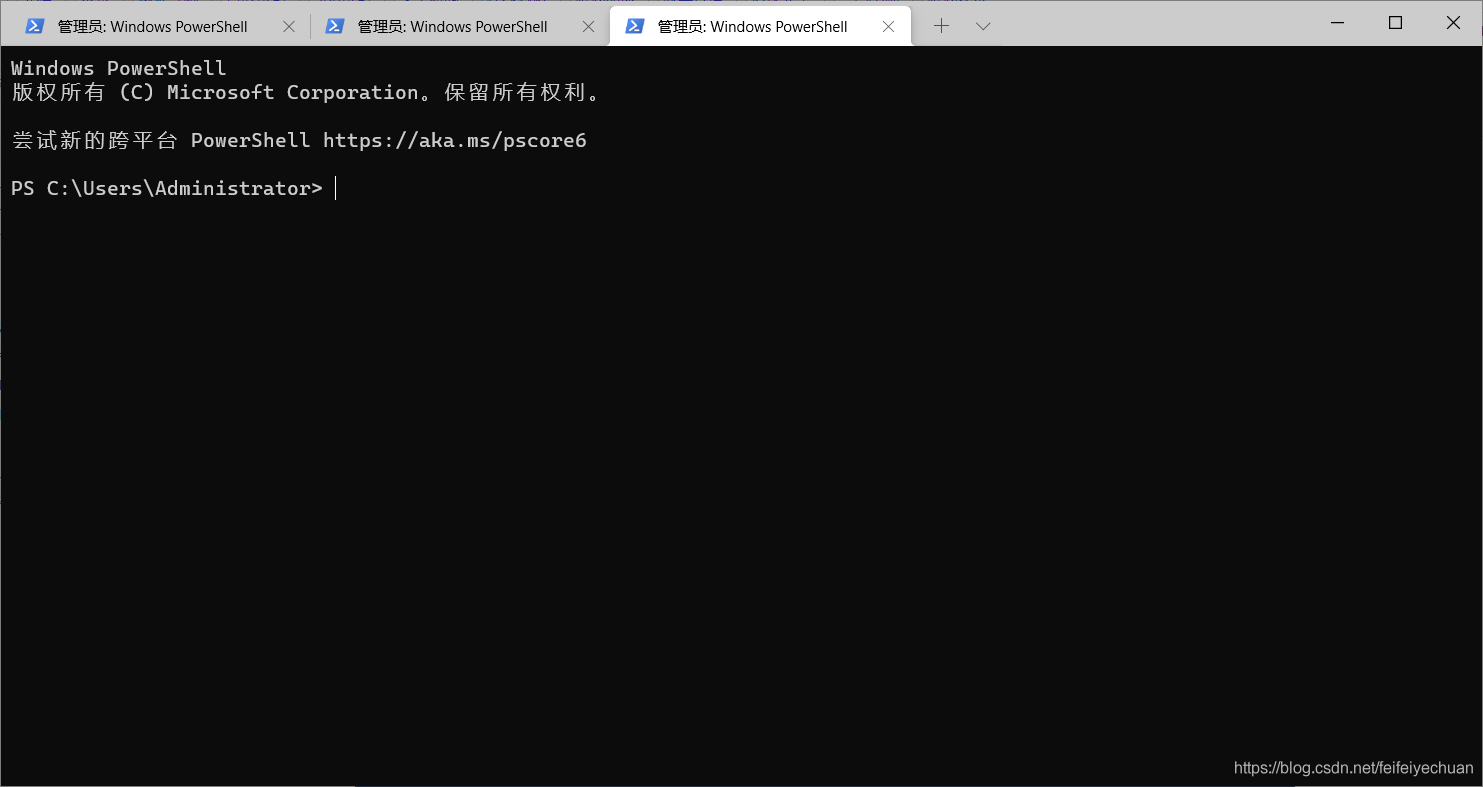
安装完成后,需要重启windows系统
1.5、启动Docker Desktop
重启系统后,重新打开Ddocker Desktop软件,会发现右下角有一个海豚集装箱的图标
,那么服务启动成功。
1.6、使用Windows终端进行docker操作
打开Windows终端后,输入命令docker ps 或者 docker images 即可看到服务已经启动,可使用。
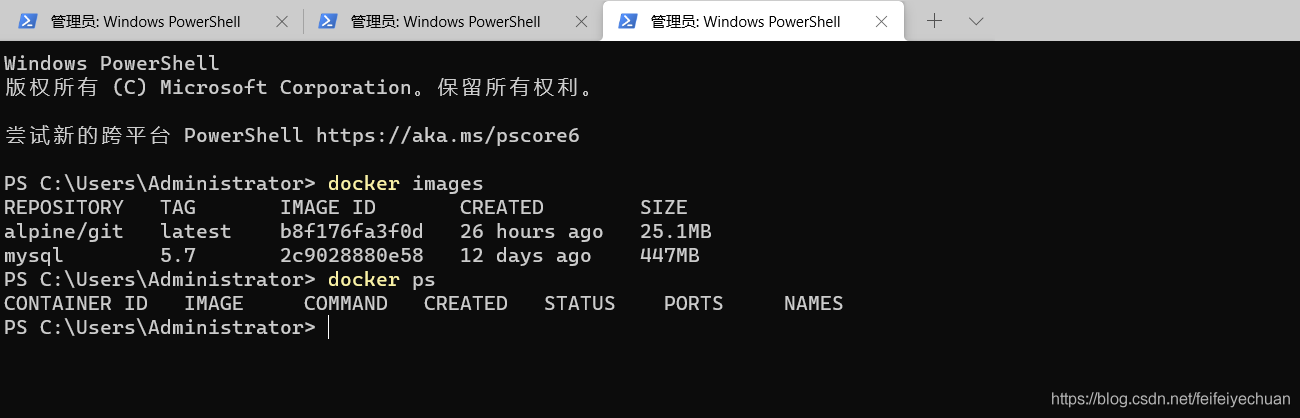
接下来,就欢快的使用windows下的docker服务啦!!!
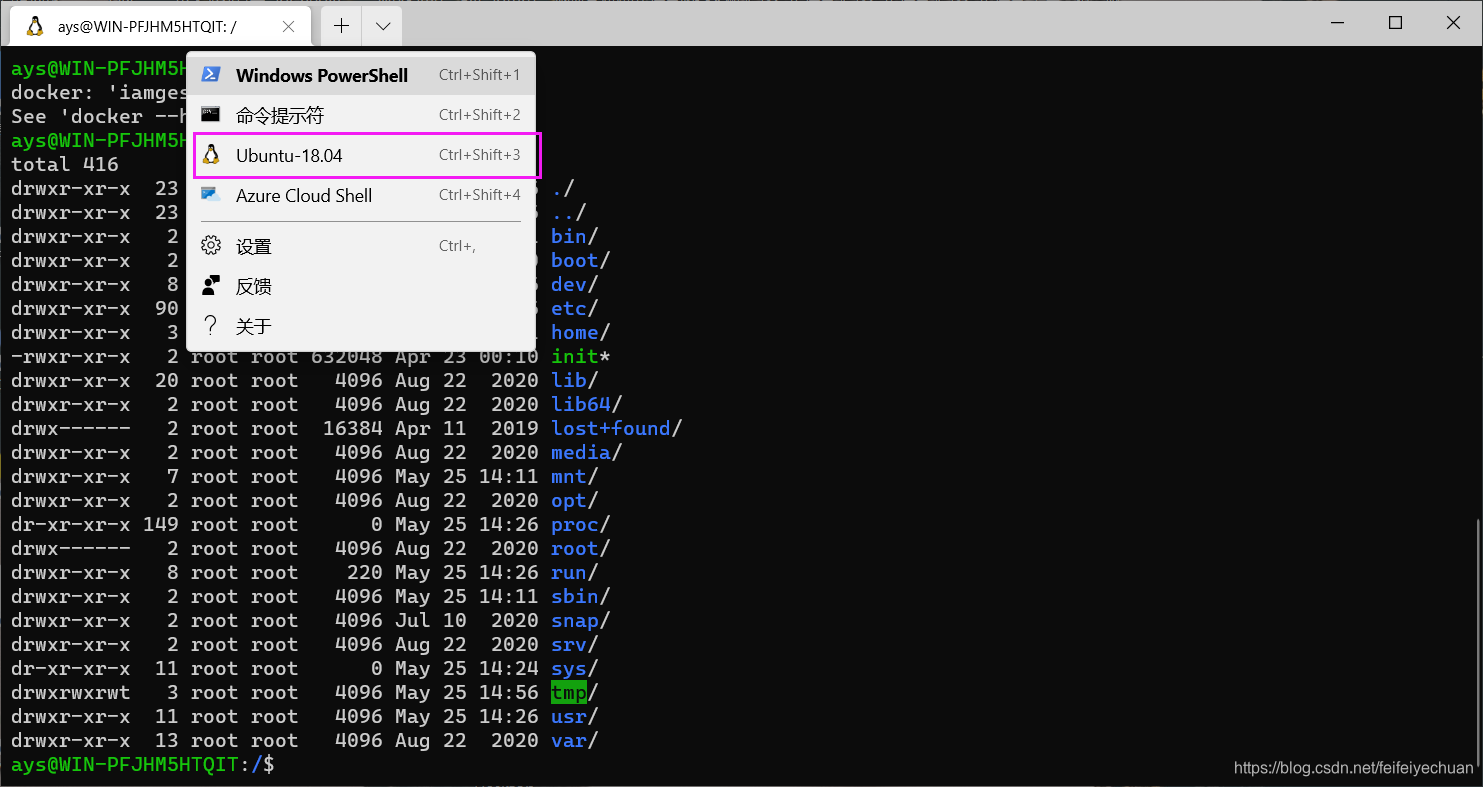
当然,如果想要更好的使用linux中的命令,在windows终端中下拉选择之前安装的Ubnutu 18.04分发即可。
二、注意事项
1、net=host
在windows和mac中都不支持这个参数,无法共享端口;替换使用方式:-p 9000-9010:9000-9010
声明:本文内容由网友自发贡献,不代表【wpsshop博客】立场,版权归原作者所有,本站不承担相应法律责任。如您发现有侵权的内容,请联系我们。转载请注明出处:https://www.wpsshop.cn/article/detail/46855
推荐阅读

相关标签

