
热门标签
热门文章
- 1Ubuntu Server版本选择及安装(一)
- 2【docker系列】docker实战之部署SpringBoot项目
- 3【愚公系列】2023年13月 HarmonyOS教学课程 013-ArkUI组件(Swiper)
- 4Windows本地搭建Emby媒体库服务器并实现远程访问「内网穿透」_emby server
- 5HarmonyOS应用开发者基础认证考试题目及答案_harmonyos应用开发者基础认证答案
- 6未来社区的人车房隐私数据权属确认方法_权属确定算法
- 7harmonyOS开发技巧(二)——沉浸式以及状态栏高_getwindowavoidarea
- 8本地搭建Linux DataEase数据可视化分析工具并实现公网访问
- 9permission denied while trying to connect to the Docker daemon socket at unix:///var/run/docker.sock
- 10想要拖延入职时间,采用的上中下三策..._如何拖延入职时间
当前位置: article > 正文
OpenCv之图像直方图_opencv 直方图统计
作者:代码创新者 | 2024-01-30 13:40:33
赞
踩
opencv 直方图统计
目录
一、基本概念
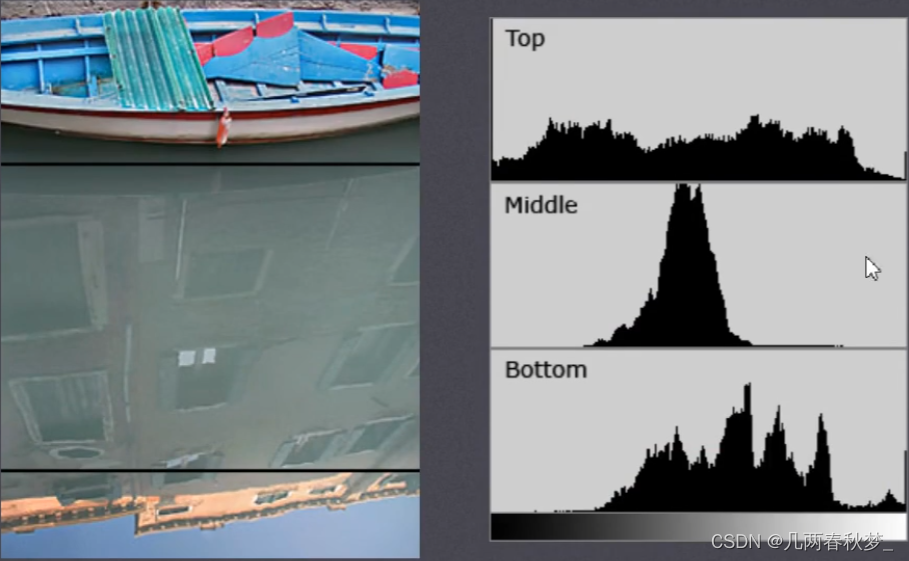
图像直方图是用一表示教字图像中亮度分布的直方图,标绘了图像中每个高度值的像素数。可以借助观察该有方图了解需要如何调整亮度分布的直方图。这种直方图中,横坐标的左侧为纯黑、较暗的区域,而右侧为较亮、纯白的区域。因此,一张较暗图片的图像直方图中的数据多集中于左侧和中间部分,而整体明亮、只有少量阴影的图像则相反
- 横坐标:图像中各个像素点的灰度级
- 纵坐标:具有该灰度级的像素个数
案例直方图如下:
直方图术语:
- dims:需要统计的特征的数目。例如:dims=1,表示我们仅统计灰度值。
- bins:每个特征空间子区段的数目。
- range:统计灰度值的范围,一般为[0,255]
二、使用OpenCv统计直方图
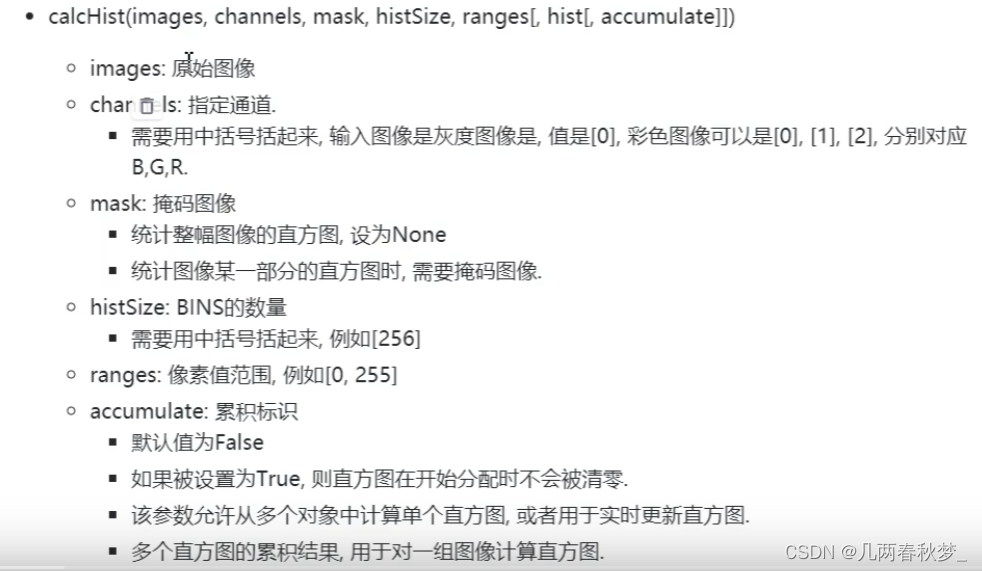
参考函数如下:
案例代码如下:
- import cv2
- import numpy as np
- import matplotlib.pyplot as plt
-
- img = cv2.imread('6.jpg')
-
- histb = cv2.calcHist([img],[0],None,[256],[0,255])
- histg = cv2.calcHist([img],[1],None,[256],[0,255])
- histr = cv2.calcHist([img],[2],None,[256],[0,255])
-
- # 将直方图画出来
- plt.plot(histb,color = 'b')
- plt.plot(histg,color = 'g')
- plt.plot(histr,color = 'r')
- plt.legend()
- plt.show()
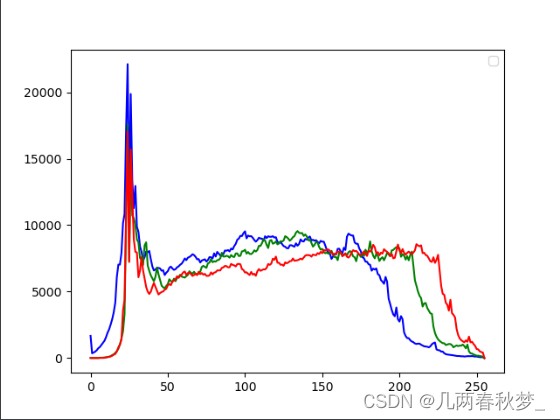
运行结果如下:
三、使用掩膜的直方图
案例代码如下:
- import cv2
- import numpy as np
- import matplotlib.pyplot as plt
-
- img = cv2.imread('6.jpg')
-
- # 变成黑白图片
- gray = cv2.cvtColor(img,cv2.COLOR_BGR2GRAY)
-
- # 生成掩膜图像
- mask = np.zeros(gray.shape,np.uint8)
-
- # 设置想要统计直方图的区域
- mask[200:400,200:400] = 255
-
- hist_mask = cv2.calcHist([gray],[0],mask,[256],[0,255])
- hist_gray = cv2.calcHist([gray],[0],None,[256],[0,255])
-
- plt.plot(hist_mask,label = 'mask')
- plt.plot(hist_gray,label = 'gray')
-
- cv2.imshow('img',img)
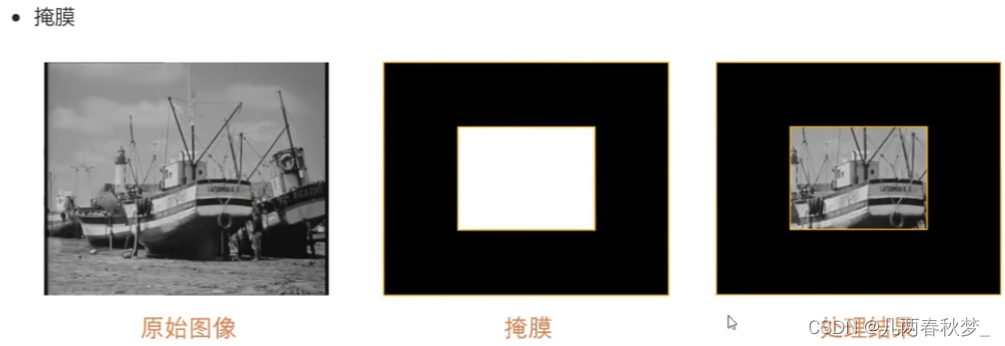
- # gray与gray做与运算结果还是gray,mask的作用,就是gray与gray先做与运算,结果再和mask做与运算
- cv2.imshow('mask_gray',cv2.bitwise_and(gray,gray,mask=mask))
-
- cv2.waitKey(0)
- cv2.destroyAllWindows()
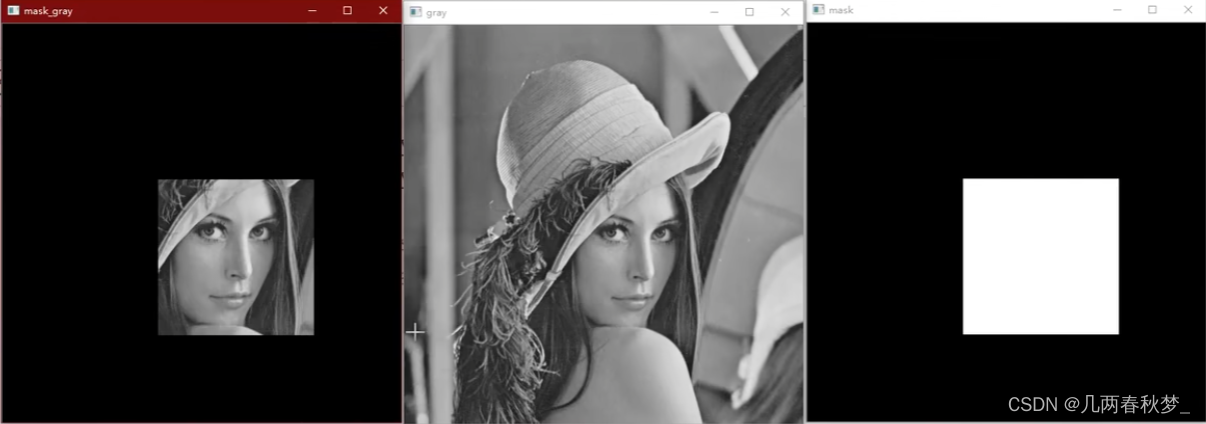
运行结果如下:
声明:本文内容由网友自发贡献,不代表【wpsshop博客】立场,版权归原作者所有,本站不承担相应法律责任。如您发现有侵权的内容,请联系我们。转载请注明出处:https://www.wpsshop.cn/article/detail/46704
推荐阅读


相关标签

