
热门标签
热门文章
- 1Django 小实例S1 简易学生选课管理系统 —— 二、新建项目(project)、设置、运行_django+sqlite实现一个报名选课网站
- 2AIGC被ChatGPT带火!底层基础算力有望爆发式增长_aigc中间层 例子
- 3开源IPad Pro应用IDE:使用SSH远程连接服务器进行云端编程开发
- 4模拟算法刷题笔记【蓝桥杯】_小明有 n 颗石子,按顺序摆成一排,他准备用胶水将这些石子粘在一起。每颗石子有自
- 5Gitee版本控制
- 6口述面试题思路_口述算法题一般考什么
- 7Python反编译exe获取封装源代码
- 8Rancher入门到精通-nginx-ingress配置性能优化_rancher ingress timeout
- 9怎样通过本地电脑搭建SFTP服务器,并实现公网访问?_freeftpd不能创建目录
- 10Dubbo框架学习-负载均衡_dubbo 轮训 随机
当前位置: article > 正文
windows11安装docker_windows 11 安装docker
作者:算法编织者 | 2024-01-30 13:27:00
赞
踩
windows 11 安装docker
1、 准备
1.1、本机操作系统版本
版本 Windows 11 家庭中文版
版本 22H2
操作系统版本 22621.1105
1.2 、docker 安装包
1.3 、Wsl2 安装包
2、开始安装
2.1、启用Hyper-V
打开控制面板—>程序—>启用或关闭Windows功能 将Hyper-V下所有功能点上并重启
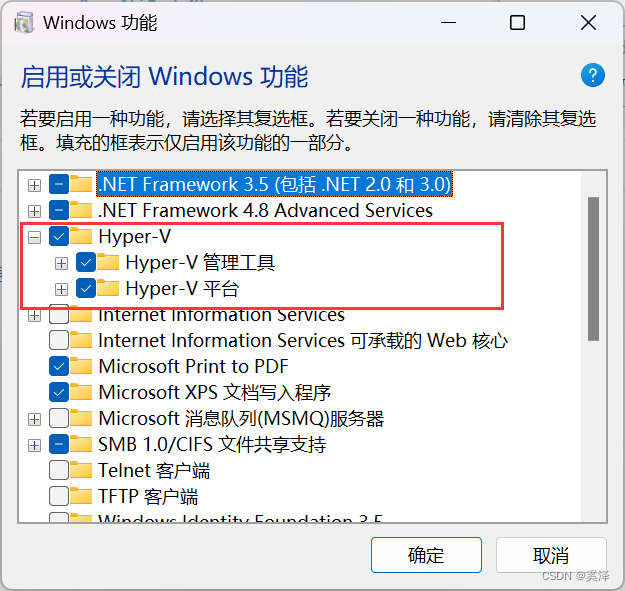
如果你的电脑是家庭版操作系统默认可能没有Hyper-V这个选项 需要自行添加,首先以管理员身份打开CMD窗口依次输入以下命令,重启后即可开启
dir /b %SystemRoot%\servicing\Packages\*Hyper-V*.mum >hyper-v.txt

for /f %i in ('findstr /i . hyper-v.txt 2^>nul') do dism /online /norestart /add-package:"%SystemRoot%\servicing\Packages\%i"

del hyper-v.txt

Dism /online /enable-feature /featurename:Microsoft-Hyper-V-All /LimitAccess /ALL
- 1
- 2
- 3
- 4
- 5
- 6
- 7
2.3、 启动wsl
使用管理员身份打开powershell 输入以下命令,并重启
dism.exe /online /enable-feature /featurename:Microsoft-Windows-Subsystem-Linux /all /norestart
- 1

2.4、执行下面命令启动虚拟机功能
dism.exe /online /enable-feature /featurename:VirtualMachinePlatform /all /norestart
- 1
![[外链图片转存失败,源站可能有防盗链机制,建议将图片保存下来直接上传(img-yRZyLLjz-1680522318682)(windows11安装docker.assets/image-20230114141851177.png)]](https://img-blog.csdnimg.cn/b3b6b8095daa41cf9e07f52bfa396eed.png)
2.5、安装下载的wsl_update_x64.msi 安装包并重启电脑
2.6、将WSL2设置为默认版本
wsl --set-default-version 2
- 1

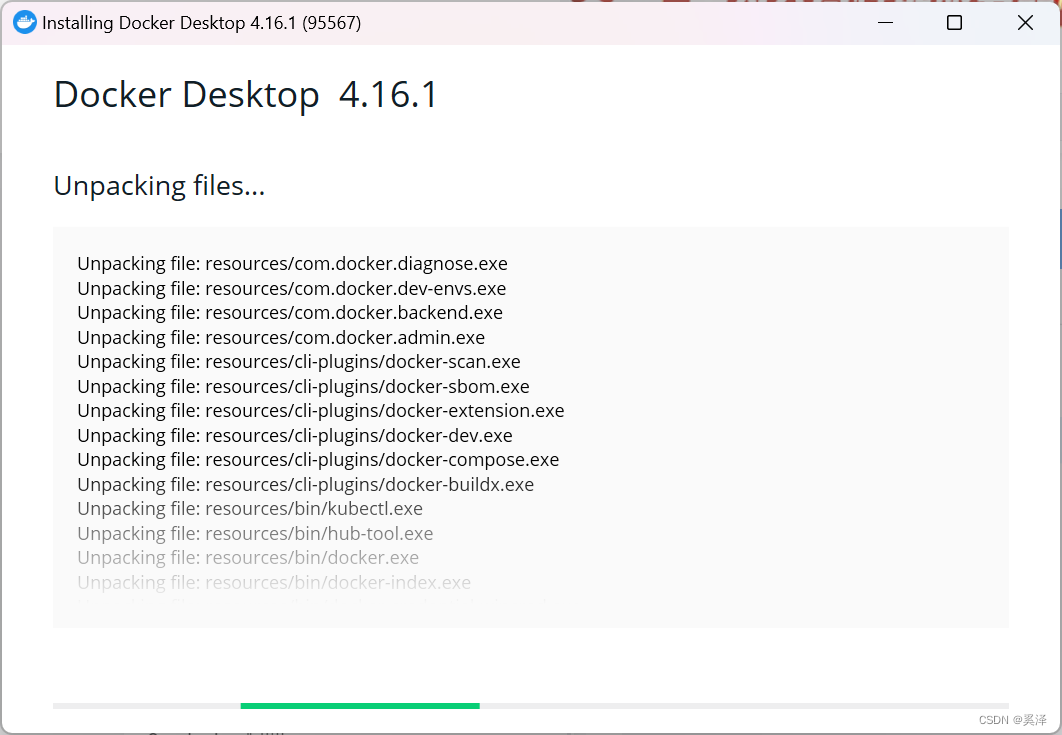
2.7、安装docker安装包即可完成安装
声明:本文内容由网友自发贡献,不代表【wpsshop博客】立场,版权归原作者所有,本站不承担相应法律责任。如您发现有侵权的内容,请联系我们。转载请注明出处:https://www.wpsshop.cn/article/detail/46621
推荐阅读

相关标签

