
- 1复杂美科技多项区块链技术产品被纳入《2021-2022区块链产业图谱》区块链蓝皮书
- 2Mysql的安装配置教程(非常详细)从零基础入门到精通,看完这一篇就够了_mysql安装教程
- 3【C语言】字符串函数strcpy&&strcat&&strcmp&&strstr的使⽤和模拟实现
- 4鸿蒙应用开发学习路线(OpenHarmony/HarmonyOS)
- 5那些利用假期学习的职场人,后来都怎么样了?
- 6地图结构 | 图解维诺图Voronoi原理(附C++/Python/Matlab仿真)
- 7时间序列预测模型实战案例(二)(Holt-Winter)(Python)结合K-折交叉验证进行时间序列预测实现企业级预测精度(包括运行代码以及代码讲解)_holt-winters
- 8PPP协议(详解)
- 914:00面试,14:06就出来了,问的问题有点变态。。。
- 10计算机教师招聘笔试总结_大专计算机老师笔试
windows 11 家庭版怎样安装docker_win11家庭版装docker
赞
踩
一、安装wsl
1、开启硬件虚拟化
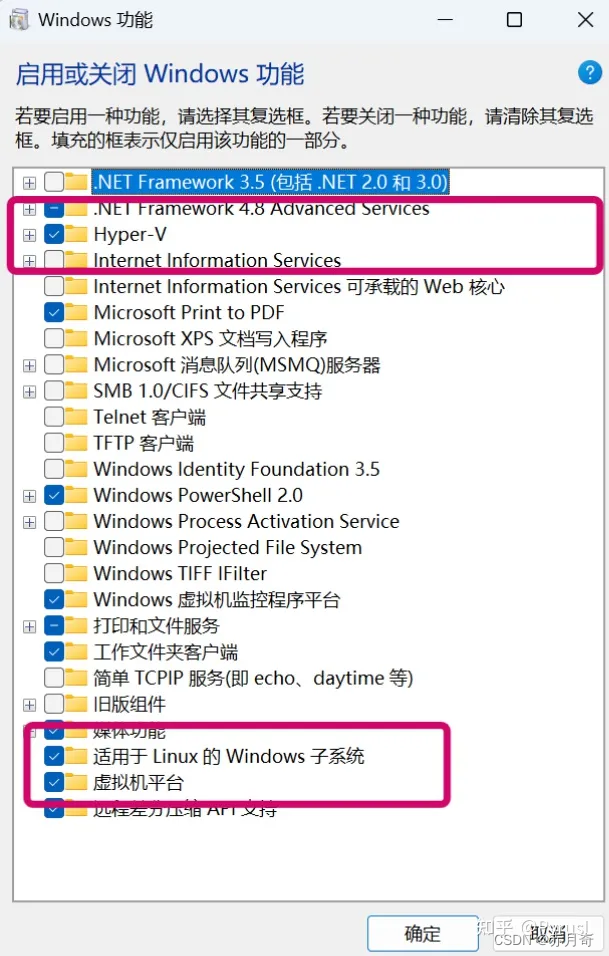
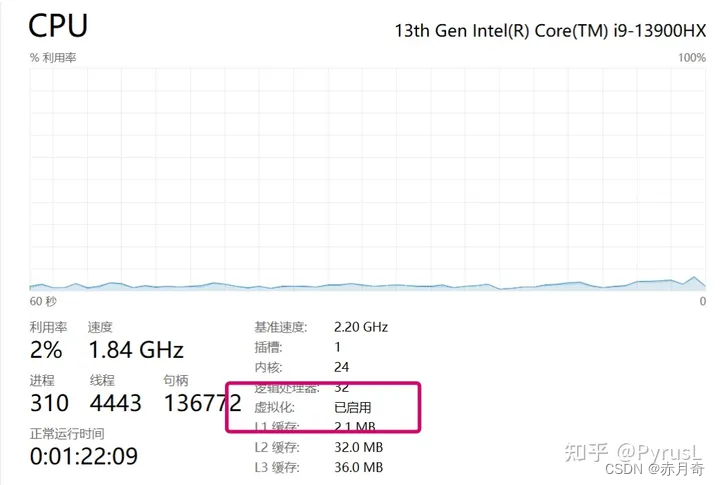
检查是否开启Hyper-V, 适用于Linux的Windows子系统,虚拟机平台这三项功能。 需要说明的是,对Win11家庭版,系统并没有预先安装Hyper-V功能。一般来说,即使没有安装Hyper-V功能,也能正常安装并运行wsl,但如果后续配置步骤失败,可以尝试手动安装Hyper-V功能。
手动安装Hyper-V流程: 在桌面新建文本文件 hyper_v. txt ,复制粘贴下方批处理脚本,保存退出,修改文件后缀名为.bat,右键使用管理员打开,脚本将自动完成Hyper-V功能安装。
pushd "%~dp0"
dir /b %SystemRoot%\servicing\Packages\*Hyper-V*.mum >hv.txt
for /f %%i in ('findstr /i . hv.txt 2^>nul') do dism /online /norestart /add-package:"%SystemRoot%\servicing\Packages\%%i"
del hv.txt
Dism /online /enable-feature /featurename:Microsoft-Hyper-V -All /LimitAccess /ALL
Pause
- 1
- 2
- 3
- 4
- 5
- 6
安装完成后,重启即可在windows功能中找到Hyper-V,且正常情况下已经自动开启。需要注意的是,Hyper-V与许多常见的安卓模拟器不兼容。
2、安装wsl
wsl --install
wsl --list --online
wsl -v
- 1
- 2
- 3
3.升级WSL到WSL2
关于WSL2和WSL1的区别,参考微软的官方文档 适用于 Linux 的 Windows 子系统文档 | Microsoft Learn。WSL2需要手动升级。以管理员身份打开powershell,运行 wsl --update 完成升级,并运行:
wsl --update
wsl --set-default-version 2
- 1
- 2
4、下载安装linux分支
wsl --install -d Ubuntu-22.04
- 1
5、测试运行
在powershell中输入 wsl -l -v 查看已安装的分发。显示如下即说明安装成功。
- 1
6、出现如下问题
wsl: 检测到 localhost 代理配置,但未镜像到 WSL。NAT 模式下的 WSL 不支持 localhost 代理。
- 1
解决方法参考: https://zhuanlan.zhihu.com/p/657110386
在 %userprofile%.wslconfig 中写入以下内容然后保存:
[experimental]
autoMemoryReclaim=gradual # 可以在 gradual 、dropcache 、disabled 之间选择
networkingMode=mirrored
dnsTunneling=true
firewall=true
autoProxy=true
sparseVhd=true
- 1
- 2
- 3
- 4
- 5
- 6
- 7
然后运行 wsl --manage 发行版名字 --set-sparse true 启用稀疏 VHD 允许 WSL2 的硬盘空间自动回收,比如 wsl --manage Ubuntu-22.04–set-sparse true
7、迁移到非系统盘
WSL默认将ubuntu安装在系统盘,但提供了快捷的导出和迁移功能。可以根据需要进行迁移。
依次输入以下命令,从而依次执行: 1. 关闭当前子系统,2. 将当前发行版导出到 D:\ubuntu22.04.tar,3. 删除原始系统,4. 将D:\ubuntu22.04.tar导入到新的目录 D:\Ubuntu2004 。至此完成迁移。
wsl --shutdown
wsl --export Ubuntu-22.04 D:\ubuntu22.04.tar
wsl --unregister Ubuntu-22.04
wsl --import Ubuntu-22.04 D:\Ubuntu2204 D:\ubuntu22.04.tar
- 1
- 2
- 3
- 4
8、文件资源管理器
可以直接使用windows的文件资源管理器打开ubuntu的文件目录,从而可以很轻松的在子系统和宿主机之间迁移文件。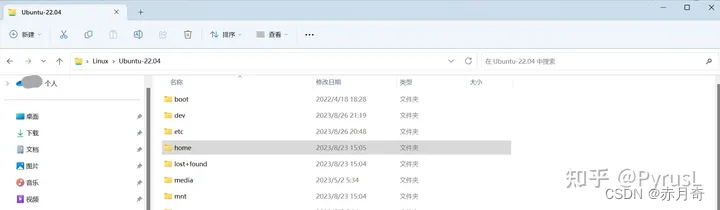
9、配置网络
修改.bashrc
在wsl的终端中(vscode新建终端 或 powershell均可)输入vim ~/.bashrc, 复制下方代码到.bashrc的末尾。
function set_proxy() {
 # 查询宿主机的IP地址
 proxy_server=`cat /etc/resolv.conf|grep nameserver|awk '{print $2}'`
 # http_proxy (局域网端口号)
 proxy_port=7890
 export http_proxy=http://$proxy_server:$proxy_port
 export HTTP_PROXY=$http_proxy
 export https_proxy=$http_proxy
 export HTTPS_PROXY=$http_proxy
}
- 1
- 2
- 3
- 4
- 5
- 6
- 7
- 8
- 9
- 10
安装完后重启计算机
10、更新和升级
安装完成后,最好使用以下命令更新软件包列表并升级软件包:
sudo apt update
sudo apt upgrade
- 1
- 2
参考文章:
https://zhuanlan.zhihu.com/p/652537694
https://learn.microsoft.com/en-us/windows/wsl/install

