- 1Python asyncio高性能异步编程 详解
- 2动态修改el-dialog中title的值_el-steps 改变title的位置
- 3typora输入表情
- 4详解:C语言中的指针和p, p+1, *(p+1), *P+1, p[0], &p[0] 的含义
- 5Llama-2大模型本地部署研究与应用测试_chinese-alpaca-2
- 6OpenShift从入门到精通系列之二:深入了解OpenShift与K8S的关系
- 7vue中阻止冒泡 阻止默认行为_vue阻止冒泡和默认事件
- 8QGraphicsView图形视图框架使用(一)坐标变换_qgraphicsview 坐标系
- 9antd vue中,表单动态添加input_antd 自动添加input
- 10Vue基础语法之@click、时间修饰符@click.stop与@click.prevent、按键修饰符(如@keyup.enter)_@click.enter
Android之camera1和2的简单使用_android:name="android.hardware.camera
赞
踩
前言
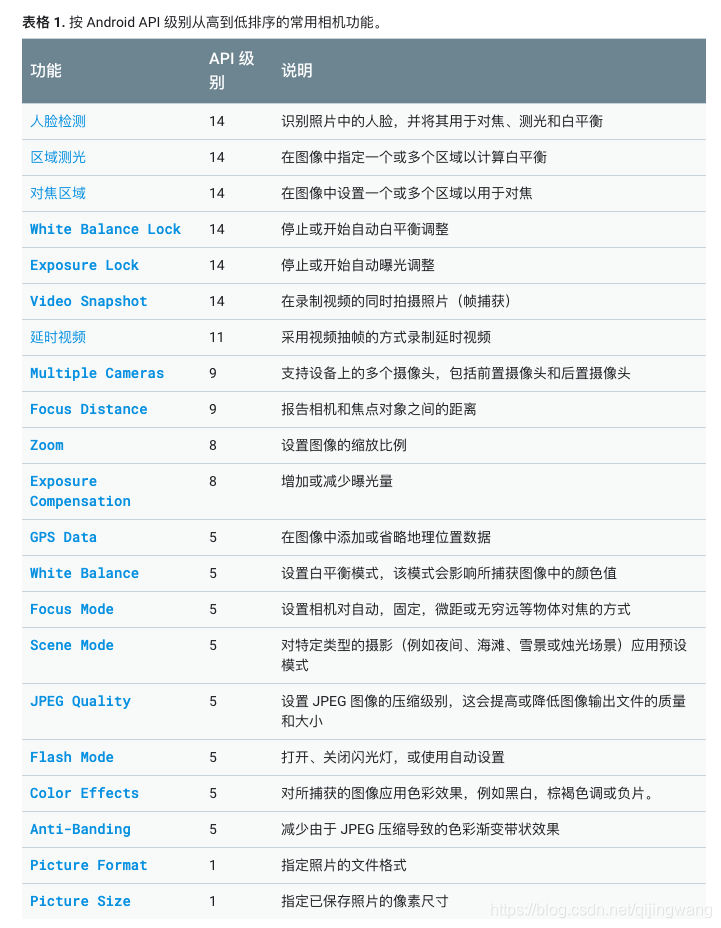
Android Framework提供Camera API来实现拍照与录制视频的功能,目前Android有三类API,
Camera
此类是用于控制设备相机的旧版 API,现已弃用,在Android5.0以下使用
Camera2
此软件包是用于控制设备相机的主要 API,Android5.0以上使用
CameraX
基于Camera 2 API封装,简化了开发流程,并增加生命周期控制
每个版本也有一些重要的更新点,需要的时候搜一下Android开发者官网即可。今天先对比下老旧的camera1和camera2。
Camera1 预览、拍照
首先,先申请权限:
- <uses-permission android:name="android.permission.CAMERA" />
- <!-- 支持相机才能运行 -->
- <uses-feature
- android:name="android.hardware.camera"
- android:required="true" />
获取相机个数
一般手机中,都有前置摄像头和后置摄像头,我们可以根据 Camera 的 getNumberOfCameras() 方法,来获取这些信息。比如:
- //获取相机个数
- int numberOfCameras = Camera.getNumberOfCameras();
- for (int i = 0; i < numberOfCameras; i++) {
- Camera.CameraInfo info = new Camera.CameraInfo();
- //获取相机信息
- Camera.getCameraInfo(i, info);
- //前置摄像头
- if (Camera.CameraInfo.CAMERA_FACING_FRONT == info.facing) {
- mFrontCameraId = i;
- mFrontCameraInfo = info;
- } else if (Camera.CameraInfo.CAMERA_FACING_BACK == info.facing) {
- mBackCameraId = i;
- mBackCameraInfo = info;
- }
- }
可以看到,通过 Camera.getCameraInfo(i, info) 就可以拿到当前的 CameraInfo 的信息,里面有个参数我们需要注意一下,就是 facing,它表示当前摄像机面对的方向,理解为前置和后置,然后我们把这些信息也保存起来。
打开摄像头
接着,我们可以使用 Camera.open(cameraid) 去打开摄像头
- //根据 cameraId 打开不同摄像头
- mCamera = Camera.open(cameraId);
打开我们的摄像头之后,可以对它进行一些配置,比如设置预览方向等,这个话题我们等到下面出现了再说。
配置摄像头属性
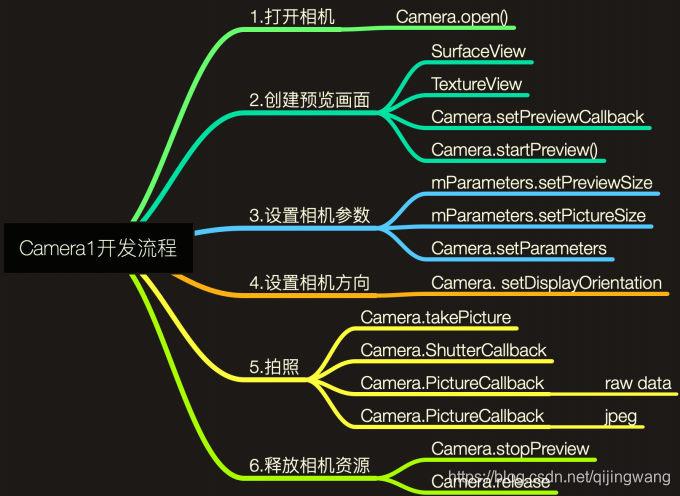
在开启相机预览之前,我们需要对相机进行一些参数配置,比如聚焦,预览尺寸等;这里我使用的是 SurfaceView,所以等SurfaceView 创建好之后,可以对它进行一些参数的设置:
- @Override
- public void surfaceChanged(SurfaceHolder holder, int format, int width, int height) {
- startPreview(width, height);
- }
-
- # startPreview
- private void startPreview(int width, int height) {
- //配置camera参数
- initPreviewParams(width, height);
- //设置预览 SurfaceHolder
- Camera camera = mCamera;
- if (camera != null) {
- try {
- camera.setPreviewDisplay(mSurfaceView.getHolder());
- } catch (IOException e) {
- e.printStackTrace();
- }
- }
- //开始显示
- camera.startPreview();
- }

在Camra 中,我们可以通过 camera.getParameters() 拿到相机默认的参数,如果要配置自己的参数,可以使用 camera.setParameters(parameters) 去设置,不过这个比较比较好使,所以相机的配置开启这些,可以使用 HandlerThread 去开启,这里就不增加多余代码了。
initPreviewParams 的完整代码如下:
- private void initPreviewParams(int shortSize, int longSize) {
- Camera camera = mCamera;
- if (camera != null) {
- Camera.Parameters parameters = camera.getParameters();
- //获取手机支持的尺寸
- List<Camera.Size> sizes = parameters.getSupportedPreviewSizes();
- Camera.Size bestSize = getBestSize(shortSize, longSize, sizes);
- //设置预览大小
- parameters.setPreviewSize(bestSize.width, bestSize.height);
- //设置图片大小,拍照
- parameters.setPictureSize(bestSize.width, bestSize.height);
- //设置格式,所有的相机都支持 NV21格式
- parameters.setPreviewFormat(ImageFormat.NV21);
- //设置聚焦
- parameters.setFocusMode(Camera.Parameters.FOCUS_MODE_CONTINUOUS_PICTURE);
-
- camera.setParameters(parameters);
- }
- }
相机预览大小
首先,应该根据自己UI的大小去设置相机预览的大小,如果你的控件为 200x200,但相机的数据为 1920x1080 ,这样填充过去,画面肯定是会被拉伸的。所以,可以通过
List<Camera.Size> sizes = parameters.getSupportedPreviewSizes()
拿到手机相机支持的所有尺寸;所以,我们需要找到比例相同,或者近似的大小,跟UI配合,这样画面才不会拉伸,注意相机的 width > height,所以获取一个最佳的预览尺寸可以这样写:
- /**
- * 获取预览最后尺寸
- */
- private Camera.Size getBestSize(int shortSize, int longSize, List<Camera.Size> sizes) {
- Camera.Size bestSize = null;
- float uiRatio = (float) longSize / shortSize;
- float minRatio = uiRatio;
- for (Camera.Size previewSize : sizes) {
- float cameraRatio = (float) previewSize.width / previewSize.height;
-
- //如果找不到比例相同的,找一个最近的,防止预览变形
- float offset = Math.abs(cameraRatio - minRatio);
- if (offset < minRatio) {
- minRatio = offset;
- bestSize = previewSize;
- }
- //比例相同
- if (uiRatio == cameraRatio) {
- bestSize = previewSize;
- break;
- }
-
- }
- return bestSize;
- }
当 UI 的比例跟相机支持的比例相同,直接返回,否则则找近似的。
效果如下:
发现预览的方向是反的;这个时候就需要使用 setDisplayOrientation() 去设置预览方向了。
调整预览方向
首先,在调整预览方向钱,我们需要先了解一些知识。
屏幕坐标: Android 坐标系中,在 (0,0) 坐标那,向右为 x 轴,向下为 y 轴。
自然方向: 设置的自然方向,比如手机默认就是竖直是自然方向,平板的话,横向就是自然方向
图片传感器方向: 手机的图片数据都来自摄像头硬件传感器,这个传感器有个默认的方向,一般是手机是横向的,这就跟手机的自然方向成 90° 关系了。
所以,我们要做的就是,就是把传感器拿到的图片,进行一个角度的变化,使图像能跟自然方向一致:
所以,我们的方向调整可以这样写:
- private void adjustCameraOrientation(Camera.CameraInfo info) {
- //判断当前的横竖屏
- int rotation = getWindowManager().getDefaultDisplay().getRotation();
-
- int degress = 0;
- //获取手机的方向
- switch (rotation) {
- case Surface.ROTATION_0:
- degress = 0;
- break;
- case Surface.ROTATION_90:
- degress = 90;
- break;
- case Surface.ROTATION_180:
- degress = 180;
- break;
- case Surface.ROTATION_270:
- degress = 270;
- break;
- }
- int result = 0;
- //后置摄像头
- if (info.facing == Camera.CameraInfo.CAMERA_FACING_BACK) {
- result = (info.orientation - degress + 360) % 360;
- } else if (info.facing == Camera.CameraInfo.CAMERA_FACING_FRONT) {
- //先镜像
- result = (info.orientation + degress) % 360;
- result = (360 - result) % 360;
- }
- mCamera.setDisplayOrientation(result);
-
- }
最后可得:
切换摄像头
现在用到的都是后置摄像头,切换也比较简单,首先先释放相机支援,然后再从配置参数,预览再来一遍即可:
- //关闭摄像头
- closeCamera();
-
- mCameraID = mCameraID == mFrontCameraId ? mBackCameraId : mFrontCameraId;
- //打开相机
- openCamera(mCameraID);
- //开启预览
- startPreview(mSurfaceView.getWidth(), mSurfaceView.getHeight());
-
- #closeCamera
- private void closeCamera() {
- //停止预览
- mCamera.stopPreview();
- mCamera.release();
- mCamera = null;
- }
拍照及调整图片方向
Camera 的拍照也比较简单,使用 takePicture(ShutterCallback shutter, PictureCallback raw, PictureCallback jpeg) 方法即可,它的三个参数如下:
- ShutterCallback :拍照瞬间调用,如果空回调,则由声音,传 null ,则没效果
- PictureCallback :图片的原始数据,即没处理过的
- PictureCallback : 图片的 JPEG 数据
拿到 byte 数据后,转换成bitmap即可,如下:
- Camera camera = mCamera;
- camera.takePicture(new Camera.ShutterCallback() {
- @Override
- public void onShutter() {
-
- }
- }, null, new Camera.PictureCallback() {
- @Override
- public void onPictureTaken(byte[] data, Camera camera) {
- new SavePicAsyncTask(data).executeOnExecutor(AsyncTask.THREAD_POOL_EXECUTOR);
- }
- });
这里的图片保存,用一个 AsyncTask 来保存:
- /**
- * 保存图片
- */
- class SavePicAsyncTask extends AsyncTask<Void, Void, File> {
-
- byte[] data;
- File file;
-
- public SavePicAsyncTask(byte[] data) {
- this.data = data;
- File dir = new File(Constants.PATH);
- if (!dir.exists()) {
- dir.mkdirs();
- }
- String name = "test.jpg";
- file = new File(dir, name);
- }
-
- @Override
- protected File doInBackground(Void... voids) {
- Bitmap bitmap = BitmapFactory.decodeByteArray(data, 0, data.length);
- if (bitmap == null) {
- return null;
- }
- FileOutputStream fos = null;
- try {
- fos = new FileOutputStream(file);
- //保存之前先调整方向
- Camera.CameraInfo info = mCameraID == mFrontCameraId ? mFrontCameraInfo : mBackCameraInfo;
- if (info.facing == Camera.CameraInfo.CAMERA_FACING_BACK) {
- bitmap = BitmapUtils.rotate(bitmap, 90);
- } else {
- bitmap = BitmapUtils.rotate(bitmap, 270);
- }
- bitmap.compress(Bitmap.CompressFormat.JPEG, 100, fos);
-
-
- } catch (FileNotFoundException e) {
- e.printStackTrace();
- } finally {
- CloseUtils.close(fos);
- }
- return file;
- }
-
- @Override
- protected void onPostExecute(File file) {
- super.onPostExecute(file);
- if (file != null) {
- Toast.makeText(Camera1Activity.this, "图片保存成功", Toast.LENGTH_SHORT).show();
- } else {
- Toast.makeText(Camera1Activity.this, "图片保存失败", Toast.LENGTH_SHORT).show();
- }
- }
- }
-
- #BitmapUtils#rotate
- public static Bitmap rotate(Bitmap bitmap,float degress){
- Matrix matrix = new Matrix();
- matrix.postRotate(degress);
- return Bitmap.createBitmap(bitmap,0,0,bitmap.getWidth(),bitmap.getHeight(),matrix,true);
- }
当拿到 byte[] 数据时,使用 BitmapFactory.decodeByteArray 解析 bitmap ,但此时的图片也是不对的,需要对它进行一个旋转,如上所示,这样,我们的拍照就也完成了。
Camera2 的使用
从功能来讲,Camera2 废弃了 Camera1 的框架,它支持更多的功能,比如:
- 获取更多的帧(预览/拍照)信息,以及每一帧的参数配置
- 支持更多的图片格式(yuv/raw)等
- 一些新特性
- …
Pipeline
Camera2 的将摄像头包装成管道(Pipeline),它会捕获单个帧的输入请求,每个请求捕获单个图像,然后把这些数据包装成数据包,从而把这些图像数据输出到图片缓冲区中。
这些请求时按顺序处理的,它按顺序处理每一帧的请求,并返回请求结果给客户端,看下面这张图:
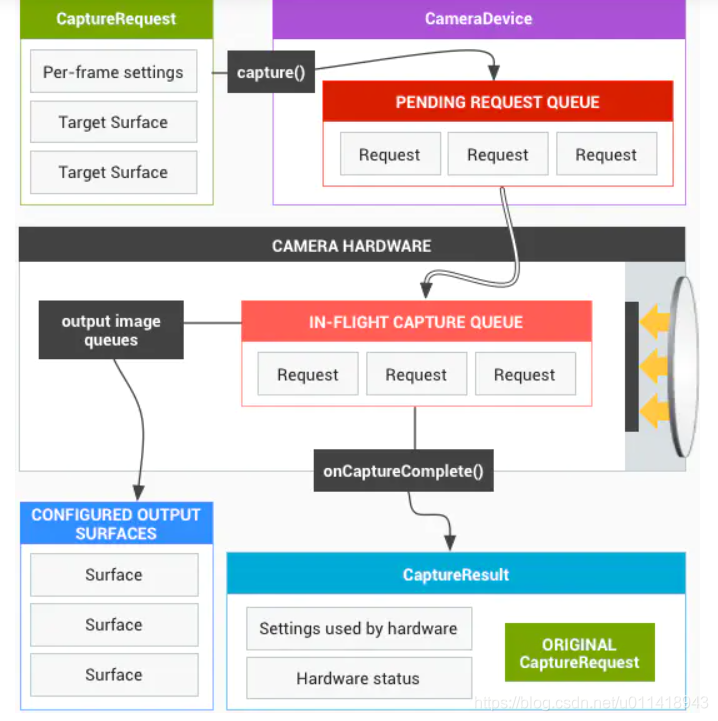
假设我们要同时拍摄两张不同尺寸的图片,那么它的过程应该是这样的:
- 创建一个用于 Pipeline 获取图片信息的 CaptureRequest
- 创建两个不同的 Surface ,用来接收图片数据,并把他们加到 CaptureRequest 中
- 发送配置好的的 CaptureRequest 到Pipeline 中,等待返回拍照结果
上面需要记住的是,CaptureReuqest 创建之前,我们已经把相机的数据都配置好,比如聚焦、闪光灯等,接着才把它输入给 Camrea2 的底层,它会被放入到一个被叫做 In-Flight Capture Queue 的队列中,当 In-Flight Capture Queue 队列空闲时,我们就可以从它拿到不同的图片数据给到Surface ,且能拿到CaptureResult 这个返回结果信息。
Supported Hardware Level
我们支持,Camera 支持了很多新功能的特性,但这也要看你的手机厂商的支持程度,所以,为了方便区分,Camera2 使用 Supported Hardware Level 来判断你是否支持 Camera2 的特性,它分为4个登记:
- LEGACY :向后兼容模式,支持Camera1 的功能,不支持 Camera2 的新特性
- LIMITED :除了支持 Camera1 的特性,还支持部分 Camera2 的高级特性
- FULL :支持所有 Camera2 的高级特性
- LEVEL_3 :新增更多的 Camera2 特性,利于YUV 数据等
再了解一些主要的开发类:
CameraManager
相机系统服务,用于管理和连接相机设备
CameraDevice
相机设备类,和Camera1中的Camera同级
CameraCharacteristics
主要用于获取相机信息,内部携带大量的相机信息,包含摄像头的正反(LENS_FACING)、AE模式、AF模式等,和Camera1中的Camera.Parameters类似
CaptureRequest
相机捕获图像的设置请求,包含传感器,镜头,闪光灯等
CaptureRequest.Builder
CaptureRequest的构造器,使用Builder模式,设置更加方便
CameraCaptureSession
请求抓取相机图像帧的会话,会话的建立主要会建立起一个通道。一个CameraDevice一次只能开启一个CameraCaptureSession。
源端是相机,另一端是 Target,Target可以是Preview,也可以是ImageReader。
ImageReader
用于从相机打开的通道中读取需要的格式的原始图像数据,可以设置多个ImageReader。
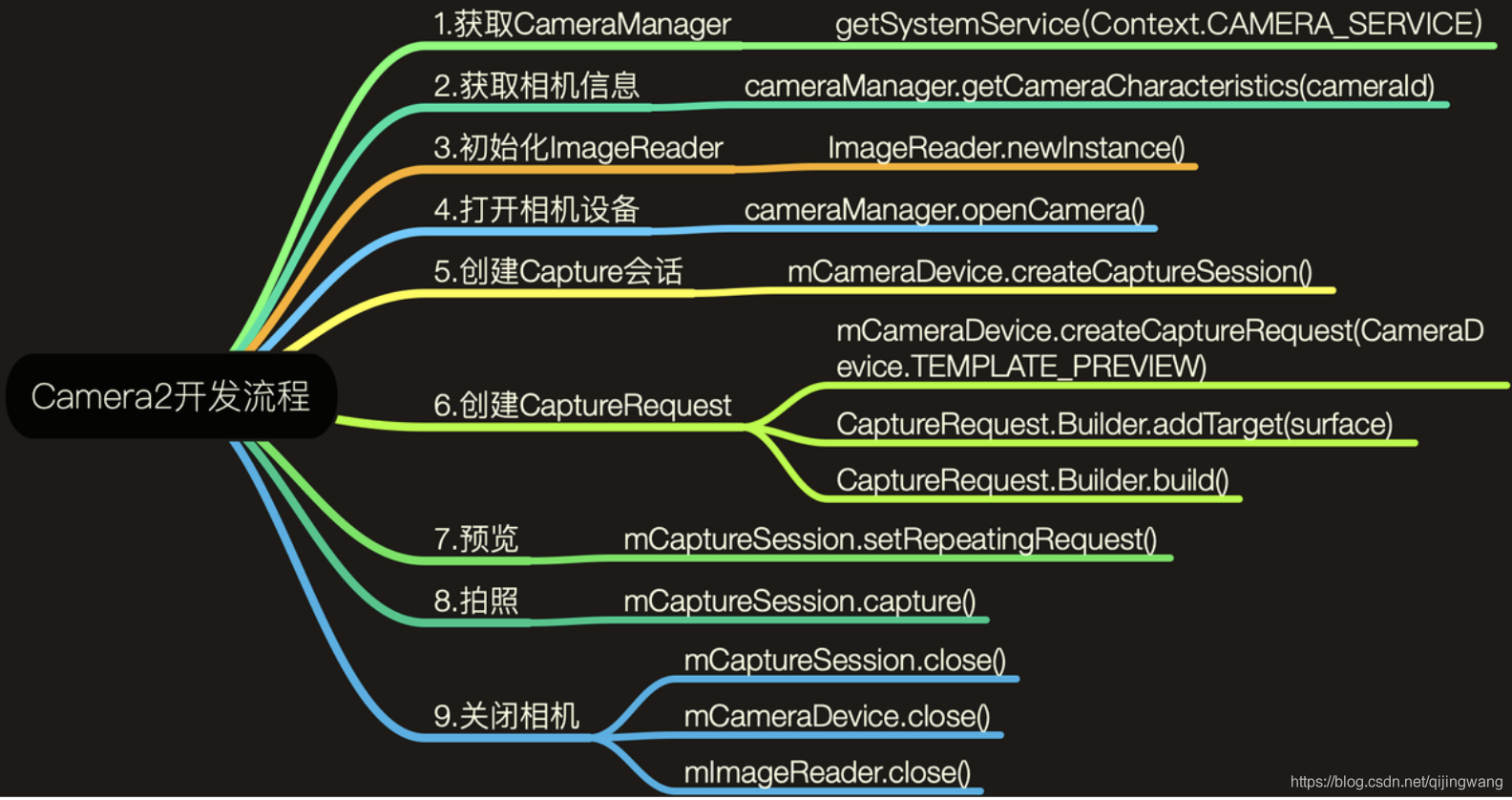
根据以上这些特性,完成 Camera2 的开发。
相机预览
申请权限
- <uses-permission android:name="android.permission.CAMERA" /> <!-- 支持相机才能运行 -->
- <!--需要设备有相机-->
- <uses-feature
- android:name="android.hardware.camera"
- android:required="true" />
- <uses-feature android:name="android.hardware.camera.autofocus" />
简单流程如下:
- 通过context.getSystemService(Context.CAMERA_SERVICE) 获取CameraManager.
- 通过 getCameraCharacteristics() 方法,拿到相机的所有信息,比如支持的预览大小,level 等
- 通过 CameraManager 的 openCamera() 方法,从回调中拿到 CameraDevice ,它表示当前相机设备
- CameraDevice 通过 createCaptureRequest 创建 CaptureRequest.Builder ,用来配置相机属性,通过 createCaptureSession 创建 CameraCaptureSession ,它是 Pipeline 的实例,然后交给底层处理
获取相机信息
通过 CameraManager 的 getCameraCharacteristics() 方法,来获取相机的信息;CameraManager 是一个负责查询和建立相机连接的系统服务,它的功能不多,主要如下:
- 将相机信息装载到 CameraCharacteristics 中。
- 根据指定的相机ID 连接相机
- 提供将闪光灯设置为手电筒的快捷方式
所以它的代码如下:
- try {
- //获取相机服务 CameraManager
- mCameraManager = (CameraManager) getSystemService(Context.CAMERA_SERVICE);
-
- //遍历设备支持的相机 ID ,比如前置,后置等
- String[] cameraIdList = mCameraManager.getCameraIdList();
- for (String cameraId : cameraIdList) {
- // 拿到装在所有相机信息的 CameraCharacteristics 类
- CameraCharacteristics characteristics = mCameraManager.getCameraCharacteristics(cameraId);
- //拿到相机的方向,前置,后置,外置
- Integer facing = characteristics.get(CameraCharacteristics.LENS_FACING);
-
- if (facing != null) {
- //后置摄像头
- if (facing == CameraCharacteristics.LENS_FACING_BACK) {
- mBackCameraId = cameraId;
- mBackCameraCharacteristics = characteristics;
- }else if (facing == CameraCharacteristics.LENS_FACING_FRONT){
- //前置摄像头
- mFrontCameraId = cameraId;
- mFrontCameraCharacteristics = characteristics;
- }
- mCameraId = cameraId;
- }
-
- //是否支持 Camera2 的高级特性
- Integer level = characteristics.get(CameraCharacteristics.INFO_SUPPORTED_HARDWARE_LEVEL);
- /**
- * 不支持 Camera2 的特性
- */
- if (level == null || level == CameraCharacteristics.INFO_SUPPORTED_HARDWARE_LEVEL_LEGACY){
- // Toast.makeText(this, "您的手机不支持Camera2的高级特效", Toast.LENGTH_SHORT).show();
- // break;
- }
-
- }
-
- } catch (CameraAccessException e) {
- e.printStackTrace();
- }
上面的注释都很清晰了,我们是通过 CameraCharacteristics 去知道当前的相机方向;除了这些,它还包含相机的其他信息,比如:
- 是否有闪光灯 FLASH_INFO_AVAILABLE
- 是否有 AE 模式 CONTROL_AE_AVAILABLE_MODES
- 光爆等,如果你对 Camera1 比较熟悉,那么 CameraCharacteristics 有点像 Camera1 的 Camera.CameraInfo 或者 Camera.Parameters
打开摄像头
比 Camera1 好的就是,Camera2 在打开摄像头之前,就可以进行参数的配置,比如预览尺寸等。
我们知道,摄像头需要 Surface 来装载数据,这里使用的是 TextureView 来装载:
mTextureView = findViewById(R.id.surface);
所以,当它创建完成拿到宽高之后,我们就可以打开摄像头了:
- private void openCamera(int width, int height) {
- //判断不同摄像头,拿到 CameraCharacteristics
- CameraCharacteristics characteristics = mCameraId.equals(mBackCameraId) ? mBackCameraCharacteristics : mFrontCameraCharacteristics;
- //拿到配置的map
- StreamConfigurationMap map = characteristics.get(CameraCharacteristics.SCALER_STREAM_CONFIGURATION_MAP);
-
- //获取摄像头传感器的方向
- mSensorOrientation = characteristics.get(CameraCharacteristics.SENSOR_ORIENTATION);
- //获取预览尺寸
- Size[] previewSizes = map.getOutputSizes(SurfaceTexture.class);
- //获取最佳尺寸
- Size bestSize = getBestSize(width, height, previewSizes);
- /**
- * 配置预览属性
- * 与 Cmaera1 不同的是,Camera2 是把尺寸信息给到 Surface (SurfaceView 或者 ImageReader),
- * Camera2 会根据 Surface 配置的大小,输出对应尺寸的画面;
- * 注意摄像头的 width > height ,而我们使用竖屏,所以宽高要变化一下
- */
- mTextureView.getSurfaceTexture().setDefaultBufferSize(bestSize.getHeight(),bestSize.getWidth());
-
- /**
- * 设置图片尺寸,这里图片的话,选择最大的分辨率即可
- */
- Size[] sizes = map.getOutputSizes(ImageFormat.JPEG);
- Size largest = Collections.max(
- Arrays.asList(sizes),
- new CompareSizesByArea());
- //设置imagereader,配置大小,且最大Image为 1,因为是 JPEG
- mImageReader = ImageReader.newInstance(largest.getWidth(),largest.getHeight(),
- ImageFormat.JPEG,1);
-
- //拍照监听
- mImageReader.setOnImageAvailableListener(new ImageAvailable(),null);
-
- try {
- //打开摄像头,监听数据
- mCameraManager.openCamera(mCameraId,new CameraDeviceCallback(),null);
- } catch (CameraAccessException e) {
- e.printStackTrace();
- }
-
- }
在用 mCameraManager.openCamera() 打开摄像头之前,我们通过
- //拿到配置的map
- StreamConfigurationMap map = characteristics.get(CameraCharacteristics.SCALER_STREAM_CONFIGURATION_MAP);
拿到可用的map,这样就可以通过 getOutputSizes() 等拿到相机支持的所有尺寸了,通过前面的camera1也解释了,为啥要有最佳尺寸,不然会有图片拉伸的问题。
而与 Camera1 不同的是,Camera2 会根据 Surface 配置的大小,输出对应尺寸的画面,所以这里设置 mTextureView 的大小即可,注意摄像头的 width > height ,而我们使用竖屏,所以宽高要变化一下。
接着设置图片的尺寸,这里当然是越轻越好了,所以选择最大尺寸即可。ImageReader 等到后面拍照时再讲解。
最后调用 mCameraManager.openCamera() ,它有三个参数:
- cameraId :Camera 的 ID,比如前置、后置和外置
- CameraDevice.StateCallback :当连接到相机时,该回调就会被调用,生成 CameraDevice
- handler : 调用 CameraDevice.StateCallback 的 Handler,传null,则调用主线程,建议传入 HandlerThread 的hander,毕竟这种都是耗时的。
CameraDevice
CameraDevice 表示当前的相机设备,它的主要职责有:
- 根据指定的参数创建 CameraCaptureSession
- 根据指定的模板创建 CaptureRequest
- 关闭相机设备
- 监听相机状态,比如断开,开启成功失败的监听
如下:
- class CameraDeviceCallback extends CameraDevice.StateCallback{
-
- @Override
- public void onOpened(@NonNull CameraDevice camera) {
- mCameraDevice = camera;
- //此时摄像头已经打开,可以预览了
- createPreviewPipeline(camera);
- }
-
- @Override
- public void onDisconnected(@NonNull CameraDevice camera) {
- camera.close();
- }
-
- @Override
- public void onError(@NonNull CameraDevice camera, int error) {
- camera.close();
- }
- }
在 onOpened 创建我们CaptureRequest ,配置相机参数信息,如下:
- private void createPreviewPipeline(CameraDevice cameraDevice){
- try {
- //创建作为预览的 CaptureRequst.builder
- final CaptureRequest.Builder captureBuilder = cameraDevice.createCaptureRequest(CameraDevice.TEMPLATE_PREVIEW);
- Surface surface = new Surface(mTextureView.getSurfaceTexture());
- //添加 surface 容器
- captureBuilder.addTarget(surface);
- // 创建CameraCaptureSession,该对象负责管理处理预览请求和拍照请求,这个必须在创建 Seesion 之前就准备好,传递给底层用于遏制 pipeline
- cameraDevice.createCaptureSession(Arrays.asList(surface, mImageReader.getSurface()), new CameraCaptureSession.StateCallback() {
- @Override
- public void onConfigured(@NonNull CameraCaptureSession session) {
- mCameraCaptureSession = session;
- try {
- //设置自动聚焦
- captureBuilder.set(CaptureRequest.CONTROL_AE_MODE,CaptureRequest.CONTROL_AF_MODE_CONTINUOUS_PICTURE);
- //设置自动曝光
- captureBuilder.set(CaptureRequest.CONTROL_AE_MODE,CaptureRequest.CONTROL_AE_MODE_ON_AUTO_FLASH);
-
- //创建 CaptureRequest
- CaptureRequest build = captureBuilder.build();
- //设置预览时连续捕获图片数据
- session.setRepeatingRequest(build,null,null);
- }catch (Exception e){
-
- }
- }
-
- @Override
- public void onConfigureFailed(@NonNull CameraCaptureSession session) {
- Toast.makeText(Camera2Activity.this, "配置失败", Toast.LENGTH_SHORT).show();
- }
- },null);
- } catch (Exception e) {
- e.printStackTrace();
- }
- }
在开启预览之前,我们需要先创建 CaptureRequest ,上面已经说过 CaptureRequest 是向 CameraCaptureSession 提交 Capture 请求的信息载体,内部包含了本次的 Capture 参数配置和接受图像数据的 Surface。
CaptureRequest 可以配置的信息非常多,比如图像格式、图像分辨率、聚焦、闪光灯控制等,可以说绝大部分配置都是通过 CaptureRequest 配置的。
上面通过 cameraDevice.createCaptureRequest() 来创建一个 CaptureRequest.Builder 对象,其中createCaptureRequest() 方法的参数是 templateType 用于指定哪种模板,Camera2 根据不同场景,为我们配置了一些常用的参数模板:
- TEMPLATE_PREVIEW:适用于配置预览的模板
- TEMPLATE_RECORD:适用于视频录制的模板。
- TEMPLATE_STILL_CAPTURE:适用于拍照的模板。
- TEMPLATE_VIDEO_SNAPSHOT:适用于在录制视频过程中支持拍照的模板。
- TEMPLATE_MANUAL:适用于希望自己手动配置大部分参数的模板。
这里我们需要一个预览的 CaptureRequest ,所以选择 TEMPLATE_PREVIEW的模板。
接着,需要设置要承载图像数据的 Surface,我们用到两个,一个是 TextureView 用来预览的,一个是 ImageReader 用来拍照的。
由于这个 CaptureRequest 是用来预览的,所以通过 addTarget 设置进去。最后通过 cameraDevice.createCaptureSession() 创建 CameraCaptureSession ,然后再配置一下聚焦和曝光的配置,就可以把 CaptureRequest 通过 Session 发送给底层了。
开启和关闭预览
在 Camera2 中,本质上是不断的重复 Captrue 的过程,每一次 Capture 都会把预览的数据输出到对应的 Surface 中,所以,为了达到预览的效果,需要使用:
session.setRepeatingRequest(build,null,null);
它的三个参数如下:
- request : 在不断重复执行 Capture 时使用的 CaptureRequest 对象
- callback :监听每一次 Capture 状态的 CameraCaptureSession.CaptureCallback 对象,例如 onCaptureStarted() 意味着一次 Capture 的开始,而 onCaptureCompleted() 意味着一次 Capture 的结束。
- handler :用于执行 CameraCaptureSession.CaptureCallback 的Handler 对象,传null为主线程,也可以使用其他线程的 Handler
关闭预览
通过上面的理解,关闭预览也很简单啦:
- //停止预览
- mCameraCaptureSession.stopRepeating();
拍照
上面我们学习了预览,也提到了 ImageReader 是用来接收图像数据的,那怎么拍照呢?
拍照其实也是一个 Captrue,这样的话,我们就可以再创建一个 CaptureRequest 去执行拍照的就可以了,代码如下:
- //创建一个拍照的 session
- final CaptureRequest.Builder captureRequest = mCameraDevice.createCaptureRequest(CameraDevice.TEMPLATE_STILL_CAPTURE);
- //设置装在图像数据的 Surface
- captureRequest.addTarget(mImageReader.getSurface());
- //聚焦
- captureRequest.set(CaptureRequest.CONTROL_AF_MODE,
- CaptureRequest.CONTROL_AF_MODE_CONTINUOUS_PICTURE);
- //自动曝光
- captureRequest.set(CaptureRequest.CONTROL_AF_MODE,
- CaptureRequest.CONTROL_AE_MODE_ON_AUTO_FLASH);
- // 获取设备方向
- int rotation = getWindowManager().getDefaultDisplay().getRotation();
- // 根据设备方向计算设置照片的方向
- captureRequest.set(CaptureRequest.JPEG_ORIENTATION
- , getOrientation(rotation));
- // 先停止预览
- mCameraCaptureSession.stopRepeating();
代码比较好理解,只是通过 mCameraDevice.createCaptureRequest(CameraDevice.TEMPLATE_STILL_CAPTURE) 创建了一个 拍照的模板,而且在执行拍照之前,先停止预览。
接着就可以使用 mCameraCaptureSession.capture() 执行拍照了:
- mCameraCaptureSession.capture(captureRequest.build(), new CameraCaptureSession.CaptureCallback() {
- @Override
- public void onCaptureCompleted(@NonNull CameraCaptureSession session, @NonNull CaptureRequest request, @NonNull TotalCaptureResult result) {
- super.onCaptureCompleted(session, request, result);
- try {
- //拍完之后,让它继续可以预览
- CaptureRequest.Builder captureRequest1 = mCameraDevice.createCaptureRequest(CameraDevice.TEMPLATE_PREVIEW);
- captureRequest1.addTarget(new Surface(mTextureView.getSurfaceTexture()));
- mCameraCaptureSession.setRepeatingRequest(captureRequest1.build(),null,null);
- } catch (CameraAccessException e) {
- e.printStackTrace();
- }
- }
- },null);
可以看到,当拍照结束的时候,我们又让它重新预览了,当然这里也看你的需求去设置。
保存图片
那保存图片在哪里弄呢?还记得我们在打开摄像头的时候,配置了 ImageReader 监听:
- //拍照监听
- mImageReader.setOnImageAvailableListener(new ImageAvailable(),null);
在保存之前,我们先来了解一下,什么是 ImageReader
ImageReader
在 Camrea2 中,Imagereader 是获取图像数据的一个重要途径,我们可以通过它获取各种各样格式的图像数据,比如 JPEG、YUV和 RAW 等。通过 ImageReader.newInstance() 方法创建 ImageReader 对象,如下:
- //设置imagereader,配置大小,且最大Image为 1,因为是 JPEG
- mImageReader = ImageReader.newInstance(largest.getWidth(),largest.getHeight(),
- ImageFormat.JPEG,1);
- mImageReader.setOnImageAvailableListener(new ImageAvailable(),null);
其中前面两个号理解,第三个参数,则是你要获取的图像数据的格式,这里使用 JPEG 即可,而最后一个参数,则表示最大 Image 的个数,可以理解成 图像池的大小。
当有图像数据生成时,就是调用 ImageReader.OnImageAvailableListener 里面的 onImageAvailable() 方法
- /**
- * 拍照监听,当有图片数据时,回调该接口
- */
- class ImageAvailable implements ImageReader.OnImageAvailableListener{
-
- @Override
- public void onImageAvailable(ImageReader reader) {
- new SavePicAsyncTask(reader).executeOnExecutor(AsyncTask.THREAD_POOL_EXECUTOR);
- }
- }
接着,我们可以调用 ImageReader 的acquireNextImage()方法,来获取存有最新的 Image 对象,而 Image 对象里的图像数据又根据不同格式被划分成多个部分,分别存储在单独的 Plane 对象里,我们可以调用 Image.getPalnes() 获取所有有的 Palne 对象的数组,如下:
- //获取捕获的照片数据
- Image image = imageReader.acquireLatestImage();
- //拿到所有的 Plane 数组
- Image.Plane[] planes = image.getPlanes();
最后则通过 Plane.getBuffer() 获取每一个在 Plane 里存储的图像数据 ByteBuffer。比如
| 格式 | Image个数 | Plane 层级 |
|---|---|---|
| JPEG | 1 | 压缩过的数据,所以行数为0,解压缩需要使用BitmapFactory#decodeByteArray |
| YUV | 3 | 一个明度通道+两个色彩CbCr通道,UV的宽高是Y的一半。 |
YUV 可以用下图来表示
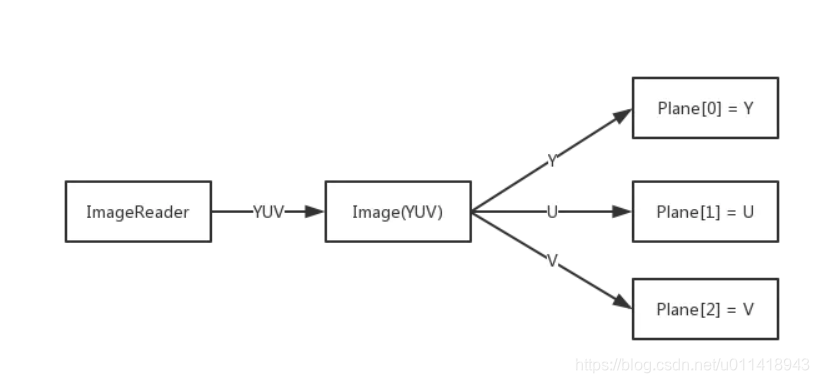
所以,我们获取的图片如下:
- FileOutputStream fos = null;
- Image image = null;
- try {
- fos = new FileOutputStream(file);
- //获取捕获的照片数据
- image = imageReader.acquireLatestImage();
- //拿到所有的 Plane 数组
- Image.Plane[] planes = image.getPlanes();
- //由于是 JPEG ,只需要获取下标为 0 的数据即可
- ByteBuffer buffer = planes[0].getBuffer();
- data = new byte[buffer.remaining()];
- //把 bytebuffer 的数据给 byte数组
- buffer.get(data);
- Bitmap bitmap = BitmapFactory.decodeByteArray(data,0,data.length);
- //旋转图片
- if (mCameraId.equals(mFrontCameraId)){
- bitmap = BitmapUtils.rotate(bitmap,270);
- bitmap = BitmapUtils.mirror(bitmap);
- }else{
- bitmap = BitmapUtils.rotate(bitmap,90);
- }
- bitmap.compress(Bitmap.CompressFormat.JPEG,100,fos);
- fos.flush();
- return bitmap;
- }catch (Exception e){
- Log.d(TAG, "zsr doInBackground: "+e.toString());
- }finally {
- CloseUtils.close(fos);
- //记得关闭 image
- if (image != null) {
- image.close();
- }
- }
ok,camera1和camera2的简单使用就到这里了。
![Android Termux安装MySQL,并使用cpolar实现公网安全远程连接[内网穿透]](https://img-blog.csdnimg.cn/fabd1c92d58f4f5b8946e9b8f6b49f50.jpeg?x-oss-process=image/resize,m_fixed,h_300,image/format,png)