- 1CMake Error: Could not find CMAKE_ROOT 解决办法_cmake error: could not find cmake_root !!!
- 2软件设计师——题目以及解析记录(单选)_候选码判断例题
- 3pytorch计算余弦相似度_pytorch cosine similarity
- 4云原生 | Docker - [Dockerfile]_syntax=docker/dockerfile:1
- 5数学建模 | 关于随机森林你必须知道的20个知识点_随机森林一般选多少棵树
- 6Linux系统盘出现问题处理思路_linux磁盘修复
- 7微信小程序的springboot高校新生报道管理系统
- 8一篇就够:uniapp-Mqtt系列问题详细攻略(解决掉线、真机调试错误等问题)_uniapp mqtt
- 9golang使用energy开发GUI桌面程序,CEF,LCL_golang energy
- 10【STM32外设系列】JW01三合一空气质量检测模块_jw01co2传感器需要几个外部引脚
Android多媒体功能开发(14)——Camera2框架_android camera2
赞
踩
从Android5.0开始,引入了一套Camera2框架控制相机实现拍照和录像等功能,相关的类定义在android.hardware.camera2包中。原有的android.hardware包中的Camera类降级使用,因为其功能少,灵活性差,满足不了日益复杂的相机功能需求。
Camera2框架的相机模型被设计成一个管道,使用相机时需要先和相机设备建立一个会话,通过该会话向相机发送请求,相机将图像数据保存到配置好的Surface,Surface就是存放图像数据的缓冲区。请求分为单次请求、重复请求和多次请求三种。例如,实现预览功能需要发送一个重复请求,相当于不断向相机发送预览请求,相机就会不断把预览图像数据存入预览组件的图像缓冲区。而实现拍照功能可以发送一个单次请求,相机会将图像数据存入一个缓冲区,应用再将图像数据保存到图片文件即可。这些请求是被放在一个队列中顺序执行的,因此不会发生两个请求同时执行的冲突。

这种管道模型的请求和响应都是异步的,所以Camera2框架大量采用回调方法。这样使得代码的执行不够线性,刚开始学习时不容易理解掌握。下面我们就具体介绍Camera2框架的使用方法,以及用到的概念和类。
一、相机权限和特性
为了在安装应用前就确认设备上有相机,需要在配置文件Manifest.xml中配置相机特性。这样,如果设备上没有相机就无法安装应用。使用相机必须在配置文件Manifest.xml中注册相机权限android.permission.CAMERA,声明应用需要相机权限。代码是:
- <uses-feature android:name="android.hardware.camera" android:required="true"/>
- <uses-permission android:name="android.permission.CAMERA" />
Android6.0以上系统需要应用运行时进行动态权限申请,所以在使用相机前需要检查权限,如果没有许可就进行询问。主要代码是:
- if (ActivityCompat.checkSelfPermission(activity, Manifest.permission.CAMERA) != PackageManager.PERMISSION_GRANTED) {
- ActivityCompat.requestPermissions(activity, new String[]{Manifest.permission.CAMERA}, 101);
- return;
- }
还可以配置更多特性要求,例如必须有支持自动对焦的相机等。
二、开关相机
Camera2框架使用流程的起点是CameraManager,这是一个负责管理相机的系统服务,通过它来获取相机设备和信息。获取CameraManager的代码如下:
CameraManager manager = (CameraManager) getSystemService(Context.CAMERA_SERVICE);接着需要获取相机列表,每个相机用一个String类型的id表示,后面通过id可以获取对应的相机设备。所有相机id的列表保存在一个String数组中,设备上有几个相机就在数组中几个元素。代码如下:
String[] cameraIdList = cameraManager.getCameraIdList();接下来可以根据相机id获取相机特性,相机特性保存在一个CameraCharacteristics对象中。一项属性表示为一个键值对,所以该对象是一个键值对的集合。下面的代码通过遍历所有相机的特性找到后置相机的id,再通过CameraCharacteristics对象获取相机支持的拍照分辨率大小:
- String backCameraId = null;
- for(String cameraId:cameraIdList){
- CameraCharacteristics cameraCharacteristics = cameraManager.getCameraCharacteristics(cameraId);
- if(cameraCharacteristics.get(CameraCharacteristics.LENS_FACING)==CameraCharacteristics.LENS_FACING_BACK) {
- mCameraId = cameraId;
- supportedSizes = cameraCharacteristics .get( CameraCharacteristics.SCALER_STREAM_CONFIGURATION_MAP) .getOutputSizes(ImageReader.class);
- break;
- }
- }
接下来就可以调用 CameraManager.openCamera() 方法开启相机,代码如下:
cameraManager.openCamera(mCameraId, stateCallback, mBackgroundHandler);openCamera()方法有三个参数,第一个参数是cameraId,这里使用上一步获取到的后置相机的id。第二个参数是处理结果的回调对象,和事件处理机制中的监听器一样。openCamera()方法是异步执行的,调用以后方法马上返回,继续执行后续代码,打开相机是否成功的结果要过一段时间才返回,返回后调用回调对象的对应方法。第三个参数是执行回调方法的线程,可以是主线程,也可以是后台线程。回调对象需要在调用openCamera()方法之前创建,示例代码如下:
- CameraDevice.StateCallback stateCallback = new CameraDevice.StateCallback() {
- @Override
- public void onOpened(@NonNull CameraDevice cameraDevice) {
- mCameraDevice = cameraDevice;
- // 回调函数的代码在子线程中执行,所以不能直接发出Toast消息,只能通过主线程发出
- runOnUiThread(new Runnable() {
- @Override
- public void run() {
- Toast.makeText(getBaseContext(), "Camera opened", Toast.LENGTH_SHORT).show();
- }
- });
- }
-
- @Override
- public void onDisconnected(@NonNull CameraDevice cameraDevice) {
- mCameraDevice = null;
- }
-
- @Override
- public void onError(@NonNull CameraDevice cameraDevice, int i) {
- cameraDevice.close();
- mCameraDevice = null;
- }
-
- };

后台线程也需要在调用openCamera()方法之前调用,启动和停止后台线程的代码如下:
- private void startBackgroundThread() {
- mBackgroundThread = new HandlerThread("CameraBackground");
- mBackgroundThread.start();
- mBackgroundHandler = new Handler(mBackgroundThread.getLooper());
- }
-
- private void stopBackgroundThread() {
- mBackgroundThread.quitSafely();
- try {
- mBackgroundThread.join();
- mBackgroundThread = null;
- mBackgroundHandler = null;
- } catch (InterruptedException e) {
- e.printStackTrace();
- }
- }
相机不再使用以后需要关闭,否则会一直占用相机资源,使得其他使用相机的应用无法使用。关闭相机比较合适的时机是在Activity的onPause()方法中。关闭相机的代码如下:
mCameraDevice.close();
三、创建CaptureSession会话
打开相机设备以后,要控制相机还要建立CaptureSession会话。代码如下:
mCameraDevice.createCaptureSession(surfaceList, sessionStateCallback, mBackgroundHandler);mCameraDevice是上一步打开相机的结果回调中传回的相机对象,创建CameraSession会话需要调用它的createCaptureSession()方法,方法有三个参数。第一个参数是Surface列表,即用于接收图像数据的内存缓冲区,比如用于预览的Surface,用于拍照的Surface,这些Surface必须在这里准备好,否则后面预览或拍照时无法使用。创建预览和拍照两个Surface的列表的代码如下:
- // 用Texture组件预览,其Surface在监听器中获得
- TextureView previewTexture = new TextureView(this);
- previewTexture.setSurfaceTextureListener(new TextureView.SurfaceTextureListener() {
- @Override
- public void onSurfaceTextureAvailable(@NonNull SurfaceTexture surfaceTexture, int i, int i1) {
- mPreviewSurface = new Surface(surfaceTexture); // 得到用于预览的Surface
- }
- });
-
- // 用ImageReader保存拍照数据,其Surface通过getSurface()方法获得
- int width = supportedSizes[0].getWidth();
- int height = supportedSizes[0].getHeight();
- ImageReader mImageReader = ImageReader.newInstance(width, height, ImageFormat.JPEG, 5);
-
- // 创建Surface列表
- List<Surface> surfaceList = new ArrayList<Surface>();
- surfaceList.add(mPreviewSurface);
- surfaceList.add(mImageReader.getSurface());
createCaptureSession()方法的第二个参数是结果回调对象,是否创建成功的结果要过一段时间才返回,返回后调用回调对象的对应方法。创建成功后,返回CameraCaptureSession对象,通过这个对象向相机发送各种操作请求。回调对象需要在调用createCaptureSession()方法之前创建,代码如下:
- CameraCaptureSession.StateCallback sessionStateCallback = new CameraCaptureSession.StateCallback() {
- @Override
- public void onConfigured(@NonNull CameraCaptureSession cameraCaptureSession) {
- mCameraCaptureSession = cameraCaptureSession;
- }
- };
createCaptureSession()方法的第三个参数是执行回调方法的线程,可以是主线程,也可以是后台线程,和前面openCamera()方法相同。
相机用完以后需要关闭CaptureSession会话,代码如下:
mCameraCaptureSession.close();四、开启和停止预览
通过CaptureSession会话,可以向相机发送请求,例如开启和停止预览。预览本质上是不断重复执行的Capture操作,每一次Capture都会把相机数据输出到对应的Surface上,显示出预览画面。使用的是CameraCaptureSession对象的setRepeatingRequest方法,具体代码如下:
- CaptureRequest.Builder builder = mCameraDevice.createCaptureRequest(CameraDevice.TEMPLATE_PREVIEW);
- builder.addTarget(mPreviewSurface);
- CameraCaptureSession.CaptureCallback captureCallback = new CameraCaptureSession.CaptureCallback(){};
- mCameraCaptureSession.setRepeatingRequest(builder.build(), captureCallback, mBackgroundHandler);
方法的第一个参数是CaptureRequest请求对象,保存预览的各种设置参数,通过Builder模式创建并使用预览模板。因为相机的参数非常多,所以提供了模板以简化代码,预览使用预览模板生成请求,拍照使用拍照模板生成请求。然后把预览Surface加入,这样相机就会把图像数据保存到Surface中。
方法的第二个参数是结果回调对象,请求的结果要过一段时间才返回,返回后调用回调对象的对应方法。这个回调对象没有做任何处理。
方法的第三个参数是执行回调方法的线程,可以是主线程,也可以是后台线程,和前面openCamera()、createCaptureSession()方法相同。
关闭预览只要停止该重复请求就行,代码如下:
mCameraCaptureSession.stopRepeating();五、拍照
拍照通过单次Capture实现,可以用ImageReader对象作为接收照片的Surface。使用CameraCaptureSession对象的capture()方法,代码如下:
- CaptureRequest.Builder builder = mCameraDevice.createCaptureRequest(CameraDevice.TEMPLATE_STILL_CAPTURE);
- builder.addTarget(mPreviewSurface);
- builder.addTarget(mImageReader.getSurface());
- CameraCaptureSession.CaptureCallback captureCallback = new CameraCaptureSession.CaptureCallback() {};
- mCameraCaptureSession.capture(builder.build(), captureCallback, mBackgroundHandler);
方法的第一个参数是CaptureRequest请求对象,保存拍照的各种设置参数,通过Builder模式创建并使用拍照模板。然后把预览Surface和ImageReader的Surface都加入,这样相机会同时把图像数据保存到两个Surface,拍照的同时不中断预览。
方法的第二个参数是结果回调对象,请求的结果要过一段时间才返回,返回后调用回调对象的对应方法。这个回调对象没有做任何处理。
方法的第三个参数是执行回调方法的线程,可以是主线程,也可以是后台线程,和前面openCamera()、createCaptureSession()、setRepeatingRequest()方法相同。
ImageReader接收到图像数据后,其OnImageAvailableListener监听器的onImageAvailable方法被调用,在此方法中可以将图像数据保存到文件,代码如下:
- ImageReader.OnImageAvailableListener listener = new ImageReader.OnImageAvailableListener() {
- @Override
- public void onImageAvailable(ImageReader imageReader) {
- Image image = imageReader.acquireNextImage(); // 取出一个图像
- saveImage(image, picFile); // 将图像保存到文件
- }
- };
- mImageReader.setOnImageAvailableListener(listener, mBackgroundHandler); // 设置监听器,拍照完成后会执行上面的方法
将图像保存到文件的代码如下:
- void saveImage(Image mImage, File mFile){
- ByteBuffer buffer = mImage.getPlanes()[0].getBuffer();
- byte[] bytes = new byte[buffer.remaining()];
- buffer.get(bytes);
- FileOutputStream output = null;
- try {
- output = new FileOutputStream(mFile);
- output.write(bytes);
- } catch (IOException e) {
- e.printStackTrace();
- } finally {
- mImage.close();
- if (null != output) {
- try {
- output.close();
- } catch (IOException e) {
- e.printStackTrace();
- }
- }
- }
- }
六、示例
根据Camera2框架的使用方法,我们编写了一个例子,将每一步操作用一个按钮来控制,以便演示Camera2框架的使用步骤。
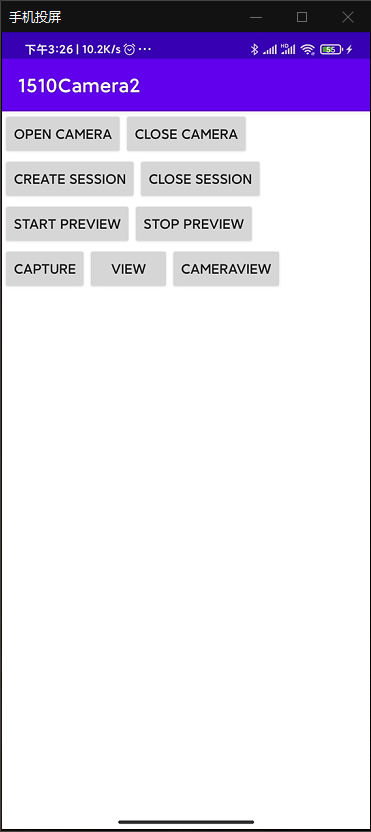
运行时,首先点击"OPEN CAMERA"按钮,执行打开相机代码,并在回调方法中保存打开的CameraDevice对象。
然后点击"CREATE SESSION"按钮,执行创建CaptureSession会话的代码,并在回调方法中保存创建的CaptureSession。
接着点击"START PREVIEW"按钮,执行发送重复Capture请求开启预览的代码。
这三步须依次完成,每一步都需要等待上一步的结果在回调方法中成功返回。这个例子中是分在三个按钮中手动完成,可以等待上一步结果返回后再点击按钮,代码看起来分步骤执行,比较线性,容易理解。如果想让这三步自动依次执行,可以将每一步的调用放到上一步的回调方法中执行,但是这样代码是多层回调嵌套,不容易理解。
预览画面出现后可以点击"CAPTURE"按钮,执行发送单次Capture请求拍照的代码。完成后可以再依次点击"STOP PREVIEW"、"CLOSE SESSION"、"CLOSE CAMERA"按钮释放资源。
"VIEW"按钮调用可以查看图片的界面查看拍摄的照片,以验证拍摄是否正确完成。"CAMERAVIEW"按钮启动另一个Activity,该Activity中使用了一个封装好的控件,可以实现Camera2框架预览和拍照功能。使用封装好的控件代码非常简单,而且该控件的代码相对比较完善,解决了类似于照片方向、自动闪光灯等设置问题。我们的示例代码中为了突出主要代码,便于理解,将这些细节问题都忽略了。
例子的完整代码如下:
- import androidx.annotation.NonNull;
- import androidx.appcompat.app.AppCompatActivity;
- import androidx.core.app.ActivityCompat;
- import androidx.core.content.FileProvider;
-
- import android.Manifest;
- import android.content.Context;
- import android.content.Intent;
- import android.content.pm.PackageManager;
- import android.graphics.ImageFormat;
- import android.graphics.SurfaceTexture;
- import android.hardware.camera2.CameraAccessException;
- import android.hardware.camera2.CameraCaptureSession;
- import android.hardware.camera2.CameraCharacteristics;
- import android.hardware.camera2.CameraDevice;
- import android.hardware.camera2.CameraManager;
- import android.hardware.camera2.CaptureRequest;
- import android.media.Image;
- import android.media.ImageReader;
- import android.net.Uri;
- import android.os.Build;
- import android.os.Bundle;
- import android.os.Handler;
- import android.os.HandlerThread;
- import android.util.Log;
- import android.util.Size;
- import android.view.Surface;
- import android.view.TextureView;
- import android.view.View;
- import android.widget.Button;
- import android.widget.LinearLayout;
- import android.widget.Toast;
-
- import java.io.File;
- import java.util.ArrayList;
- import java.util.List;
-
- public class MainActivity extends AppCompatActivity {
- File picFile; // 保存照片的文件
- Uri picUri; // 照片文件的uri,查看图片时使用
-
- TextureView previewTexture; // 预览组件
- Surface mPreviewSurface; // 预览Surface
-
- private String mCameraId; // 后置相机id
- private HandlerThread mBackgroundThread; // 处理回调结果的后台线程
- private Handler mBackgroundHandler; // 处理回调结果的handler
- private CameraDevice mCameraDevice; // 相机设备对象
- private Size[] supportedSizes; // 相机支持的拍照分辨率大小
- private CameraCaptureSession mCameraCaptureSession; // 相机会话
- private ImageReader mImageReader; // 拍照时接收图像数据并保存到文件
-
- @Override
- protected void onCreate(Bundle savedInstanceState) {
- super.onCreate(savedInstanceState);
- LinearLayout ll = new LinearLayout(this);
- ll.setOrientation(LinearLayout.VERTICAL);
- setContentView(ll);
-
- LinearLayout line1 = new LinearLayout(this);
- line1.setOrientation(LinearLayout.HORIZONTAL);
- ll.addView(line1);
-
- LinearLayout line2 = new LinearLayout(this);
- line2.setOrientation(LinearLayout.HORIZONTAL);
- ll.addView(line2);
-
- LinearLayout line3 = new LinearLayout(this);
- line3.setOrientation(LinearLayout.HORIZONTAL);
- ll.addView(line3);
-
- LinearLayout line4 = new LinearLayout(this);
- line4.setOrientation(LinearLayout.HORIZONTAL);
- ll.addView(line4);
-
- previewTexture = new TextureView(this);
- ll.addView(previewTexture);
- previewTexture.setSurfaceTextureListener(new TextureView.SurfaceTextureListener() {
- @Override
- public void onSurfaceTextureAvailable(@NonNull SurfaceTexture surfaceTexture, int i, int i1) {
- mPreviewSurface = new Surface(surfaceTexture); // 得到用于预览的Surface
- }
- @Override
- public void onSurfaceTextureSizeChanged(@NonNull SurfaceTexture surfaceTexture, int i, int i1) {
- }
- @Override
- public boolean onSurfaceTextureDestroyed(@NonNull SurfaceTexture surfaceTexture) {
- return false;
- }
- @Override
- public void onSurfaceTextureUpdated(@NonNull SurfaceTexture surfaceTexture) {
- }
- });
-
- picFile = new File(getExternalFilesDir(null), "picture.jpg");
- // 定义多媒体文件的uri,在应用之间传递文件时需要用uri
- if (Build.VERSION.SDK_INT >= 24) { // Android 7 以后不能直接用file uri分享文件,要使用FileProvider
- String fileProviderAuthority = getPackageName() + ".fileProvider"; // FileProvider的名字,FileProvider在应用配置文件AndroidManifest中定义
- // 格式为:content://com.zzk.a1510camera2.fileProvider/testdir/picture.jpg, testdir是res/file_paths/file_paths.xml中定义的目录别名
- picUri = FileProvider.getUriForFile(MainActivity.this, fileProviderAuthority, picFile);
- } else { // Android 7 以前可以直接用file uri分享文件
- // 格式为:file:///storage/emulated/0/Android/data/com.zzk.a1510camera2/files/picture.jpg
- picUri = Uri.fromFile(picFile);
- }
-
- Button btnOpenCamera = new Button(this);
- btnOpenCamera.setText("Open Camera");
- line1.addView(btnOpenCamera);
- btnOpenCamera.setOnClickListener(new View.OnClickListener() {
- @Override
- public void onClick(View view) {
- try {
- openCamera();
- } catch (CameraAccessException e) {
- e.printStackTrace();
- }
- }
- });
-
- Button btnCloseCamera = new Button(this);
- btnCloseCamera.setText("Close Camera");
- line1.addView(btnCloseCamera);
- btnCloseCamera.setOnClickListener(new View.OnClickListener() {
- @Override
- public void onClick(View view) {
- closeCamera();
- }
- });
-
- Button btnCreateSession = new Button(this);
- btnCreateSession.setText("Create Session");
- line2.addView(btnCreateSession);
- btnCreateSession.setOnClickListener(new View.OnClickListener() {
- @Override
- public void onClick(View view) {
- try {
- createCaptureSession();
- } catch (CameraAccessException e) {
- e.printStackTrace();
- }
- }
- });
-
- Button btnCloseSession = new Button(this);
- btnCloseSession.setText("Close Session");
- line2.addView(btnCloseSession);
- btnCloseSession.setOnClickListener(new View.OnClickListener() {
- @Override
- public void onClick(View view) {
- closeCaptureSession();
- }
- });
-
- Button btnStartPreview = new Button(this);
- btnStartPreview.setText("Start Preview");
- line3.addView(btnStartPreview);
- btnStartPreview.setOnClickListener(new View.OnClickListener() {
- @Override
- public void onClick(View view) {
- try {
- startPreview();
- } catch (CameraAccessException e) {
- e.printStackTrace();
- }
- }
- });
-
- Button btnStopPreview = new Button(this);
- btnStopPreview.setText("Stop Preview");
- line3.addView(btnStopPreview);
- btnStopPreview.setOnClickListener(new View.OnClickListener() {
- @Override
- public void onClick(View view) {
- try {
- stopPreview();
- } catch (CameraAccessException e) {
- e.printStackTrace();
- }
- }
- });
-
- Button btnCapture = new Button(this);
- btnCapture.setText("Capture");
- line4.addView(btnCapture);
- btnCapture.setOnClickListener(new View.OnClickListener() {
- @Override
- public void onClick(View view) {
- try {
- capture();
- } catch (CameraAccessException e) {
- e.printStackTrace();
- }
- }
- });
-
- Button btnView = new Button(this);
- btnView.setText("View");
- line4.addView(btnView);
- btnView.setOnClickListener(new View.OnClickListener() {
- @Override
- public void onClick(View arg0) {
- if (picFile.exists()) {
- Intent intent = new Intent(Intent.ACTION_VIEW);
- intent.setDataAndType(picUri, "image/*");
- intent.setFlags(Intent.FLAG_GRANT_READ_URI_PERMISSION); // 授予对方读取该文件的权限
- startActivity(intent);
- }
- }
- });
-
- Button btnCameraView = new Button(this);
- btnCameraView.setText("CameraView");
- line4.addView(btnCameraView);
- btnCameraView.setOnClickListener(new View.OnClickListener() {
- @Override
- public void onClick(View arg0) {
- Intent intent = new Intent(MainActivity.this, CameraActivity.class);
- startActivity(intent);
- }
- });
-
- }
-
- /**
- * 打开后置相机,将设备保存到mCameraDevice中
- * @throws CameraAccessException
- */
- private void openCamera() throws CameraAccessException {
- // 获取CameraManager
- CameraManager cameraManager = (CameraManager) getSystemService(Context.CAMERA_SERVICE);
- // 获取相机列表
- String[] cameraIdList = cameraManager.getCameraIdList();
- // 获取后置相机id
- mCameraId = null;
- for(String cameraId:cameraIdList){
- CameraCharacteristics cameraCharacteristics = cameraManager.getCameraCharacteristics(cameraId); // 获取相机特性
- if(cameraCharacteristics.get(CameraCharacteristics.LENS_FACING)==CameraCharacteristics.LENS_FACING_BACK) { // 后置相机
- mCameraId = cameraId;
- // 拍照支持的分辨率
- supportedSizes = cameraCharacteristics.get(CameraCharacteristics.SCALER_STREAM_CONFIGURATION_MAP).getOutputSizes(ImageReader.class);
- break;
- }
- }
- // 打开相机结果的回调函数(监听器)
- CameraDevice.StateCallback stateCallback = new CameraDevice.StateCallback() {
- @Override
- public void onOpened(@NonNull CameraDevice cameraDevice) {
- mCameraDevice = cameraDevice;
- // 回调函数的代码在子线程中执行,所以不能直接发出Toast消息,只能通过主线程发出
- runOnUiThread(new Runnable() {
- @Override
- public void run() {
- Toast.makeText(getBaseContext(), "Camera opened", Toast.LENGTH_SHORT).show();
- }
- });
- }
- @Override
- public void onDisconnected(@NonNull CameraDevice cameraDevice) {
- mCameraDevice = null;
- }
-
- @Override
- public void onError(@NonNull CameraDevice cameraDevice, int i) {
- cameraDevice.close();
- mCameraDevice = null;
- }
- };
- // 启动处理返回结果的后台线程
- if(mBackgroundHandler==null) startBackgroundThread();
- // 打开相机需要的权限检查
- if (ActivityCompat.checkSelfPermission(getBaseContext(), Manifest.permission.CAMERA) != PackageManager.PERMISSION_GRANTED) {
- ActivityCompat.requestPermissions(MainActivity.this, new String[]{Manifest.permission.CAMERA}, 101);
- return;
- }
- // 打开相机
- cameraManager.openCamera(mCameraId, stateCallback, mBackgroundHandler);
- }
-
- /**
- * 关闭相机
- */
- private void closeCamera(){
- if(mCameraDevice!=null) {
- mCameraDevice.close();
- mCameraDevice = null;
- Toast.makeText(getBaseContext(), "Camera closed", Toast.LENGTH_SHORT).show();
- }
- }
-
- private void startBackgroundThread() {
- mBackgroundThread = new HandlerThread("CameraBackground");
- mBackgroundThread.start();
- mBackgroundHandler = new Handler(mBackgroundThread.getLooper());
- }
-
- private void stopBackgroundThread() {
- mBackgroundThread.quitSafely();
- try {
- mBackgroundThread.join();
- mBackgroundThread = null;
- mBackgroundHandler = null;
- } catch (InterruptedException e) {
- e.printStackTrace();
- }
- }
-
- /**
- * 创建CaptureSession
- */
- private void createCaptureSession() throws CameraAccessException {
- // 创建ImageReader
- createImageReader();
- // 接收图像数据的Surface
- List<Surface> surfaceList = new ArrayList<Surface>();
- surfaceList.add(mPreviewSurface);
- surfaceList.add(mImageReader.getSurface());
- // 处理创建结果的回调函数(监听器)
- CameraCaptureSession.StateCallback sessionStateCallback = new CameraCaptureSession.StateCallback() {
- @Override
- public void onConfigured(@NonNull CameraCaptureSession cameraCaptureSession) {
- mCameraCaptureSession = cameraCaptureSession;
- // 回调函数的代码在子线程中执行,所以不能直接发出Toast消息,只能通过主线程发出
- runOnUiThread(new Runnable() {
- @Override
- public void run() {
- Toast.makeText(getBaseContext(), "CaptureSession created", Toast.LENGTH_SHORT).show();
- }
- });
- }
- @Override
- public void onConfigureFailed(@NonNull CameraCaptureSession cameraCaptureSession) {
- }
- };
- // 创建CameSession
- mCameraDevice.createCaptureSession(surfaceList, sessionStateCallback, mBackgroundHandler);
- }
-
- /**
- * 创建ImageReader
- */
- private void createImageReader(){
- if(mImageReader==null) {
- // 创建ImageReader,最多保存5张图片
- int width = supportedSizes[0].getWidth();
- int height = supportedSizes[0].getHeight();
- Log.i("zzk", "capture: size=" + width + ", " + height);
- mImageReader = ImageReader.newInstance(width, height, ImageFormat.JPEG, 5);
- ImageReader.OnImageAvailableListener listener = new ImageReader.OnImageAvailableListener() {
- @Override
- public void onImageAvailable(ImageReader imageReader) {
- // 回调函数的代码在子线程中执行,所以不能直接发出Toast消息,只能通过主线程发出
- runOnUiThread(new Runnable() {
- @Override
- public void run() {
- Toast.makeText(getBaseContext(), "Image available", Toast.LENGTH_SHORT).show();
- }
- });
- Image image = imageReader.acquireNextImage(); // 取出一个图像
- mBackgroundHandler.post(new ImageSaver(image, picFile)); // 在后台线程中将图像保存到文件
- }
- };
- mImageReader.setOnImageAvailableListener(listener, mBackgroundHandler); // 设置监听器,拍照完成后会执行上面的方法
- }
- }
-
- /**
- * 关闭CaptureSession
- */
- private void closeCaptureSession(){
- if(mCameraCaptureSession!=null){
- mCameraCaptureSession.close();
- mCameraCaptureSession = null;
- Toast.makeText(getBaseContext(), "CaptureSession closed", Toast.LENGTH_SHORT).show();
- }
- }
-
- /**
- * 开始预览
- * @throws CameraAccessException
- */
- private void startPreview() throws CameraAccessException {
- // 通过Builder模式创建CaptureRequest,创建时使用预览模板
- CaptureRequest.Builder builder = mCameraDevice.createCaptureRequest(CameraDevice.TEMPLATE_PREVIEW);
- // 加入接收图像数据的Surface
- builder.addTarget(mPreviewSurface);
- // 创建处理结果的回调函数(监听器)
- CameraCaptureSession.CaptureCallback captureCallback = new CameraCaptureSession.CaptureCallback(){};
- // 发送重复请求,让相机不断向预览组件发送图像数据
- mCameraCaptureSession.setRepeatingRequest(builder.build(), captureCallback, mBackgroundHandler);
- }
-
- /**
- * 停止预览
- * @throws CameraAccessException
- */
- private void stopPreview() throws CameraAccessException {
- mCameraCaptureSession.stopRepeating(); // 取消重复请求
- }
-
- /**
- * 拍照
- * @throws CameraAccessException
- */
- private void capture() throws CameraAccessException {
- // 通过Builder模式创建CaptureRequest,创建时使用拍照模板
- CaptureRequest.Builder builder = mCameraDevice.createCaptureRequest(CameraDevice.TEMPLATE_STILL_CAPTURE);
- // 加入接收图像数据的Surface,包括预览用的Surface和保存图片文件用的ImageReader,拍照的同时预览也不停顿
- builder.addTarget(mPreviewSurface);
- builder.addTarget(mImageReader.getSurface());
- // 处理结果的回调函数(监听器)
- CameraCaptureSession.CaptureCallback captureCallback = new CameraCaptureSession.CaptureCallback() {};
- // 发送单次请求,让相机向ImageReader发送一次图像数据,拍照完成后调用ImageReader的OnImageAvailableListener监听器的onImageAvailable方法
- mCameraCaptureSession.capture(builder.build(), captureCallback, mBackgroundHandler);
- }
- }
-
完整例子下载:
![Android Termux安装MySQL,并使用cpolar实现公网安全远程连接[内网穿透]](https://img-blog.csdnimg.cn/fabd1c92d58f4f5b8946e9b8f6b49f50.jpeg?x-oss-process=image/resize,m_fixed,h_300,image/format,png)