
热门标签
热门文章
- 1【Django】ManyToManyField多对多字段的处理_manytomanyfield包含contain
- 2记录第一次springboot+vue前后端分离项目在远程服务器上部署的血泪史(nginx解决跨域问题)_远程项目部署会有跨域问题吗
- 3图像超分辨率重建(pytorch)_超分辨率图像重建
- 4Ruff-1-2_ruff初始化
- 5Spring Boot项目配置Druid数据源(druid-spring-boot-starter)_springboot配置druid数据源
- 6机器学习之计算机视觉中的深度学习:卷积神经网络介绍
- 7解决Andoird Studio无法识别夜神模拟器的方法(简单粗暴)_android studio找不到夜神模拟器
- 8go语言基本类型
- 9gg修改器怎么能让服务器检测不到,gg修改器怎么绕过检测 | 手游网游页游攻略大全...
- 10基于SpringBoot+Vue+uniapp微信小程序实验室预约管理平台详细设计和实现_微信小程序实验室预约系统
当前位置: article > 正文
笔记本电脑系统Win10重装教程
作者:代码吟游诗人 | 2024-01-30 08:37:10
赞
踩
笔记本电脑系统Win10重装教程
当前很多用户都会使用笔记本电脑办公,如果笔记本电脑携带的操作系统不好用,就会影响到用户的办公效率,这时候可以给笔记本电脑重新安装一款好用的系统。以下小编带来笔记本电脑系统Win10重装教程,让用户们轻松给笔记本电脑重新安装上Win10系统,从而满足自己的办公需求。
笔记本电脑系统Win10重装教程:
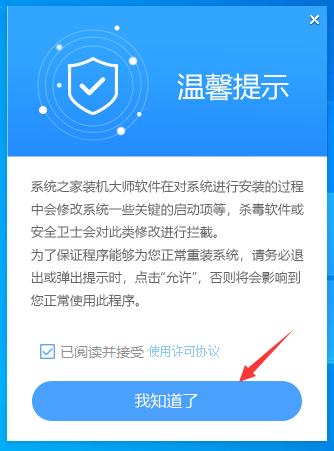
1. 首先,下载系统之家装机大师;下载完毕后,关闭所有的杀毒软件,然后打开软件,软件会进行提示,仔细阅读后,点击我知道了进入工具。
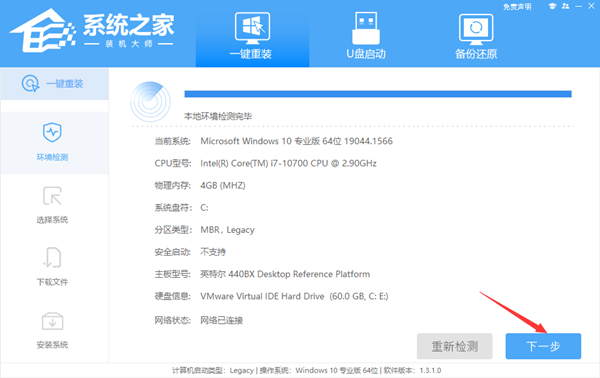
2. 进入工具后,工具会自动检测当前电脑系统的相关信息,点击下一步。
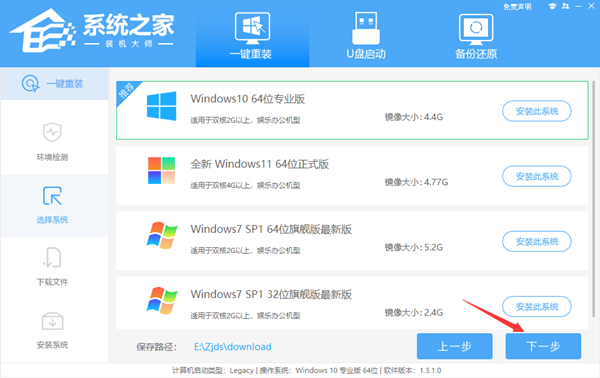
3. 进入界面后,用户可根据提示选择安装Windows10 64位系统。注意:灰色按钮代表当前硬件或分区格式不支持安装此系统。
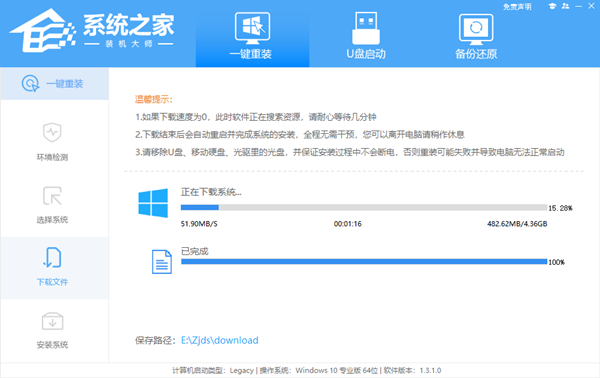
4. 选择好系统后,等待PE数据和系统的下载。
5. 下载完成后,系统会自动重启系统。
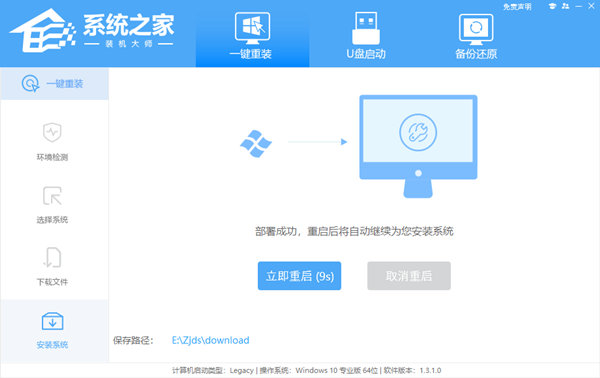
6. 重启系统后,系统会默认进入PE环境,进入后,系统将会自动进行备份还原,等待完成。

7. 系统备份还原完成后,会开始系统自动安装,安装完成自动重启后即可进入系统。
声明:本文内容由网友自发贡献,不代表【wpsshop博客】立场,版权归原作者所有,本站不承担相应法律责任。如您发现有侵权的内容,请联系我们。转载请注明出处:https://www.wpsshop.cn/article/detail/45828
推荐阅读
相关标签

