
热门标签
热门文章
- 1Redis核心技术与实战【学习笔记】 - 14.Redis 旁路缓存的工作原理及如何选择应用系统的缓存类型
- 2HTML学生个人网站作业设计:电影网站设计——电影资讯博客(5页) HTML+CSS+JavaScript 简单DIV布局个人介绍网页模板代码 DW学生个人网站制作成品下载
- 3【3D激光SLAM(二)】Velodyne激光SLAM学习之Velodyne-16线激光雷达在Jetson Nano上的配置使用_jetson 使用雷达
- 4数学的基本运算可分为三个等级。第一级为加、减运算,“连加”或“连减”时发明了第二级运算——乘法和除法,“连乘”和“连除”,即“乘方”。乘方有两种逆运算分别是“开方”和“对数”。这是第三级运算特殊之处_一共有几级运算
- 5树莓派4B部署Intel Realsense T265相机
- 6一个完整个springboot项目开发流程(毕设,源码暂不开放)_springboot项目流程
- 7jdk8新特性(Lambda、Steam、函数式接口)_jdk steam
- 8Jmeter使用技巧(三) : Jmeter调优日志查看方法_jmeter怎么查看日志
- 9CodeForces - 1081D Maximum Distance (最小生成树)_最小生成树可以有重边吗
- 10作为开发人员,这四类Code Review方法你都知道吗?
当前位置: article > 正文
大家都在用的AI作画Python几行代码就可实现_python人工智能代码
作者:dbjkl | 2024-01-29 20:36:22
赞
踩
python人工智能代码
一、通过openai实现的作品:
要想快速实现功能,咱们先了解一下OpenAI,OpenAI是一家人工智能公司,专注于开发强化学习、机器学习、自然语言处理等技术。OpenAI的主要目标是创造一套安全的人工智能系统,以帮助人们在各行各业中利用这项技术.接下来咱们来实现一下。
- 安装openai库:
pip install openai
- 1
- 调用openai生成图片以下是示例代码:
import openai

openai.api_key = '#####'

response = openai.Image.create(
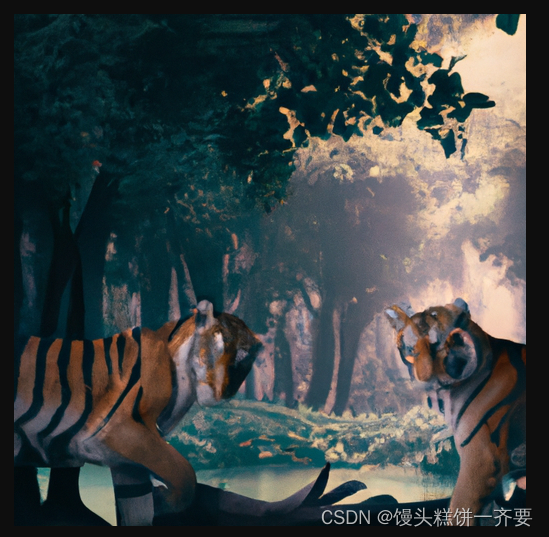
    prompt='主题: 森林风格的两只老虎',
    n=1,
    size="512x512"
)

print(response['data'][0]['url'])
- 1
- 2
- 3
- 4
- 5
- 6
- 7
- 8
- 9
- 10
- 11
运行结果:
二、通过PaddleHub三行实现的作品:
要想快速实现功能,咱们先了解一下PaddleHub,PaddleHub是飞桨预训练模型管理和迁移学习工具,通过PaddleHub开发者可以使用高质量的预训练模型结合Fine-tune API快速完成迁移学习到应用部署的全流程工作。其提供了飞桨生态下的高质量预训练模型,涵盖了图像分类、目标检测、词法分析、语义模型、情感分析、视频分类、图像生成、图像分割、文本审核、关键点检测等主流模型,接下来咱们来实现一下。
- 安装paddlehub库:
pip install paddlehub
- 1
- 调用paddlehub生成图片以下是示例代码:
import paddlehub as hub
module = hub.Module(name="ernie_vilg")
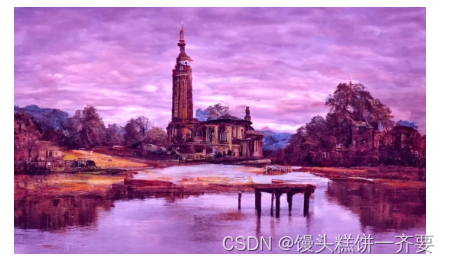
results = module.generate_image(text_prompts=["在宁静的风景中画一幅美丽的建筑画"])
- 1
- 2
- 3
运行结果:
三、通过Stable Diffusion实现的作品:
Stable Diffusion 是一个用于生成高质量 AI 绘画的 Python 库
- 安装Stable Diffusion库:
pip install stable-baselines3[extra]
- 1
- 调用Stable Diffusion生成图片以下是示例代码:
# 加载预训练模型
from guided_diffusion import dist_util, logger
from guided_diffusion.script_util import model_and_diffusion_args, create_model
from guided_diffusion.train import add_dict_to_argparser

logger.set_logger_dir(None)

model, diffusion, _, _, _ = create_model(
    **model_and_diffusion_args(prompt_size=512, image_size=512)
)
model_path = 'path/to/pretrained/model.pt'
model.load_state_dict(torch.load(model_path)['model'], strict=False)
model.eval().cuda()

# 加载输入图像
image_path = 'path/to/input/image.jpg'
img = Image.open(image_path).convert('RGB')
img = T.ToTensor()(img).unsqueeze(0).mul_(2).sub_(1)

# 生成 AI 绘画
images = diffusion.p_sample_loop(model,(1,),clip=clip,device='cuda',
        init_image=img,
        skip_timesteps=0,
    )

- 1
- 2
- 3
- 4
- 5
- 6
- 7
- 8
- 9
- 10
- 11
- 12
- 13
- 14
- 15
- 16
- 17
- 18
- 19
- 20
- 21
- 22
- 23
- 24
声明:本文内容由网友自发贡献,不代表【wpsshop博客】立场,版权归原作者所有,本站不承担相应法律责任。如您发现有侵权的内容,请联系我们。转载请注明出处:https://www.wpsshop.cn/article/detail/44723
推荐阅读

相关标签

