
热门标签
热门文章
- 1【官网】飞腾 2000 处理器
- 2力扣刷题记录-链表/c++_力扣 链表 c++
- 3python3后端加密,vue解密_vue + python3 sm2
- 4(Ljava/lang/Object;Ljava/lang/Long;)Lorg/apache/flink/kafka/shaded/org/apache/kafka/clients/producer
- 5个人记录linux安装最正确最全的教程
- 6springboot内嵌tomcat调优_springboot maxkeepaliverequests
- 7Java版本:JDK8的十大新特性介绍_jdk8新特性有哪些
- 8vue react框架对比_vue 与 react 都是数据驱动页面,提供响应式图组件?
- 9Java设计模式之观察者模式_java设计模式观察者模式
- 10Ubuntu18.04——基于X86和Arm安装并配置Realsense-ros环境_librealsense
当前位置: article > 正文
vscode远程连接服务器(remote ssh)+上传本地文件到服务器(sftp)_vscode上传文件到服务器
作者:编程挑战者 | 2024-01-29 18:10:28
赞
踩
vscode上传文件到服务器
一、vscode远程连接服务器
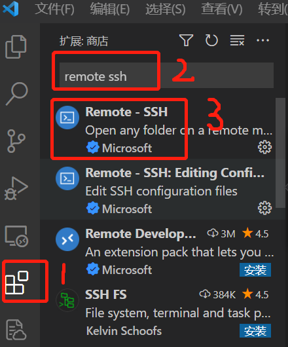
1.点击vscode右边工具栏点击拓展,搜索remote ssh并安装
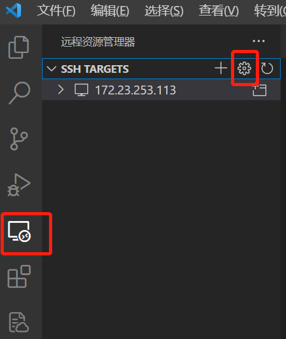
2.安装完成后,左边工具栏会出现一个电脑图标的远程资源管理器,点击后选择SSH TARGETS的设置
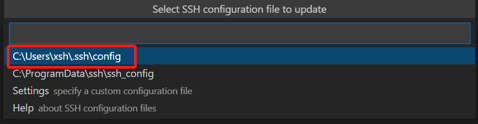
3.然后选择第一个.\.ssh\config
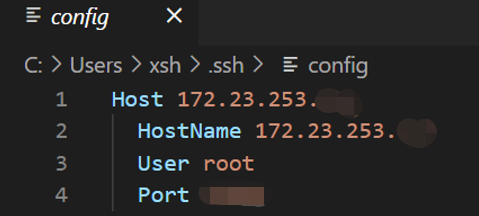
4.向服务器管理员索要服务器的连接信息并修改ssh config文件
5.设置完成后,SSH TARGETS下方会出现相应的服务器,右键连接到当前的窗口

6.连接过程中可能会多次出现输入服务器密码,输入对应密码即可

7.连接成功后,点击右边红框,会弹出远程服务器的窗口
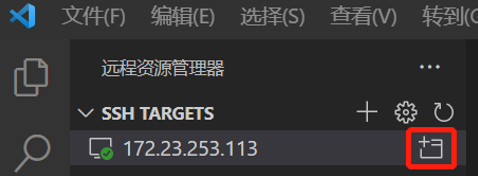
8.在远程服务器窗口中,点击资源管理器再点击打开文件夹,选择服务器里的一个目录作为自己的根目录
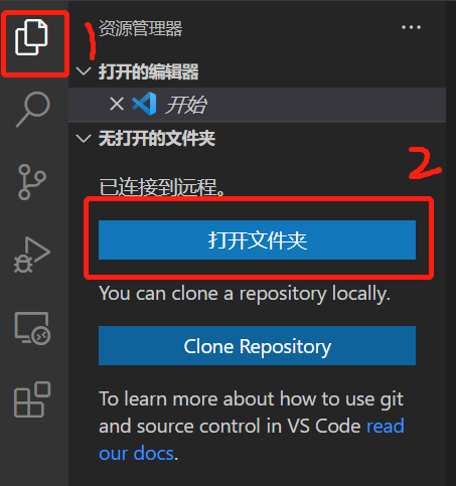
9.我这里选择服务器里的workspace文件夹作为自己的根目录
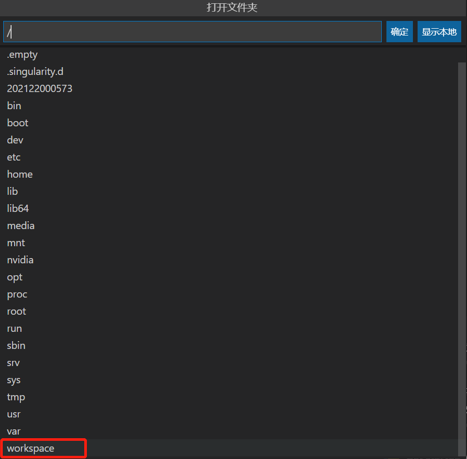
10.至此,连接服务器并创建工作区就完成了
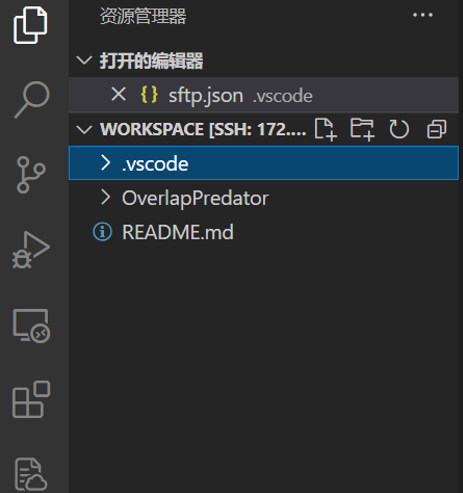
二、上传本地文件到服务器
1.点击扩展搜sftp,选择第一个安装

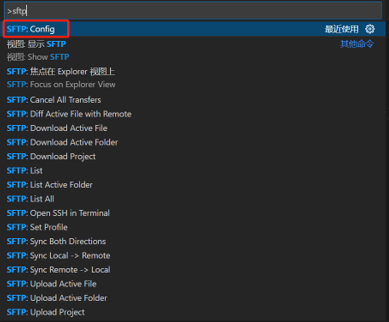
2.安装完成后,快捷键ctrl+shift+P,搜sftp,点击SFTP.config
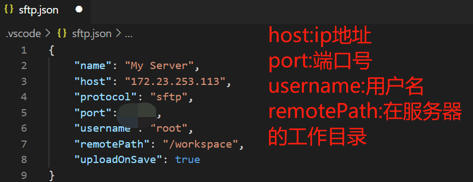
3.按照服务器的参数修改,只需要修改红色字体的四个
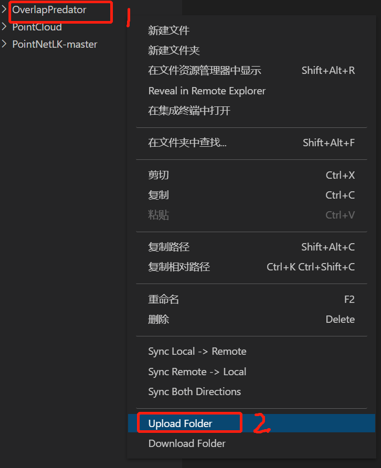
4.进入本地vscode的窗口,右键需要上传的文件(不能上传根目录文件),点击Upload Folder即可上传
最后,如果上传文件出现问题,或者是需要上传大文件夹,建议用xftp进行上传,xftp具体如何下载和使用,请自行百度或者是csdn、知乎等搜索,教程很多。
声明:本文内容由网友自发贡献,不代表【wpsshop博客】立场,版权归原作者所有,本站不承担相应法律责任。如您发现有侵权的内容,请联系我们。转载请注明出处:https://www.wpsshop.cn/article/detail/44103?site
推荐阅读
相关标签

