
热门标签
热门文章
- 1阿里TTS Python示例_ali-tts
- 2图论,导航图基础(c#版)_图论在导航中的应用
- 3ORB-SLAM3复现的详细过程——配置安装及ROS和脚本运行---Ubuntu20.04_ubuntu运行orb-slam3
- 4pycharm的安装与python解释器的安装,pip环境变量的配置要不然使用pip时报不是内部命令_pycharm的pip变量位置
- 5LCD: 2D-3D匹配算法_2d-3d稠密关联
- 651-1 多模态大模型的概念、核心技术以及评测_自动驾驶大模型开源框架
- 7Qt Creator下载和安装(详细教程)_qt creator安装?
- 8Sass简单使用
- 9鸟哥私房菜&linux就该这么学-学习记录_一个挑选是否需要修改,如何下达指令?如果在挑选过程中一直按“y”, 结果会在
- 10UserScripts Safari 苹果iOS上特别好用且免费的脚本插件,五分钟学会
当前位置: article > 正文
powershell一行代码批量修改文件名(附命令详解)_命令控制程序批量处理文件名称代码
作者:程序自动化专家 | 2024-01-29 17:36:28
赞
踩
命令控制程序批量处理文件名称代码
写在前面
在日常办公中,批量修改照片/视频的文件名是一件让很多人头疼却又不得不面对的事情。我就经常会遇到下载的视频文件名中带有广告等信息的情况。
今天给大家介绍一种简单易懂的方法用来批量修改文件名,用到的工具是Windows 10系统自带的powershell(鉴于其跨平台的特性,Mac、Linux用户也可以使用powershell)。
具体步骤
- 新建文本文档,复制如下代码,并做修改
ls "D:\Desktop\test" -i *.txt -r | foreach {
	ren $_.FullName $_.FullName.Replace("oldname", "newname")
}
- 1
- 2
- 3
D:\Desktop\test 修改为 所要更改的文件夹路径
oldname 修改为 原文件包含的文件名
newname 修改为 要替换的新文件名
- 在桌面按住
Shift并点击右键—<在此处打开powershell窗口>,粘贴上述修改后的命令,回车即可完成文件名的修改
命令详解
| 命令&方法 | 参数 | 解释 |
|---|---|---|
| ls | 读取路径下的所有文件信息 | |
| -i | 为单词Include的首字母,意为包含的内容,可使用通配符,后加参数*.txt意为查找所有后缀名为txt的文件,可自由替换 | |
| -r | 为单词递归Recurse的首字母,意为递归查找 | |
| foreach | 可类比for循环语句,意为对循环的每一个元素进行操作,后加操作内容 | |
| $_ | 用于读取每一个由foreach得到的元素,本例中返回文件的详细信息(状态、大小、路径) | |
| .FullName | 该方法返回文件的完整路径 | |
| ren | 为单词rename的前三个字母,后加文件的原始名称及修改后的名称 | |
| .Replace | 该方法用于进行字符串的替换操作,后加参数:待替换的内容,替换后的内容 |
注意事项
- 以上命令&参数为了简洁可读,均使用别名(Alias)。
powershell命令不区分大小写,首字母大写为提高可读性。- 待替换的文件名不能与路径中出现的内容相同,否则会报错,如下例路径中的Desktop和test,里面的字母若单独出现在待替换的内容中,则会因路径首先被修改而导致找不到文件。
- 诸如中文符号(,),《,》等可能会因为编码问题导致修改不能成功,目前仅已知可以通过字符串分割的操作进行处理,欢迎知道的朋友在下方评论,十分感谢!
- 对于不同的文件名,有些可能使用替换的方法会比较繁琐,这时候就要具体问题具体分析,欢迎大家一起学习。
简单示例
为方便大家理解,下面展示一个例子作简要说明:
如图1,从网络下载了若干视频(保存在D:\Desktop\test文件夹下),但每一个文件名前面有很多的广告内容:
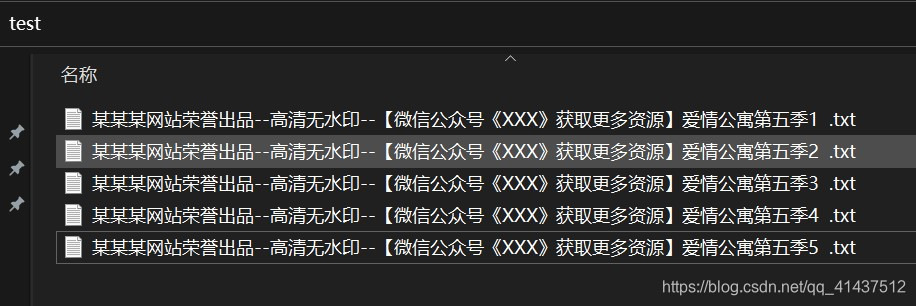
现利用以上所给方法进行文件名的批量修改
执行如下命令:
ls "D:\Desktop\test" -i *.txt -r | foreach {
    ren $_.FullName
        $_.FullName.Replace("某某某网站荣誉出品--高清无水印--【微信公众号《XXX》获取更多资源】", "")
        }
- 1
- 2
- 3
- 4
所得结果如图2:
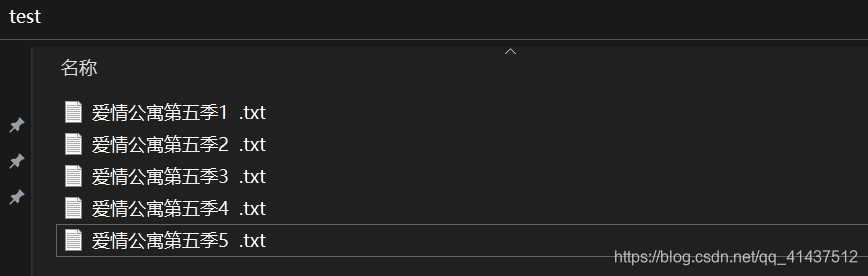
总结
powershell目前来看还是一款十分小众的shell工具,但随着其在更多领域(网络安全,系统管理等)上的应用,以及其开源特性,一定会让更多人了解并熟悉这个十分Power的工具。本人最近正在学习powershell,会陆续更新一些相关的博客,欢迎大家支持,指正。
声明:本文内容由网友自发贡献,转载请注明出处:【wpsshop】
推荐阅读
相关标签

