- 1银行业容器云平台建设需求分析线上探索活动总结
- 2Linux驱动开发笔记(六):用户层与内核层进行数据传递的原理和Demo_linux驱动开发 copy_to_user 打印内核态数据
- 3Apollo_ADS_路径规划1_道路中心线表示& 平滑_Reference Line Smoother_路径规划里面的平方积分
- 4Linux top命令参数及使用方法详解_top 中的%id
- 5大白话讲 SpringMVC 工作原理_springmvc大白话
- 6安装GraalVM_21.0.1+12-jvmci-23.1-b19
- 7Openstack Heat Template 模板定义说明(一)_heat模板中的资源描述可以包含哪些属性?
- 8pytorch中GPU的使用_.argsort gpu
- 9CSS之绘制形状、透明、旋转、伸缩、transform、rotateX、rotateY、rotateZ、translateZ、transparent、skew、radial、gradient_css 透视 旋转
- 10小米linux内核(Xiaomi_Kernel_OpenSource)编译指南_小米内核编译
鸿蒙 ArkTS Tabs组件实现类微信(可滑动的)tabBar页签切换页面功能
赞
踩
关键词:harmonyOS 鸿蒙开发 ArkTS TabContent
使用场景:类微信底部导航栏,点击/左右滑动切换页面并加载数据
开发环境:ArkTS3.1 API9 Phone设备
HMOS Dev官方文档:文档中心
演示效果:

目录
完整Demo已提交至Gitee,传送门:
搭建页面
我这里用三个页面举例,新建home、info、mine页面,创建components目录存放自定义Tabs组件,目录结构如下,我这里已经准备了6个图标图片存放在了resources/rawfile/tabs

自定义Tabs(附完整代码)
思路
index为应用加载的首页,加载自定义Tabs组件,Tabs组件中加载各个页面
开始
HMOS Dev官方文档 TabContent :文档中心
1.首先在index.est中导入自定义Tabs组件,避免与官方组件冲突取名comTabs
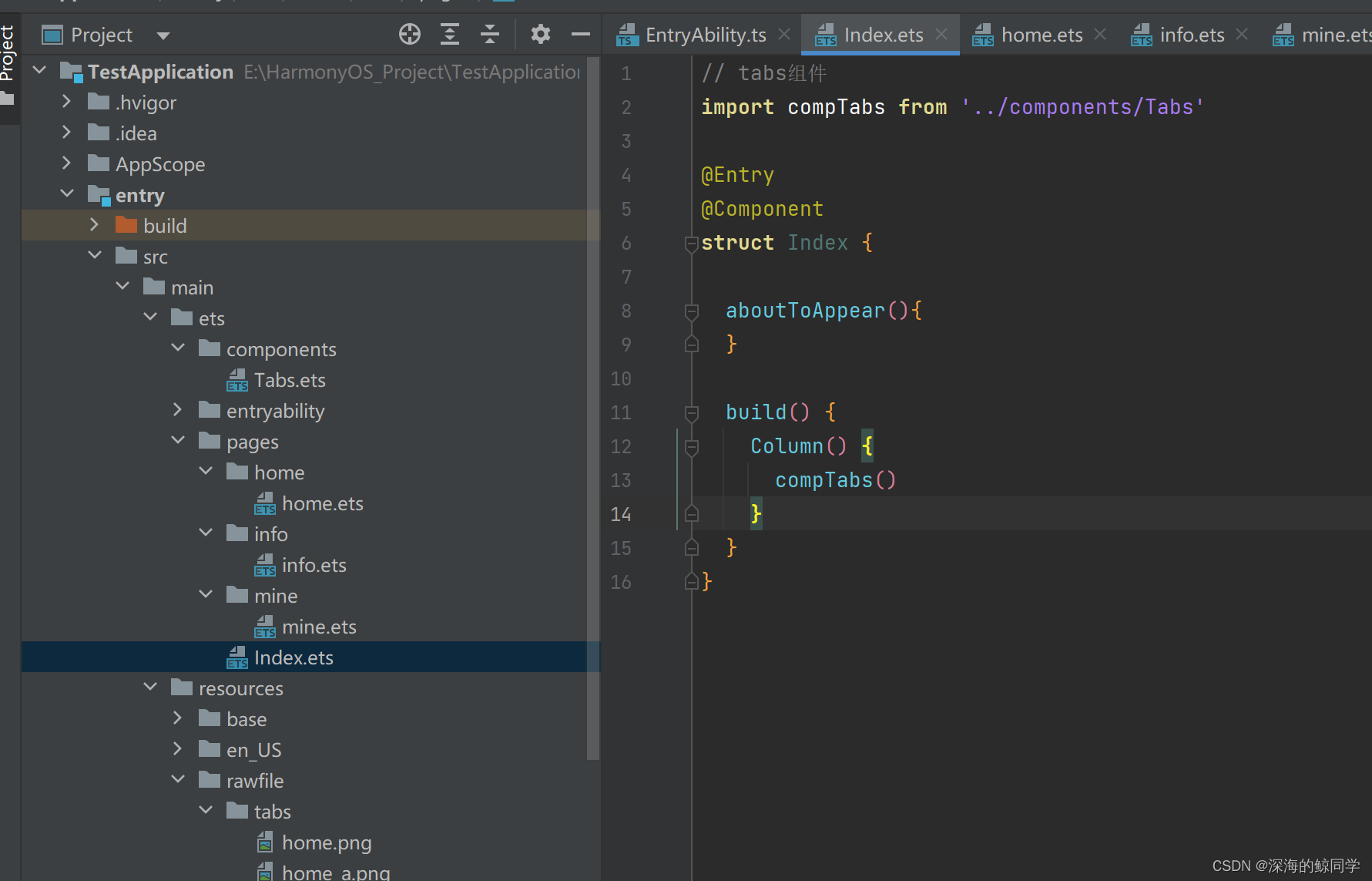
2.在自定义Tabs组件中导入所建的三个页面[如图3],记得在页面中使用export导出[如图4]
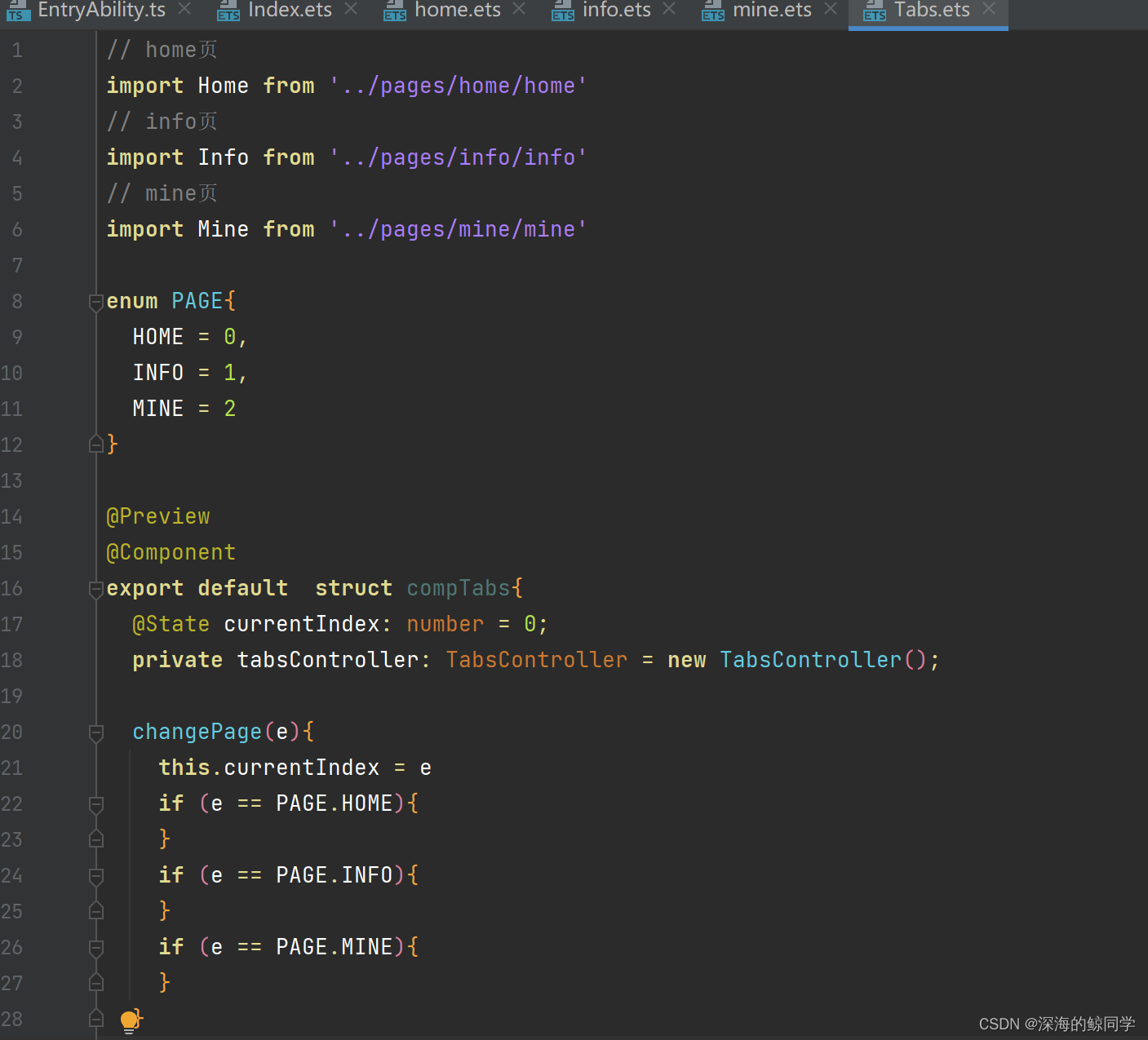
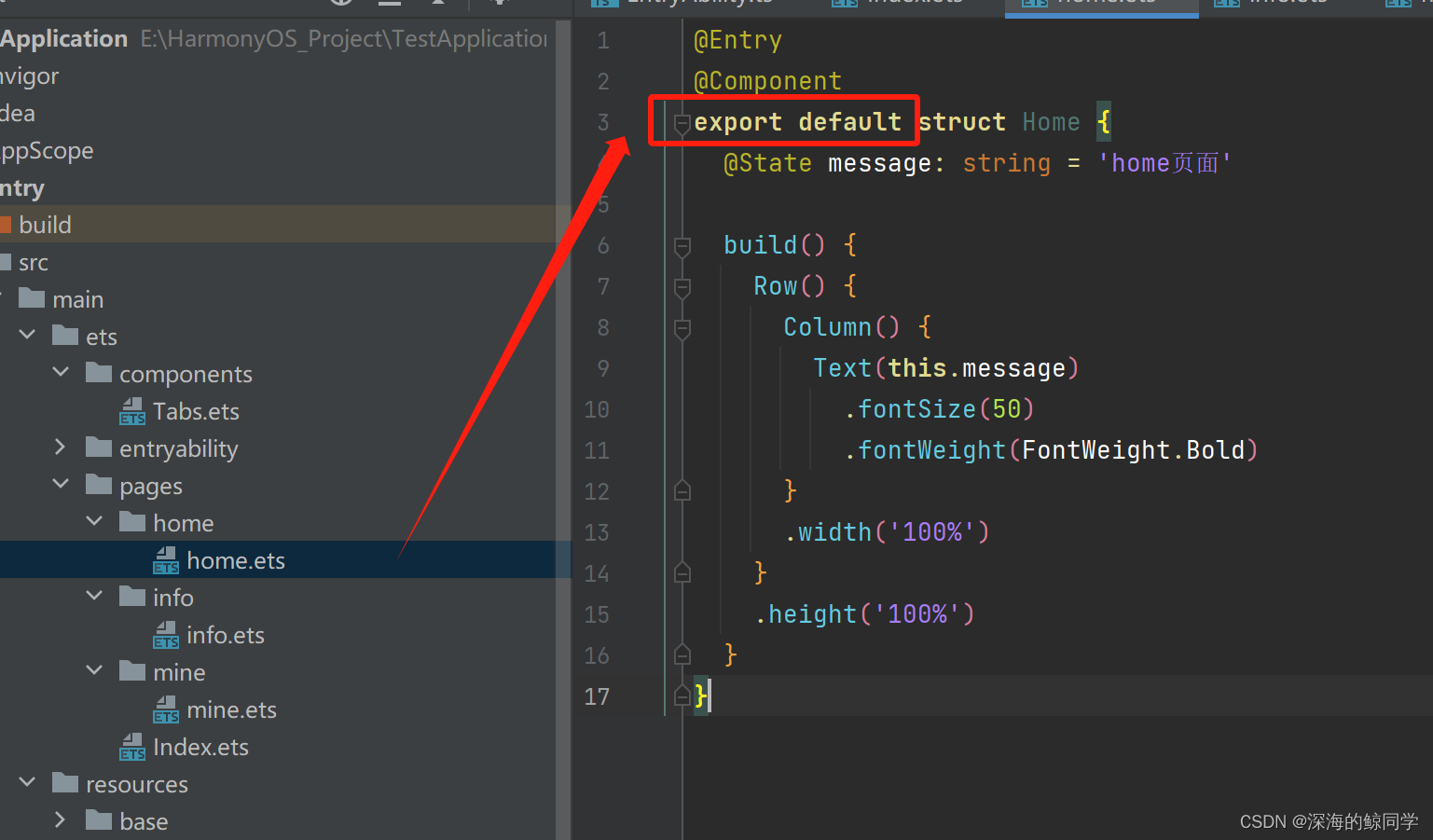
[左图3 | 右图4]
3.设置一个PAGE的枚举,增强可读性,不喜欢用就0123代替,因为页面切换的回调函数返回的数值从0开始,所以给currentIndex默认设置为0即为home页(@State装饰器修饰的属性当状态改变时,UI会发生对应的渲染改变),changePage自己写来用于更新页面数据函数,稍后会用到。别忘了new TabsController()[如图3]
4.官方提供了多种页签样式,我们使用置于底部的,将Tabs中barPosition属性设置为BarPosition.End。Tabs将占用整个页面,所以宽高需设置为100%。
Tabs组件中需要TabContent来加载页面。[如图5]
在tabBar中自定义页签按钮样式,因重复代码太多,我们可以利用@Builder装饰器来自定义构建函数复用代码。[如图6]
注意:自定义页签设置onClick事件用于改变页面索引,Tabs组件需设置onChange事件,不然页面左右滑动页签状态不会改变。
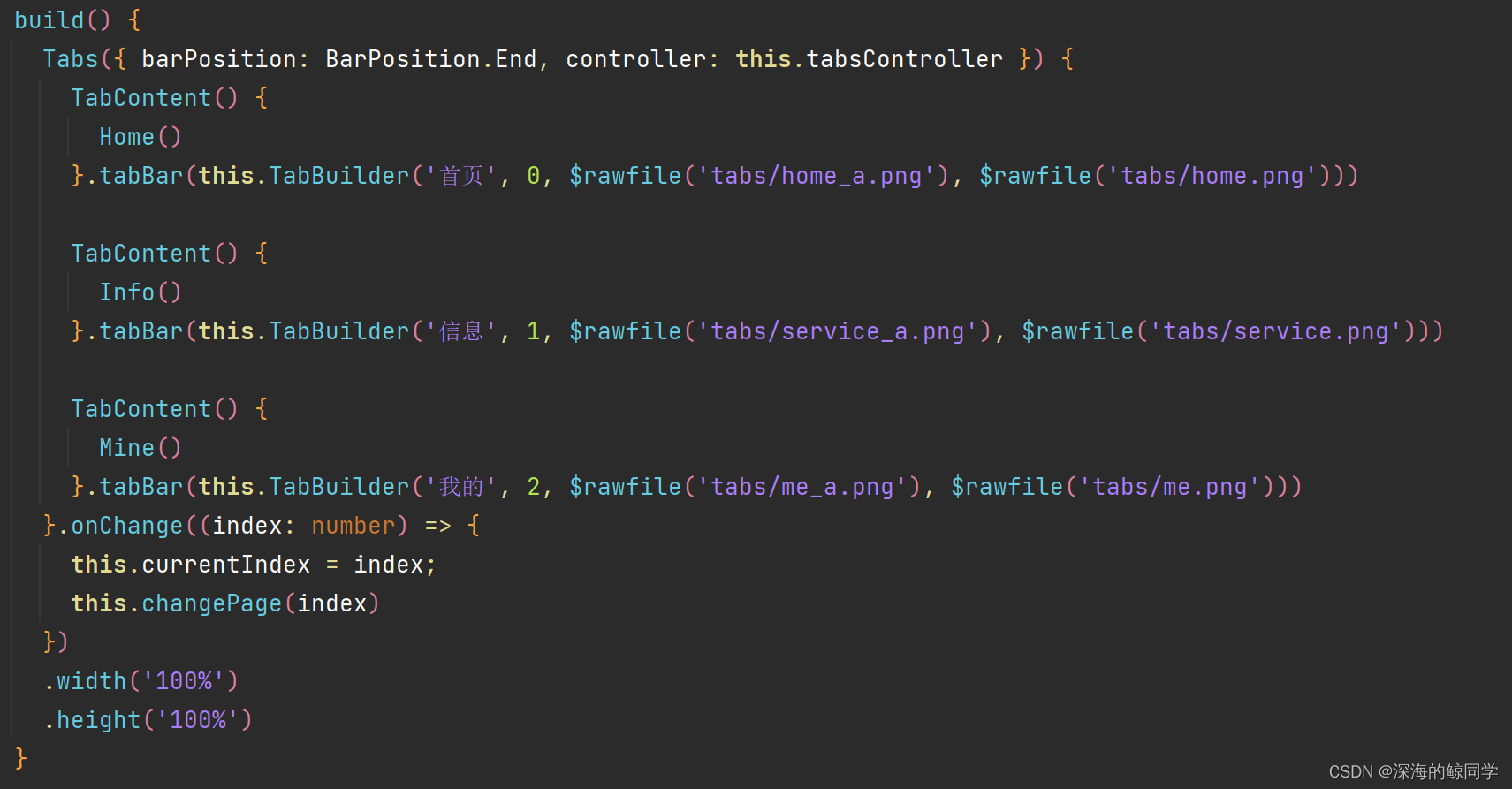
[图5]
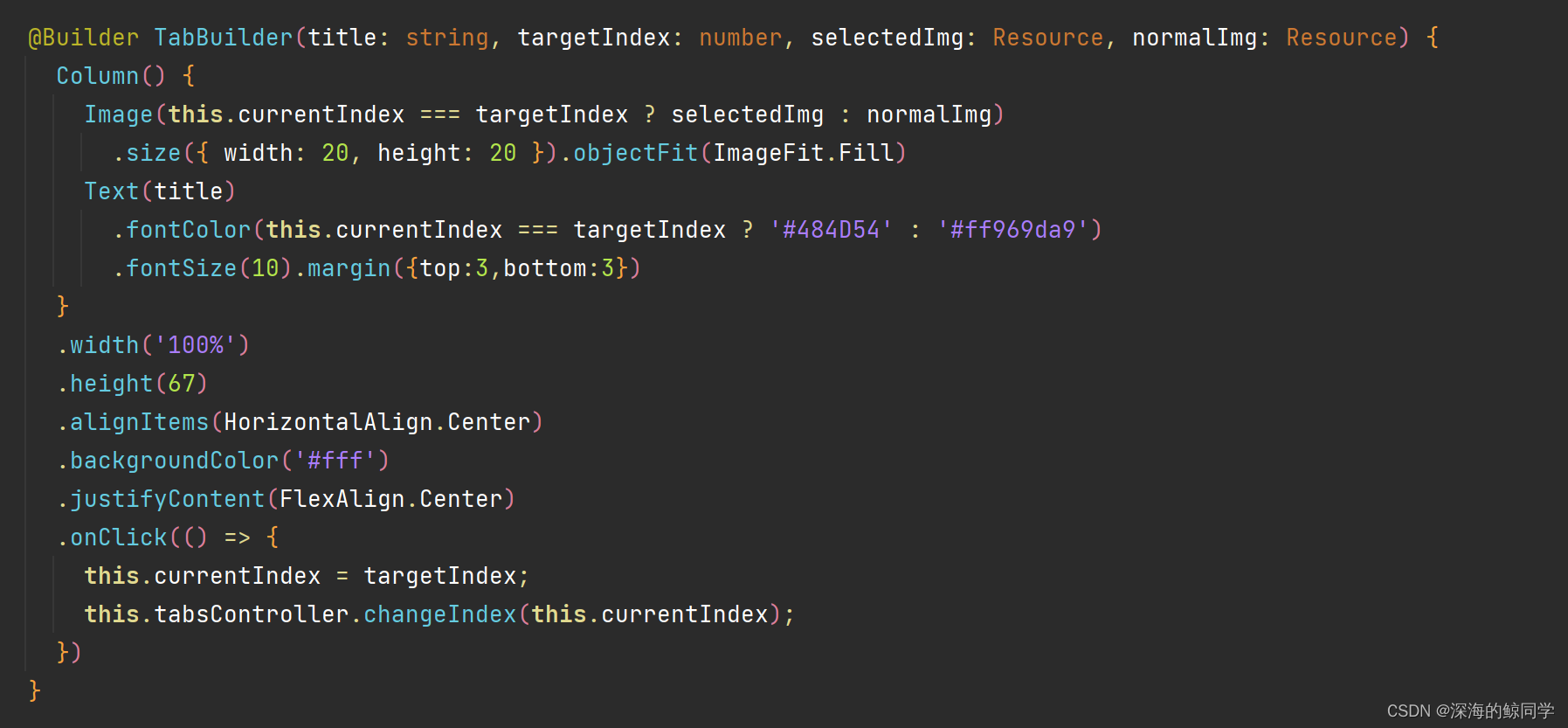
[图6]
完整自定义tabs代码
- // tabs.ets
-
- // home页
- import Home from '../pages/home/home'
- // info页
- import Info from '../pages/info/info'
- // mine页
- import Mine from '../pages/mine/mine'
-
- enum PAGE{
- HOME = 0,
- INFO = 1,
- MINE = 2
- }
-
- @Preview
- @Component
- export default struct compTabs{
- @State currentIndex: number = 0;
- private tabsController: TabsController = new TabsController();
-
- changePage(e){
- this.currentIndex = e
- if (e == PAGE.HOME){
- }
- if (e == PAGE.INFO){
- }
- if (e == PAGE.MINE){
- }
- }
-
- @Builder TabBuilder(title: string, targetIndex: number, selectedImg: Resource, normalImg: Resource) {
- Column() {
- Image(this.currentIndex === targetIndex ? selectedImg : normalImg)
- .size({ width: 20, height: 20 }).objectFit(ImageFit.Fill)
- Text(title)
- .fontColor(this.currentIndex === targetIndex ? '#484D54' : '#ff969da9')
- .fontSize(10).margin({top:3,bottom:3})
- }
- .width('100%')
- .height(67)
- .alignItems(HorizontalAlign.Center)
- .backgroundColor('#fff')
- .justifyContent(FlexAlign.Center)
- .onClick(() => {
- this.currentIndex = targetIndex;
- this.tabsController.changeIndex(targetIndex);
- })
- }
-
- build() {
- Tabs({ barPosition: BarPosition.End, controller: this.tabsController }) {
- TabContent() {
- Home()
- }.tabBar(this.TabBuilder('首页', 0, $rawfile('tabs/home_a.png'), $rawfile('tabs/home.png')))
-
- TabContent() {
- Info()
- }.tabBar(this.TabBuilder('信息', 1, $rawfile('tabs/service_a.png'), $rawfile('tabs/service.png')))
-
- TabContent() {
- Mine()
- }.tabBar(this.TabBuilder('我的', 2, $rawfile('tabs/me_a.png'), $rawfile('tabs/me.png')))
- }.onChange((index: number) => {
- this.changePage(index)
- })
- .width('100%')
- .height('100%')
- }
- }

页面切换后如何加载新数据
介绍
需要注意的是,在tabContent中不管有多少个页面都会被一次性加载完,切换页面不会达到页面更新的效果。那么页面切换后,如何加载页面的数据呢,很简单,可以利用官方提供的@Link装饰器(父子双向同步)向子组件传递一个时间戳参数过去,页面中使用@Watch监听这个时间戳属性的变化触发自定义的customShow函数。
或者可以增加 if 判断页面索引使其重新加载
父子组件解释
在上述的tabs讲述中导入了home页面、info页面、mine页面,那这三个页面就相当于是tabs的子组件了
开始
1.给子组件设置@Link修饰的timer属性(@Link修饰不用赋初值)
2.利用@watch监听一个自定义函数customShow,当父组件的这个timer改变时子组件就会触发这个函数[如图9]
3.父组件Tabs设置三个属性HomeTimer、InfoTimer、MineTimer,分别记录每个页面的时间戳,新增timeStamp函数返回当前时间戳,在changePage函数触发时获取最新的时间戳[如图7],TabContent中页面里传参时别忘了$符号[如图8]。

[图7]
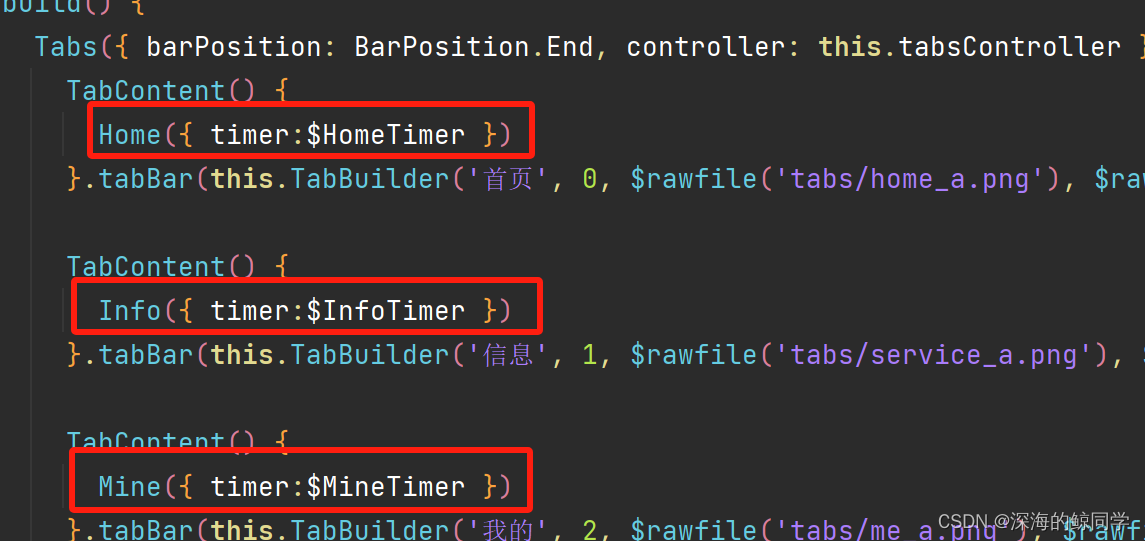
[图8]
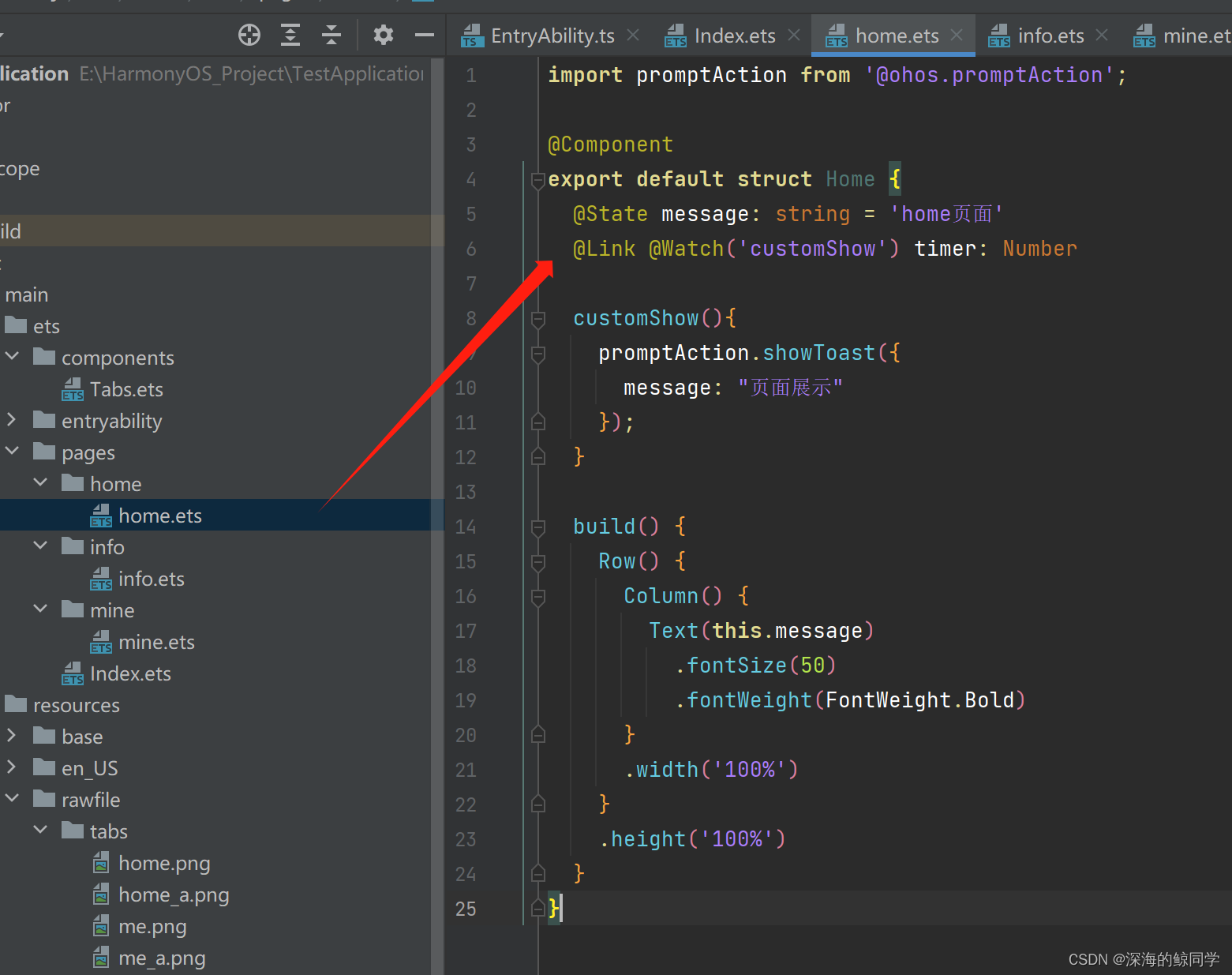
[图9]
同样可以自定义页面的销毁等等,这是我在鸿蒙开发中最常用最省事最高效的办法了,大家不妨试试。
页面切换时可加载新数据的完整代码
Tabs.est
- // Tabs.ets
-
- // home页
- import Home from '../pages/home/home'
- // info页
- import Info from '../pages/info/info'
- // mine页
- import Mine from '../pages/mine/mine'
-
- enum PAGE{
- HOME = 0,
- INFO = 1,
- MINE = 2
- }
-
- @Preview
- @Component
- export default struct compTabs{
- @State currentIndex: number = 0;
- @State HomeTimer: number = 0;
- @State InfoTimer: number = 0;
- @State MineTimer: number = 0;
- private tabsController: TabsController = new TabsController();
-
- changePage(e){
- this.currentIndex = e
- if (e == PAGE.HOME){
- this.HomeTimer = this.timeStamp()
- }
- if (e == PAGE.INFO){
- this.InfoTimer = this.timeStamp()
- }
- if (e == PAGE.MINE){
- this.MineTimer = this.timeStamp()
- }
- }
-
- timeStamp(){
- return new Date().getTime();
- }
-
- @Builder TabBuilder(title: string, targetIndex: number, selectedImg: Resource, normalImg: Resource) {
- Column() {
- Image(this.currentIndex === targetIndex ? selectedImg : normalImg)
- .size({ width: 20, height: 20 }).objectFit(ImageFit.Fill)
- Text(title)
- .fontColor(this.currentIndex === targetIndex ? '#484D54' : '#ff969da9')
- .fontSize(10).margin({top:3,bottom:3})
- }
- .width('100%')
- .height(67)
- .alignItems(HorizontalAlign.Center)
- .backgroundColor('#fff')
- .justifyContent(FlexAlign.Center)
- .onClick(() => {
- this.currentIndex = targetIndex;
- this.tabsController.changeIndex(targetIndex);
- })
- }
-
- build() {
- Tabs({ barPosition: BarPosition.End, controller: this.tabsController }) {
- TabContent() {
- Home({ timer:$HomeTimer })
- }.tabBar(this.TabBuilder('首页', 0, $rawfile('tabs/home_a.png'), $rawfile('tabs/home.png')))
-
- TabContent() {
- Info({ timer:$InfoTimer })
- }.tabBar(this.TabBuilder('信息', 1, $rawfile('tabs/service_a.png'), $rawfile('tabs/service.png')))
-
- TabContent() {
- Mine({ timer:$MineTimer })
- }.tabBar(this.TabBuilder('我的', 2, $rawfile('tabs/me_a.png'), $rawfile('tabs/me.png')))
- }.onChange((index: number) => {
- this.changePage(index)
- })
- .width('100%')
- .height('100%')
- }
- }
home.est
- import promptAction from '@ohos.promptAction';
-
- @Component
- export default struct Home {
- @State message: string = 'home页面'
- @Link @Watch('customShow') timer: Number
-
- customShow(){
- promptAction.showToast({
- message: "页面展示"
- });
- }
-
- build() {
- Row() {
- Column() {
- Text(this.message)
- .fontSize(50)
- .fontWeight(FontWeight.Bold)
- }
- .width('100%')
- }
- .height('100%')
- }
- }