
热门标签
热门文章
- 1Android App开发基础(2)—— App的工程结构
- 2"新年快乐"的多语言版本
- 3mac上安装docker并运行kubernetes_mac docker 运行 kubernetesui/dashboard 默认端口
- 4音频格式之AAC:(2)AAC封装格式ADIF,ADTS,LATM,extradata及AAC ES存储格式
- 5windows docker desktop配置国内镜像仓库_docker desktop 国内镜像
- 6Java面试——缓存_什么是缓存区间
- 7nohup 执行mysql命令_Linux nohup命令:后台命令脱离终端运行
- 8【QueryWrappery用法】_new querrywrapper<>().ne
- 9用python制作简单节日贺卡_生日贺卡python
- 10C语言总结(第2章算法——程序的灵魂 第3章最简单的C程序设计——顺序程序设计 第4章选择结构程序设计)_一个物体从 100m的高空自由落下,编写程序计算并输出它到达地面所需的时间和它
当前位置: article > 正文
jdk的安装和Tomcat的安装
作者:数据科学灵魂 | 2024-01-29 16:36:14
赞
踩
jdk的安装和Tomcat的安装
jdk的安装
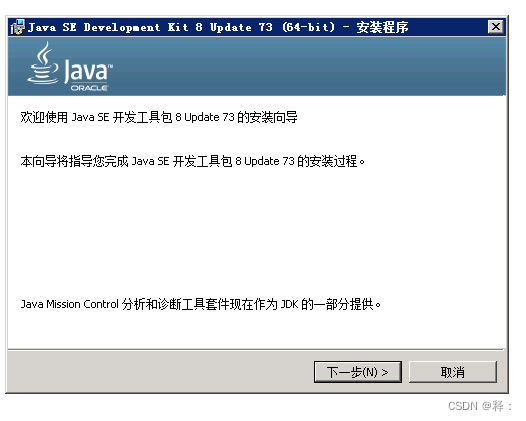
双击jdk,然后一路下一步
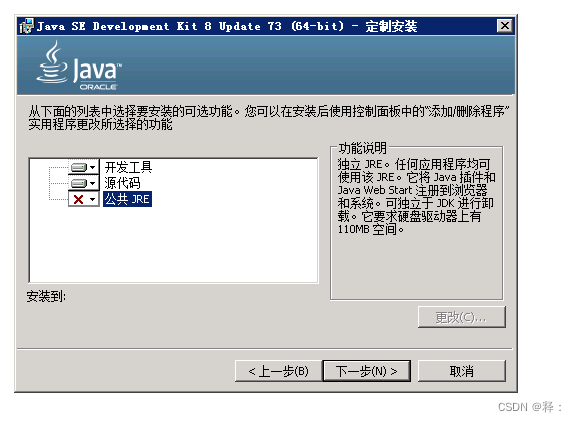
公共JRE可以关闭,没多大用,反而会占用内存
计算机–>属性–>高级系统设置–>环境变量
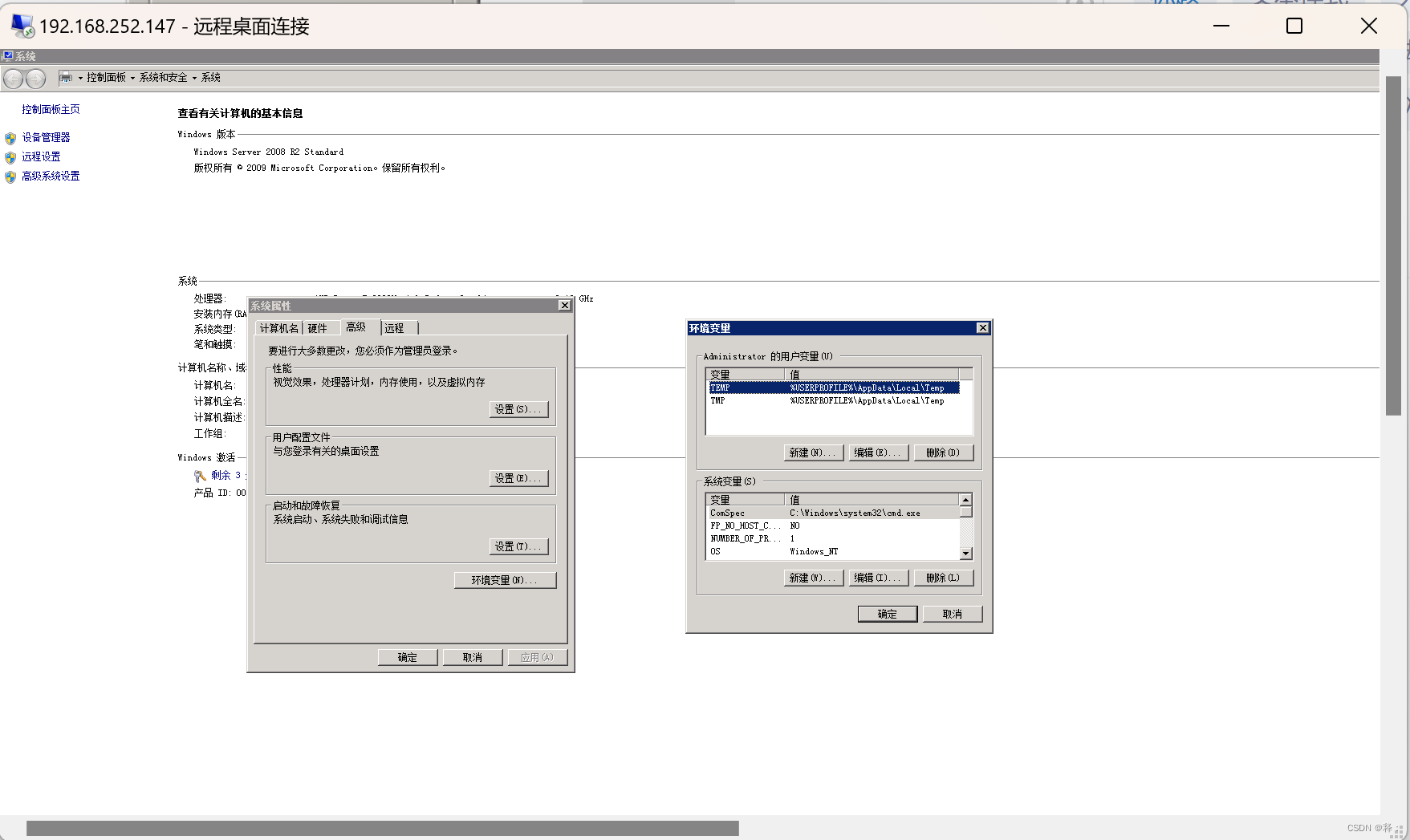
系统变量–新建
JAVA_HOME=jdk的存放路径
修改path
在path的最后面添加(;%JAVA_HOME%\bin)
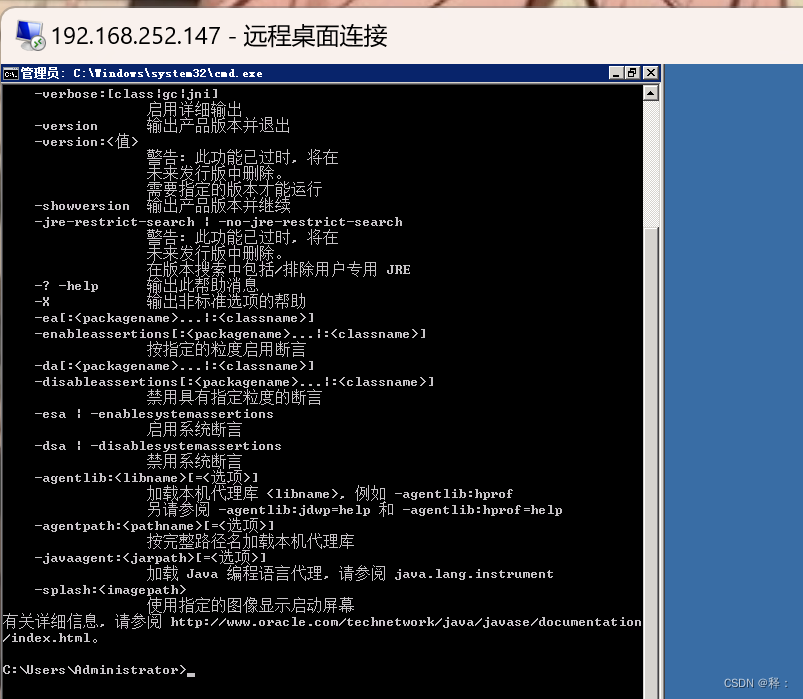
然后打开黑窗口(cmd),输入java
tomcat的安装
计算机–>属性–>高级系统设置–>环境变量
系统变量–新建
CATALIN_HOME=Tomcat的存放路径
修改path
在path的最后面添加(;%CATALIN_HOME%\bin)
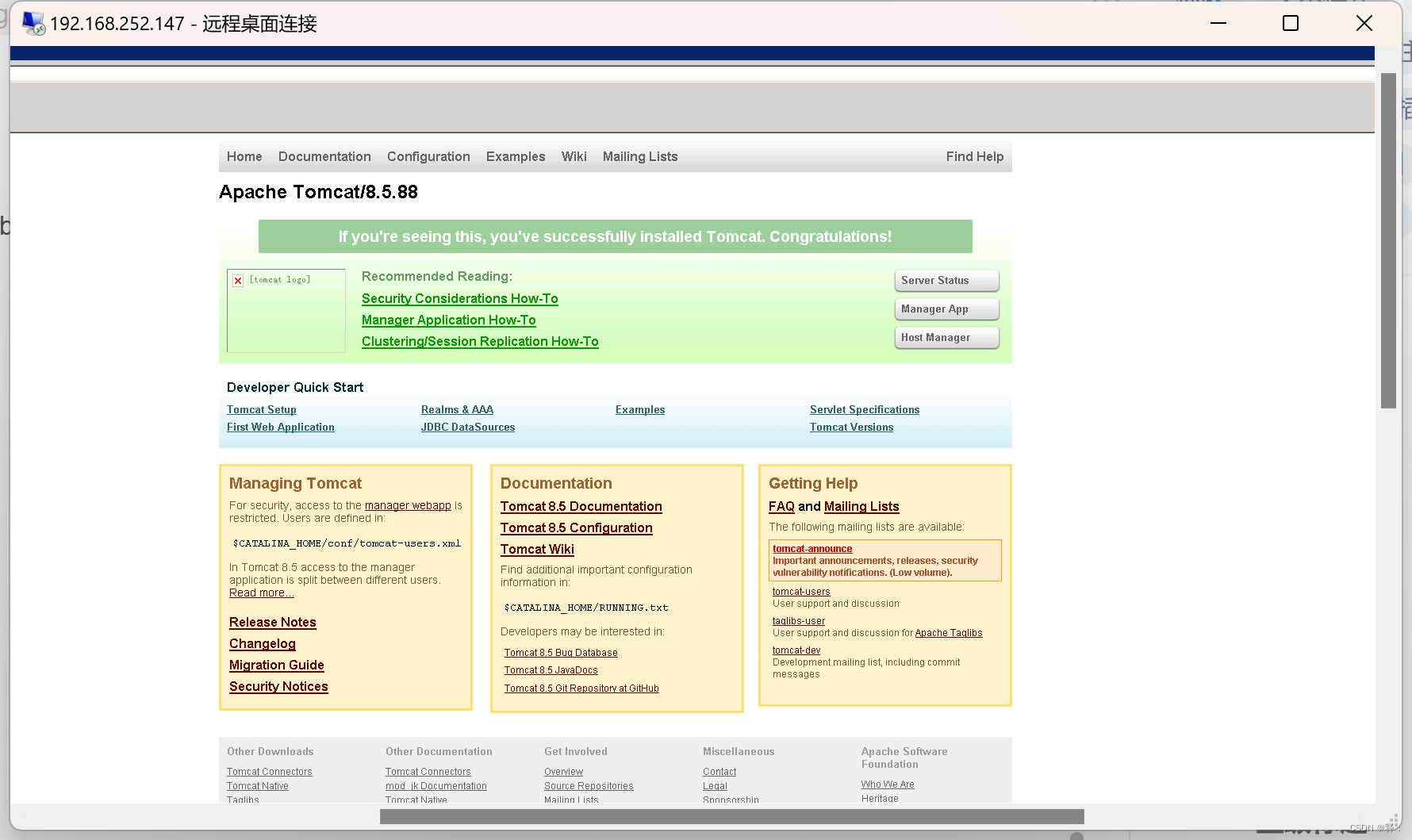
然后打开浏览器,输入http://localhost:8080
显示Tomcat的主页就是成功了
声明:本文内容由网友自发贡献,不代表【wpsshop博客】立场,版权归原作者所有,本站不承担相应法律责任。如您发现有侵权的内容,请联系我们。转载请注明出处:https://www.wpsshop.cn/article/detail/43505
推荐阅读
相关标签

