
热门标签
热门文章
- 1Microsoft Visual C++ 14.0 is required解决方法_microsoft visual c++ 14.0离线安装
- 2自学大语言模型的应用程序框架Langchain(初入门)_langchain应用框架
- 3vue自定义抽屉组件_vue 抽屉组件 适用手机端
- 4一文学会Axios的使用
- 5STM32F4存储器映射 和 寄存器映射_stm32f4重映射
- 6您知道用 Docker打包 Springboot有多少种方式?
- 7kail-添加静态路由_kali添加路由命令
- 8linux磁盘空间查看及空间满的处理,linux磁盘空间占满问题快速定位并解决
- 9C语言:对称二叉树_对称二叉树c语言
- 10AI之DL:人工智能领域—深度学习的发展历程之深度学习爆发的三大因素、探究DL为什么耗算力
当前位置: article > 正文
Python的Selenium安装以及简单的使用_python安装selenium
作者:代码吟游诗人 | 2024-01-29 13:17:11
赞
踩
python安装selenium
一、下载及安装:
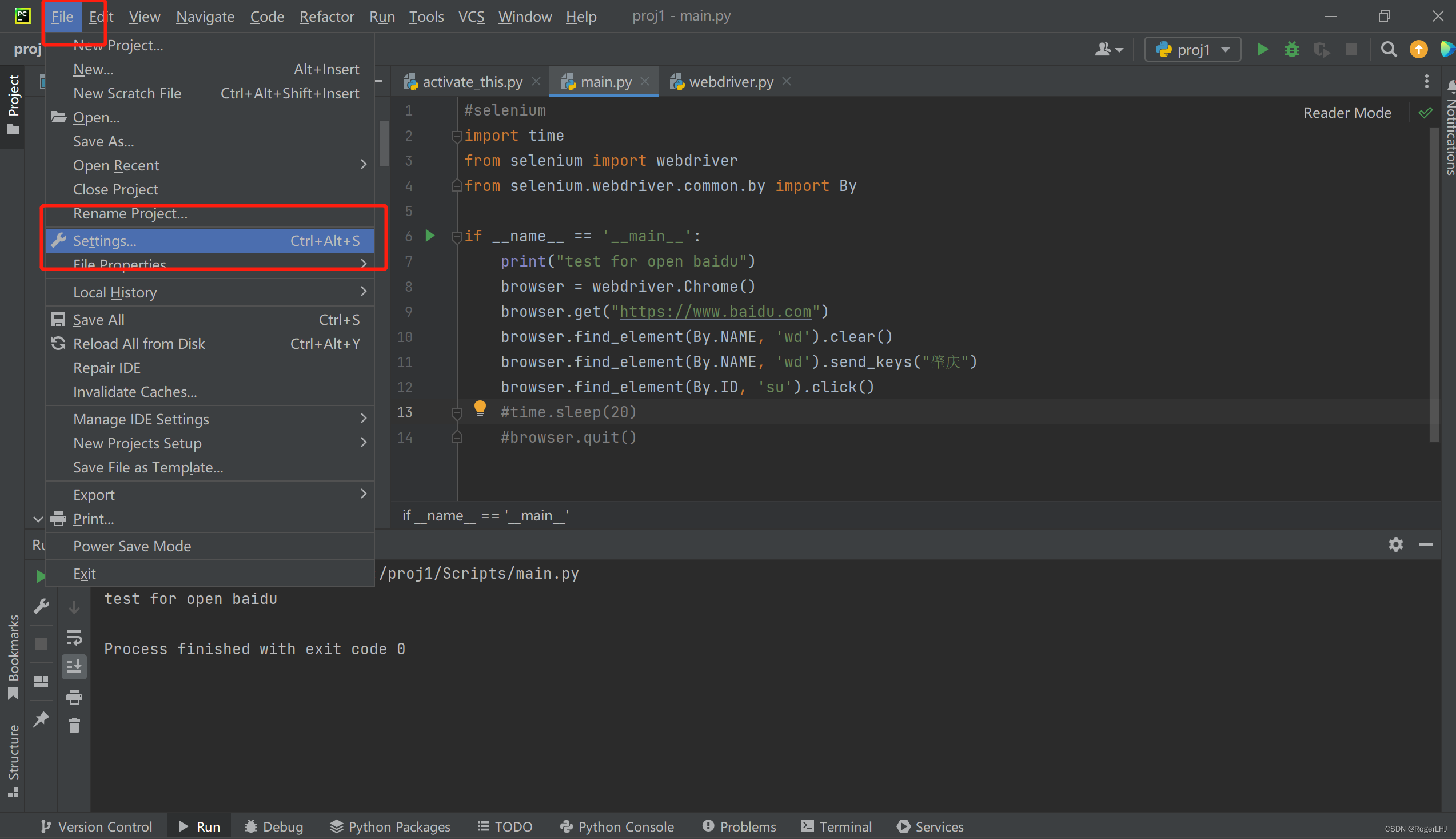
1、打开pycharm,打开File中的Setting。
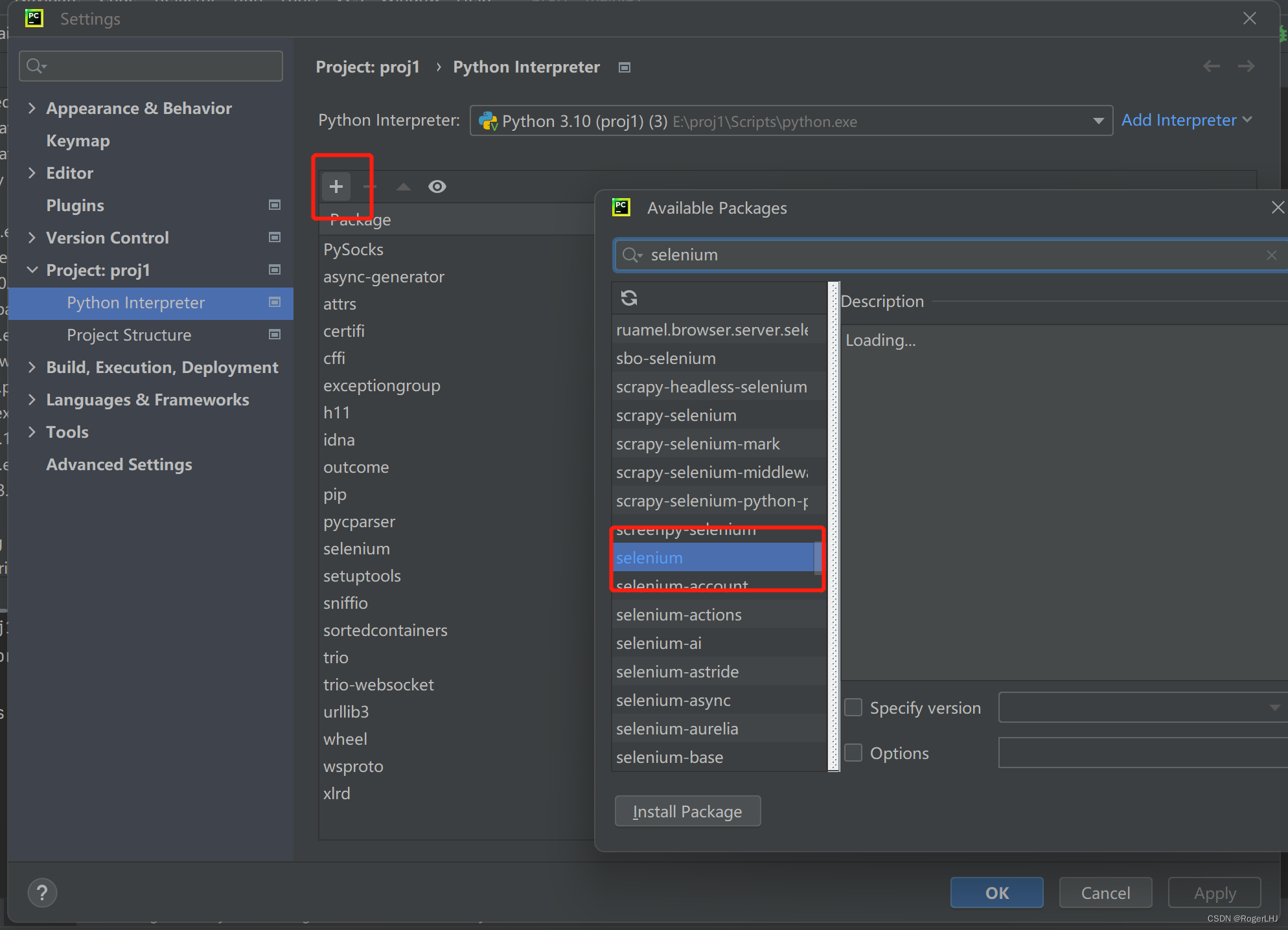
2、点击左上角的加号,然后输入“selenium”查询即可得到,再单击Install Package 按钮下载。
3、由于selenium是一个自动化测试的工具,需要配合浏览器进行工作。所以,我们需要对应浏览器的驱动去兼容我们的脚本。
本例以谷歌浏览器(Google Chrome)为例。
4、打开谷歌浏览器,点击右上角三个小点,选择帮助选项中的关于Google Chrome,如下:
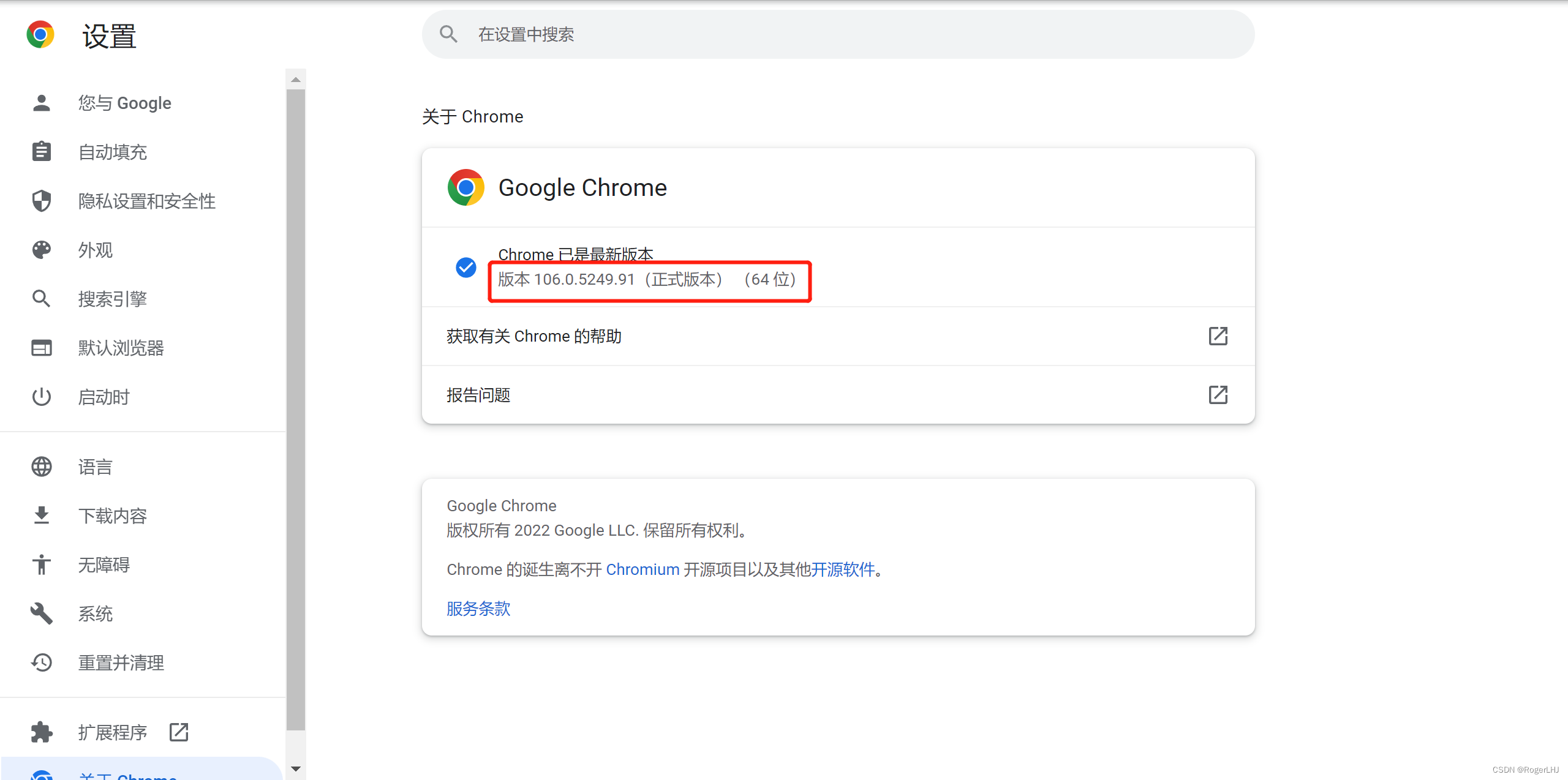
5、确定浏览器的版本之后,就可以下载对应的驱动了
谷歌浏览器的驱动:http://chromedriver.storage.googleapis.com/index.html
如下图,选择最接近自己浏览器版本的即可

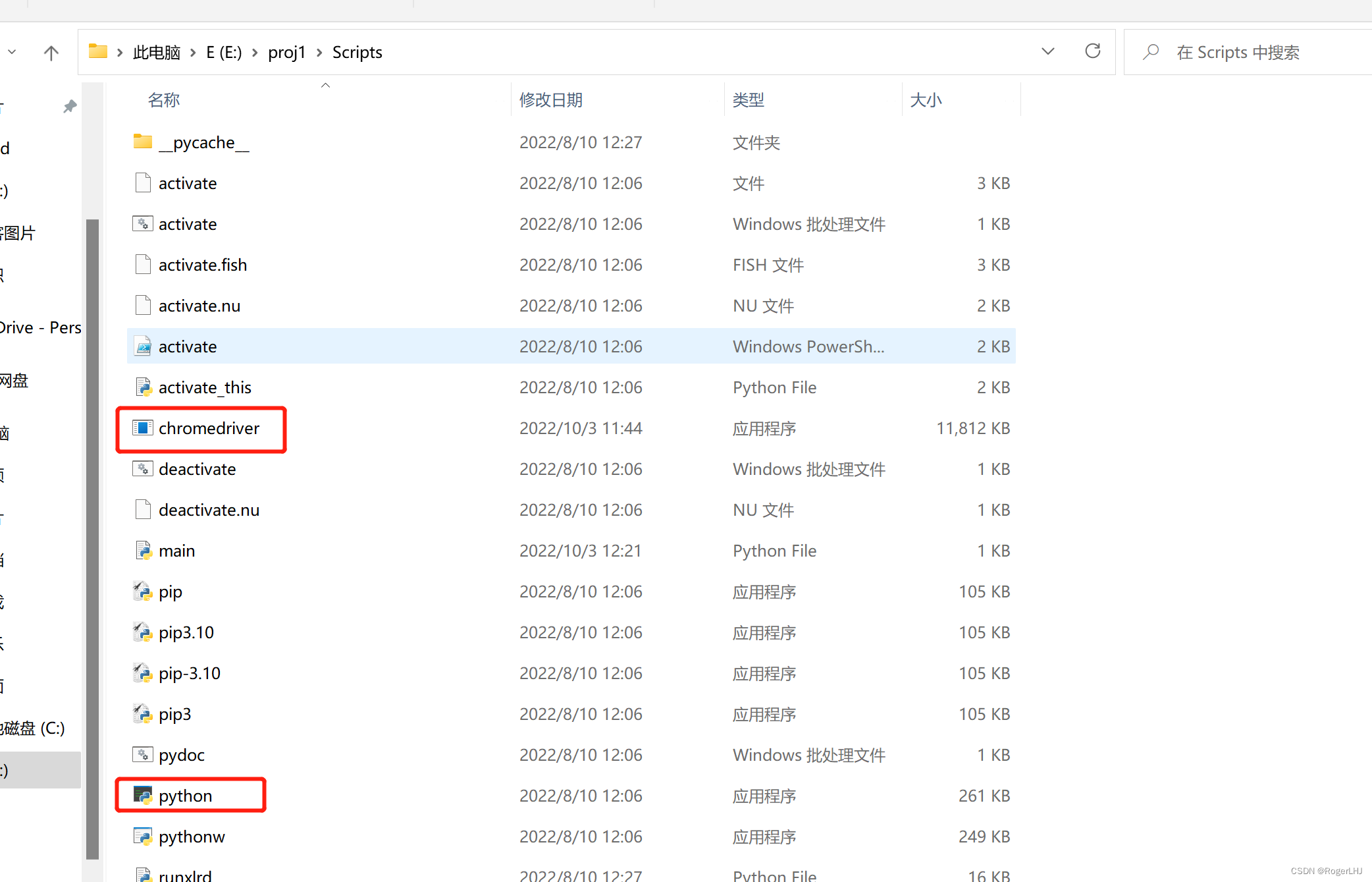
6、下载完成后,将驱动解压后得到的.exe文件放在使用到的python环境下即可。
注意:驱动文件和python.exe需要在同一层目录下。
7、同时打开电脑的高级属性,配置其的环境变量。
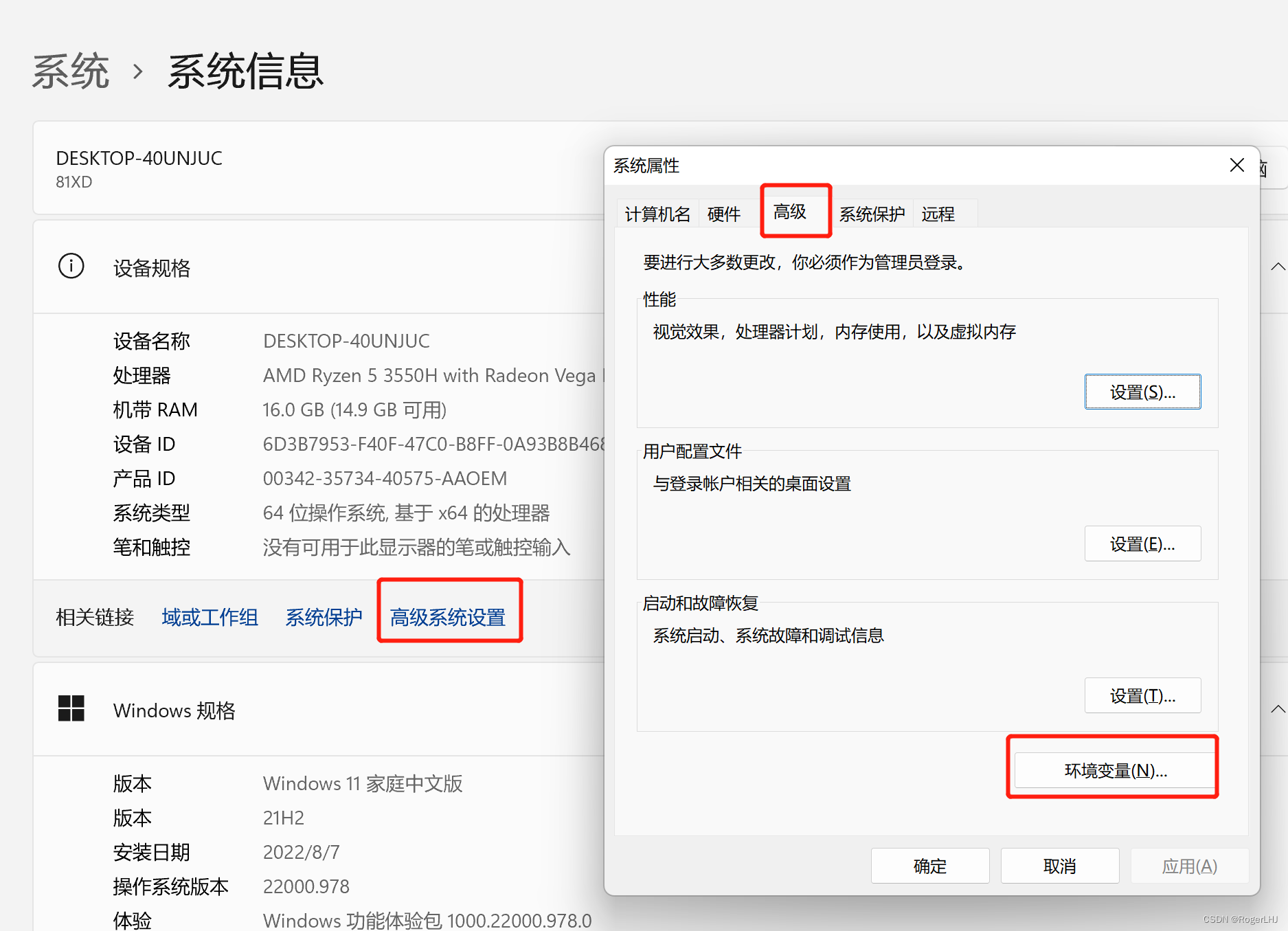
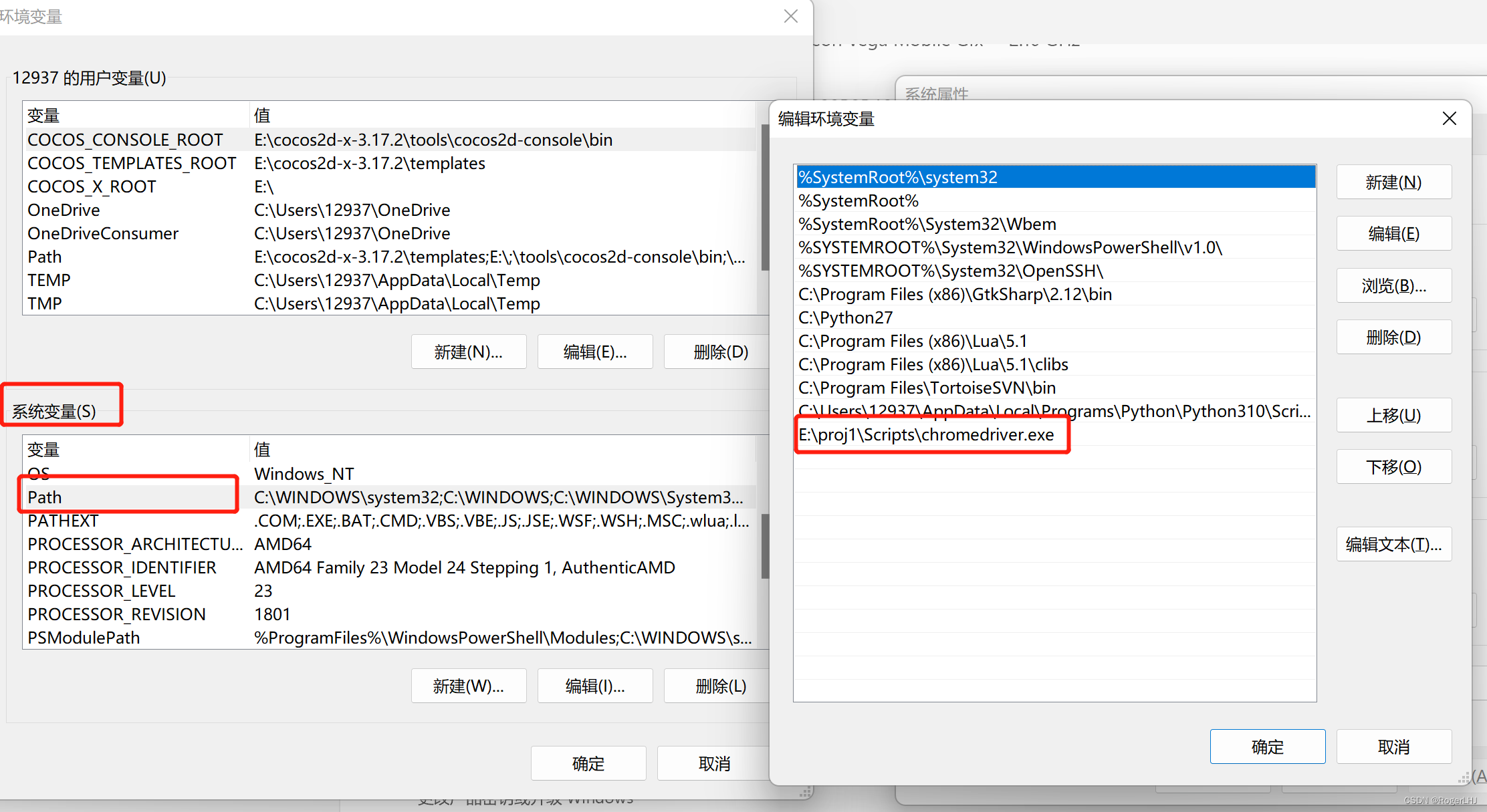
8、以上即可完成下载与安装。
二、简单的使用测试
1、在编写代码前,我们需要对前端有简单的认识。以百度为例:
(1)通过F12按键,可以打开调试模式。
(2)点击调试框左上角的按钮,可以选择需要定位的前端元素。
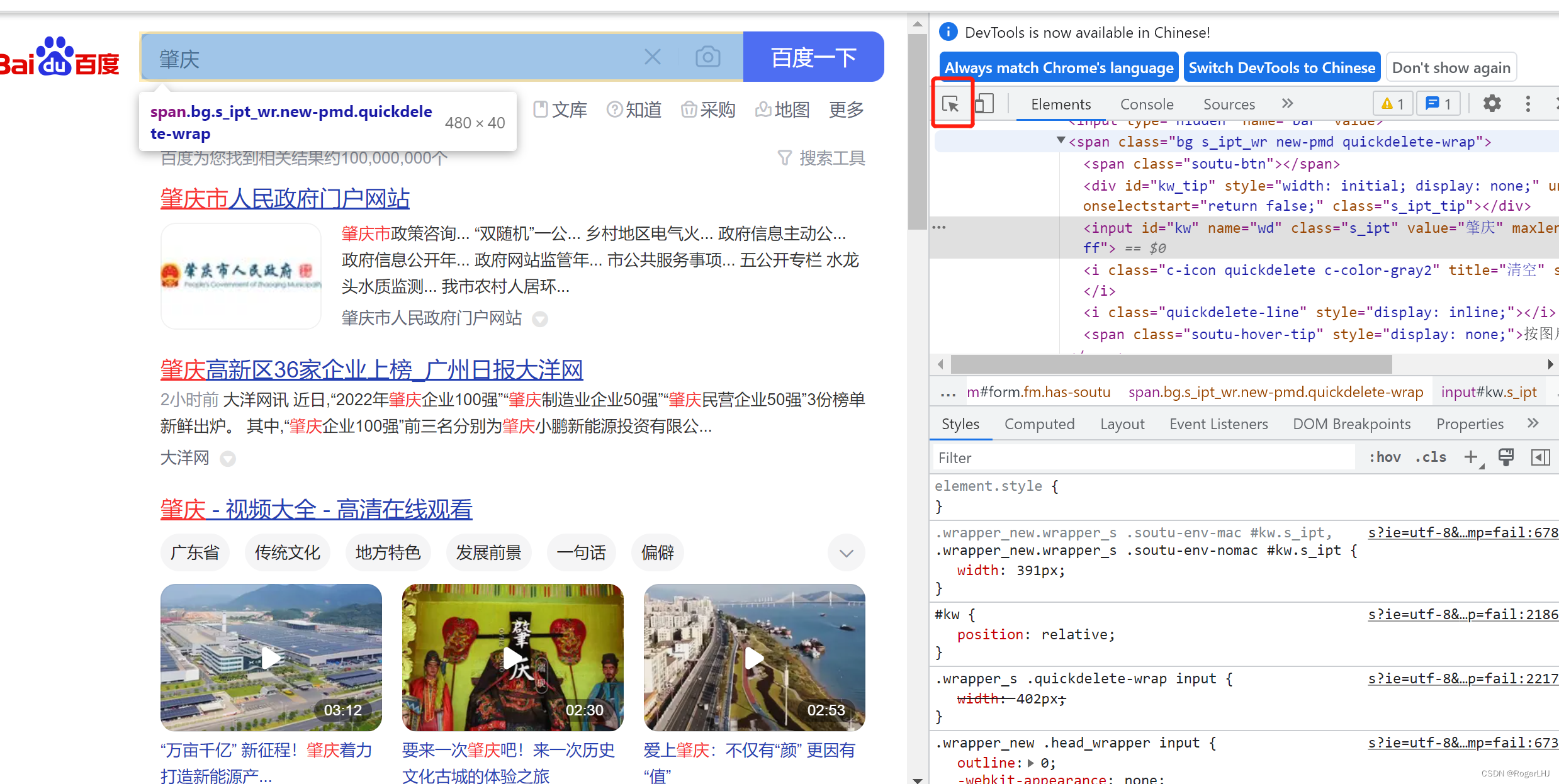
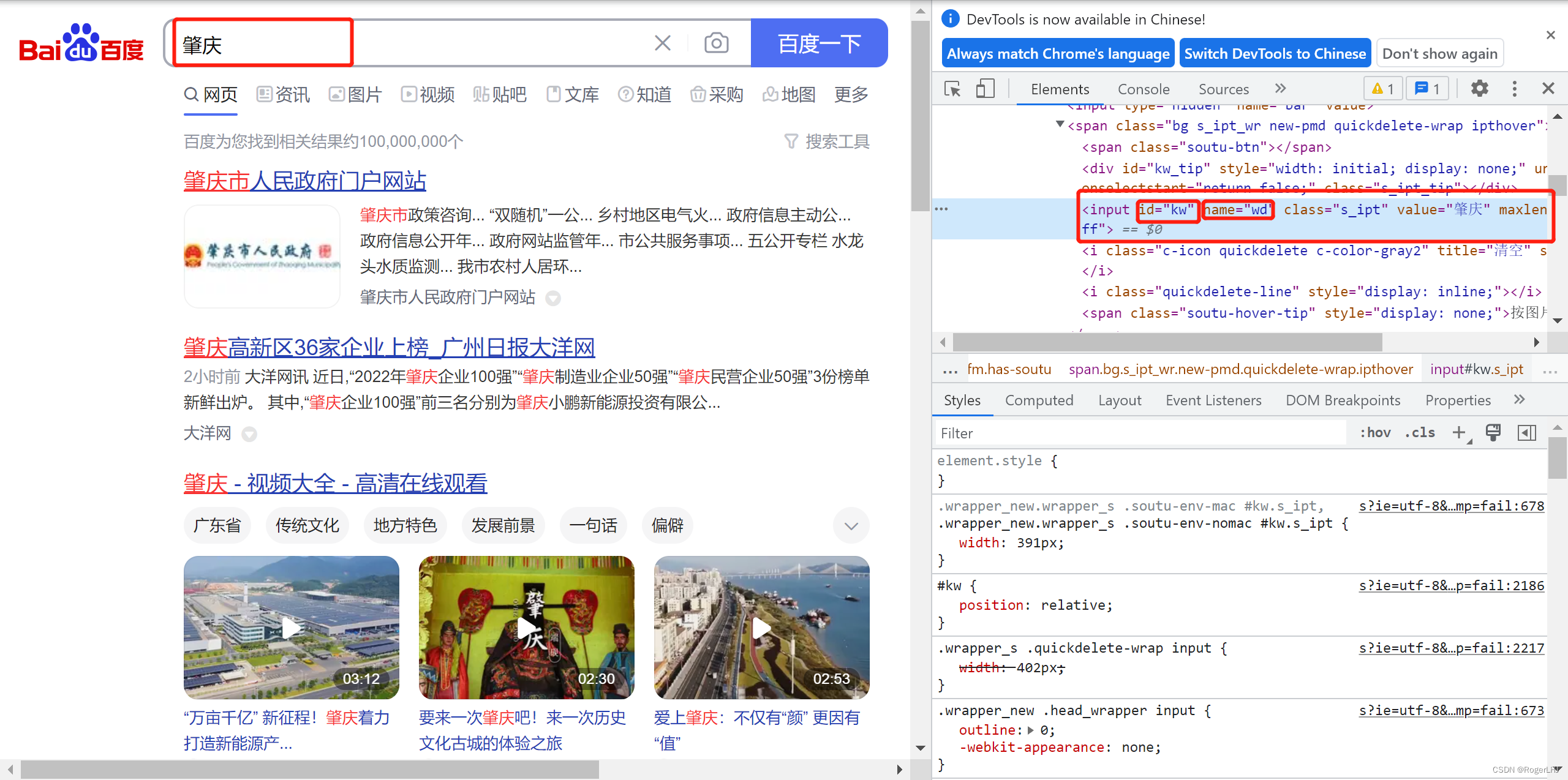
2、可以看到输入框的内容控制,id为“kw”,name为“wd”。这些信息可以作为索引的信息。
3、同样的做法,我们点击搜索按钮,可以查看搜索按钮的控件对应的id
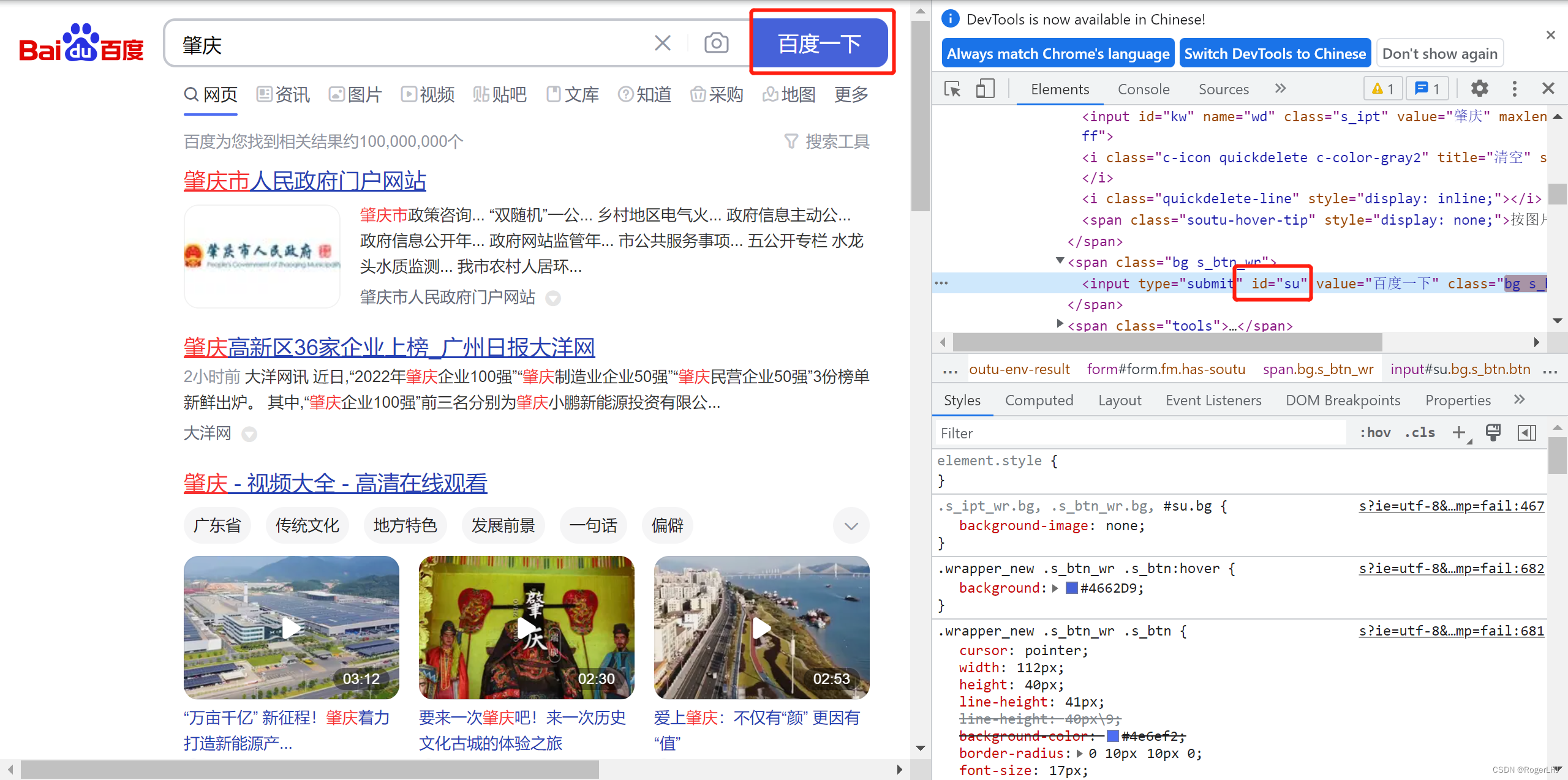
4、了解的工作做完后,我们可以开始编写代码
# 导入所需要的库
import time
from selenium import webdriver
from selenium.webdriver.common.by import By

if __name__ == '__main__':
    print("test for open baidu")
    # 使用谷歌浏览器
    browser = webdriver.Chrome()
    # 请求打开百度网页
    browser.get("https://www.baidu.com")
    # 清理要搜索的关键词
    browser.find_element(By.NAME, 'wd').clear()
    # 请求要搜索的关键词
    browser.find_element(By.NAME, 'wd').send_keys("肇庆")
    # 模拟点击搜索按钮
    browser.find_element(By.ID, 'su').click()
    # 停留一分钟后退出
    time.sleep(60)
    browser.quit()

- 1
- 2
- 3
- 4
- 5
- 6
- 7
- 8
- 9
- 10
- 11
- 12
- 13
- 14
- 15
- 16
- 17
- 18
- 19
- 20
5、运行效果:

声明:本文内容由网友自发贡献,不代表【wpsshop博客】立场,版权归原作者所有,本站不承担相应法律责任。如您发现有侵权的内容,请联系我们。转载请注明出处:https://www.wpsshop.cn/article/detail/43059
推荐阅读

相关标签

