- 1现代卓越PMI-ACP精讲课笔记(五)——团队绩效_敏捷acp 百度网盘
- 2springboot(三)_xx.x.con
- 3离线环境下安装微软Visual Studio 2022 生成工具_vs_buildtools
- 4面向对象(下)
- 5LeetCode-题目详解:排序【高频题:6、中频题:27、低频题:29】_有一队人想要在一个地方碰面,他们希望
- 6SSM介绍与概要_ssm技术介绍
- 7vue中@click点击阻止事件冒泡_@click阻止冒泡
- 8脚本调用微信订阅号发送信息_个人订阅号怎么调接口发消息
- 9Python笔记_67_axios_路由系统router_ElementUI框架_python中axios_register
- 10SQL教程_sql 教程
HarmonyOS鸿蒙基于Java开发:Java UI 常用组件 DatePicker
赞
踩
目录
DatePicker主要供用户选择日期。
支持的XML属性
DatePicker的共有XML属性继承自:StackLayout
DatePicker的自有XML属性见下表:
| 属性名称 | 中文描述 | 取值 | 取值说明 | 使用案例 |
|---|---|---|---|---|
| date_order | 显示格式,年月日 | day-month-year | 表示日期以日-月-年的格式显示。 | ohos:date_order="day-month-year" |
| month-day-year | 表示日期以月-日-年的格式显示。 | |||
| year-month-day | 表示日期以年-月-日的格式显示。 | |||
| year-day-month | 表示日期以年-日-月的格式显示。 | |||
| day-month | 表示日期以日-月的格式显示。 | |||
| month-day | 表示日期以月-日的格式显示。 | |||
| year-month | 表示日期以年-月的格式显示。 | |||
| month-year | 表示日期以月-年的格式显示。 | |||
| only-year | 表示只显示年份。 | |||
| only-month | 表示只显示月份。 | |||
| only-day | 表示只显示日期。 | |||
| day_fixed | 日期是否固定 | 可以直接设置true/false,也可以引用boolean资源。 | ohos:day_fixed="true" ohos:day_fixed="$boolean:true" | |
| month_fixed | 月份是否固定 | boolean类型 | 可以直接设置true/false,也可以引用boolean资源。 | ohos:month_fixed="true" ohos:month_fixed="$boolean:true" |
| year_fixed | 年份是否固定 | boolean类型 | 可以直接设置true/false,也可以引用boolean资源。 | ohos:year_fixed="true" ohos:year_fixed="$boolean:true" |
| max_date | 最大日期 | long类型 | 可以直接设置长整型值,也可以引用string资源。 | ohos:max_date="1234567" ohos:max_date="$string:date" |
| min_date | 最小日期 | long类型 | 可以直接设置长整型值,也可以引用string资源。 | ohos:min_date="1234567" ohos:min_date="$string:date" |
| text_size | 文本大小 | float类型 | 表示尺寸的float类型。 可以是浮点数值,其默认单位为px;也可以是带px/vp/fp单位的浮点数值;也可以引用float资源。 | ohos:text_size="30" ohos:text_size="16fp" ohos:text_size="$float:size_value" |
| normal_text_size | 未选中文本的大小 | float类型 | 表示尺寸的float类型。 可以是浮点数值,其默认单位为px;也可以是带px/vp/fp单位的浮点数值;也可以引用float资源。 | ohos:normal_text_size="30" ohos:normal_text_size="16fp" ohos:normal_text_size="$float:size_value" |
| selected_text_size | 选中文本的大小 | float类型 | 表示尺寸的float类型。 可以是浮点数值,其默认单位为px;也可以是带px/vp/fp单位的浮点数值;也可以引用float资源。 | ohos:selected_text_size="30" ohos:selected_text_size="16fp" ohos:selected_text_size="$float:size_value" |
| normal_text_color | 未选中文本的颜色 | color类型 | 可以直接设置色值,也可以引用color资源。 | ohos:normal_text_color="#A8FFFFFF" ohos:normal_text_color="$color:black" |
| selected_text_color | 选中文本的颜色 | color类型 | 可以直接设置色值,也可以引用color资源。 | ohos:selected_text_color="#A8FFFFFF" ohos:selected_text_color="$color:black" |
| operated_text_color | 操作项的文本颜色 | color类型 | 可以直接设置色值,也可以引用color资源。 | ohos:operated_text_color="#A8FFFFFF" ohos:operated_text_color="$color:black" |
| selected_normal_text_margin_ratio | 已选文本边距与常规文本边距的比例 | float类型 | 可以直接设置浮点数值,也可以引用float资源。 取值需>0.0f,默认值为1.0f。 | ohos:selected_normal_text_margin_ratio="0.5" ohos:selected_normal_text_margin_ratio="$float:ratio" |
| selector_item_num | 显示的项目数量 | integer类型 | 可以直接设置整型数值,也可以引用integer资源。 | ohos:selector_item_num="10" ohos:selector_item_num="$integer:num" |
| shader_color | 着色器颜色 | color类型 | 可以直接设置色值,也可以引用color资源。 | ohos:shader_color="#A8FFFFFF" ohos:shader_color="$color:black" |
| top_line_element | 选中项的顶行 | Element类型 | 可直接配置色值,也可引用color资源或引用media/graphic下的图片资源。 | ohos:top_line_element="#FFFFFFFF" ohos:top_line_element="$color:black" ohos:top_line_element="$media:media_src" ohos:top_line_element="$graphic:graphic_src" |
| bottom_line_element | 选中项的底线 | Element类型 | 可直接配置色值,也可引用color资源或引用media/graphic下的图片资源。 | ohos:bottom_line_element="#FFFFFFFF" ohos:bottom_line_element="$color:black" ohos:bottom_line_element="$media:media_src" ohos:bottom_line_element="$graphic:graphic_src" |
| wheel_mode_enabled | 选择轮是否循环显示数据 | boolean类型 | 可以直接设置true/false,也可以引用boolean资源。 | ohos:wheel_mode_enabled="true" ohos:wheel_mode_enabled="$boolean:true" |
使用DatePicker
- 在XML中创建DatePicker
<DatePicker
    ohos:id="$+id:date_pick"
    ohos:height="match_content"
    ohos:width="300vp"
    ohos:background_element="#C89FDEFF">
</DatePicker>
图1 创建默认的DatePicker
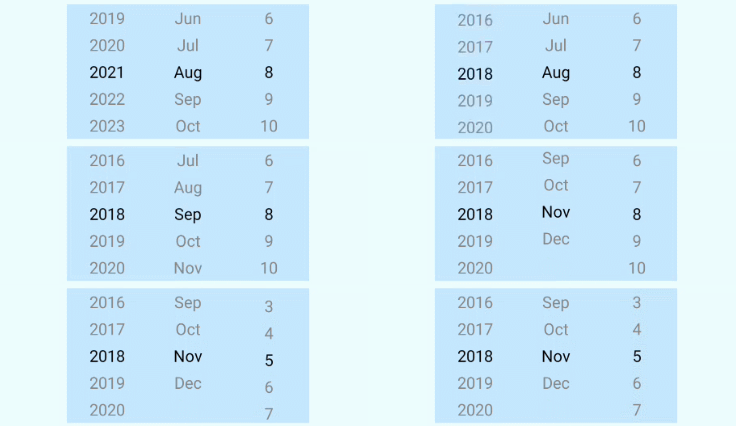
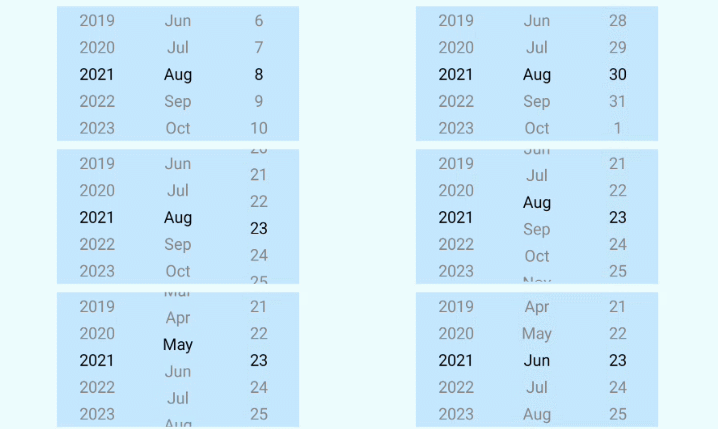
- 获取当前选择日期,日/月/年,DatePicker默认选择当前日期。
// 获取DatePicker实例
DatePicker datePicker = (DatePicker) findComponentById(ResourceTable.Id_date_pick);
int day = datePicker.getDayOfMonth();
int month = datePicker.getMonth();
int year = datePicker.getYear();
- 响应日期改变事件:
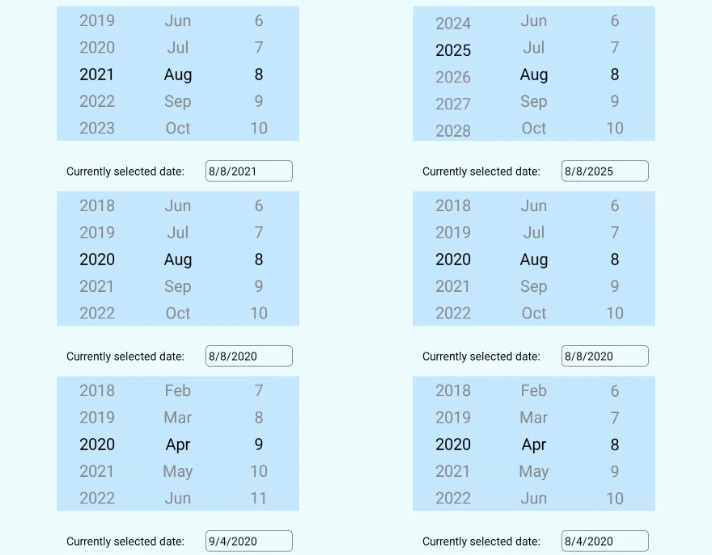
在XML中添加Text显示选择日期:
<Text
    ohos:id="$+id:text_date"
    ohos:height="match_content"
    ohos:width="match_parent"
    ohos:hint="date"
    ohos:margin="8vp"
    ohos:padding="4vp"
    ohos:text_size="14fp">
</Text>
在Java代码中响应日期改变事件:
Text selectedDate = (Text) findComponentById(ResourceTable.Id_text_date);
datePicker.setValueChangedListener(
        new DatePicker.ValueChangedListener() {
            @Override
            public void onValueChanged(DatePicker datePicker, int year, int monthOfYear, int dayOfMonth) {
                selectedDate.setText(String.format("%02d/%02d/%4d", dayOfMonth, monthOfYear, year));
            }
        }
);
图2 日期改变响应效果
- 设置日期
datePicker.updateDate(2021, 8, 8);
- 设置日期的范围
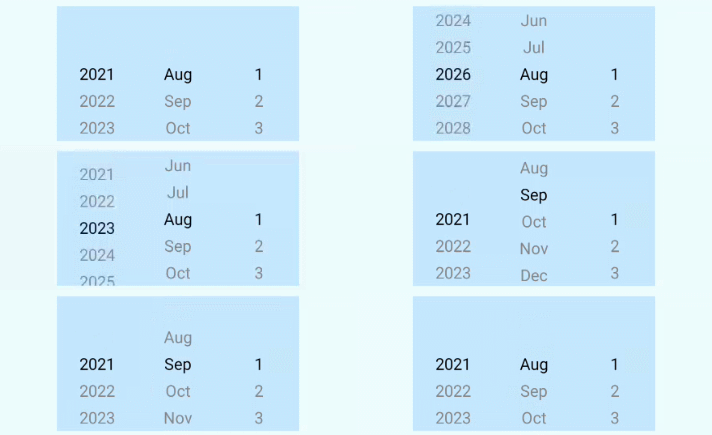
如需对DatePicker的日期选择范围有要求,可以设置属性min_date和max_date。设置的值为日期对应的Unix时间戳。
- 设置最小日期
在xml设置:
<DatePicker
    ...
    ohos:min_date="1627747200">
</DatePicker>
在代码中设置:
datePicker.setMinDate(1627747200);
图3 设置最小日期为2021/08/01
- 设置最大日期
在XML中设置:
<DatePicker
    ...
    ohos:max_date="1630339200">
</DatePicker>
在代码中设置:
datePicker.setMaxDate(1630339200);
图4 设置最大日期为2021/08/31
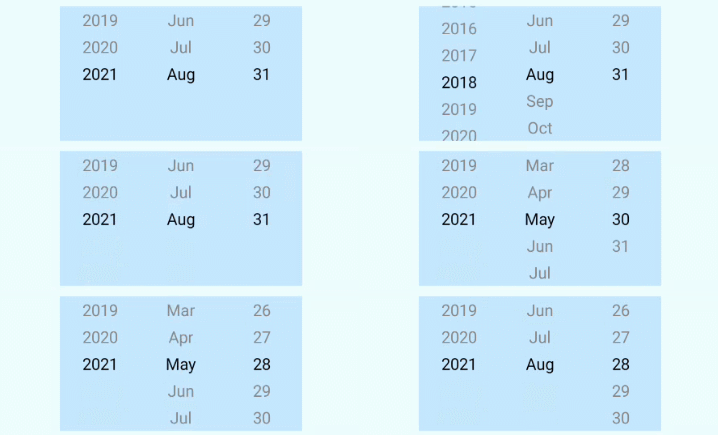
- 设置最小日期
- 固定年/月/日在XML中设置:
<DatePicker
    ...
    ohos:year_fixed="true">
</DatePicker>
在代码中设置:
datePicker.setYearFixed(true);
样式设置
- 文本相关属性
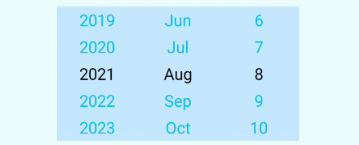
- 设置未选项的字体大小和颜色
<DatePicker
    ...
    ohos:normal_text_color="#00FFFF"
    ohos:normal_text_size="20fp">
</DatePicker>
图5 设置未选项的字体大小和颜色效果
- 设置已选项的字体大小和颜色
在XML中设置:
在代码中设置:<DatePicker ... ohos:selected_text_color="#FFA500" ohos:selected_text_size="20fp"> </DatePicker>
datePicker.setOperatedTextColor(new Color(Color.getIntColor("#00FFFF")));图6 设置已选项的字体大小和颜色效果

- 设置操作项的字体颜色
在XML中设置:
<DatePicker
    ...
    ohos:selected_normal_text_margin_ratio="10">
</DatePicker>
在代码中设置:
datePicker.setSelectedNormalTextMarginRatio(10.0f)
图7 设置操作项的字体颜色效果
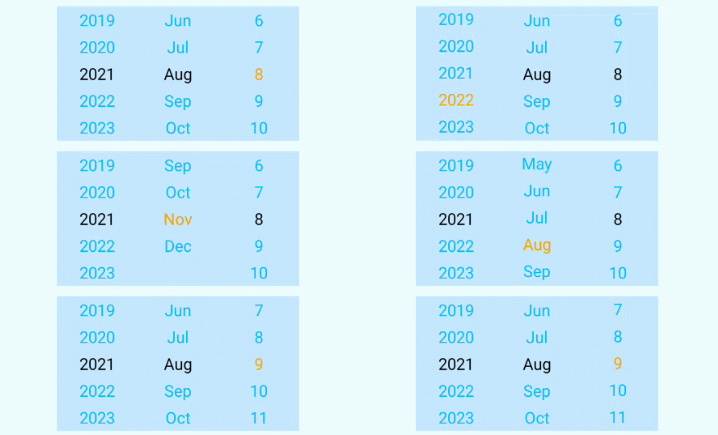
- 设置未选项的字体大小和颜色
- 设置DatePicker中已选文本边距与常规文本边距的比例
在XML中设置:
<DatePicker
    ...
    ohos:wheel_mode_enabled="true">
</DatePicker>
在代码中设置:
datePicker.setWheelModeEnabled(true);
图8 已选文本边距与正常文本边距比例设置为10
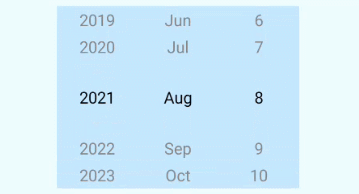
- 设置选择轮模式
在XML中设置:
<DatePicker
    ...
    ohos:wheel_mode_enabled="true">
</DatePicker>
在代码中设置:
datePicker.setWheelModeEnabled(true);
图9 循环显示数据效果
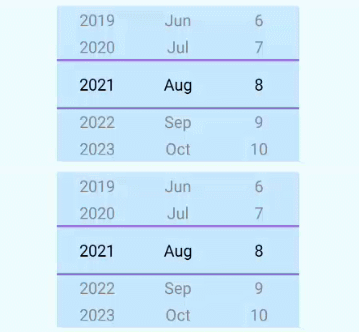
- 设置选中日期的上下边框
在XML中设置:
<DatePicker
    ...
    ohos:top_line_element="#9370DB"
    ohos:bottom_line_element="#9370DB">
</DatePicker>
在代码中设置:
ShapeElement shape = new ShapeElement();
shape.setShape(ShapeElement.RECTANGLE);
shape.setRgbColor(RgbColor.fromArgbInt(0xFF9370DB));
datePicker.setDisplayedLinesElements(shape,shape);
图10 添加选中项上下边框效果
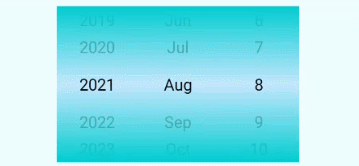
- 设置着色器颜色
在XML中设置:
<DatePicker
    ...
    ohos:shader_color="gray">
</DatePicker>
在代码中设置:
datePicker.setShaderColor(new Color(Color.getIntColor("#00CED1")));图11 设置着色器颜色效果
![[ 云计算 | AWS 实践 ] 使用 Java 更新现有 Amazon S3 对象](https://img-blog.csdnimg.cn/direct/f6b4b45ef01445aa9a147e7c5f1a8f15.png?x-oss-process=image/resize,m_fixed,h_300,image/format,png)