
热门标签
热门文章
- 1(附源码)Springboot 点餐系统 毕业设计 100908_基于springboot点餐系统的论文
- 2【Shell 命令集合 磁盘管理 】Linux 取消挂载 umount命令使用教程
- 3关于Android Studio无法检测到夜神模拟器的原因及解决方案_为什么打开android studio 识别不到夜神模拟器
- 4爆肝整理,企业级性能测试-性能方案设计详细总结(一)
- 5很多工程师,最后都是被生活裹挟,没法一直在技术路径走到极致
- 6AI为文档图像安全注入新力量_如何预防ai用文本生成图片的安全问题
- 7Python 安装 包时 VC 14 找不到错误终极解决办法_python setup.py msvc
- 8史上最详细微信小程序授权登录与后端SprIngBoot交互操作说明,附源代码,有疑惑大家可以直接留言,蟹蟹 2021.11.29 完善更新小程序代码,2022.4.27 更新_微信小程序登录
- 9QIODevice :: read:设备未打开(QIODevice::read : device not open)_qiodevice::read (qprocess): device not open
- 10用Python编写的小游戏:探索游戏世界的乐趣_python制作小游戏
当前位置: article > 正文
c#导入地图(一)--地图Gmap的使用_c#中如何嵌入地图
作者:代码探索者 | 2024-01-16 14:53:00
赞
踩
c#中如何嵌入地图
导入地图(联网的话可不进行此步骤)
下载GMap及离线地图
内容包含GMap源码以及地图下载器(用于生成GMDB格式离线地图文件)
下载地址:https://archive.codeplex.com/?p=greatmaps(地址无法找到),我翻资源找到了(链接:https://pan.baidu.com/s/1AFGzkobdj_cIBfEYtC1lQA?pwd=bbj0
提取码:bbj0)
或者私信告诉我邮箱,给你们发。
打开工程:
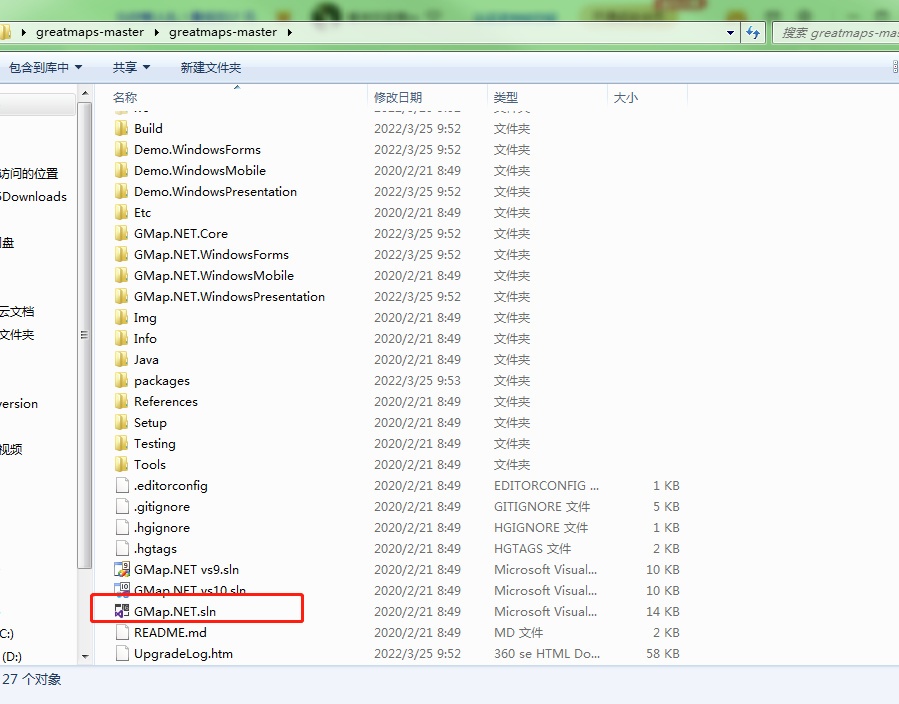
VS打开报警告没关系,直接继续
运行软件:
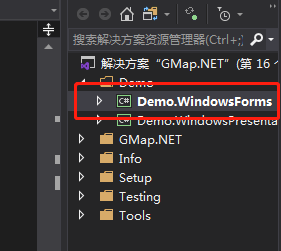
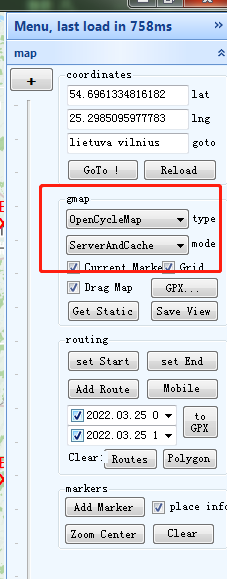
找到合适的地图,很多地图是无法显示的,我用的这个地图:
按住alt,鼠标左键框选需要下载的地图,进行地图下载:
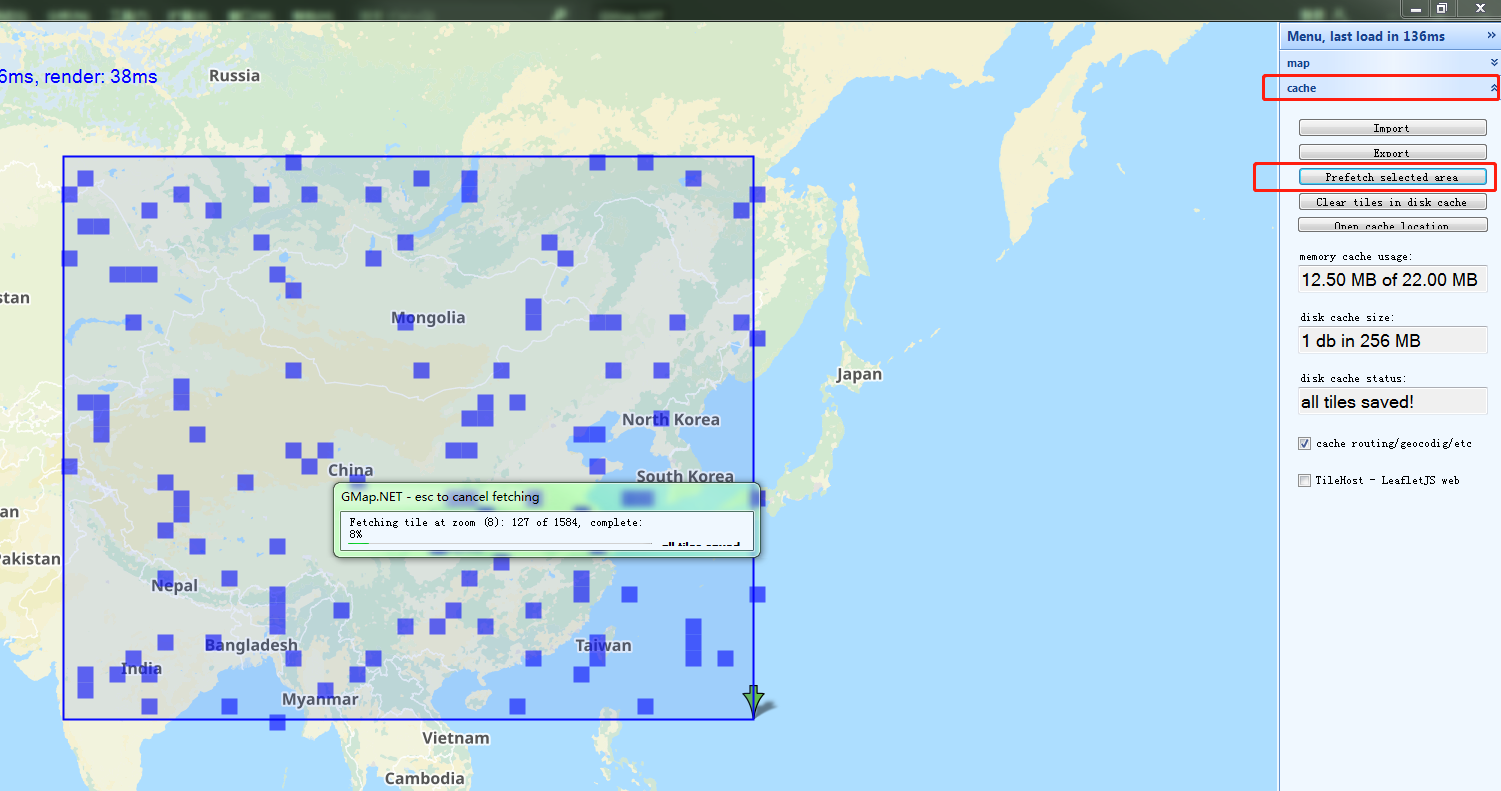
如下,选择“是”就会下载对应Zoom的地图内容,下载完成后就会弹出新一轮的细化,选择下载的Zoom越多,地图占用存储空间越大,看个人需求,我是下载到10,会比较慢。
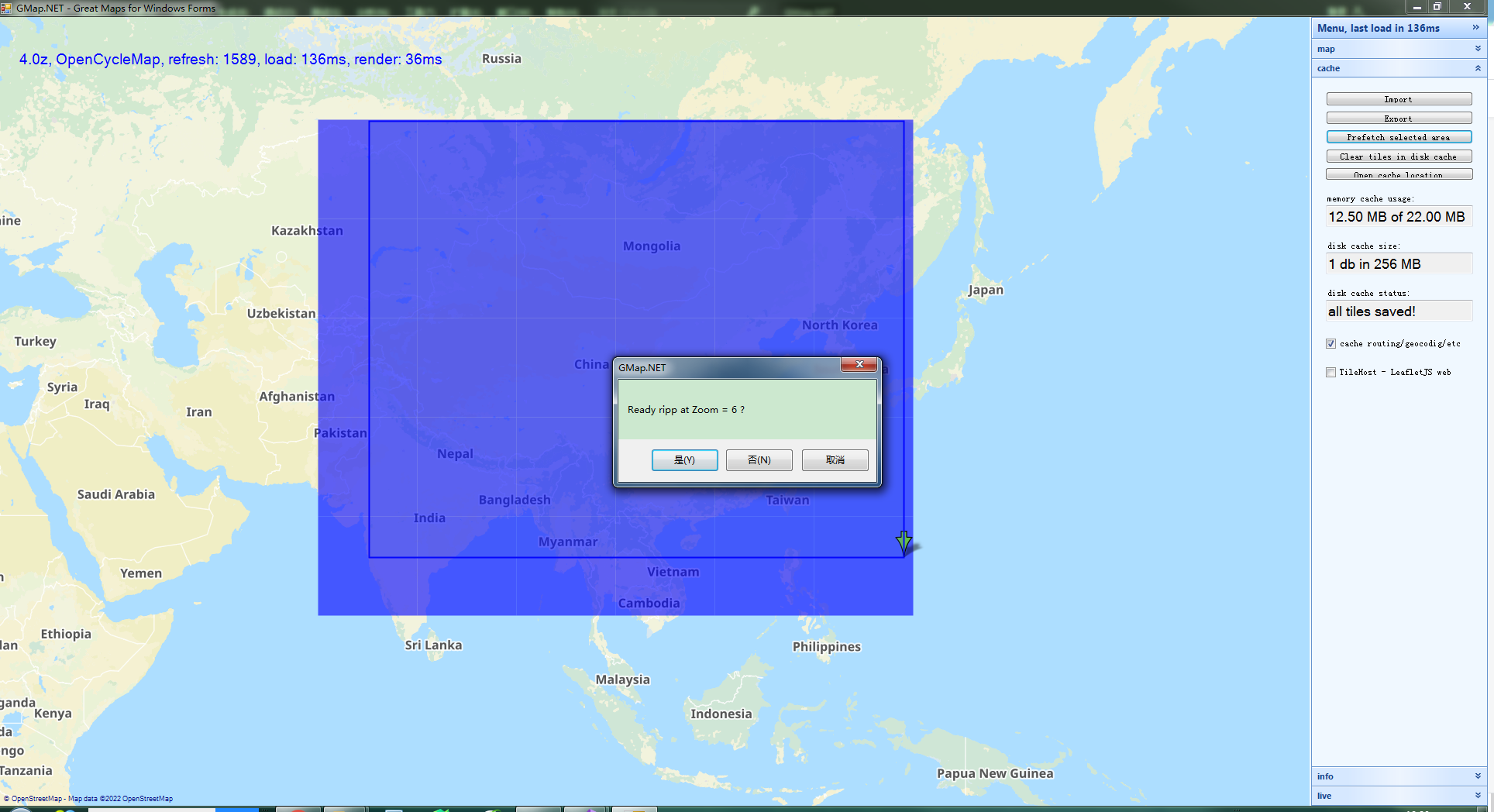
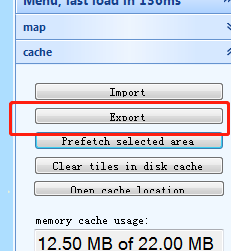
不需要细化之后就点击否。进行导出gmdb文件:
开始开发
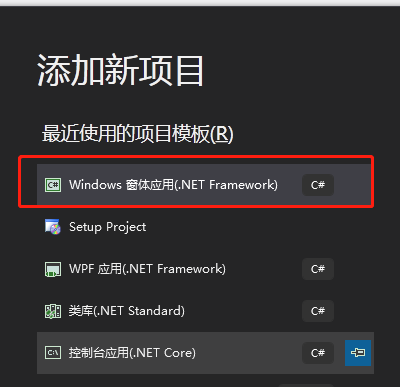
新建winform工程
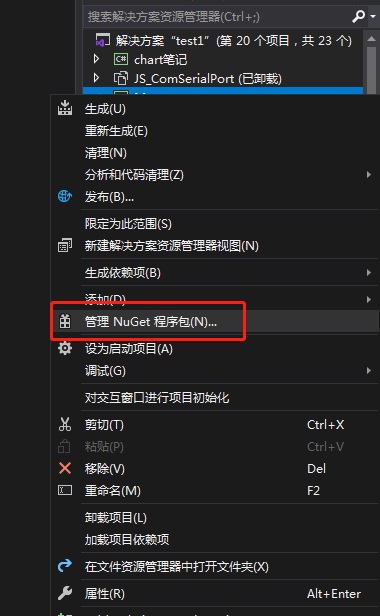
添加程序包
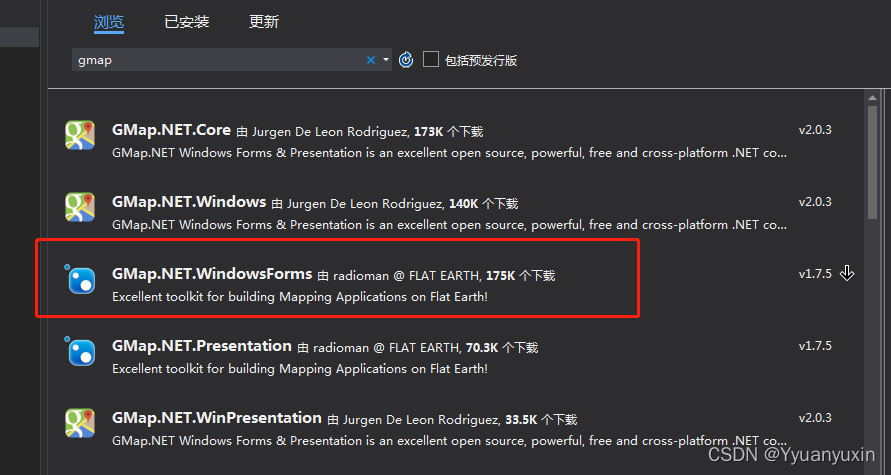
建立WindowsForms工程后,右键工程->管理NuGet包->下载安装GMap.NET.WindowsForms
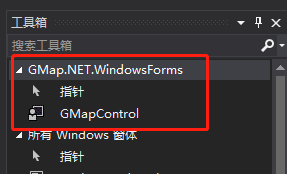
成功后可以看到工具箱多了控件:
导入地图
拖动控件GMapControl到窗体,并将之前生成的地图文件放到自己定义的目录下。
输入代码
string mapPath = Application.StartupPath + "\\ChinaMap1To10.gmdb";//地图路径
GMap.NET.GMaps.Instance.ImportFromGMDB(mapPath);//如果使用内部包,直接不要前面这两句
gMapControl1.Manager.Mode = AccessMode.ServerAndCache;
gMapControl1.MapProvider = GMapProviders.OpenCycleMap;
gMapControl1.MinZoom = 4;      //最小比例
gMapControl1.MaxZoom = 18;     //最大比例
gMapControl1.Zoom = 10;        //当前比例
gMapControl1.ShowCenter = false;//不显示中心十字标记
this.gMapControl1.DragButton = System.Windows.Forms.MouseButtons.Left;//左键拖拽地图
gMapControl1.MouseWheelZoomType = MouseWheelZoomType.MousePositionAndCenter;//鼠标缩放模式
gMapControl1.Position = new PointLatLng(28.21,113);//地图中心坐标,(纬度,经度)
- 1
- 2
- 3
- 4
- 5
- 6
- 7
- 8
- 9
- 10
- 11
- 12
ps:直接使用内部地图包比较推荐,感觉demo的作用更像是让你学习怎么使用Gmap,而不是用来下载地图包。
鼠标移动获取经纬度
添加MouseMove事件
private void gMapControl1_MouseMove(object sender, MouseEventArgs e)
{
     PointLatLng point = gMapControl1.FromLocalToLatLng(e.Location.X, e.Location.Y);//获取鼠标位置(FromLocalToLatLng是将数值转换成坐标  )
     label1.Text = point.Lat.ToString("0.000000");
     label2.Text = point.Lng.ToString("0.000000");
 }
- 1
- 2
- 3
- 4
- 5
- 6
在地图上添加标记
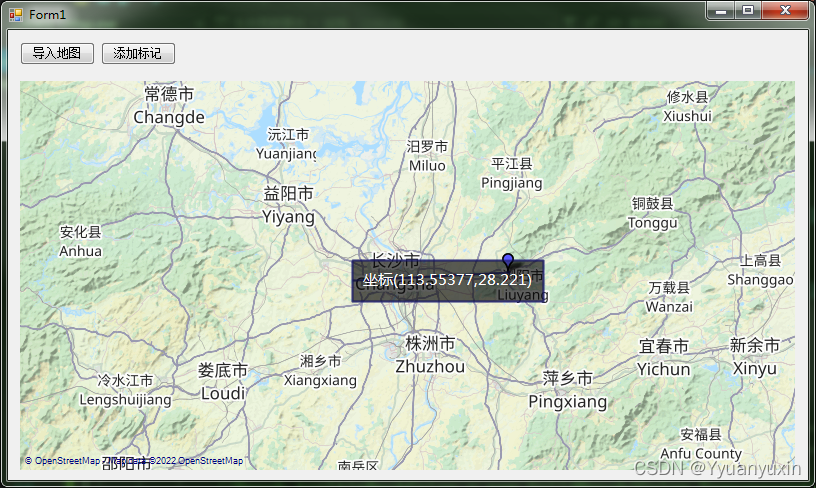
代码:
public GMapOverlay marker_Overlay;
- 1
marker_Overlay = new GMapOverlay("marker_Overlay"); //创建一个名为“marker_Overlay”的图层
gMapControl1.Overlays.Add(marker_Overlay);
DrawMarker(marker_Overlay,new PointLatLng(28.221, 113.55377));
- 1
- 2
- 3
public void DrawMarker(GMapOverlay overlay, PointLatLng point)
{
     //创建标记,并设置位置及样式
     GMapMarker marker = new GMarkerGoogle(point, GMarkerGoogleType.blue_small);
     //将标记添加到图层
     overlay.Markers.Add(marker);
     //将图层添加到地图
     this.gMapControl1.Overlays.Add(overlay);

     //鼠标标记点提示框ToolTip
     marker.ToolTip = new GMapToolTip(marker);
     //Brush tooltipBackColor = new SolidBrush(Color.Transparent);//颜色获取,可用于填充背景
     marker.ToolTipText = "坐标("+ point.Lng +","+ point.Lat + ")";
     marker.ToolTip.Font = new Font("微软雅黑", 11);
     marker.ToolTip.Fill = new SolidBrush(Color.FromArgb(100, Color.Black));
     marker.ToolTip.Foreground = Brushes.White;
     marker.ToolTip.TextPadding = new Size(20, 20);
     //marker.ToolTipMode= MarkerTooltipMode.Always;//标注一直显示
     marker.ToolTip.Offset = new System.Drawing.Point(marker.Offset.X - (int)((float)marker.ToolTipText.Length / 2) * 15, marker.Offset.Y + 28);//显示位置

}
- 1
- 2
- 3
- 4
- 5
- 6
- 7
- 8
- 9
- 10
- 11
- 12
- 13
- 14
- 15
- 16
- 17
- 18
- 19
- 20
- 21
在地图上添加连线
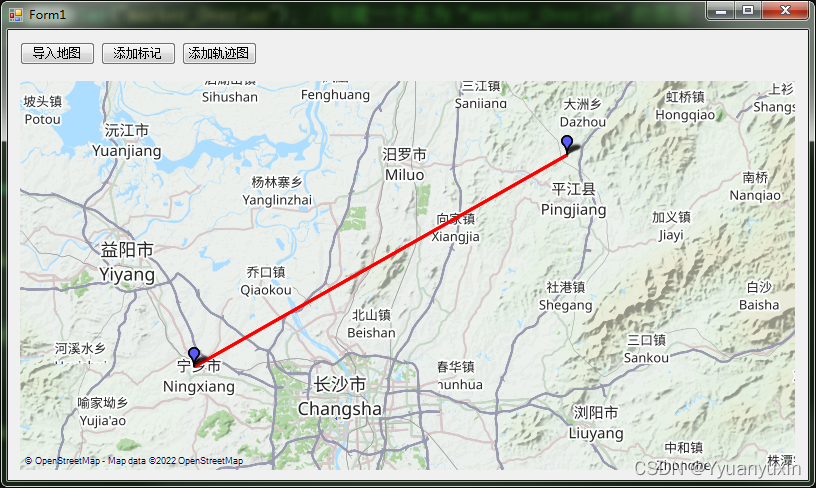
//起点水滴标记
PointLatLng start = new PointLatLng(28.3, 112.5337);  //路径起点
DrawMarker(marker_Overlay, start);      //是添加标记的函数

//终点水滴标记
PointLatLng end = new PointLatLng(28.81, 113.557);   //路径终点
DrawMarker(marker_Overlay, end);//是添加标记的函数

//根据起止点start、end和当前的zoom查找路径
List<PointLatLng> points = new List<PointLatLng>() { start, end };
GMapRoute route = new GMapRoute(points,"");
route.Stroke = new Pen(Color.Red, 3); // 折线颜色,线宽
marker_Overlay.Routes.Add(route);
- 1
- 2
- 3
- 4
- 5
- 6
- 7
- 8
- 9
- 10
- 11
- 12
- 13
在地图上添加多边形
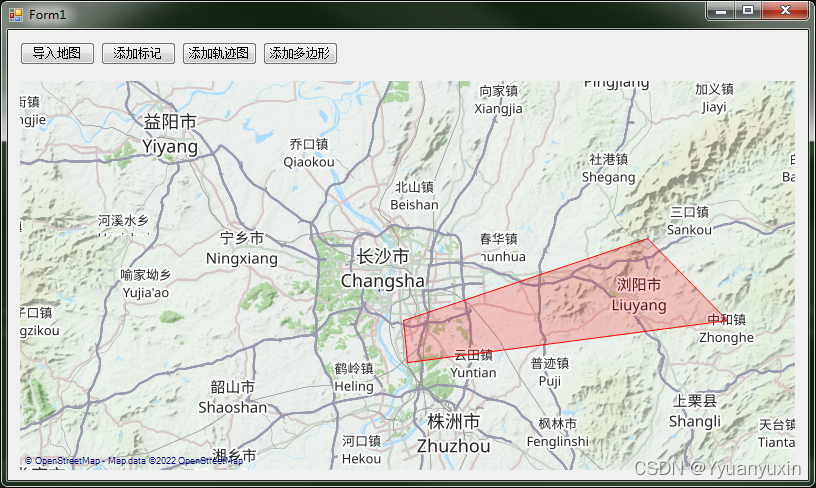
GMapOverlay polygon_Overlay = new GMapOverlay("polygon_Overlay");
this.gMapControl1.Overlays.Add(polygon_Overlay);
// 多边形的顶点
List<PointLatLng> points = new List<PointLatLng>();
points.Add(new PointLatLng(28, 113));
points.Add(new PointLatLng(28.1, 112.99));
points.Add(new PointLatLng(28.3, 113.66));
points.Add(new PointLatLng(28.1, 113.88));

GMapPolygon polygon = new GMapPolygon(points, "");
polygon.Fill = new SolidBrush(Color.FromArgb(50, Color.Red));
polygon.Stroke = new Pen(Color.Red, 1);
polygon_Overlay.Polygons.Add(polygon);
- 1
- 2
- 3
- 4
- 5
- 6
- 7
- 8
- 9
- 10
- 11
- 12
- 13
在地图上添加图片
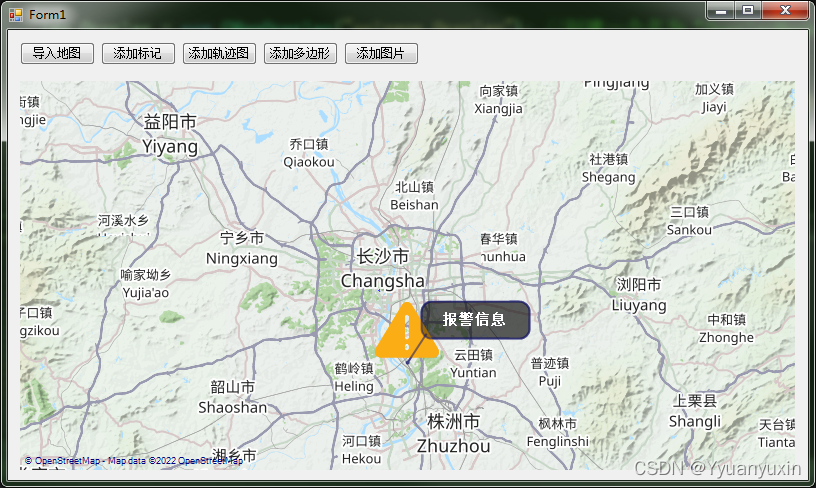
GMapOverlay img_Overlay = new GMapOverlay("polygon_Overlay");
this.gMapControl1.Overlays.Add(img_Overlay);

Bitmap bitmap = Bitmap.FromFile(@"E:\yuanyuxin\工作文档\升级压裂软件系统\警告.png") as Bitmap;

//创建标记,并设置位置及样式
GMapMarker marker = new GMarkerGoogle(new PointLatLng(28, 113), bitmap);
//将标记添加到图层
img_Overlay.Markers.Add(marker);
//将图层添加到地图
this.gMapControl1.Overlays.Add(img_Overlay);

//鼠标标记点提示框ToolTip
marker.ToolTipText = "报警信息";
marker.ToolTip.Fill = new SolidBrush(Color.FromArgb(100, Color.Black));
marker.ToolTip.Foreground = Brushes.White;
marker.ToolTip.TextPadding = new Size(20, 20);
- 1
- 2
- 3
- 4
- 5
- 6
- 7
- 8
- 9
- 10
- 11
- 12
- 13
- 14
- 15
- 16
- 17
在地图上清除图层
overlay.Markers.Clear();
- 1
声明:本文内容由网友自发贡献,不代表【wpsshop博客】立场,版权归原作者所有,本站不承担相应法律责任。如您发现有侵权的内容,请联系我们。转载请注明出处:https://www.wpsshop.cn/article/detail/40416
推荐阅读
相关标签

