
热门标签
热门文章
- 1用Eclipse连接SQL Server2019_eclipse连接sql server2019数据库的步骤 jdbc.util
- 2uniApp开发小程序自定义tabBar底部导航栏+tabBar中间凸起自定义样式实现_uniapp 自定义tabbar栏 自适应
- 3OpenStack云计算平台搭建训练卷_.设置控制节点和计算节点设置 selinux 修改/etc/selinux/config文件,将原来
- 4JAVA ~ FFmpegFrameRecorder用H264编码封装mp4 有声音无图像_ffmpegframerecorder setformat
- 5执行docker daemon命令时出错的解决方案_build to docker daemon failed, perhaps you should
- 6windows系统自启动程序脚本_exe自启动脚本池
- 7【深度学习】Softmax实现手写数字识别
- 8SpringMVC底层原理_springmvc底层调度
- 9ubuntu mysql 编译_Ubuntu下mysql编译安装
- 10KDD cup 2017 高速公路收费站交通流量预测 中文翻译(转载)_2017 kdd 交通流量预测
当前位置: article > 正文
Windows下VS(vs2015)命令行编译wxWidgets与Hello world 工程_vs2015的命令行工具
作者:程序代码艺术家2 | 2024-01-16 14:47:12
赞
踩
vs2015的命令行工具
1,下载wxwidgets包,
可以下载已经编译好的版本,但是我在github上提供的链接里面找不到已经编译好的版本,只能使用这种方法自己编译了,即,使用源代码版,自己编译,这里讲的是自己编译方法
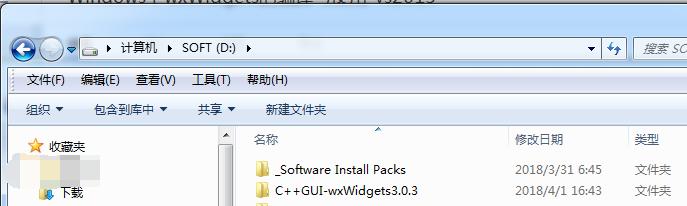
2,解压
将下载好的源代码压缩文件解压到任意位置,路径下不要有空格或者中文字符,免得出错,特别是不要将其解压到 “C:\Program Files” ,免得makefile或者使用命令行时出错。
3,编译:vs C++ 编译器,从命令行处编译
打开命令行工具Visual Studio Command Prompt,在开始菜单处有
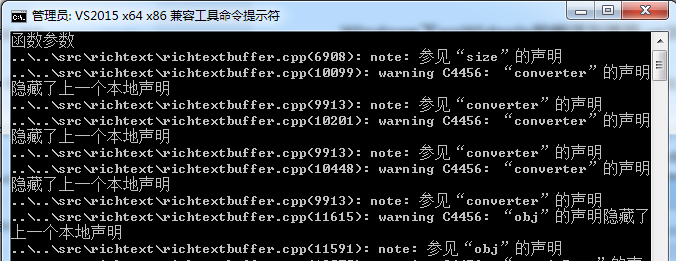
将路径更改到 %WXWIN%\build\msw
(为你解压的路径,如我的为D:\C++GUI-wxWidgets3.0.3\build\msw)
编译默认的debug版本,在命令行中输入
> nmake /f makefile.vc
编译默认的release版本,在命令行中输入
> nmake /f makefile.vc BUILD=release
编译默认的release DLL 版本,在命令行中输入
> nmake /f makefile.vc BUILD=release SHARED=1
为了验证是否编译成功,将当前目录切换到 samples\minimal 并且运行于上面一样的命令行,在这个目录下,会有一个 working minimal wxWidgets sample
如果想要rebuild, 输入如下命令即可
"clean" target first 或者 "nmake /a".
更多编译参数,请参考如下文件
%%%%%\docs\msw\install.txt //windows的安装方法
在此文件的 Makefile parameters 部分。
4,配置:(%%%%%%%% 为解压路径下的绝对目录)
1、包含目录
右击项目,打开项目属性页,配置一项选择所有配置
配置属性->C/C++->常规->附加包含目录中添加:
%%%%%%%%\include
%%%%%%%%\lib\vc_lib\mswu
2、库目录
配置属性->链接器->常规->附加库目录中添加:
%%%%%%%%%\lib\vc_lib
3、 MFC的使用
配置属性->MFC的使用:使用标准 Windows 库
4、依赖项
配置属性->链接器->输入->附加依赖项按照如下规则添加编译出来的lib文件:
debug选项:
- wxbase30ud_net.lib
- wxmsw30ud_html.lib
- wxbase30ud_xml.lib
- wxmsw30ud_adv.lib
- wxmsw30ud_aui.lib
- wxmsw30ud_gl.lib
- wxmsw30ud_media.lib
- wxmsw30ud_propgrid.lib
- wxmsw30ud_qa.lib
- wxmsw30ud_ribbon.lib
- wxmsw30ud_richtext.lib
- wxmsw30ud_stc.lib
- wxmsw30ud_xrc.lib
- wxscintillad.lib
- wxmsw30ud_core.lib
- wxbase30ud.lib
- wxtiffd.lib
- wxjpegd.lib
- wxpngd.lib
- wxzlibd.lib
- wxexpatd.lib
- winmm.lib
- comctl32.lib // 以下4个千万不要忘记添加,否则会报 链接错误 错,
- rpcrt4.lib
- wsock32.lib
- odbc32.lib

- wxbase30u.lib
- wxbase30u_net.lib
- wxbase30u_xml.lib
- wxexpat.lib
- wxjpeg.lib
- wxmsw30u_adv.lib
- wxmsw30u_aui.lib
- wxmsw30u_core.lib
- wxmsw30u_gl.lib
- wxmsw30u_html.lib
- wxmsw30u_media.lib
- wxmsw30u_propgrid.lib
- wxmsw30u_qa.lib
- wxmsw30u_ribbon.lib
- wxmsw30u_richtext.lib
- wxmsw30u_stc.lib
- wxmsw30u_xrc.lib
- wxpng.lib
- wxregexu.lib
- wxscintilla.lib
- wxtiff.lib
- wxzlib.lib
- comctl32.lib // 此两项不要忘记,否则会报 链接错误 错,
- rpcrt4.lib
配置一项改为Debug
配置属性->C/C++->预处理器->预处理器定义中添加:
__WXMSW__
__WXDEBUG__
Hello world 代码:
- #include "wx\wxprec.h"
- #include "wx\wx.h"
- #include <iostream>
- #include <string>
-
- using namespace std;
-
- #ifndef WX_PRECOMP
- #include "include\wx\wx.h"
- #endif
-
- class MyApp : public wxApp
- {
- public: virtual bool OnInit();
- };
-
- class MyFrame : public wxFrame {
- public:
- MyFrame(const wxString & title, const wxPoint & pos, const wxSize & size);
-
- private:
- void OnHello(wxCommandEvent & event);
- void OnExit(wxCommandEvent & event);
- void OnAbout(wxCommandEvent & event);
- wxDECLARE_EVENT_TABLE();
- };
-
- enum {
- ID_Hello = 1
- };
-
- wxBEGIN_EVENT_TABLE(MyFrame, wxFrame)
- EVT_MENU(ID_Hello, MyFrame::OnHello)
- EVT_MENU(wxID_EXIT, MyFrame::OnExit)
- EVT_MENU(wxID_ABOUT, MyFrame::OnAbout)
- wxEND_EVENT_TABLE()
- wxIMPLEMENT_APP(MyApp);
- // main function this macro is the main function
- // create an application instance and starts the program
-
-
- bool MyApp::OnInit()
- {
- MyFrame *frame = new MyFrame("Hello World", wxPoint(50, 50), wxSize(450, 340));
- frame->Show(true);
- return true;
- }
- MyFrame::MyFrame(const wxString& title, const wxPoint& pos, const wxSize& size)
- : wxFrame(NULL,wxID_ANY, title, pos, size)
- {
- wxMenu *menuFile = new wxMenu;
- menuFile->Append(ID_Hello, "&Hello...\tCtrl-H",
- "Hello string show in status bar for this menu item");
- menuFile->AppendSeparator();
- menuFile->Append(wxID_EXIT);
-
- wxMenu * menuHelp = new wxMenu;
- menuHelp->Append(wxID_ABOUT);
-
- wxMenuBar *menuBar = new wxMenuBar;
- menuBar->Append(menuFile, "&File");
- menuBar->Append(menuHelp, "&Help");
-
- SetMenuBar(menuBar);
-
- CreateStatusBar();
- SetStatusText("Welcome to wxWidgets!");
- }
-
- void MyFrame::OnExit(wxCommandEvent &event)
- {
- Close(true);
- }
-
- void MyFrame::OnAbout(wxCommandEvent& event)
- {
- wxMessageBox("This is a wxWidgets' Hello World sample", "About Hello World", wxOK | wxICON_INFORMATION);
- }
-
- void MyFrame::OnHello(wxCommandEvent & event)
- {
- wxLogMessage("Hello world from wxWidgets!");
- }
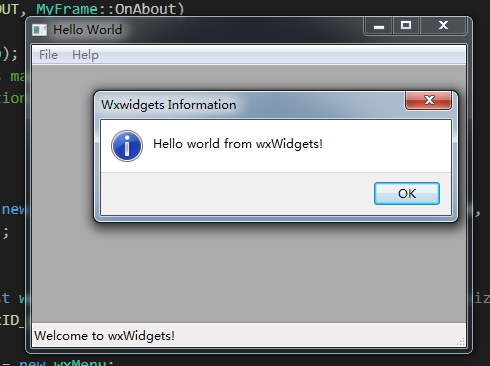
运行结果:
恶心错误
error LNK2019: 无法解析的外部符号 _main
1. 右击项目,打开“属性”页
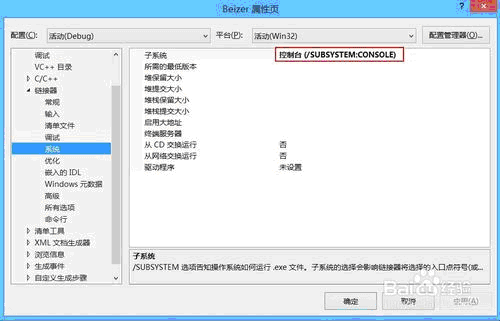
2.更改上图红色框内容为/subsystem:windows。如果是刚开始默认的是/subsystem:windows
则改为/subsytem:console
更多编译方法及对各种编译器的支持,请参考解压文件夹下的如下文件:
%%%%%\docs\readme.txt
%%%%%\docs\msw\install.txt //windows的安装方法
%%%%%\docs\osx\install.txt // 苹果操作系统的安装方法
%%%%%\docs\x11\install.txt //LINUX操作系统的安装方法
声明:本文内容由网友自发贡献,不代表【wpsshop博客】立场,版权归原作者所有,本站不承担相应法律责任。如您发现有侵权的内容,请联系我们。转载请注明出处:https://www.wpsshop.cn/article/detail/40386
推荐阅读
相关标签

