- 1【动态规划】【广度优先搜索】LeetCode:2617 网格图中最少访问的格子数
- 2架构师必知必会系列:区块链与分布式账本_区块链分布式账本
- 3Docker本地部署Firefox火狐浏览器并远程访问_docker部署浏览器
- 4华为云发起元宇宙 & Web3.0联盟,风口上的 AI 计算平台Deepbrain Chain再次登台亮相...
- 5云计算——ACA学习 阿里云云计算服务概述
- 6亚马逊云科技中国峰会:Amazon DeepRacer——载着 AI 梦想向前奔跑
- 7Kafka是什么,以及如何使用SpringBoot对接Kafka_kafka对接kafka
- 8Windows server——部署DNS服务(2)_windows搭建dns服务器
- 9本地Nginx服务搭建结合内网穿透实现多个Windows Web站点公网访问
- 10【小吉测评】哔哩哔哩接入AI?!效果如何?
wxWidgets-安装篇_linux下安装wxwidgets3.0.0
赞
踩
先介绍下学习资料:
英文版本:《Cross Platform GUI Programming With wxWidget》
文档:http://docs.wxwidgets.org/3.0/,http://www.wxwidgets.org/downloads/
权威资料:wxWiki——http://wiki.wxwidgets.org/Main_Page
网上教程:http://www.wxwidgets.org/docs/tutorials/
参考:
迂者-贺利坚的专栏
windows下载、安装wxWidgets(希望以后有机会可以用linux)
1.下载:
wxWidgets的官网在http://www.wxwidgets.org/downloads/,下载页面是http://www.wxwidgets.org/downloads/。
作为Windows用户,从下载页面下载如下画圈的两个文件。Windows.ZIP是wxWidgets的源代码,Manual(HTML).zip则是在学习过程中最重要的参考(即前述的在线文档)
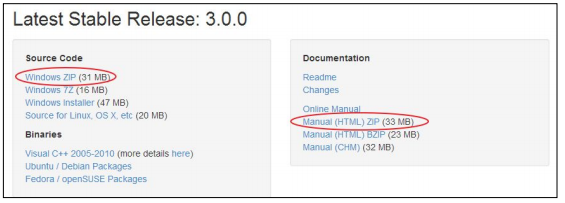
最后解压至最好是D;\wxWidgets-3.0.0,接下来安装比较符合,否则要自己改动。
作为开发者角度的使用方法,很是高大上。
作为开发人员下载源码,自己编译自己用。这种方式,创建的是最适合自己的环境。、
(1)编译wxWidgets,要先准备好编译器,并且配置好运行编译器的“环境”。
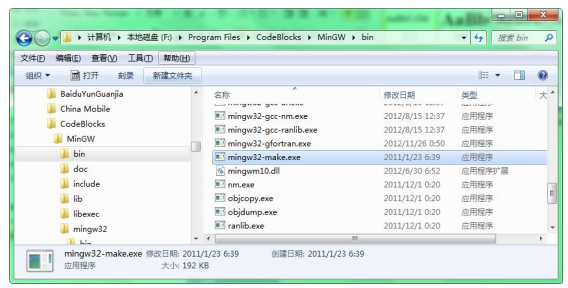
记下这个文件夹名(简单办法,将路径复制下来,暂时粘贴到一个文本文件中备用)。
值”,在原有值的后面加一个英文的分号,再加入你记下的X:\CodeBlocks\MinGW\bin。注意,不要将原有的内容替换掉,而是追加你你需要的路径即可。
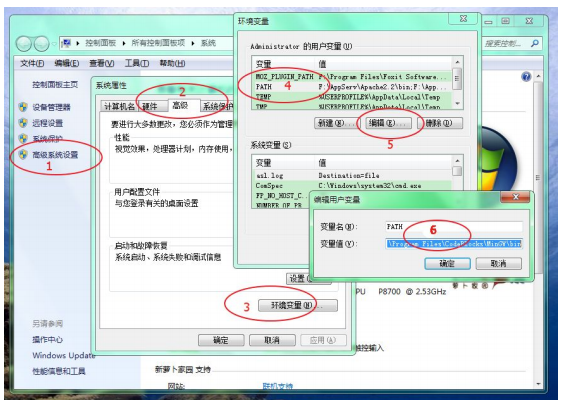
(2)编译
对于该文件包的一些了解:
(wxWidgets的C++源代码在\wxWidgets-3.0.0\src中
msw是专供微软(ms)的Windows(w)用的编译需要的文件)
打开命令提示符,开始-附件中,或者直接运行cmd。
D: wxWidgets-3.0.0所在盘
cd \wxWidgets-3.0.0\build\msw 转到该文件下
gcc -v (并非必须的,检查刚刚路径是否改对了)
运行后结果:
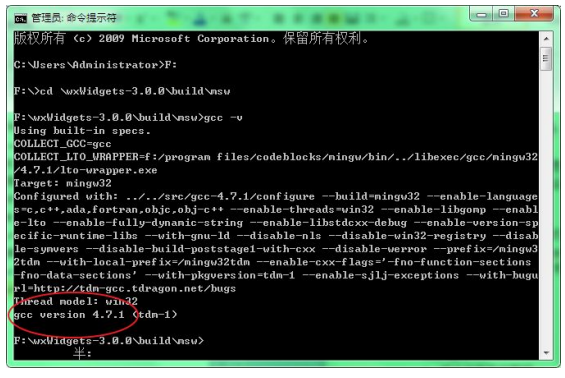
开始编译wxWidgets:
mingw32-make -f makefile.gcc MONOLITHIC=1 SHARED=1 UNICODE=1 BUILD=debug
花费时间较长,需要等待。
如果出现问题可以点击该链接查看:http://blog.csdn.net/sxhelijian/article/details/25749505
另外更多一点的了解有
用上面的命令编译后,可以满足学习的需求了。如果还想体验,以及支持将来生产用于发布的程序版本,可以在SHARED和BUILD参数的选取上再做些组合。
- SHARED的取值可以是1或0,代表产生的是动态链接库(1)和静态链接库(0)。两者的区别不解释,以后将明白,或者自行百度之。
- BUILD的取值可以是debug或release,代表在应用程序开发时,产生的可执行文件是调试版本(debug)还是发布版本(release)。
- (具体详见上面的链接)
下列编译命令:
- mingw32-make -f makefile.gcc MONOLITHIC=1 SHARED=0 UNICODE=1 BUILD=debug
- mingw32-make -f makefile.gcc MONOLITHIC=1 SHARED=1 UNICODE=1 BUILD=release
- mingw32-make -f makefile.gcc MONOLITHIC=1 SHARED=0 UNICODE=1 BUILD=release