
热门标签
热门文章
- 1浅谈Volatile三大特性
- 2windows版 docker desktop学习笔记——2 容器仓库管理_docker desktop创建命名空间
- 3STM32f103C8T6的优势是什么?
- 4python对文件操作 r w a 文件复制/修改_r 复制其他文件夹下的文件追加内容
- 5前端登录界面网站设计模板--HTML+CSS
- 6使用Sqoop将Hive数据导出到TiDB
- 7解决浏览器访问Github访问速度慢问题_github加速访问
- 8使用IDA对ipa进行反编译_windows反编译ipa
- 9选择排序 | 冒泡排序 | C语言(详解)
- 10回归预测 | MATLAB实现CNN-GRU-Attention多输入单输出回归预测_机器学习之心 多变量预测回归
当前位置: article > 正文
Idea类和方法注释模板设置图文教程-wy_${date} ${hour}关键字
作者:程序自动化专家 | 2024-01-16 13:55:49
赞
踩
${date} ${hour}关键字
今天为未央给大家带来IDEA注释模板的设置
- 一. 类注释模板(在创建新的java类时自动添加注释)
首先先看效果图:上面是类注释,下面是方法注释
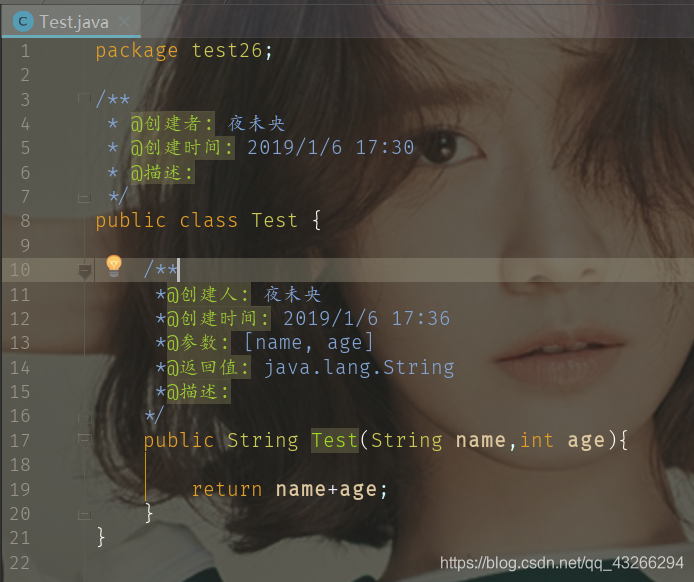
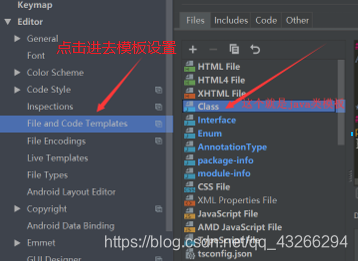
首先我们来设置类的模板,按照下面的操作点击进入设置
1、 File–>settings–>Editor–>File and Code Templates–>Files
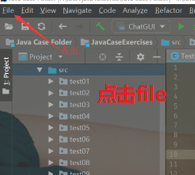
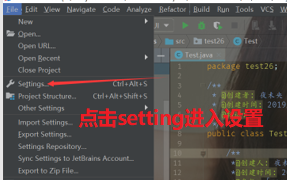
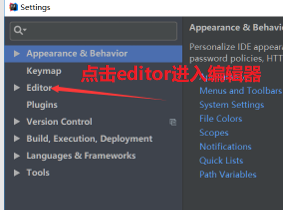
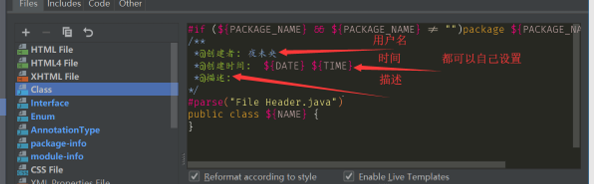
下面解释一些设置的关键字:
 (1)${NAME}:设置类名,与下面的${NAME}一样才能获取到创建的类名
(2)TODO:代办事项的标记,一般生成类或方法都需要添加描述
(3)${USER}、${DATE}、${TIME}:设置创建类的用户、创建的日期和时间,这些事IDEA内置的方法,
   	还有一些其他的方法在绿色框标注的位置,比如你想添加项目名则可以使用${PROJECT_NAME}
- 1
- 2
- 3
- 4
下面是我设置的模板,可以直接复制粘贴把名称改了就行:
/**
 * @Auther: name
 * @Date: ${DATE} ${HOUR}:${MINUTE}
 * @Description:
 */
 	/**
 *@创建者: 夜未央
 *@创建时间:  ${DATE} ${TIME}
 *@描述:
*/
- 1
- 2
- 3
- 4
- 5
- 6
- 7
- 8
- 9
- 10
- 11
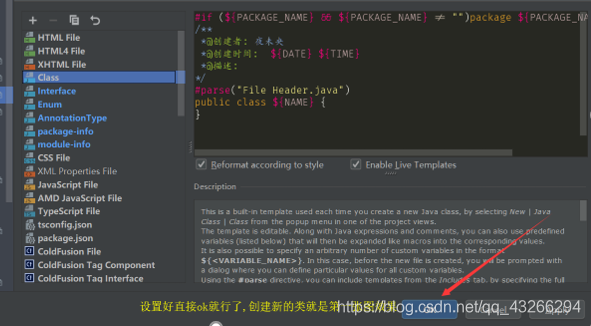
在这说明一下有的新建类会有两个注释,请看这里
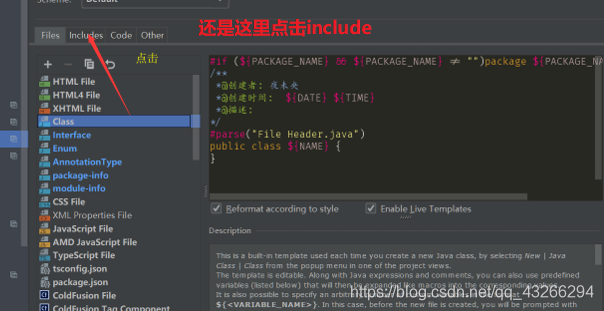
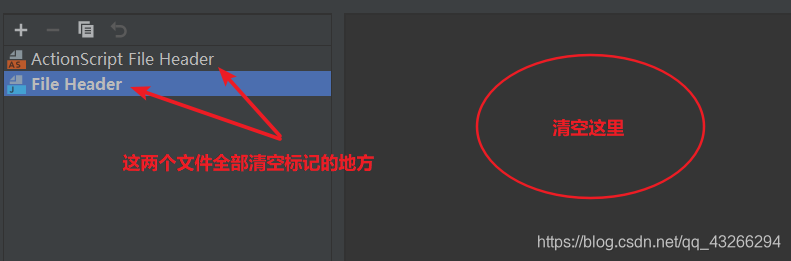
这样就在创建类就可以了
二 ,方法注释(在方法输入设置的关键字自动生成注释)
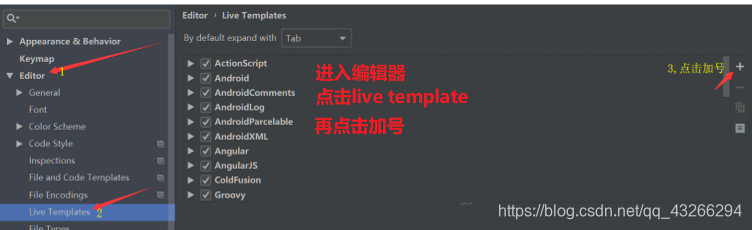
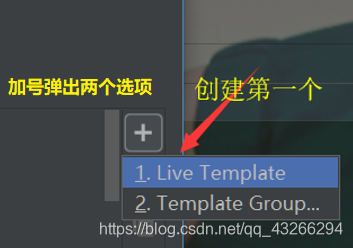
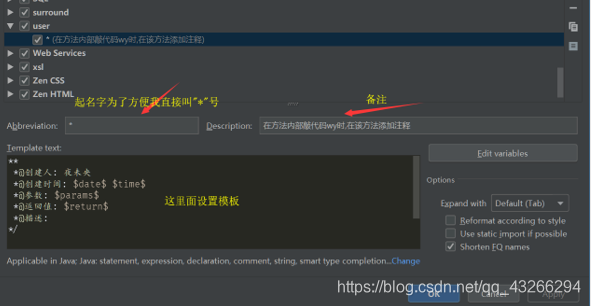
附上我的设置代码:
 **
 *@创建人: 夜未央
 *@创建时间: $date$ $time$
 *@参数: $params$
 *@返回值: $return$
 *@描述:
*/
英文版:
**
* @author 用户名
* @date $date$
* @param $params$
* @return $return$
*/
- 1
- 2
- 3
- 4
- 5
- 6
- 7
- 8
- 9
- 10
- 11
- 12
- 13
- 14
然后点击下面的define进行配置:
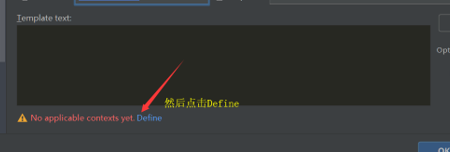
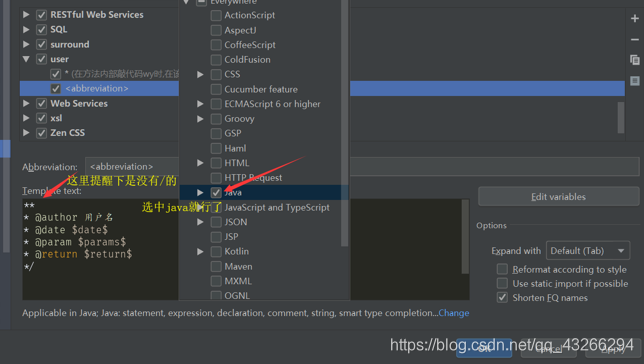
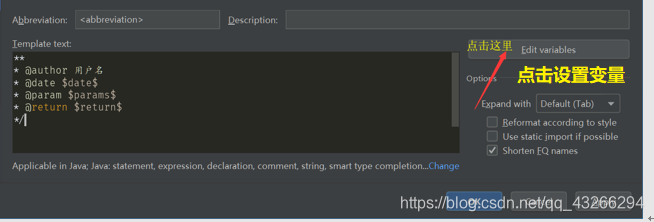
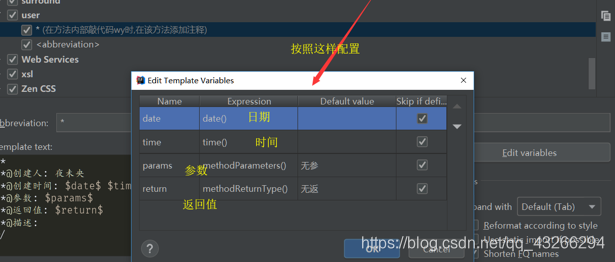
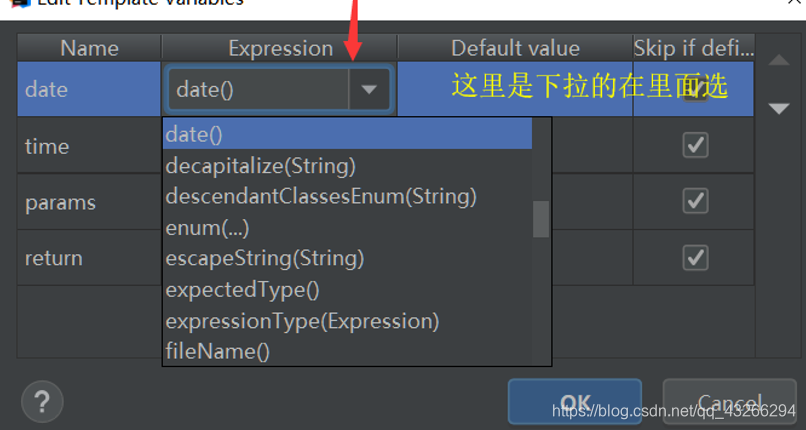
配置完成直接一路点击ok就行了,然后测试下
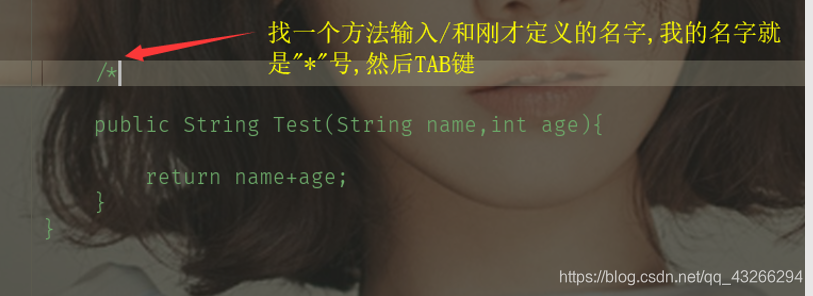
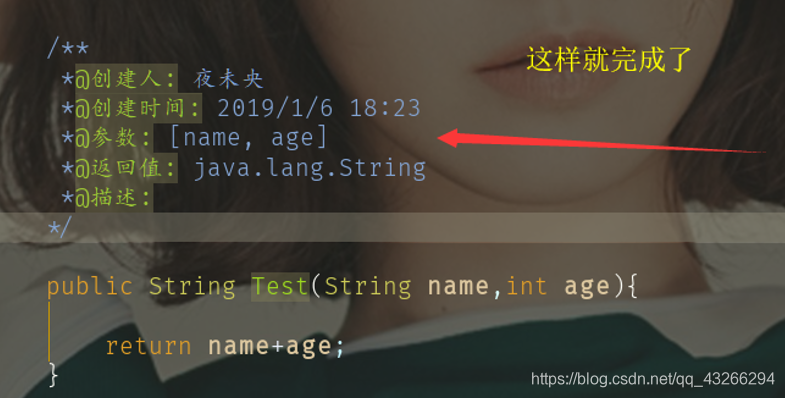
未央的IDEA注释配置教程到这里就结束了,跟着步骤一步步来是不是感觉很简单,如果作者哪里描述有误请留言!
声明:本文内容由网友自发贡献,不代表【wpsshop博客】立场,版权归原作者所有,本站不承担相应法律责任。如您发现有侵权的内容,请联系我们。转载请注明出处:https://www.wpsshop.cn/article/detail/40096
推荐阅读
相关标签

