
热门标签
热门文章
- 1Solr远程命令执行复现(cve-2019-0193)_solr cve-2019-0193
- 2网络安全:NMAP 高级使用技巧和NESSUS漏洞检测_nmap 验证漏洞
- 3unity发布设置解释大全-转载_unity default cursor
- 4如何为网站应用接入第三方微信登录_网站微信登录接入
- 5Leetcode算法-两两交换链表节点(循环法+递归法)_leetcode 交换相邻的2个链表
- 6用while循环语句 做1到10的数字竞猜_随机生成1到10的数字,让用户猜三次,猜成功结束游戏代码,while循环
- 7字母,数字,下划线或者数字的正则表达式_由正则表达式表示 c语言中的标识符,以下划线或字母开头,后跟零个或多个字母数
- 8云计算的可信新边界:边缘计算与协同未来_面向云边端环境的可信协同关键技术
- 9Vue.js - Font Awesome字体图标的使用详解(vue-fontawesome库)_font-awesome-icon
- 10【C++】C++ 引用详解 ④ ( 函数返回 静态变量 / 全局变量 的 引用 / 指针 )_.c++中引用类型的函数返回局部变量
当前位置: article > 正文
idea插件Easy Code的简单使用_idea chatgpt easycode
作者:代码独立开发者 | 2024-01-16 13:49:24
赞
踩
idea chatgpt easycode
idea插件Easy Code的简单使用
本博客使用github图床,可能图片有时加载缓慢,若图片加载失败请转至
https://blog.csdn.net/qq_54650406/article/details/124955763?spm=1001.2014.3001.5501
前言:我们知道mybatis-plus有自己的代码生成模板,但是有些版本每次都需要引入代码和maven依赖,此时可能会有些不方便,因此我们可以使用idea的一个插件Easy Code
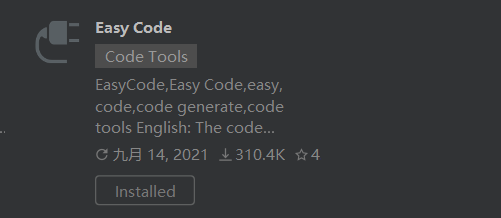
1. Easy Code插件的下载
我们直接在idea的plugins插件市场里下载即可

2. EasyCode模板的配置
具体的步骤为Settings ->Other Settings ->Easy Code ->Template
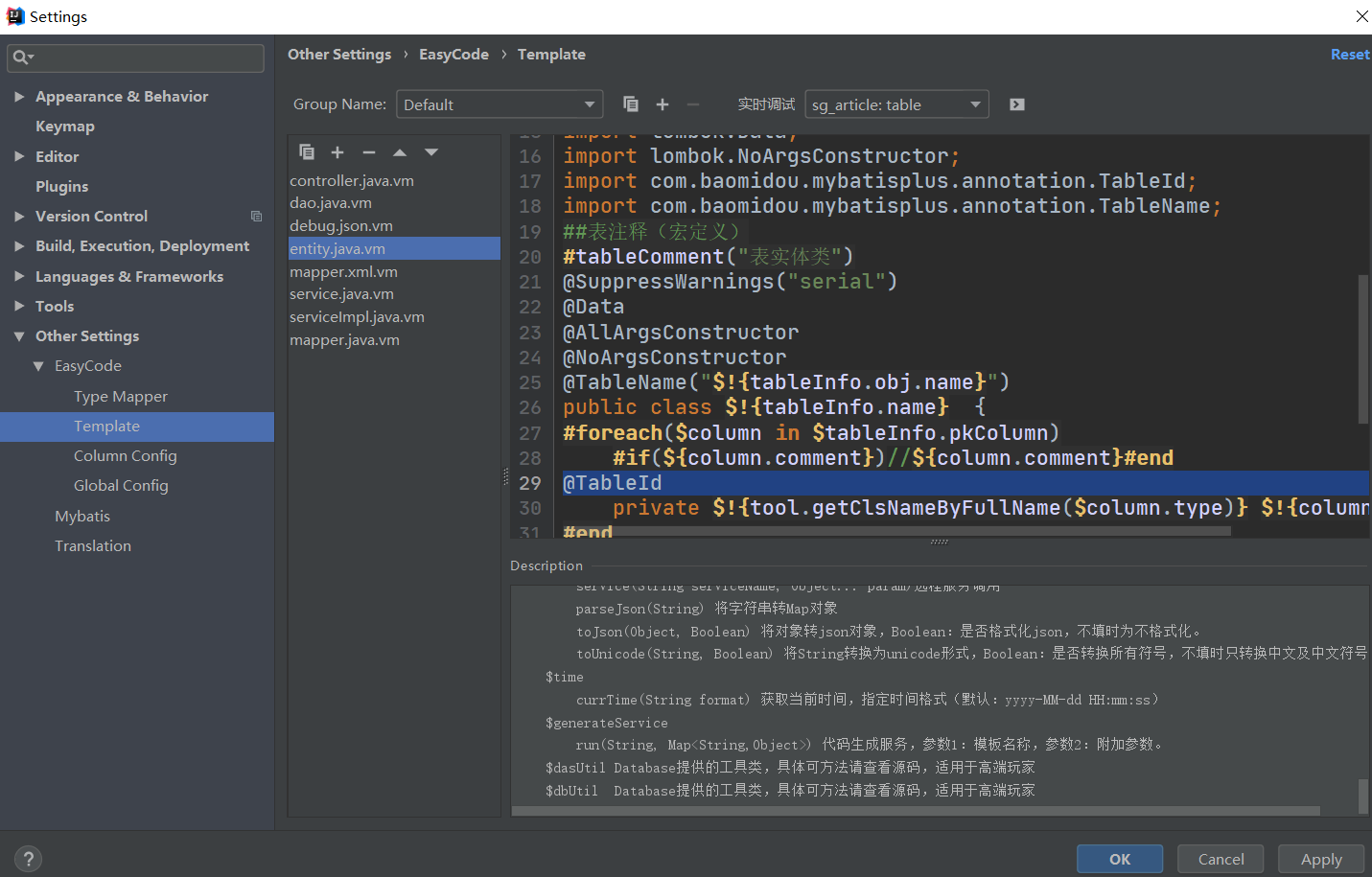
首先我们可以进行一些模板配置,下面举一些我平时比较常用的模板
2.1 entity实体类模板
##导入宏定义
$!{define.vm}

##保存文件(宏定义)
#save("/entity", ".java")

##包路径(宏定义)
#setPackageSuffix("entity")

##自动导入包(全局变量)
$!{autoImport.vm}

import java.io.Serializable;
import lombok.AllArgsConstructor;
import lombok.Data;
import lombok.NoArgsConstructor;
import com.baomidou.mybatisplus.annotation.TableId;
import com.baomidou.mybatisplus.annotation.TableName;
##表注释(宏定义)
#tableComment("表实体类")
@SuppressWarnings("serial")
@Data
@AllArgsConstructor
@NoArgsConstructor
@TableName("$!{tableInfo.obj.name}")
public class $!{tableInfo.name}  {
#foreach($column in $tableInfo.pkColumn)
    #if(${column.comment})//${column.comment}#end
@TableId
    private $!{tool.getClsNameByFullName($column.type)} $!{column.name};
#end

#foreach($column in $tableInfo.otherColumn)
    #if(${column.comment})//${column.comment}#end

    private $!{tool.getClsNameByFullName($column.type)} $!{column.name};
#end

}

- 1
- 2
- 3
- 4
- 5
- 6
- 7
- 8
- 9
- 10
- 11
- 12
- 13
- 14
- 15
- 16
- 17
- 18
- 19
- 20
- 21
- 22
- 23
- 24
- 25
- 26
- 27
- 28
- 29
- 30
- 31
- 32
- 33
- 34
- 35
- 36
- 37
- 38
- 39
2.2 mapper接口模板
##导入宏定义
$!{define.vm}

##设置表后缀(宏定义)
#setTableSuffix("Mapper")

##保存文件(宏定义)
#save("/mapper", "Mapper.java")

##包路径(宏定义)
#setPackageSuffix("mapper")

import com.baomidou.mybatisplus.core.mapper.BaseMapper;


##表注释(宏定义)
#tableComment("表数据库访问层")
public interface $!{tableName} extends BaseMapper<$!tableInfo.name> {

}
- 1
- 2
- 3
- 4
- 5
- 6
- 7
- 8
- 9
- 10
- 11
- 12
- 13
- 14
- 15
- 16
- 17
- 18
- 19
- 20
2.3 service接口模板
##导入宏定义
$!{define.vm}

##设置表后缀(宏定义)
#setTableSuffix("Service")

##保存文件(宏定义)
#save("/service", "Service.java")

##包路径(宏定义)
#setPackageSuffix("service")

import com.baomidou.mybatisplus.extension.service.IService;


##表注释(宏定义)
#tableComment("表服务接口")
public interface $!{tableName} extends IService<$!tableInfo.name> {

}
- 1
- 2
- 3
- 4
- 5
- 6
- 7
- 8
- 9
- 10
- 11
- 12
- 13
- 14
- 15
- 16
- 17
- 18
- 19
- 20
2.4 serviceImpl实现类模板
##导入宏定义
$!{define.vm}

##设置表后缀(宏定义)
#setTableSuffix("ServiceImpl")

##保存文件(宏定义)
#save("/service/Impl", "ServiceImpl.java")

##包路径(宏定义)
#setPackageSuffix("service.Impl")

import com.baomidou.mybatisplus.extension.service.impl.ServiceImpl;
import org.springframework.stereotype.Service;

##表注释(宏定义)
#tableComment("表服务实现类")
@Service("$!tool.firstLowerCase($tableInfo.name)Service")
public class $!{tableName} extends ServiceImpl<$!{tableInfo.name}Mapper, $!{tableInfo.name}> implements $!{tableInfo.name}Service {

}
- 1
- 2
- 3
- 4
- 5
- 6
- 7
- 8
- 9
- 10
- 11
- 12
- 13
- 14
- 15
- 16
- 17
- 18
- 19
- 20
- 21
3. EasyCode的基本使用
3.1 idea连接数据库
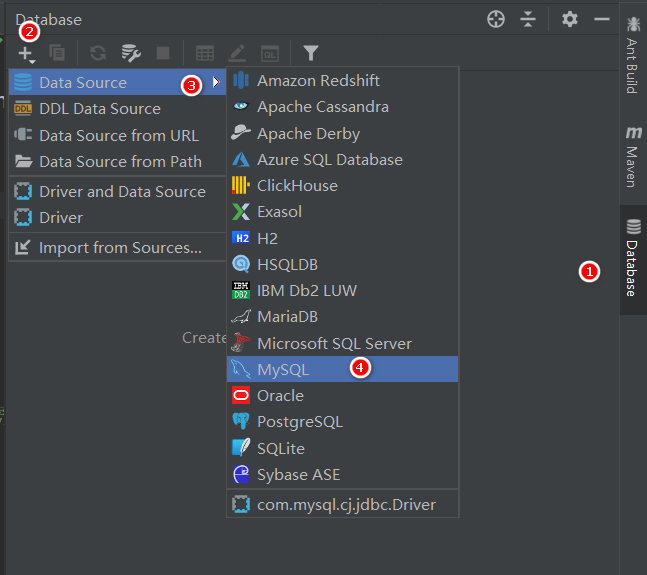
- 找到Database
- 点击左上角的+
- 选择Data Source
- 选择MySQL
- 完善你的数据库信息
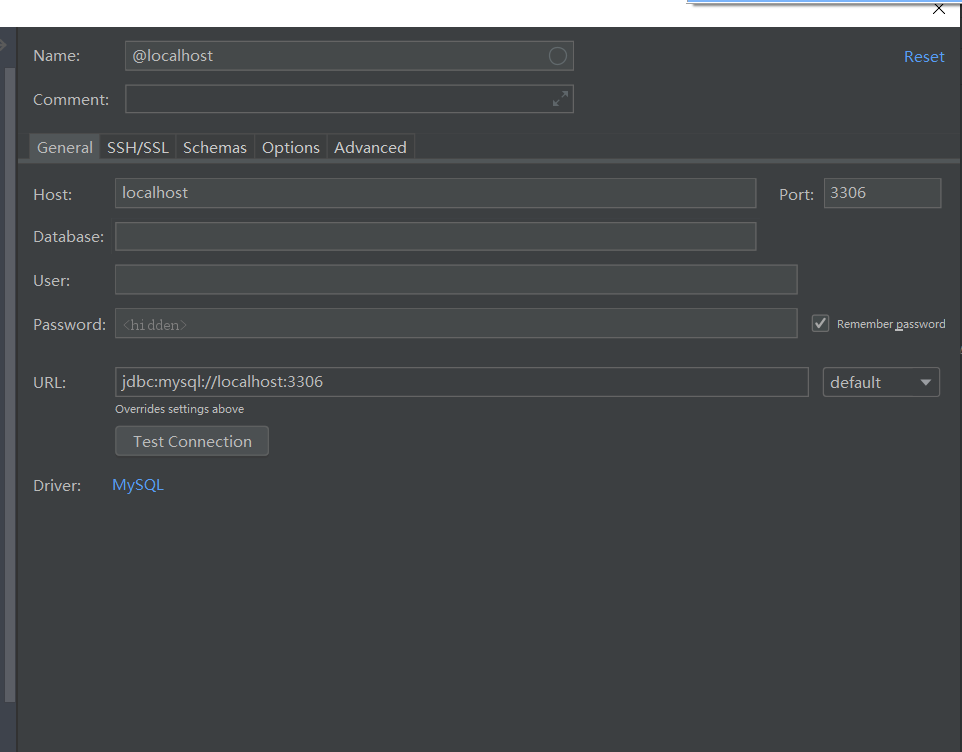
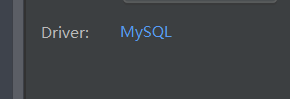
同时我们应该注意左下角的MySQL Driver,我们初次连接数据库的时候idea可能会提示我们需要下载
MySQL Driver ,我们按照idea的提示直接下载即可
- 测试Test Connection
出现Successful则代表我们连接成功了

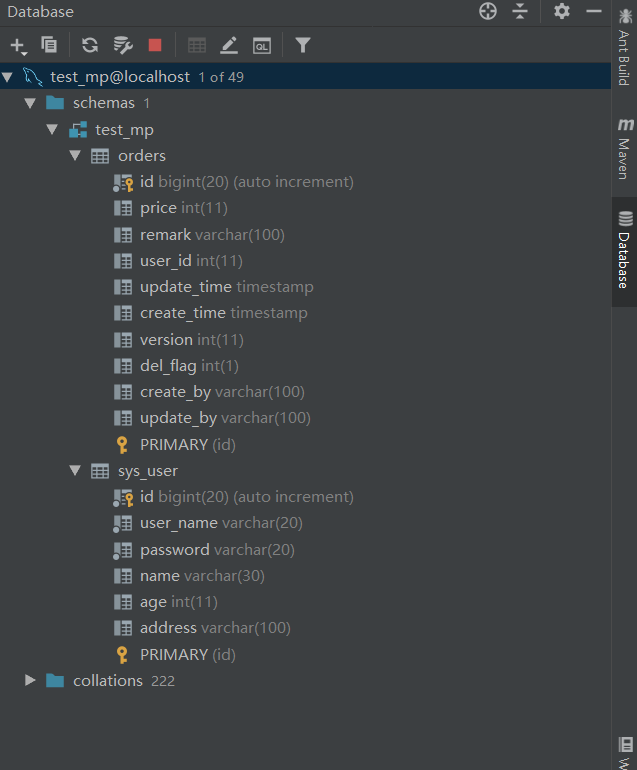
3.2 正式使用
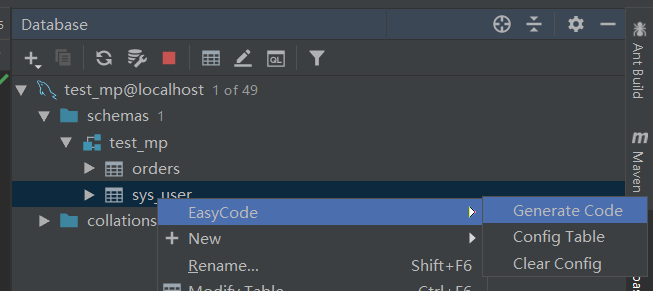
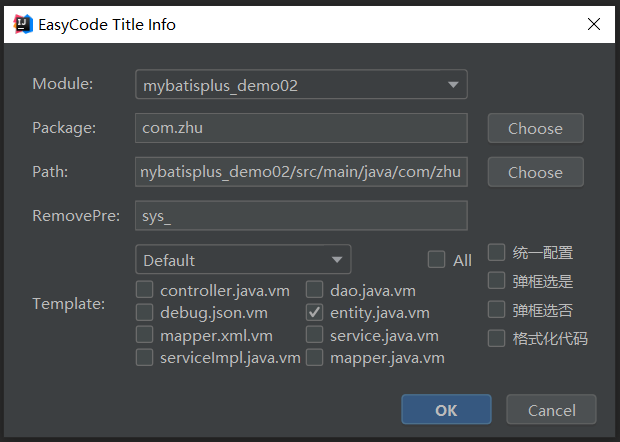
- Package是包名
- Path是路径
- RemovePre是可以去除表的前缀
- Template是我们之前配置好的模板,选择我们需要的即可
声明:本文内容由网友自发贡献,不代表【wpsshop博客】立场,版权归原作者所有,本站不承担相应法律责任。如您发现有侵权的内容,请联系我们。转载请注明出处:https://www.wpsshop.cn/article/detail/40048
推荐阅读
相关标签

