- 1zookeeper总有节点启动失败_xshell开启zookeeper其余结点打不开
- 2使用objdump objcopy查看与修改符号表_objdump 可执行文件 符号
- 3Spring Boot Jpa 的使用(转载)_springboot jpa使用getconnection
- 4华为薪资等级结构表_2020年华为工资等级对照表
- 5利用java filter 实现业务异常拦截 跳转到错误信息提示页面_拦截器过滤error页面
- 6初步探索GraalVM--云原生时代JVM黑科技_graalvm 动态生成字节码
- 7算法5分钟|如何实现整数的数字反转【首尾交换法】_数字翻转算法
- 8openGauss学习笔记-133 openGauss 数据库运维-例行维护-日维护检查项_opengauss数据库怎么查看锁
- 9阿里云服务器镜像怎么选?操作系统版本选择说明_服务器操作系统选什么知乎
- 10深入浅出 Java 虚拟机 · 通往高级 Java 开发的必经之路_java虚拟机定义
【计算机网络】期末课程设计 ENSP组网综合实验(附工程文件)
赞
踩
目录
前言
本次的计网课程设计为河南某工程学院课程的实验部分,没办法课程太赶了中间完全没有做过组网实验,所以对于新手来说 难度稍大 可能完全无从下手。
好在两年前,我就接触到了这种组网操作(当时还是思科比较流行)。并且之后顺利拿到 计算机技术与软件专业技术资格(水平)考试 网路工程师证。由于也是过了知识的巅峰时刻,好多交换机路由器的操作命令都不太清楚了,我也是通过查阅各方资料,搞了一下午最终完成了本次组网实验。
前期准备
软件 Wireshark-win64-3.0.0.exe 抓包软件可以辅助实验 ,分析发包过程
WinPcap_4_1_3.exe 小补丁 ensp打不开时可以安装一下
VirtualBox-5.2.22-126460-Win.exe 安装虚拟网卡 可以实现虚拟机到ensp的连通 导入防火墙包也要用到
eNSP V100R003C00 Setup.exe 最重要的 华为模拟器 里面包含大量的华为设备
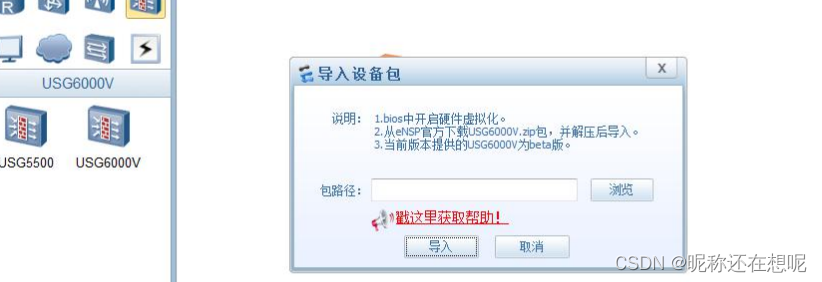
vfw_usg.vdi.vdi 模拟器里面usg防火墙的包 试图开启防火墙的时候它会提示你导入包,找到这个导入
前面软件的安装就不细说了
回答几个新手常见的问题
1.软件的下载顺序无所谓
2.VirtualBox不兼容 版本太高 或者 打不开!换个版本既可(联系我QQ)
3.上来不要直接敲命令因为是用户页面 先system进入系统设置页面
4. 保存在用户页面下保存 >save (一定要保存否者前功尽弃 再次打开文件 设备重启 所有的配置全无)
5. 页面时不时弹出日志消息怎么让它不出现 undo in en 就可以了
6.我的跟你的不一样 接口端口不显示 !进入设置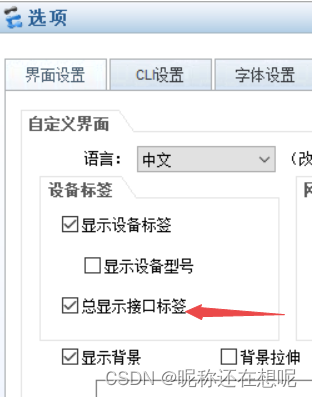
组网要求
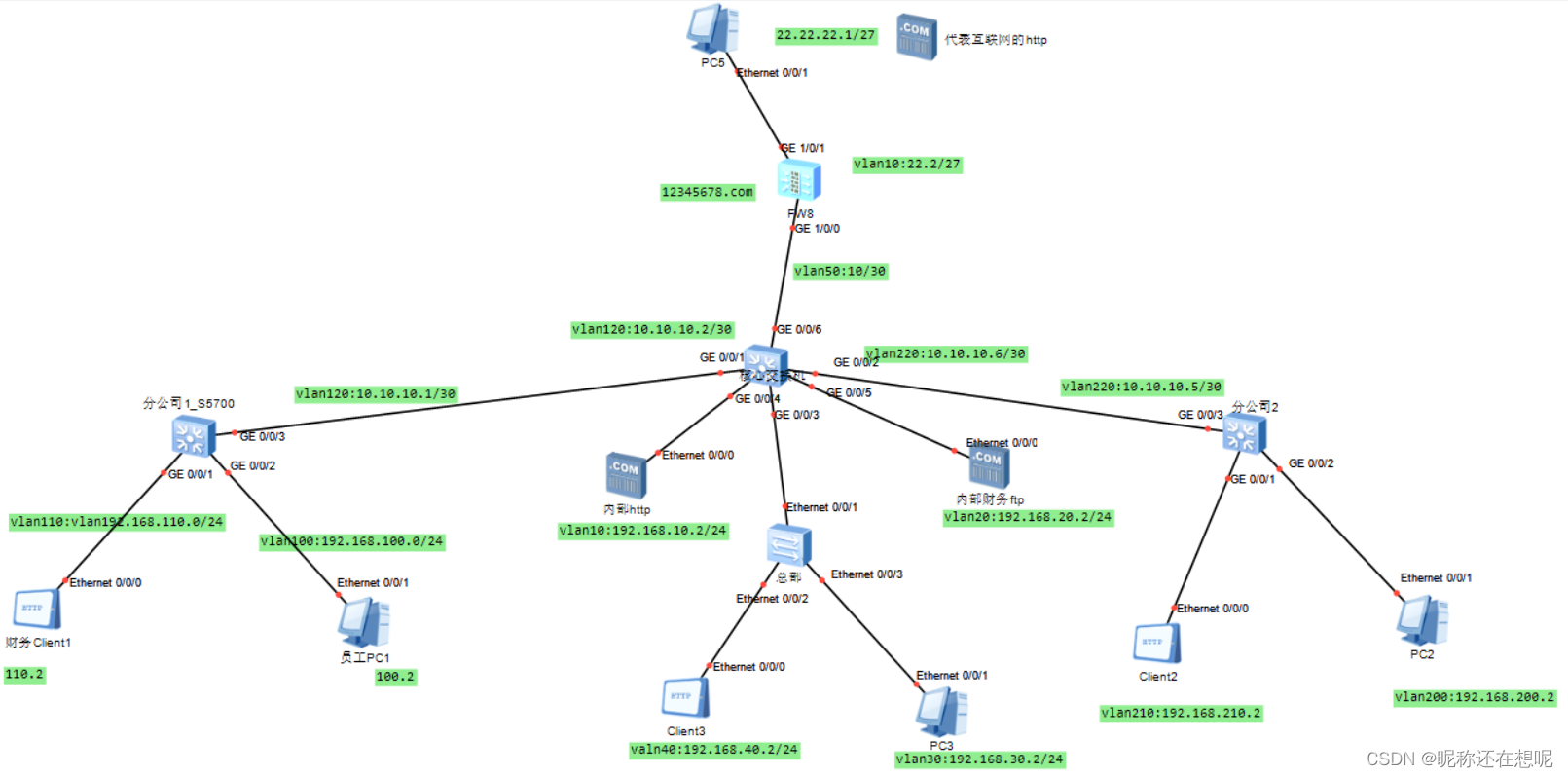
某公司有公司总部,另有两个分公司,申请到 22.22.22.0/27,网关 22.22.22.1 的公网 IP地址,总部大约有 10 台内部服务器,5 台财务服务器,100 名员工,20 名财务人员;分公司 1 有 150 名员工,5 名财务人员;分公司 2 有 200 名员工,8 名财务人员。
要求:
1、 总部、分公司 1 和分公司 2 的员工和财务人员使用的计算机分别有独立的广播域,内部服务器和财务服务器也有独立的广播域。
2、 员工的计算机能够访问互联网,财务人员的计算机、内部服务器和财务服务器不可以访问互联网。
3、员工、财务人员使用的计算机都可以访问内部服务器和财务服务器,并且相互可以访问。 根据下面给出的整体拓扑图,规划、设计出某公司的网络,并在 ENSP 模拟器中给出具体的配置。
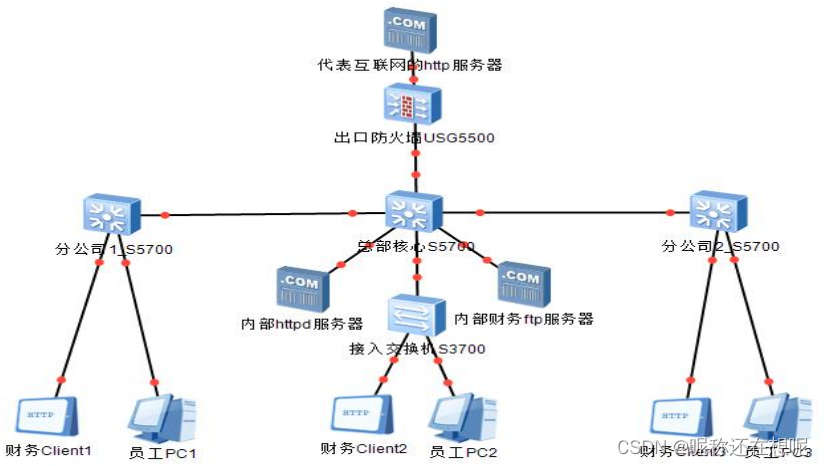
参考考一下文档里面的ip规划
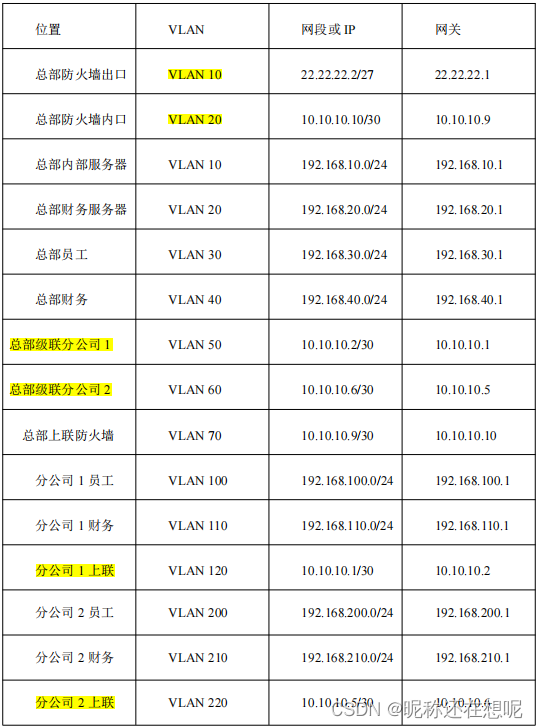
注意防火墙的vlan 不论是内口还是外口 其实是可以不用配置vlan的。
我们把vlan50换成120 vlan60换成220 总部上联防火墙换成vlan50,保持两边的vlan一致。
按照表上的划分也可以,我为了思路更加清晰 就换这个用了 。
开始组网
我们准备这样 从需求出发一点点将设备搭建起来
分公司1
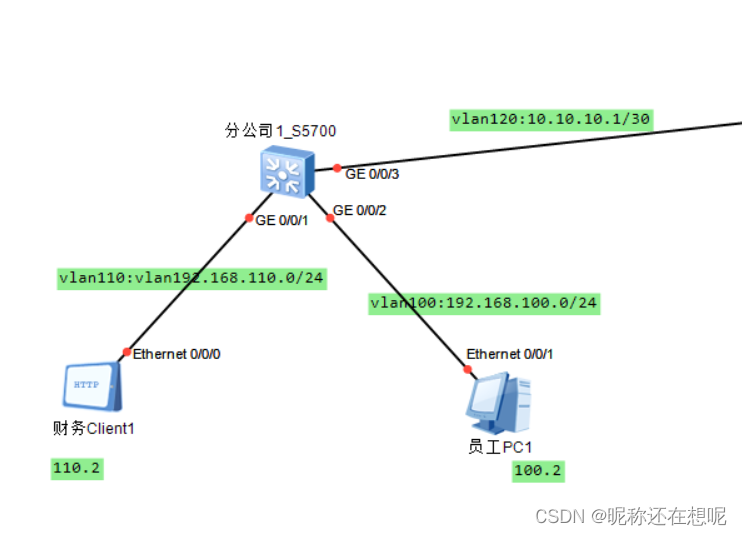
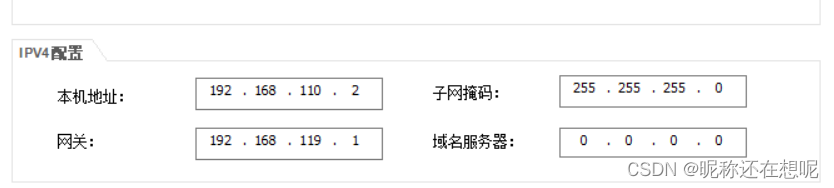
财务clinet配置IP为192.168.110.2(1给网关)(这里网关配错了119改110)
员工pc1配置192.168.100.2(1给网关)
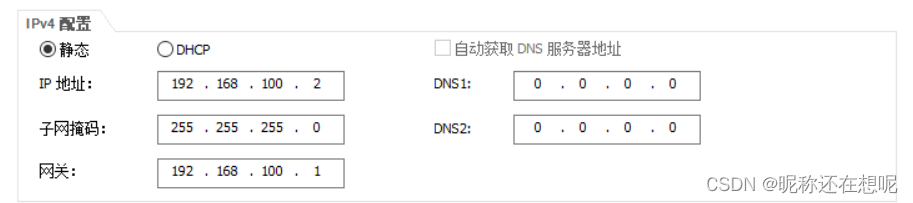
1_5700的GE0/0/1配置接口vlan110 地址为192.168.110.1/24
1_5700的GE0/0/2配置接口vlan100 地址为192.168.100.1/24
1_5700的GE0/0/3配置接口vlan120 地址为10.10.10.1/30
1_5700要配置默认的静态路由 以实现与总部分公司网络的连通
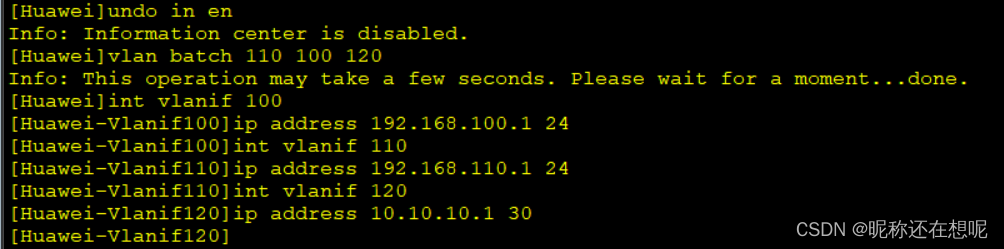
1_5700配置命令参考
- vlan batch 110 100 120 //创建多个vlan 并配置ip地址
-
- int vlanif 100 ip address 192.168.100.1 24
-
- int vlanif 110 ip address 192.168.110.1 24
-
- int vlanif 120 ip address 10.10.10.1 30
//进入接口配置
- int g 0/0/1
- port link-type access
- port default vlan 110
-
- int g 0/0/2 port
- link-type access
- port default vlan 100
-
- int g 0/0/3
- port link-type access
- port default vlan 120

//配置静态的默认路由
ip route-static 0.0.0.0 0.0.0.0 10.10.10.2
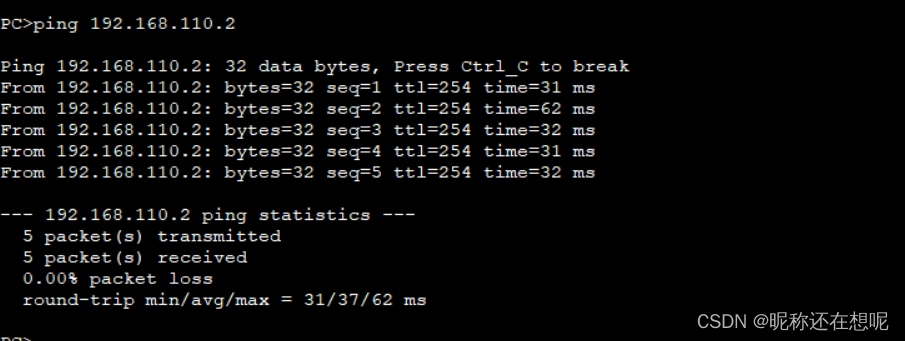
这组命令配置完后 Client1和pc1可以互通 两者都可访问自己的网关 而且有了默认路由可以路由到未知的网段(稍后测试)
分公司2
其实分公司2的配置和分公司1的配置思想是一样的
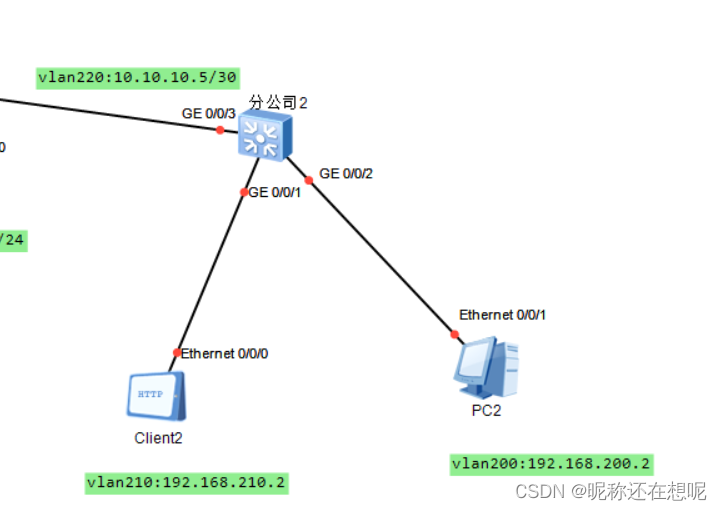
财务clinet2配置IP为192.168.210.2(1给网关)
员工pc2配置192.168.200.2(1给网关)
2_5700的GE0/0/1配置接口vlan210 地址为192.168.210.1/24
2_5700的GE0/0/2配置接口vlan200 地址为192.168.200.1/24
2_5700的GE0/0/3配置接口vlan220 地址为10.10.10.5/30
2_5700要配置默认的静态路由 以实现与总部分公司网络的连通
2_5700配置命令参考
- vlan batch 210 200 220 //创建多个vlan 并配置ip地址
-
- int vlanif 200
- ip address 192.168.200.1 24
-
- int vlanif 210
- ip address 192.168.210.1 24
-
- int vlanif 220
- ip address 10.10.10.5 30
//进入接口配置
- int g 0/0/1
- port link-type access
- port default vlan 210
-
- int g 0/0/2
- port link-type access
- port default vlan 200
-
- int g 0/0/3
- port link-type access
- port default vlan 220
//配置静态的默认路由
ip route-static 0.0.0.0 0.0.0.0 10.10.10.6总部
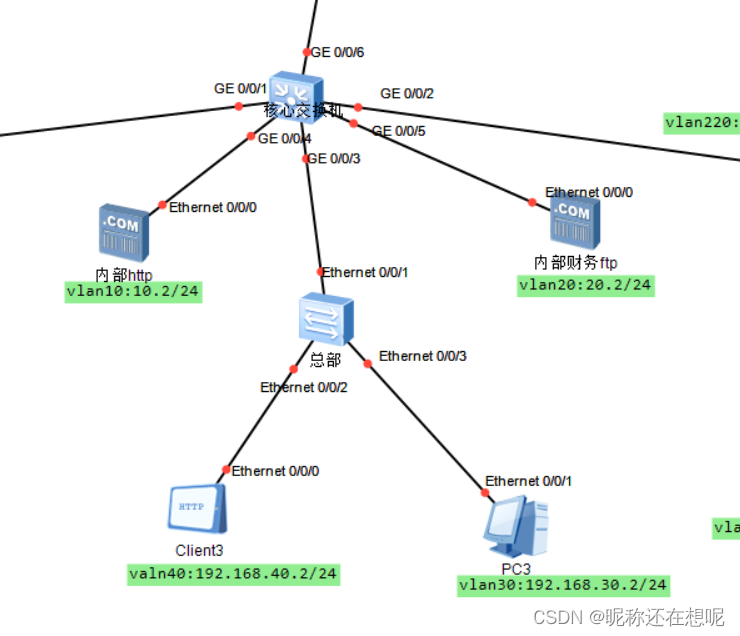
注意总部开始不同了 总部的这台交换机是3700,而且没有参考的上联地址 所以我们可以这样配置 让核心交换机的g0/0/3成为pc3 client3的网关 interface Ethernet0/0/1配置为trunk口
财务clinet3配置IP为192.168.40.2(1给网关)
员工pc3配置192.168.30.2(1给网关)
总部交换机_3700配置参考
- vlan batch 30 40
-
- interface Ethernet0/0/1
- port link-type trunk
- port trunk allow-pass vlan 30 40
-
- interface Ethernet0/0/2
- port link-type access
- port default vlan 40
-
- interface Ethernet0/0/3
- port link-type access
- port default vlan 30
接下来配置它们的网关
核心交换机配置
我们要把核心交换机的g 0/0/3接口配置为总部pc3的网关
还记得分公司的上联地址(下一跳)嘛
我们要把g 0/0/1 g 0/0/2 分别配置成vlan120:10.10.10.2 和vlan220:10.10.10.6
- vlan batch 30 40 120 220 50
-
- int vlanif 30
- ip address 192.168.30.1 24
-
- int vlanif 40
- ip address 192.168.40.1 24
-
- int vlanif 120
- ip address 10.10.10.2 30
-
- int vlanif 220
- ip address 10.10.10.6 30
-
- int vlanif 50 (出接口)
- ip address 10.10.10.10 30
-
- interface GigabitEthernet0/0/3
- port link-type trunk
- port trunk allow-pass vlan 30 40
-
- int g 0/0/1
- port link-type access
- port default vlan 120
-
- int g 0/0/2
- port link-type access
- port default vlan 220
-
- int g 0/0/6
- port link-type access
- port default vlan 50
此配置后pc3 可以通clien3
但分公司pc1可以和分公司pc2 连通吗 这是不可以的 因为核心交换机还没有路由,这次咱就配置静态路由吧 当然可以配置动态路由但我不想再翻资料了
核心交换机的路由配置(最后增加一条默认路由)
- ip route-static 192.168.100.0 255.255.255.0 10.10.10.1
- ip route-static 192.168.110.0 255.255.255.0 10.10.10.1
- ip route-static 192.168.200.0 255.255.255.0 10.10.10.5
- ip route-static 192.168.210.0 255.255.255.0 10.10.10.5
- ip route-static 0.0.0.0 0.0.0.0 10.10.10.9
此路由配置好后 理论上可以实现总部和分公司的连通
实现内部服务器的搭建
我们有两台服务器分别为http 和 ftp 连接在核心交换机上 内部员工都可以访问到
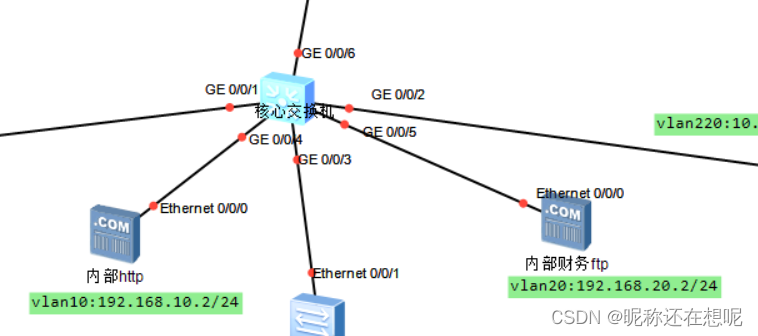
所以再配置核心交换机
- vlan batch 10 20
- int vlanif 10
- ip address 192.168.10.1 24
- int vlanif 20
- ip address 192.168.20.1 24
-
- int g 0/0/4
- port link-type access
- port default vlan 10
-
- int g 0/0/5
- port link-type access
- port default vlan 20
此配置好后 内部http 和内部 ftp所有员工都可访问了(因为是直连 核心交换机的 )
acl_deny部分用户与服务器出口
要实现员工的计算机能够访问互联网,财务人员的计算机、内部服务器和财务服务器不可以访问互联网。 我们可以配置核心的交换机acl 让这几个主机不能出g 0/0/6接口
- acl number 2001
- rule 5 deny source 192.168.110.0 0.0.0.255
- rule 10 deny source 192.168.40.0 0.0.0.255
- rule 15 deny source 192.168.210.0 0.0.0.255
- rule 20 deny source 192.168.20.0 0.0.0.255
- rule 25 deny source 192.168.10.0 0.0.0.255
-
- interface GigabitEthernet0/0/6
- traffic-filter outbound acl 2001
配置出口防火墙
核心交换机的 g 0/0/6接口已经配置好了(10.10.10.10/30)还有默认路由 都会送到10.10.10.9
我们用pc5 来模拟互联网的用户 选择任意一台内网主机的用户只要ping通pc5实验就算完成了
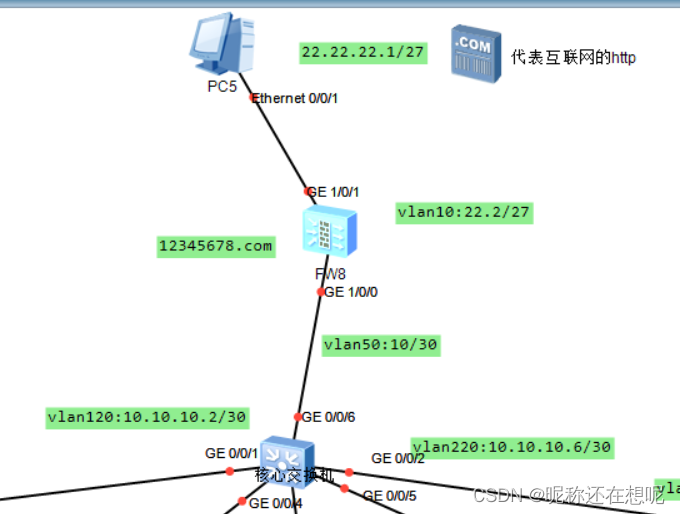
配置两个接口
- interface GigabitEthernet1/0/0
- undo shutdown
- ip address 10.10.10.9 255.255.255.252
- service-manage ping permit
- interface GigabitEthernet1/0/1
- undo shutdown
- ip address 22.22.22.2 255.255.255.224
- service-manage ping permit
增加trust与untrust
- firewall zone trust
- add int g1/0/0
- firewall zone untrust
- add int g1/0/1
让trust与untrust能走通
- security-policy
- rule name internet
- source-zone trust
- destination-zone untrust
- action permit
实现上网的端口转换
- nat-policy
- rule name internet
- source-zone trust
- destination-zone untrust
- action nat easy-ip
为有权上网的用户提供路由
- ip route-static 192.168.30.0 255.255.255.0 10.10.10.10
- ip route-static 192.168.100.0 255.255.255.0 10.10.10.10
- ip route-static 192.168.200.0 255.255.255.0 10.10.10.10
现在内网的普通用户是可以访问互联网 而互联网不能主动访问内网的用户 下图可以看到是做nat端口转换的

(修正) 防火墙实现上网限制
之前不是acl_deny服务器出口出口了嘛!其实还可以用防火墙的这种方法 两者最后的目的都是一样的 。貌似任务书里面就是这样配置的,如果你配置了acl 没关系可以取消再行配置
进入核心交换机的g6口取消掉acl过滤
- int g 0/0/6
- undo traffic-filter outbound acl 2001
- dis this (查看当前接口下配置)
进入防火墙策略下 将可以上网的网段 做源网段匹配 就可以实现用户上网 服务器不可上网了
- security-policy
- rule name internet
- source-zone trust
- destination-zone untrust
- source-address 192.168.30.0 24
- source-address 192.168.100.0 24
- source-address 192.168.200.0 24
- action permit
-
- nat-policy
- rule name internet
- source-zone trust
- destination-zone untrust
- source-address 192.168.30.0 24
- source-address 192.168.100.0 24
- source-address 192.168.200.0 24
- action nat easy-ip
最后在给防火墙加一条默认路由(之前也考虑了 想着已经进公网了 应该不用了有动态路由 但其实还并没有完全进入公网 还是的配下一跳地址)
ip route-static 0.0.0.0 0.0.0.0 22.22.22.1
dhcp分配ip
之前我们内部的pc都是手动配置的 接下来我们使用dhcp 分发要想实现这个功能需要在各个网段的网关接口上配置dhcp ,命令非常的简单 找到网关就行,
下面我以pc1为例 pc1的网关在分公司1_5700的g0/0/2配置vlan100下 所以我们进入vlan100

就配置好了 用pc1测试一下
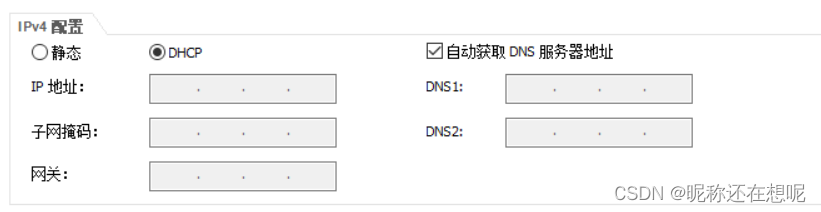
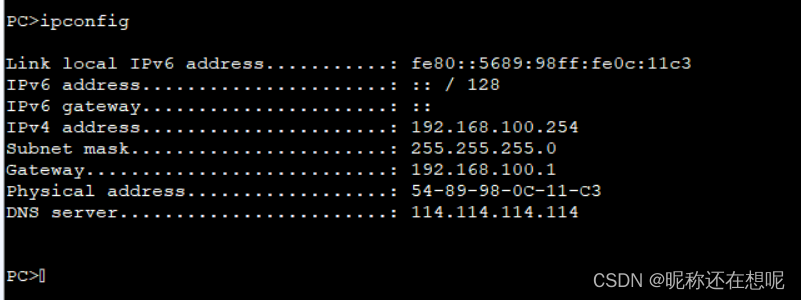
可以看到已成成功获取ip 地址了 平且是192.168.100.254
结语
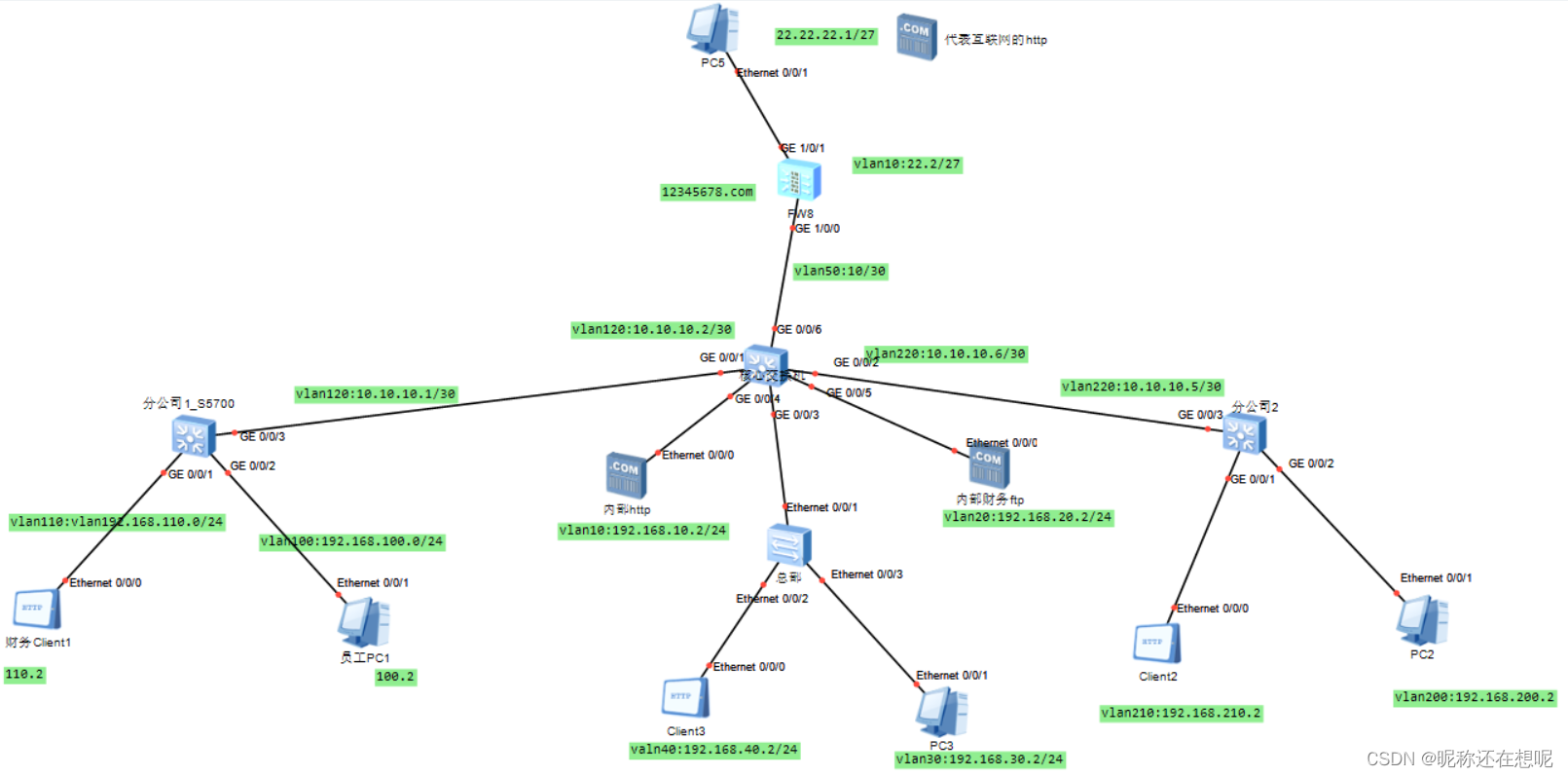
网络的复杂程度远超过于此 实践也是快速有效的方法。 由于本人知识水平有限 难免在配置上犯傻 如果你有什么更好的配置方法或想法,欢迎进行交流
最后附上本次的工程文件 作为参考学习 。(用核心交换机acl过滤 没有更改)
通过百度网盘分享的文件:ensp组网课程…
链接:https://pan.baidu.com/s/1WIWXh5hdAXScZReCiuT5wg?pwd=9uwn
提取码:9uwn
命令 dis cu就可看到设备的全部配置了!
小伙伴们一定要多给我点赞 关注 收藏啊!