- 1使用docker-compose搭建Harbor私有仓库_docker compose harbor
- 2Metasploit详解 详细图文教程_poru7777
- 3yolov8 实例分割 onnx runtime C++部署_opencv onnxruntime yolov8
- 4mitmproxy 入门安装_安装mitmproxy
- 5go语言连接阿里云mqtt 实现消息收发_golang重连mqtt
- 6Android开发(一、初窥安卓--5.启动另一个 Activity)_android5.1 拉起别人的activity
- 7hadoop完全分布式集群搭建(超详细)-大数据集群搭建_hadoop完全分布式搭建步骤
- 8软件测试之单元测试详解
- 9如何使用Go与MQTT进行通信_golang 推送mqtt
- 10服务器报错解决:CommandNotFoundError: Your shell has not been properly configured to use ‘conda activate‘.T
Linux操作系统详解(最详细)_linux系统
赞
踩
Linux操作系统
一. linux操作系统的基本介绍
Linux是一套免费使用和自由传播的类unix操作系统。那么什么是类unix操作系统呢?在1969年由unix之父Ken Thompson在AT&T(American Telephone & Telegraph, 美国电话电报公司,现在为美国第二大运营商,第一大运营商为Verizon Wireless)的贝尔实验室主导研发的,当时完全是出于好奇或者兴趣。
在1974年7月首次unix首次与外界接触,当unix到达第五版的时候,以“仅用于教育目的”为协议,提供给各大学作为教学之用,成为当时操作系统课程中的范例教材。各大学公司开始通过Unix源码对Unix进行了各种各样的改进和扩展。于是,Unix开始广泛流行。在1979年,unix的V7版本发布,许可证开始禁止大学使用Unix的源码,包括在授课中学习。到了1980年,unix开始一发不可收拾地开发不停地出现各种各样的变种。
Linux操作系统包括但不限于unix所有的功能,是开源免费的,不需支付任何费用便能获取到它的源代码,可以根据自己的需求进行修改。Linux操作系统是由Linus Benedict Torvalds(林纳斯·本纳第克特·托瓦兹)在大学的时候编写的,并邀请大家进行完善,从此Linux操作系统成为服务器领域的首选操作系统。
我们所熟知的Centos、redhat、ubuntu等操作系统都是基于linux内核(kernel)基础上进行开发,形成了自己的产品。那么在本次课程中我们为大家使用的是ubuntu操作系统讲解Linux操作系统的基本使用。
二. Linux操作系统的安装
ubuntu操作系统安装以及链接工具的安装参照视频,视频地址为:
三. Linux的目录结构
linux的目录结构与windows有很大的区别,windows有盘符的概念,例如C盘,D盘等。而Linux的目录结构类似于一棵倒着的树,最顶层的就是根目录:如下图所示
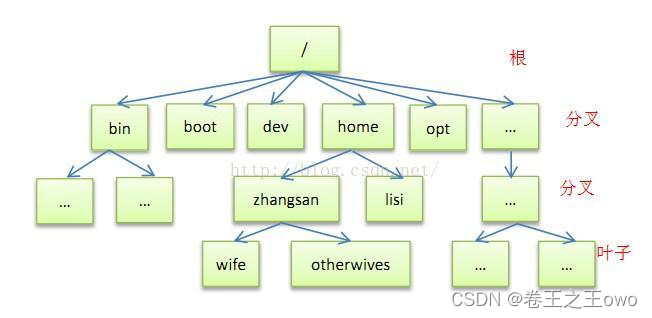
| 目录名 | 作用 |
|---|---|
| /bin | 存放最经常使用的命令 |
| /boot | 存放启动Linux操作系统的时候的一些核心文件 |
| /etc | 存放系统管理和配置文件 |
| /dev | 用于存放设备文件 |
| /home | 存放的用户的目录,每个用户都有一个属于自己的目录 |
| /opt | 额外安装的可选应用程序包所放置的位置。一般情况下,我们可以把tomcat等都安装到这里。 |
| /usr | 用于存放系统应用程序,比较重要的目录/usr/local 本地系统管理员软件安装目录 |
| /var | 用于存放运行时需要改变数据的文件,也是某些大文件的溢出区,比方说各种服务的日志文件(系统启动日志等。)等。 |
四. Linux系统的基本操作
1. 目录的切换(change directory)
- cd /test: 切换到 /test目录下进行操作。
- cd -: 切回到上一此编辑的目录。
- cd ~: 切回到当前用户的家目录。
- cd …: 切到当前目录的上一级目录。
2. 文件内容的查看
- cat:查看文件的全部内容
- head: 默认查看文件内容的前10行
- tail:默认查看文件内容的后10行
- more:分页查看文件内容,使用空格键向下翻页,但是只能向下翻页。
- less:分页查看文件内容,使用空格键向下翻页,也可使用PgUp和PgDown实现向上、向下翻页。
3. 查看文件夹中的内容
-
ls(list):查看文件夹中的内容
-
ls -a: 查看文件夹中的内容,包括隐藏文件
-
ls -l(可以简写成ll): 查看文件夹中的内容的详细信息

查看到文件夹的详细信息后,会看到有七栏,那么我们分别来解释一下是什么意思:
- 1
第一栏:有10个符号,第一个符号表示表示文件的属性,-表示是文件,d是目录,l是连接文件;后面9为分别分三组,每组均为rwx,r是可读,w是可写,x是可执行,第一组表示当前的用户的权限,第二组是用户组的权限;第三组是其他用户的权限。
第二栏:是文件或者文件夹的个数,如果说文件就为1,如果目录的情况下就是该目录下文件夹的个数,其中包括当前目录和上级目录。
第三栏:当前文件或者文件夹所属的用户。
第四栏:当前文件或者文件夹所属的用户组。
第五栏:当前文件或者文件夹的大小,单位为KB。
第六栏:创建的时间。
第七栏:文件或者文件夹或者链接的名字。
4. 相对路径、绝对路径
要高清相对路径首先要搞清楚.和…的这两个概念,一个点表示当前目录,即我们当前操作所处的目录;两个点表示上一级目录。
相对路径,所谓相对就必须要有一个参照物,例如两个同学A和他的同桌B,并且他们两个此时此刻正坐在一起。假如现在有人问A:“B在哪里?”,A回答道:“B就在我身边呀。”,那么此时A的回答就是以自己为参照物,B就在他身边。
绝对路径,就是以一个顶级的地址,而且这个地址我们都知道,例如“宇宙”、“地球”、“中国”、“北京”等都可以选择作为我们的顶级地址,我们同样以上面提到过的A和B这两个同桌为例,A还有另外一种回答:“他在地球上中国北京市昌平区区XX路XX楼X层XX房第X排第X个”,那么A这种回答的方式就是以地球作为顶级目录,然后逐层往下找。
那么我们在Linux操作系统中,相对路径所选择的参照物就是我们当前执行操作所处的目录;绝对路径所选择的顶级目录就是我们的根(/)目录。
5. 文件夹、文件的创建
- touch test: 创建一个名为test的文件。
- mkdir test: 创建一个名为test的文件夹。
- mkdir -p /a/b: 创建目录a, 然后在目录a下创建目录b.
6. 文件、文件夹的删除
- rm test: 删除名为test的文件或者空的文件夹,会出现询问是否要删除。
- rm -f test: 删除名为test的文件或者空的文件夹,不会出现提示。
- rm -rf test: 删除名为test的文件或者文件夹,-r是recursion,递归的意思。
7. 文件或者文件夹的拷贝
- cp ./test /data: 将当前目录下的test文件拷贝到 /data目录下。
- cp /test/a.txt /datas: 将/test目录下的a.txt文件靠别到/datas目录下。
- cp -r /test /datas: 将/test目录拷贝到/datas目录下,-r是recursion,递归的意思,无论/test文件夹是否为空。
- cp -r /test/* /datas/: 将/test目录下的所有内容拷贝到/datas目录下。
8.文件、文件夹的移动
- mv test /datas: 将当前目录下的test文件或者文件夹移动到/datas目录下。
- mv /test/* /datas: 将/test目录下的所有内容移动到/datas目录下。
9.文件、文件夹的重命令
- mv test test1: 将test目录或者文件重命名为test1。
五. 文件、文件夹的上传、下载
我们可以直接使用xshell提供的工具实现文件的上传与下载。
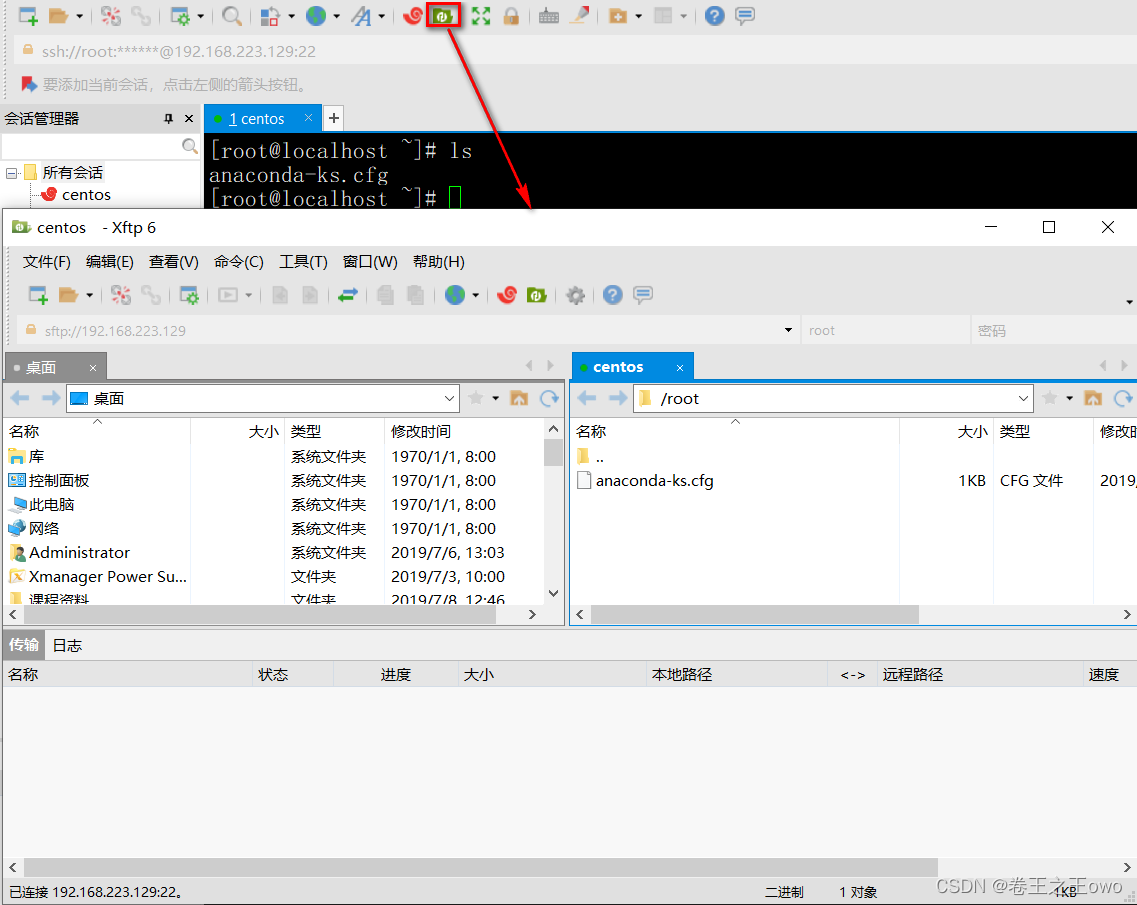
六. vi、vim的使用
vi为linux操作系统自带的文本编辑器,其功能非常的强大,我们必须要掌握其使用,为我们修改各种配置或者编写脚本文件奠定基础。其快捷键命令如下:
| 命令 | 含义 | 命令的模式 |
|---|---|---|
| Esc (重点) | 从编辑模式进入到命令行模式 | 编辑模式 |
| i (重点) | 在当前字符前插入 | 编辑模式 |
| a | 在当前字符后插入 | 编辑模式 |
| A | 在当前行末进行插入 | 编辑模式 |
| I | 在当前开头进行插入 | 编辑模式 |
| o (重点) | 进入到当前行的下一行进行编辑 | 编辑模式 |
| O (重点) | 进入到当前行的上一行进行编辑 | 编辑模式 |
| yy (重点) | 复制一行 | 编辑模式 |
| p (重点) | 粘贴yy复制的一行内容 | 编辑模式 |
| dd (重点) | 删除一行 | 编辑模式 |
| h (重点) | 向左移动光标 | 编辑模式 |
| l (重点) | 向右移动光标 | 编辑模式 |
| j (重点) | 光标向上移动 | 编辑模式 |
| k (重点) | 光标向下移动 | 编辑模式 |
| G | 光标移动文件的末尾 | 命令行模式 |
| gg | 光标移动到文件的开头 | 命令行模式 |
| q | 退出文件 | 命令行模式 |
| :wq (重点) | 保存并退出 | 命令行模式 |
| :set nu! (重点) | 设置或取消行号 | 命令行模式 |
| u (重点) | 撤销上一次操作 | 命令行模式 |
| w | 光标跳到下一个单词的首字母 | 命令行模式 |
| b | 光标跳到上一个单词的首字母 | 命令行模式 |
| $ | 光标跳到该行的末尾 | 命令行模式 |
| 0 | 光标跳到该行的开头 | 命令行模式 |
| :/public | 查找出public这个单词 | 命令行模式 |
| n | 跳转到下一个查找到内容 | 命令行模式 |
| N | 查找到上一个查找到的内容 | 命令行模式 |
| :/public\c | 大小写不敏感查找 | 命令行模式 |
| :%s/abc/QQ | 将当前行的第一个abc换成QQ | 命令行模式 |
| :%s/abc/QQ/g | 将整行所有的abc替换为QQ | 命令行模式 |
| :%s/abc/QQ/gi | 将全文的所有的abc忽略大小写换成qq, | 命令行模式 |
| :5,12s/abc/QQ/gi | 将第5到12行所有的abc忽略大小写换成QQ | 命令行模式 |
| ctrl + j | 在编辑模式实现换行操作 | 编辑模式 |
| 数字 + G | 直接跳转到对应的行 | 命令行模式 |
七. 内容过滤
- grep abc test.txt: 查找出test.txt文件中所有包含abc的行
八. 管道操作
**管道操作就是将上一步操作的结果作为下一部操作的数据源,使用 “|” 符号。**例如:
- ll | grep abc: 查找出当前文件夹下名字含有abc的文件夹或者文件。
练习:1. 查看/etc/passwd文件的第5到第8行的内容。(head -8 passwod | tail -4)
2.查看/etc/passwd文件的倒数第10行到倒数第3行的内容。
九. 进程的管理
1. 查看所有的进程
- ps -ef: 查看当前操作系统中所有正在运行的进程的详细信息,我们需要关注的是“进程号”
- ps -ef | grep tomcat: 查看tomcat这个进程的信息。
2.关闭进程(杀死进程)
在关闭进程之前我们需要查看需要杀死的进程的pid,然后通过kill命令关闭进程。通过kill -l 命令查看可以使用的杀死进程的方式,如下图所示:
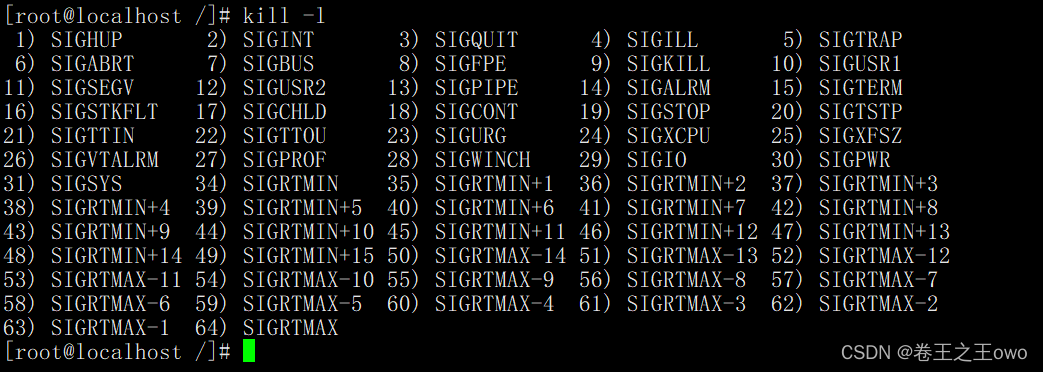
那么杀死进程的方式如下:
- kill -kill 5678 或者 kill -9 5678: 杀死进程号为5678的进程。
为什么可以使用 -kill 或者 -9 呢?我们通过kill -l 可以看到杀死进程的方式有64种,所有的方式都形如SIG***,我们将SIG去掉后的单词,就可以作为kill后的参数;又或者我们直接使用该命令对应的变好,例如 SIGKILL 对应的编号为9,所以我们也可以使用 -9 作为参数。
九.服务管理
- systemctl: 查看所有的服务。
- systemctl status 服务名: 查看服务状态
- systemctl stop 服务名: 关闭服务
- systemctl restart 服务名: 重启服务。
关闭防火墙命令: systemctl stop firewalld
十.软件的解压与压缩
在linux操作系统中我们最常见的两种文件是tar.gz和zip文件,那么针对这两种文件我们有不同的压缩和解压缩的方式。
tar.gz文件的解压、压缩,在实际工作中参数v不需要加,可能会导致机器卡死:
- tar -zxvf jdk-8u60-linux-x64.tar.gz: 将jdk-8u60-linux-x64.tar.gz文件解压到当前目录。
- tar -zxvf jdk-8u60-linux-x64.tar.gz -C /test: 将jdk-8u60-linux-x64.tar.gz解压到 /test目录下。
- tar -zcvf hello.tar.gz jdk1.8.0_60: 将 jdk1.8.0_60文件夹压缩成hello.tar.gz文件。
zip文件的压缩与解压,在使用zip解压缩文件需要安装zip软件:
- unzip apache-tomcat-8.5.2-src.zip: 将apache-tomcat-8.5.2-src.zip文件解压到的当前目录。
- unzip apache-tomcat-8.5.2-src.zip -d /test: 将apache-tomcat-8.5.2-src.zip文件解压到 /test目录下。
- zip -r apache.zip apache-tomcat-8.5.2-src: 将apache-tomcat-8.5.2-src文件压缩成apache.zip文件。
注意:在使用unzip或者zip命令的时候,会报错,原因是因为没有zip的这个软件,需要使用yum install zip这个命令进行安装。
十一.用户、用户组的管理
1.用户相关的操作
- passwd qf: 修改qf这个用户的密码。
- useradd test: 添加test用户。
- cat /etc/passwd: 查看系统中拥有多少用户。
- su - test: 切换到test用户。
- userdel test: 删除test用户。
- userdel -r test: 删除test用户,并删除其家目录。
2.用户组相关操作
- groupadd test: 添加名为test的用户组。
- cat /etc/group: 查看所有的用户组。
- groupdel test: 删除test用户组。
- useradd -m test -g test: 创建一个test用户,并指定其用户组为test。
- usermod test -g abc: 将test用户的组改为abc.
十二. yum的方式安装软件
12.1 配置yum源
将
/etc/yum.repo.d/Centos-Base.repo进行备份:
mv CentOS-Base.repo CentOS-Base.repo.bak
- 1
下载阿里的yum源:http://mirrors.aliyun.com/repo/Centos-7.repo, 然后将文件上传到
/etc/yum.repo.d/, 命名为:Centos-Base.repo
12.2 安装软件
安装 unzip: yum install -y unzip
十三. 文件权限的管理
前面我们已经讲过,对于一个文件或者文件夹,我们用户和用户组可以有rwx的权限。那么我们可以通过chmod命令修改文件的读写和执行权限。
- chmod u+w profile: 将profile文件所属的用户加入写权限。
- chmod 775 profile: 将profile文件所属的文件拥有rwx权限,用户组拥有rwx权限,其他用户拥有r-x权限。
写权限:a) 对于文件夹,写权限表示是否可以在文件夹下新建文件(文件夹),以及删除删除。
b) 对于文件来说,就是无法写入内容。
执行权限:a) 对于文件,表示进入文件夹的权限;就算拥有了写权限,那么也是无法进入的。
b) 对于文件来讲,一般都是shell脚本(.sh结尾的文件),是否可以执行。
读权限:对于文件来说,是无法查看文件内容的。
13.1 文件夹的授权
将
apache-tomcat-8.5.59整个文件夹按照递归的方式,将所有权授予 test 用户。
chown -R test apache-tomcat-8.5.59
十四. 软件的安装
1.jdk的安装
a. 解压 tar -zxvf jdk-8u60-linux-x64.tar.gz
b.进入到jdk的家目录,拷贝其家目录的路径。
c.配置环境变量,需要修改/etc/profile文件,加上如下两行内容
export JAVA_HOME=/datas/jdk1.8.0_60

export PATH=$JAVA_HOME/bin:$PATH
- 1
- 2
- 3
d.刷新环境变量:source /ect/profile
2.tomcat的安装
a.解压:tar -zxvf apache-tomcat-8.5.42.tar.gz
b.进入到/datas/apache-tomcat-8.5.42/bin/
c. ./startup.sh
3.mysql的安装
第一步,安装wget:
yum install -y wget #安装wget
- 1
第二步,安装mysql专有yum源:
wget http://dev.mysql.com/get/mysql57-community-release-el7-7.noarch.rpm

yum localinstall -y mysql57-community-release-el7-7.noarch.rpm
- 1
- 2
- 3
第三步,导入密钥
rpm --import https://repo.mysql.com/RPM-GPG-KEY-mysql-2022
- 1
第四步,安装mysql:
yum install -y mysql-community-server
- 1
第五步,启动mysql:
systemctl status mysqld
systemctl start mysqld
- 1
- 2
第六步,进入mysql:
mysql -uroot -p #会提示输入密码,/var/log/mysqld.log文件,中记录着mysql的临时密码。
- 1
第七步,重置为自己的密码:
alter user 'root'@'localhost' identified by 'Ab123456cd!!';
- 1
第八步(可选),如果想让其他机器的用户访问该myql,需要授权:
grant all on *.* to 'root'@'%' identified by 'Ab123456cd!!';  #授权
flush privileges;
- 1
- 2
第八步,开启自动启动:
systemctl enable mysqld
- 1
十五. 磁盘扩容
磁盘扩容使用到LVM(Logic Volume Manager)技术.
a. 在虚拟机上增加一块磁盘。
b. 对磁盘进行分区:fdisk /dev/sdb
root@ubuntu:~# fdisk /dev/sdb

Welcome to fdisk (util-linux 2.31.1).
Changes will remain in memory only, until you decide to write them.
Be careful before using the write command.

Device does not contain a recognized partition table.
Created a new DOS disklabel with disk identifier 0x927bf0e2.

Command (m for help): n
Partition type
   p   primary (0 primary, 0 extended, 4 free)
   e   extended (container for logical partitions)
Select (default p): p
Partition number (1-4, default 1):
First sector (2048-20971519, default 2048):
Last sector, +sectors or +size{K,M,G,T,P} (2048-20971519, default 20971519):

Created a new partition 1 of type 'Linux' and of size 10 GiB.

Command (m for help): w
The partition table has been altered.
Calling ioctl() to re-read partition table.
Syncing disks.

- 1
- 2
- 3
- 4
- 5
- 6
- 7
- 8
- 9
- 10
- 11
- 12
- 13
- 14
- 15
- 16
- 17
- 18
- 19
- 20
- 21
- 22
- 23
- 24
c. 对磁盘格式化:mkfs -t ext4 /dev/sdb1,可以通过mount命令查看文件的格式。
root@ubuntu:~# mkfs -t ext4 /dev/sdb1
mke2fs 1.44.1 (24-Mar-2018)
Creating filesystem with 2621184 4k blocks and 655360 inodes
Filesystem UUID: e7746867-675b-4c59-9fe1-7e0011e4fc8a
Superblock backups stored on blocks:
32768, 98304, 163840, 229376, 294912, 819200, 884736, 1605632

Allocating group tables: done
Writing inode tables: done
Creating journal (16384 blocks): done
Writing superblocks and filesystem accounting information: done
- 1
- 2
- 3
- 4
- 5
- 6
- 7
- 8
- 9
- 10
- 11
d. 创建物理卷:pvcreate /dev/sdb1
root@ubuntu:~# pvcreate /dev/sdb1
  WARNING: Device for PV iM84L6-hkJb-P91v-J48U-gGeD-uBhp-Xf6tGv not found or rejected by a filter.
WARNING: ext4 signature detected on /dev/sdb1 at offset 1080. Wipe it? [y/n]: y
  Wiping ext4 signature on /dev/sdb1.
  Physical volume "/dev/sdb1" successfully created.
- 1
- 2
- 3
- 4
- 5
e. 查看所有的物理卷:pvscan
root@ubuntu:~# pvscan
  PV /dev/sda3   VG ubuntu-vg       lvm2 [<19.00 GiB / <15.00 GiB free]
  PV /dev/sdb1                      lvm2 [<10.00 GiB]
  Total: 2 [<29.00 GiB] / in use: 1 [<19.00 GiB] / in no VG: 1 [<10.00 GiB]
- 1
- 2
- 3
- 4
f. 查看卷组:vgdisplay
root@ubuntu:~# vgdisplay
  --- Volume group ---
  VG Name               ubuntu-vg
  System ID
  Format                lvm2
  Metadata Areas        1
  Metadata Sequence No  2
  VG Access             read/write
  VG Status             resizable
  MAX LV                0
  Cur LV                1
  Open LV               1
  Max PV                0
  Cur PV                1
  Act PV                1
  VG Size               <19.00 GiB
  PE Size               4.00 MiB
  Total PE              4863
  Alloc PE / Size       1024 / 4.00 GiB
  Free  PE / Size       3839 / <15.00 GiB
  VG UUID               41dd8K-nWqX-rrVd-seqy-dW6H-ypLL-8Sd8vw
- 1
- 2
- 3
- 4
- 5
- 6
- 7
- 8
- 9
- 10
- 11
- 12
- 13
- 14
- 15
- 16
- 17
- 18
- 19
- 20
- 21
g. 将 /dev/sdb1加入到 ubuntu-vg这个组:vgextend ubuntu-vg /dev/sdb1
root@ubuntu:~# vgextend ubuntu-vg /dev/sdb1
  Volume group "ubuntu-vg" successfully extended
- 1
- 2
h.再次查看卷组信息:vgdisplay
root@ubuntu:~# vgdisplay
  --- Volume group ---
  VG Name               ubuntu-vg
  System ID
  Format                lvm2
  Metadata Areas        2
  Metadata Sequence No  3
  VG Access             read/write
  VG Status             resizable
  MAX LV                0
  Cur LV                1
  Open LV               1
  Max PV                0
  Cur PV                2
  Act PV                2
  VG Size               28.99 GiB
  PE Size               4.00 MiB
  Total PE              7422
  Alloc PE / Size       1024 / 4.00 GiB
  Free  PE / Size       6398 / 24.99 GiB
  VG UUID               41dd8K-nWqX-rrVd-seqy-dW6H-ypLL-8Sd8vw
- 1
- 2
- 3
- 4
- 5
- 6
- 7
- 8
- 9
- 10
- 11
- 12
- 13
- 14
- 15
- 16
- 17
- 18
- 19
- 20
- 21
i. 查看物理卷信息:pvscan
root@ubuntu:~# pvscan
  PV /dev/sda3   VG ubuntu-vg       lvm2 [<19.00 GiB / <15.00 GiB free]
  PV /dev/sdb1   VG ubuntu-vg       lvm2 [<10.00 GiB / <10.00 GiB free]
  Total: 2 [28.99 GiB] / in use: 2 [28.99 GiB] / in no VG: 0 [0   ]
- 1
- 2
- 3
- 4
k. 扩展逻辑卷:lvextend -L +5G /dev/ubuntu-vg/ubuntu-lv
root@ubuntu:~# lvextend -L +5G /dev/ubuntu-vg/ubuntu-lv
  Size of logical volume ubuntu-vg/ubuntu-lv changed from 4.00 GiB (1024 extents) to 9.00 GiB (2304 extents).
  Logical volume ubuntu-vg/ubuntu-lv successfully resized.
- 1
- 2
- 3
l. 刷新磁盘:resize2fs /dev/ubuntu-vg/ubuntu-lv
root@ubuntu:~# resize2fs /dev/ubuntu-vg/ubuntu-lv
resize2fs 1.44.1 (24-Mar-2018)
Filesystem at /dev/ubuntu-vg/ubuntu-lv is mounted on /; on-line resizing required
old_desc_blocks = 1, new_desc_blocks = 2
The filesystem on /dev/ubuntu-vg/ubuntu-lv is now 2359296 (4k) blocks long.
- 1
- 2
- 3
- 4
- 5
十六. nginx安装
第一步,一些准备工作
yum install gcc-c++
yum install -y pcre pcre-devel
yum install -y zlib zlib-devel
- 1
- 2
- 3
第二步,下载解压,下载地址:http://nginx.org/en/download.html,然后上传到linux上,然后解压
第三步,进入到解压目录,开始安装
./configure
make
make install
- 1
- 2
- 3
第四步,查看nginx安装地址
whereis nginx
- 1
第五步,进入到sbin目录下,启动 nginx
./nginx
- 1
十七. 前后端分离项目部署流程
17.1 服务端
先根据实际的情况修改响应的配置:
- 数据库的地址,用户名、密码等信息;
- jwt的过期日期
将spring-boot项目打包,打包的方式,执行maven命令:
package,会在target下生产一个jar包,将jar包上传到 Linux,然后启动springboot项目,启动的命令如下:
java -jarmall-manager-backend.jar --server.port=8080
- 1
17.2 前端部署
第一步,安装nginx
第二步,修改响应的配置信息,例如修改
@/utils/request.js文件中服务端的请求地址,以及请求token过期的跳转地址。
第二步,前端项目进行打包,打包的命令参考
package.json文件,命令如下:
npm run build:prod
- 1
执行完如上命令之后,会在项目下产生一个 dist 目录。
第三步,将dist目录下的内容上传到 nginx 安装目录下的
html目录下即可,启动nginx即可访问。
十七. 其他命令
- du -h: 查看文件夹的大小,会以树状的结构展示。
- du -h --max-depth=1: 只查看一层文件夹的大小(h是human,是以人类可读的方式查看)
- ll -h: 查看文件的大小。
- lvmdiskscan: 检测各种类型的存储设备。
- pwd: 查看当前操作所在的绝对路径。
- su - root: 切换到root用户。
- echo “hello world” > test.txt: 将“hello world”写入到test.txt文件内,回覆盖文件中现有的内容。
- echo “How are you?” >> test.txt: 将“How are you?”追加到test.txt文件的末尾。
- netstat -tnpl 查看端口。
- systemctl stauts firewalld : 查看防火墙的状态。
- systemctl disable firewalld: 开机禁用防火墙。
- find / -name ‘mysql’: 递归查找 / 目录下包含了mysql的文件或者文件夹。
- find / -name ‘*mysql*’ : 递归查找 / 目录下名字中包含了mysql的文件或者文件夹。
- top 查看系统的资源消耗
![[ 云计算 | AWS 实践 ] 使用 Java 更新现有 Amazon S3 对象](https://img-blog.csdnimg.cn/direct/f6b4b45ef01445aa9a147e7c5f1a8f15.png?x-oss-process=image/resize,m_fixed,h_300,image/format,png)