
- 1<2>基础知识——路由和数据包转发介绍_转发数据包用到的字段是
- 2Eigen中用于特征值分解的几个类的介绍_eigensolver
- 3【C语言】-想要知道如何获得随机数吗??那还不赶快进来!!!_c语言获取随机数
- 4在eclipse项目中使用maven管理依赖_eclipse怎么使用maven拉取依赖
- 5ECS 7天实践训练营day3-云服务器新手上路_ecs云服务器新手上路
- 6Rxjava 源码解析(三) - Schedulers默认线程池_schedulers.io
- 7Interview之AI:人工智能领域岗位求职面试—人工智能算法工程师知识框架及课程大纲(AI基础之数学基础/数据结构与算法/编程学习基础、ML算法简介、DL算法简介)来理解技术交互流程_微积分、线性代数、概率论、统计、基础编程(含数据结构和算法基础知识)
- 8AIGC提示(prompt)工程之开宗明义篇_aigc poc以及代码提示工程
- 9科大讯飞发布星火认知大模型2.0版——体验实测_marianmtmodel, mariantokenizer
- 10华为正式发布鸿蒙OS操作系统,分布式架构首次用于终端
【运维知识进阶篇】用阿里云部署kod可道云网盘项目(HTTPS证书+负载均衡+两台web)_可道云怎么证书
赞
踩
这篇文章给大家介绍下如何用部署kod可道云网盘项目,首先用阿里云搭建一个小型架构,包括七层负载,两台web,https证书,然后在web上构建kod网盘。
部署流程
1、Web01购买创建
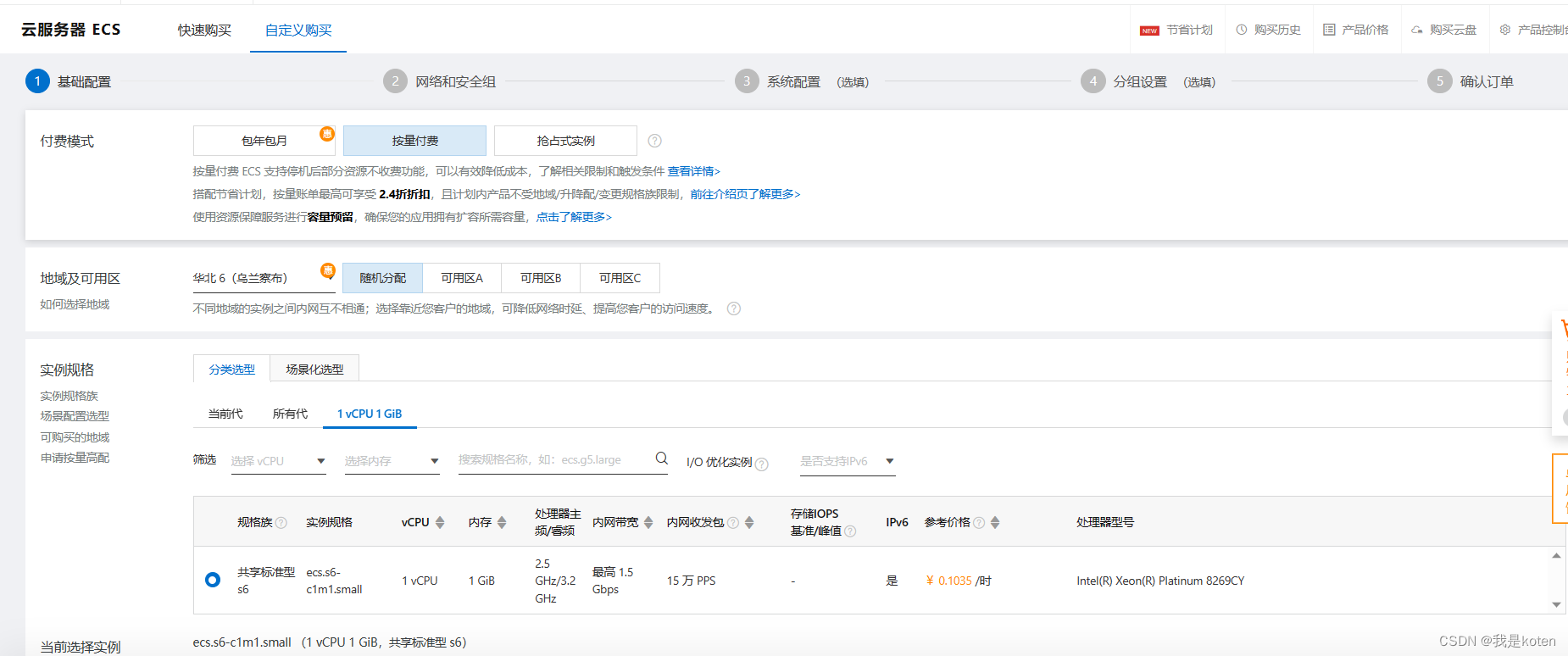
首先购买一台ECS,自定义购买,我们选择按量付费,选华北6乌兰察布,便宜些,随机可用区,1cpu1g的。
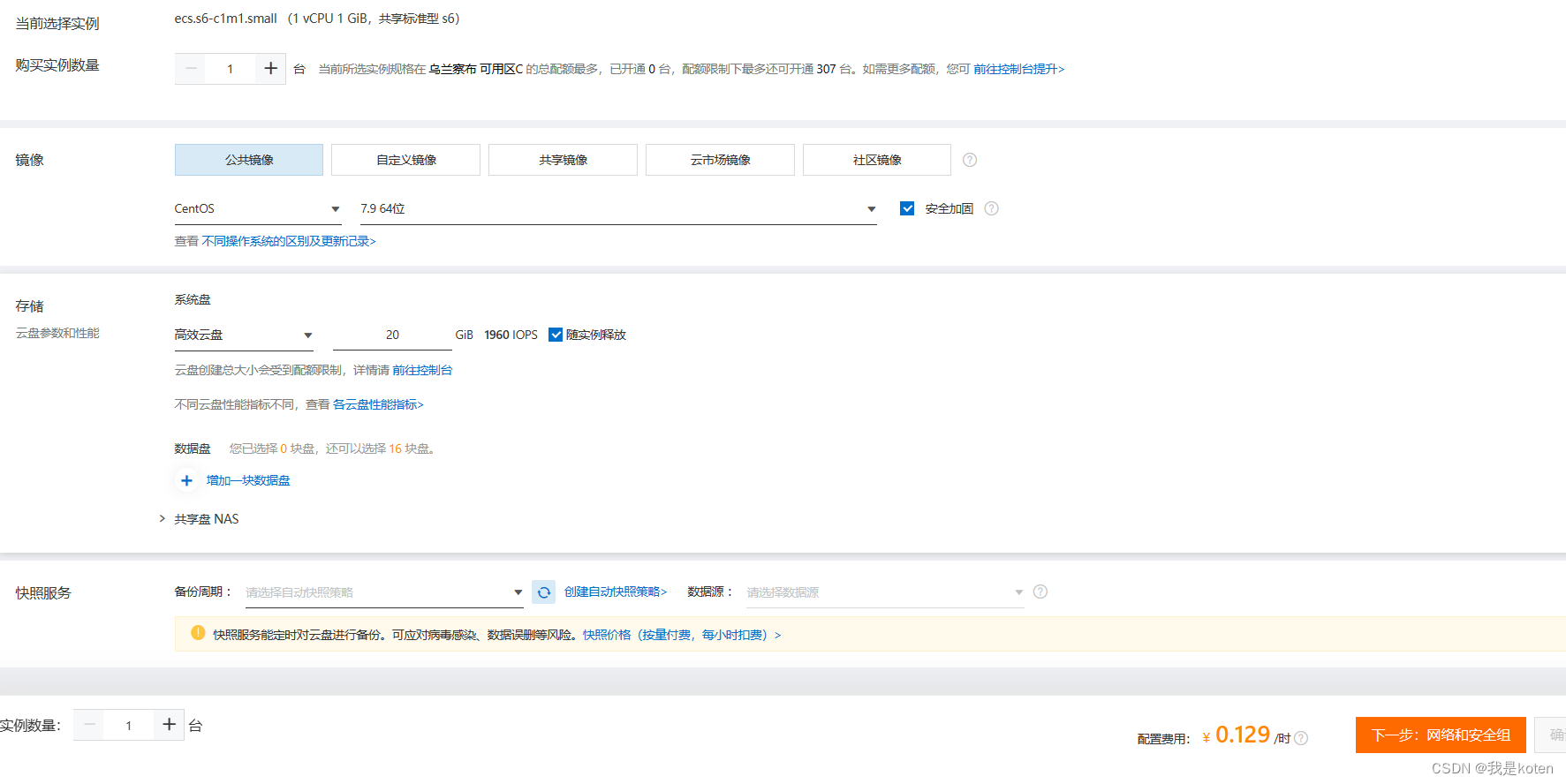
镜像选择CentOS,版本选7.9,系统盘类型选高效云盘,20G ,便宜,企业中肯定是按需求选,选好后下一步即可,注意账户中不得少于100元。
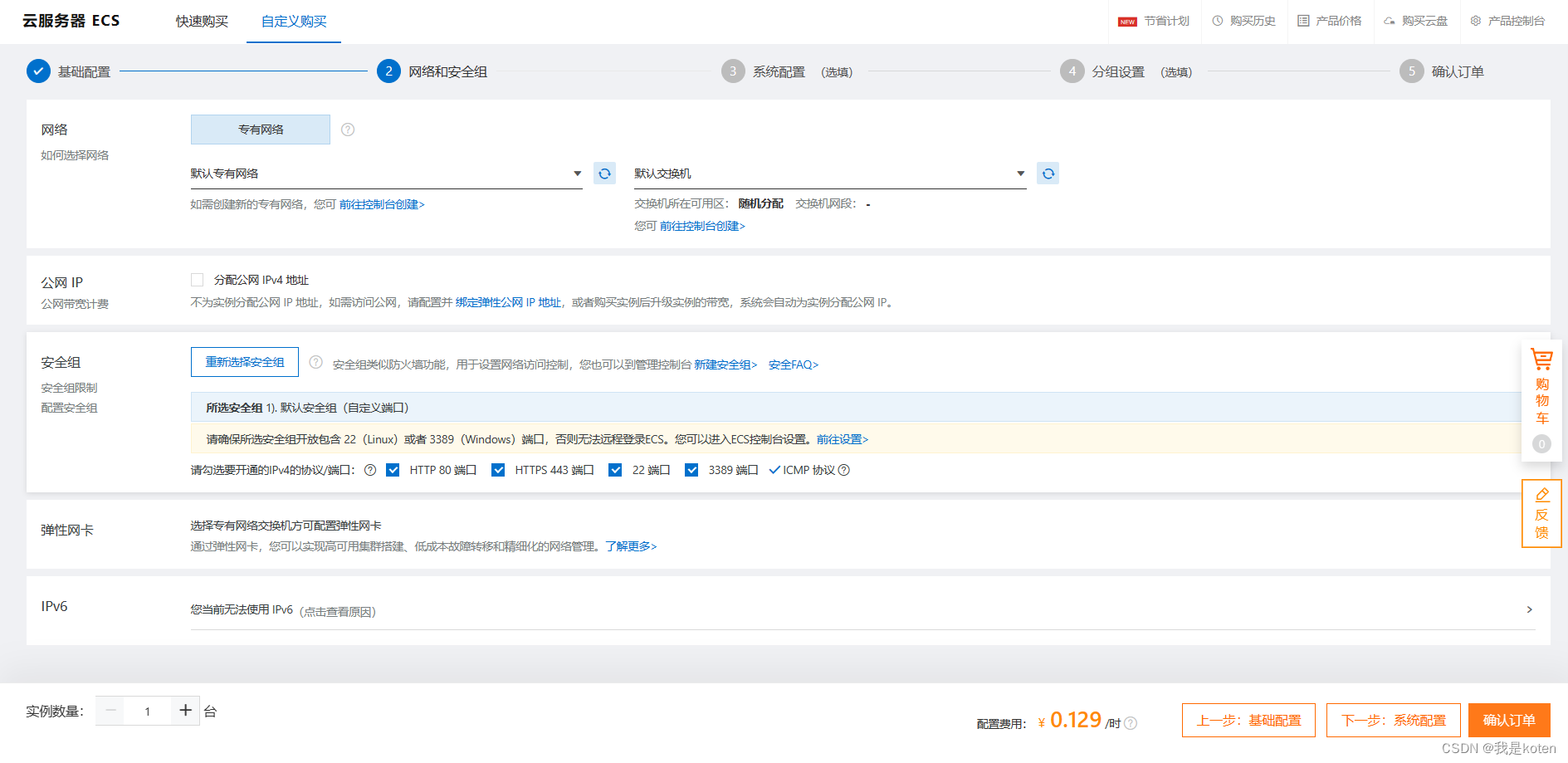
公网IP选择不分配公网,因为我们有负载均衡,负载均衡能通过公网访问即可,下面开通的协议端口可以都勾选上,继续下一步。
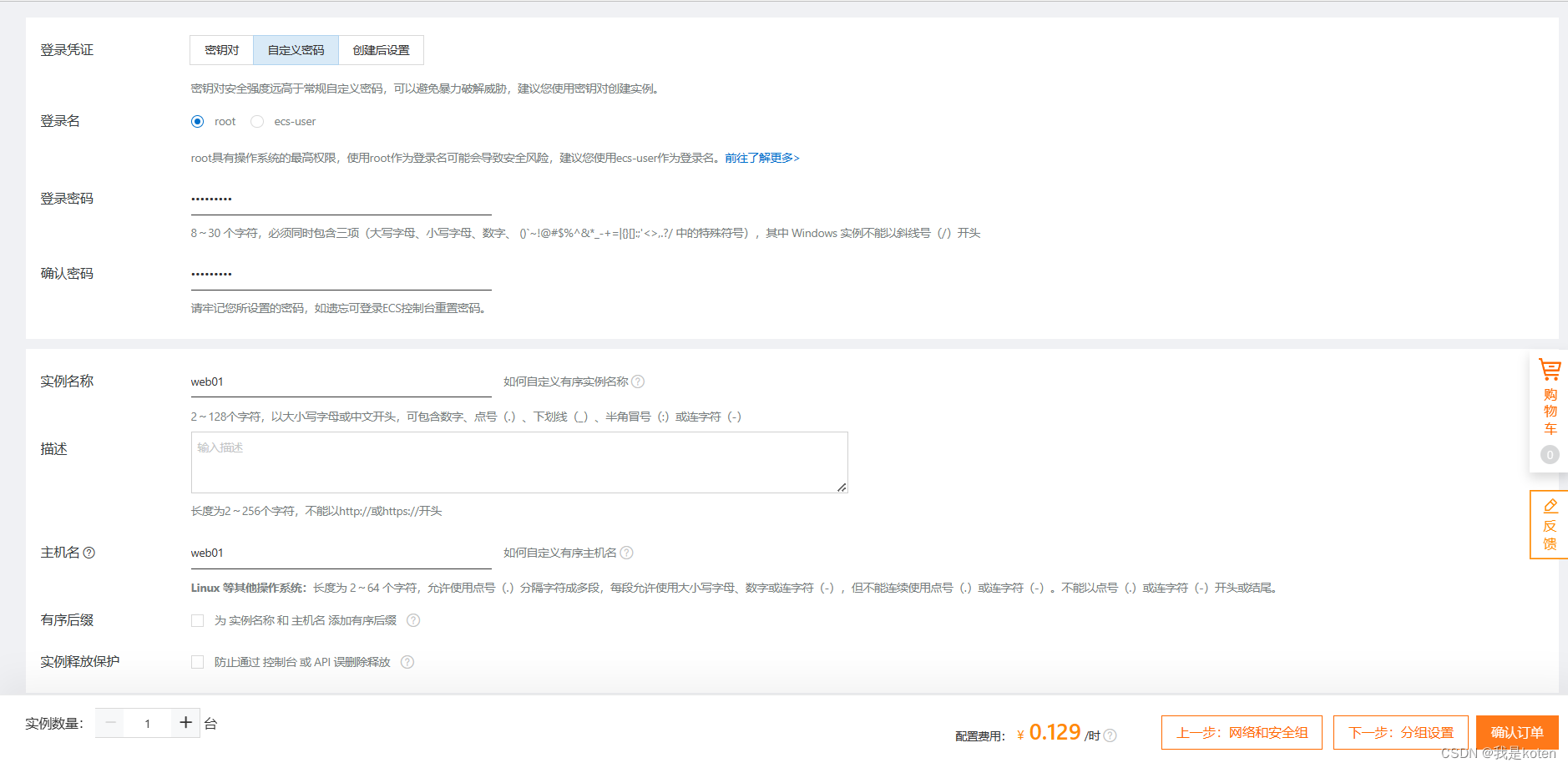
 密码这边我们选择自定义密码,实例名称和主机名称一致,填写web01,继续下一步。
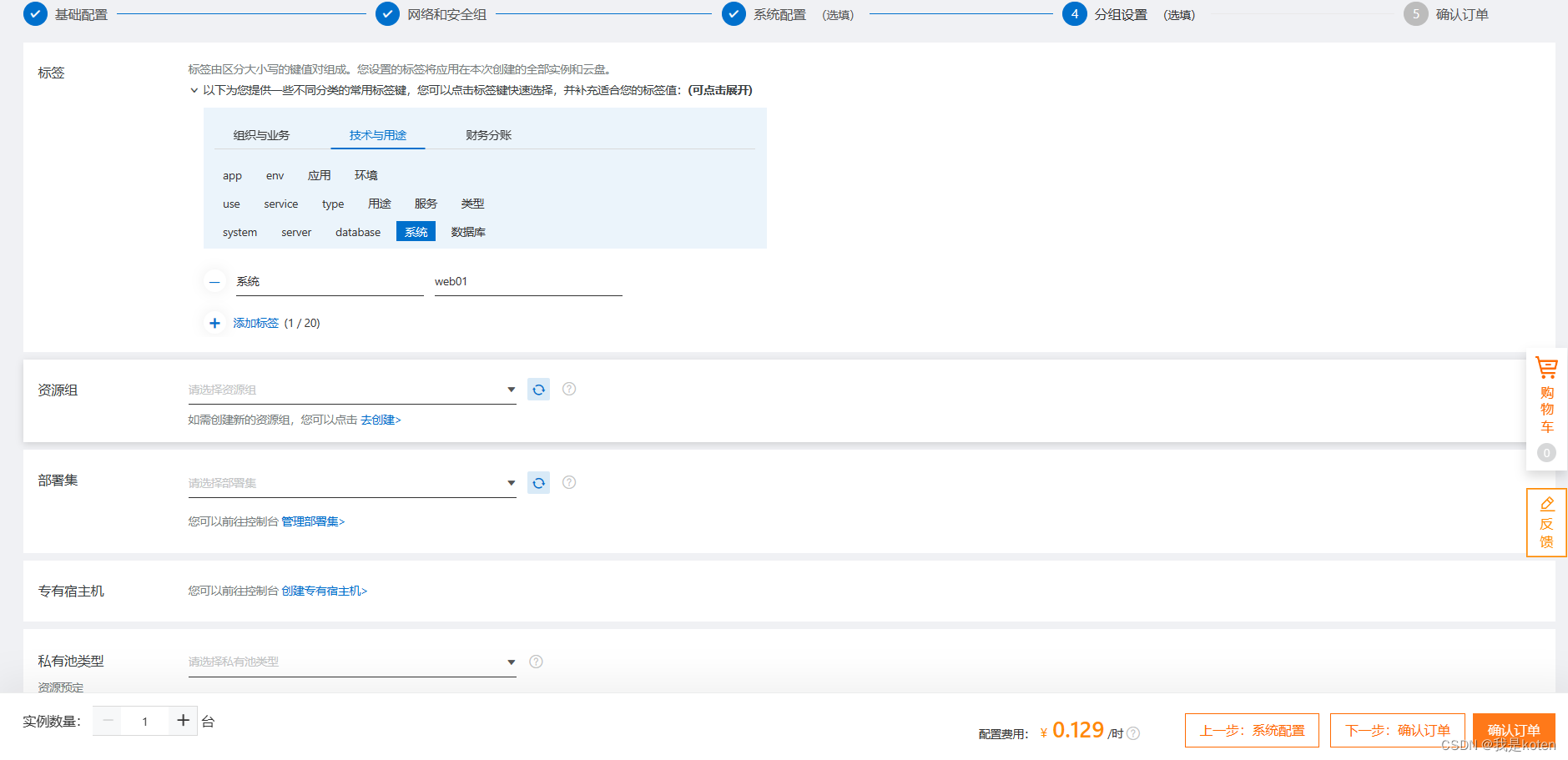
可以加标签,选择安全组啥的,不弄也行,直接下一步,确认订单。
 勾选服务条款,点击创建实例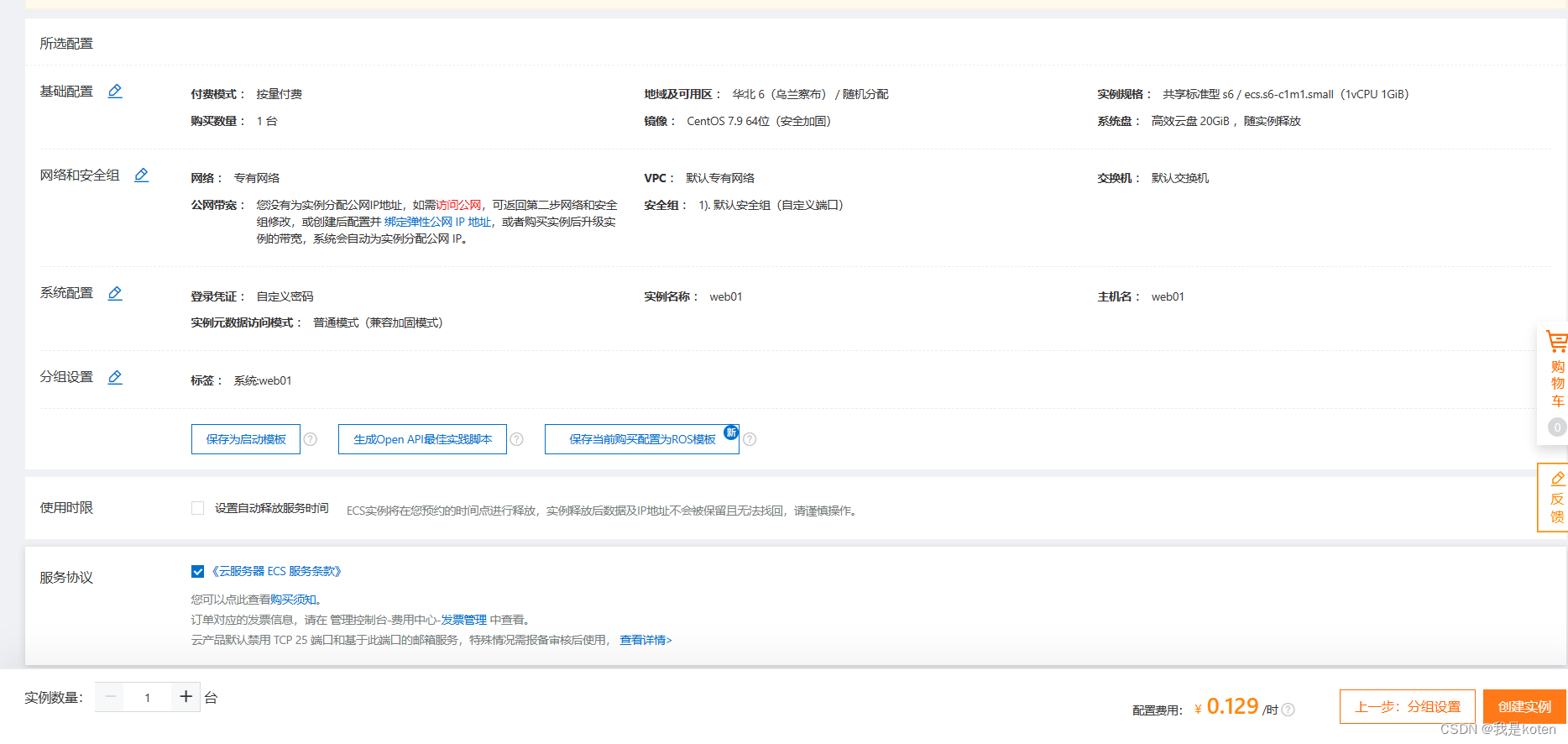
提示创建成功,点击管理控制台,就可以看到创建的实例了。
2、给web01添加磁盘
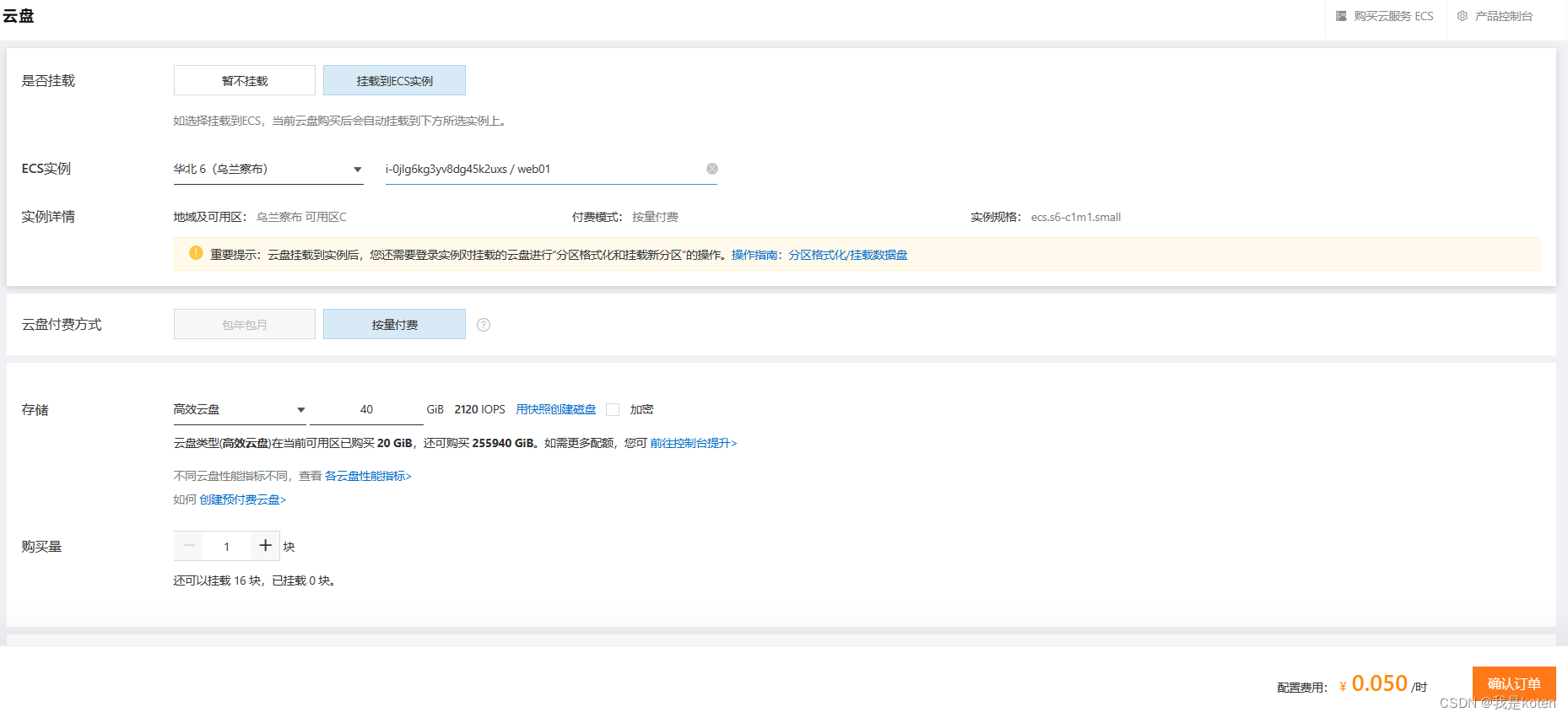
点击ECS云盘的管理控制台,创建云盘,挂载到ECS实例,选择与web01同地区的乌兰察布,选择,我们的web01实例,云盘付费选择按量付费,同样是高效云盘即可,40G,确认订单。
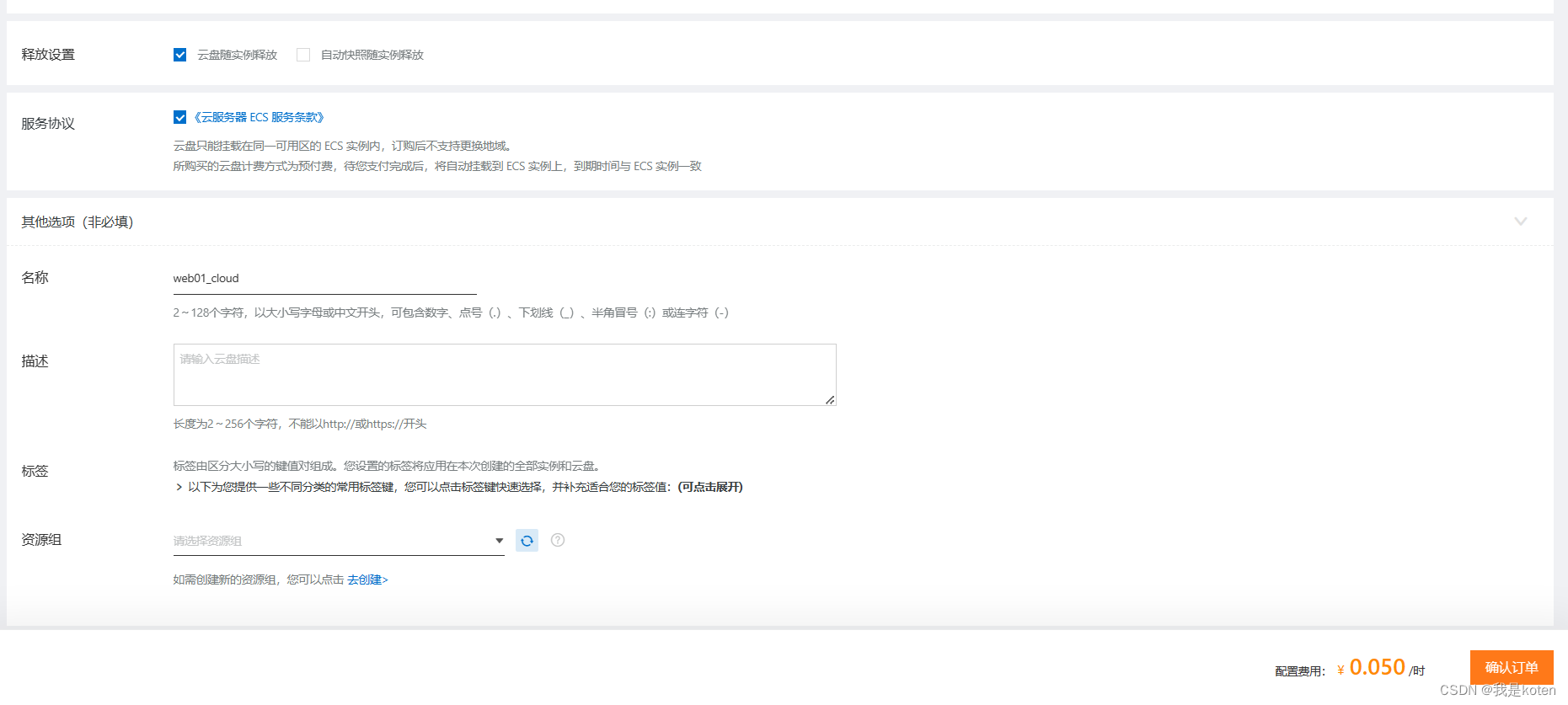
 下滑选择随实例释放,勾选服务协议,名称修改一下,点击确认订单,确认创建,稍等一会会提示云盘创建完毕。
 创建完毕会显示在管理控制台云盘列表。
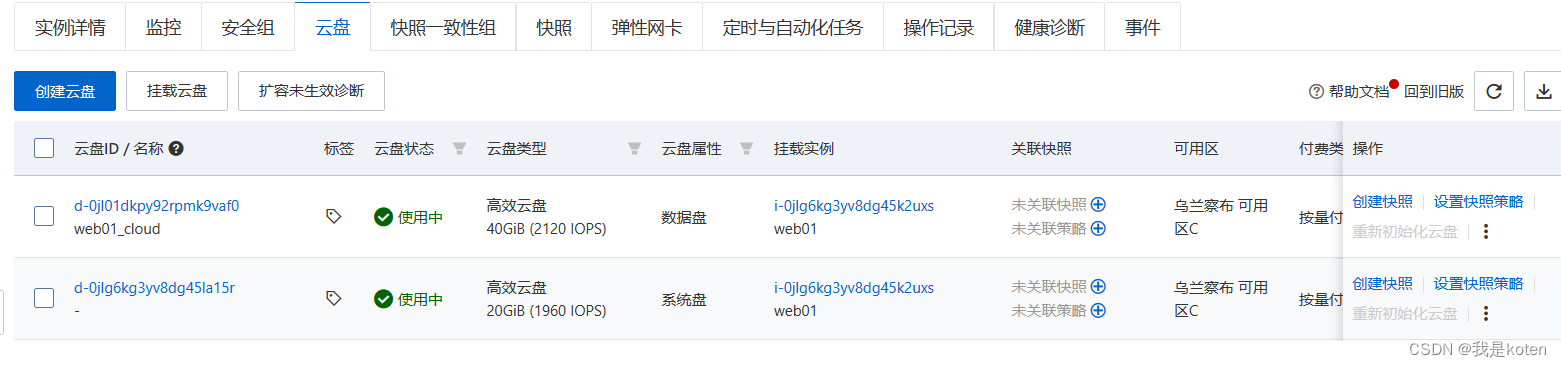 我们可以通过阿里云去管理我们的服务器,点击实例控制台,右边的远程连接

使用默认方式立即登录即可。
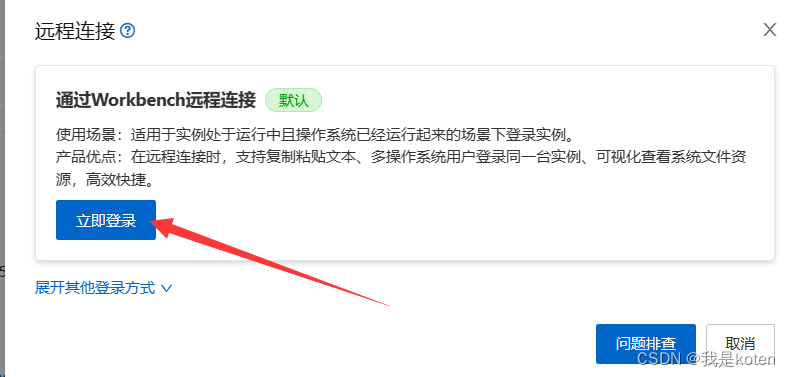
输入密码登录进去后,我们可以df -h,去查看下挂载信息,没有查到,不要慌,其实已经在我们的web01中了,我们手动挂载下。
- [root@web01 ~]# yum -y install ntfsprogs
- [root@web01 ~]# mkfs.ext4 /dev/vdb
- mke2fs 1.42.9 (28-Dec-2013)
- Filesystem label=
- OS type: Linux
- Block size=4096 (log=2)
- Fragment size=4096 (log=2)
- Stride=0 blocks, Stripe width=0 blocks
- 2621440 inodes, 10485760 blocks
- 524288 blocks (5.00%) reserved for the super user
- First data block=0
- Maximum filesystem blocks=2157969408
- 320 block groups
- 32768 blocks per group, 32768 fragments per group
- 8192 inodes per group
- Superblock backups stored on blocks:
- 32768, 98304, 163840, 229376, 294912, 819200, 884736, 1605632, 2654208,
- 4096000, 7962624
-
- Allocating group tables: done
- Writing inode tables: done
- Creating journal (32768 blocks): done
- Writing superblocks and filesystem accounting information: done
- [root@web01 ~]# mount /dev/vdb /mnt
- [root@web01 ~]# df -h
- Filesystem Size Used Avail Use% Mounted on
- devtmpfs 461M 0 461M 0% /dev
- tmpfs 471M 0 471M 0% /dev/shm
- tmpfs 471M 488K 471M 1% /run
- tmpfs 471M 0 471M 0% /sys/fs/cgroup
- /dev/vda1 20G 2.3G 17G 13% /
- tmpfs 95M 0 95M 0% /run/user/0
- /dev/vdb 40G 49M 38G 1% /mnt
3、扩容数据盘至100G
在云盘管理控制台这里,选择扩容。
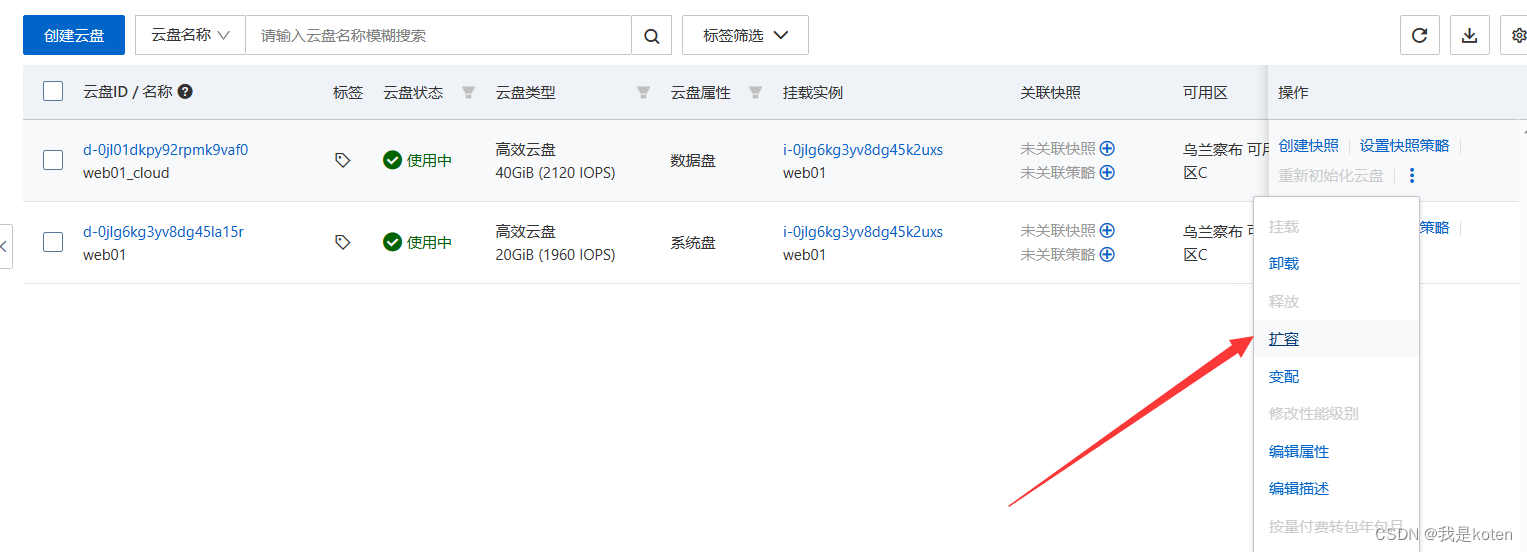 已知晓并备份,继续扩容,我们输入100G,选择在线扩容。
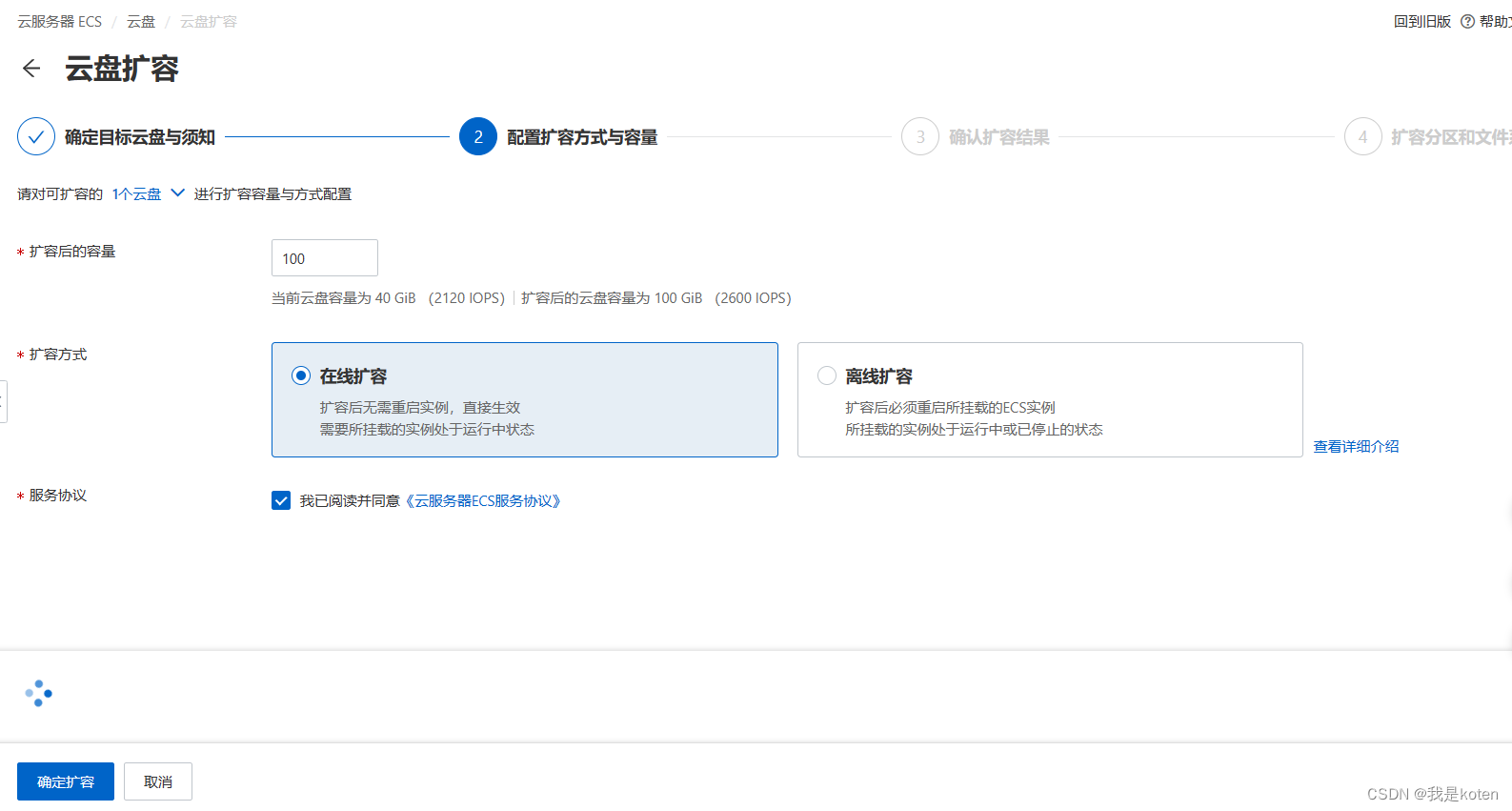
下一步
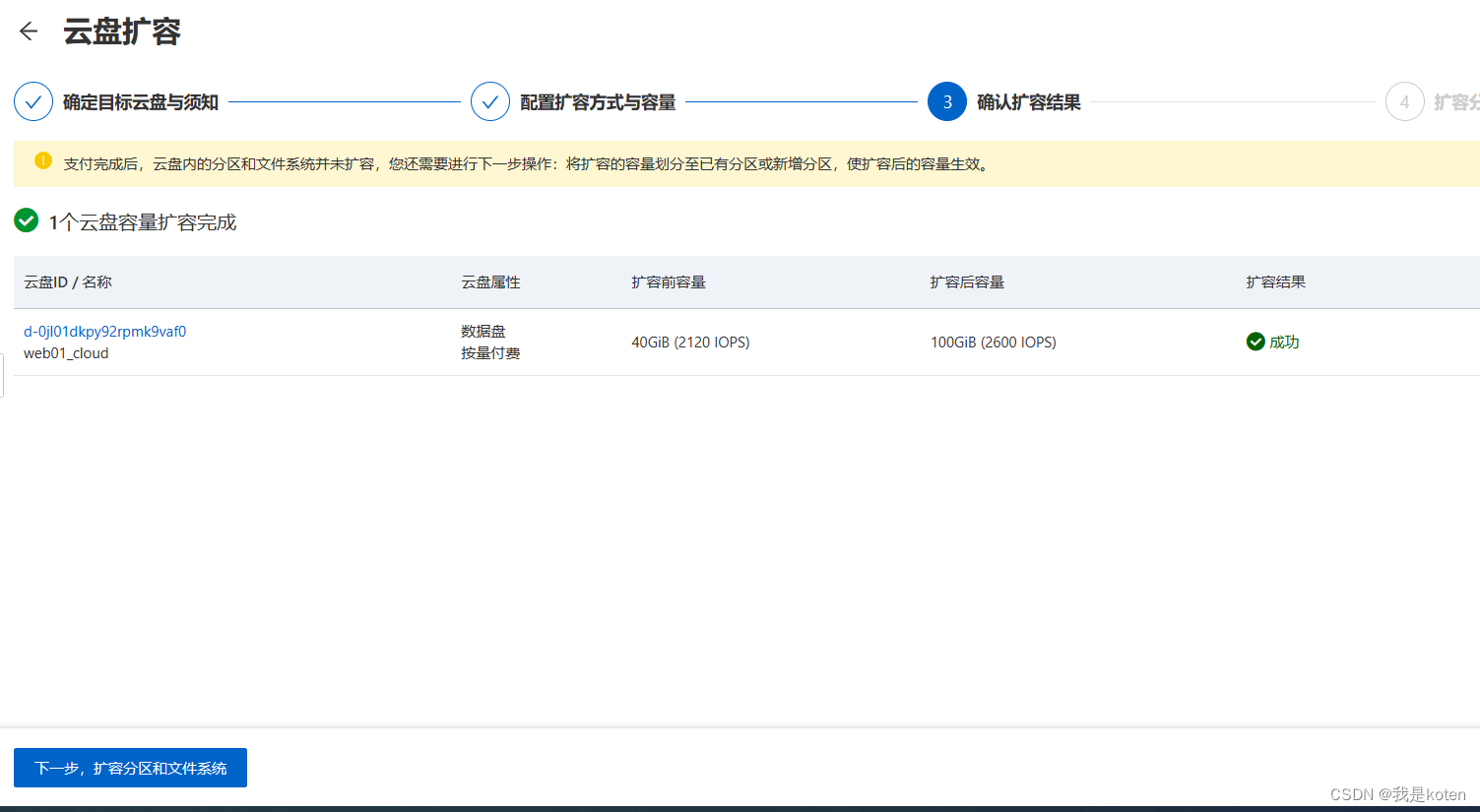 看下建议,控制台显示了扩容,但是实际并没有扩容
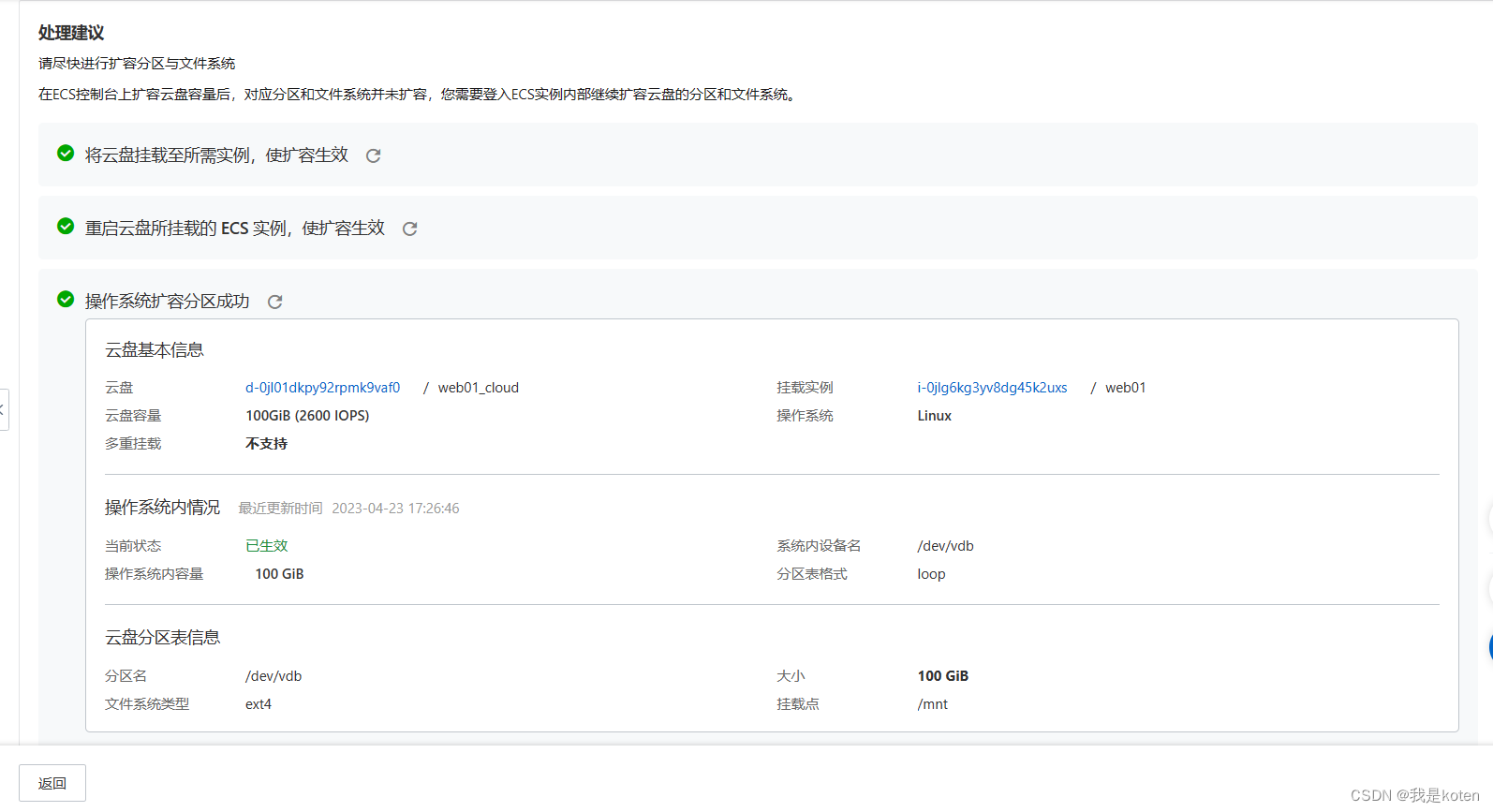 我们远程连接服务器,再手动操作下,取消挂载,创建文件系统,再重新挂载下。
- [root@web01 ~]# umount /mnt
- [root@web01 ~]# mkfs.ext4 /dev/vdb
- mke2fs 1.42.9 (28-Dec-2013)
- Filesystem label=
- OS type: Linux
- Block size=4096 (log=2)
- Fragment size=4096 (log=2)
- Stride=0 blocks, Stripe width=0 blocks
- 6553600 inodes, 26214400 blocks
- 1310720 blocks (5.00%) reserved for the super user
- First data block=0
- Maximum filesystem blocks=2174746624
- 800 block groups
- 32768 blocks per group, 32768 fragments per group
- 8192 inodes per group
- Superblock backups stored on blocks:
- 32768, 98304, 163840, 229376, 294912, 819200, 884736, 1605632, 2654208,
- 4096000, 7962624, 11239424, 20480000, 23887872
-
- Allocating group tables: done
- Writing inode tables: done
- Creating journal (32768 blocks): done
- Writing superblocks and filesystem accounting information: done
-
- [root@web01 ~]# mount /dev/vdb/ /mnt
- [root@web01 ~]# df -h
- Filesystem Size Used Avail Use% Mounted on
- devtmpfs 461M 0 461M 0% /dev
- tmpfs 471M 0 471M 0% /dev/shm
- tmpfs 471M 560K 471M 1% /run
- tmpfs 471M 0 471M 0% /sys/fs/cgroup
- /dev/vda1 20G 2.4G 17G 13% /
- tmpfs 95M 0 95M 0% /run/user/0
- /dev/vdb 99G 61M 94G 1% /mnt
- [root@web01 ~]#
4、在web01安装nginx
- [root@web01 ~]# yum -y install nginx
-
- #删除nginx中的这部分内容,我们自己在conf.d中创建
- server {
- listen 80;
- listen [::]:80;
- server_name _;
- root /usr/share/nginx/html;
-
- # Load configuration files for the default server block.
- include /etc/nginx/default.d/*.conf;
-
- error_page 404 /404.html;
- location = /404.html {
- }
-
- error_page 500 502 503 504 /50x.html;
- location = /50x.html {
- }
- }
-
- [root@web01 nginx]# cat /etc/nginx/conf.d/kod.conf
- server {
- listen 80;
- server_name kod.koten.vip;
- location / {
- root /code/kod;
- index index.php index.html index.htm;
- }
- location ~\.php$ {
- root /code/kod;
- fastcgi_pass 127.0.0.1:9000;
- fastcgi_param SCRIPT_FILENAME $document_root$fastcgi_script_name;
- include fastcgi_params; #需要加这个,不然白屏
- }
- }
- [root@web01 ~]# nginx -t
- nginx: the configuration file /etc/nginx/nginx.conf syntax is ok
- nginx: configuration file /etc/nginx/nginx.conf test is successful
- [root@web01 ~]# systemctl start nginx
- [root@web01 ~]# systemctl enable nginx
- Created symlink from /etc/systemd/system/multi-user.target.wants/nginx.service to /usr/lib/systemd/system/nginx.service.
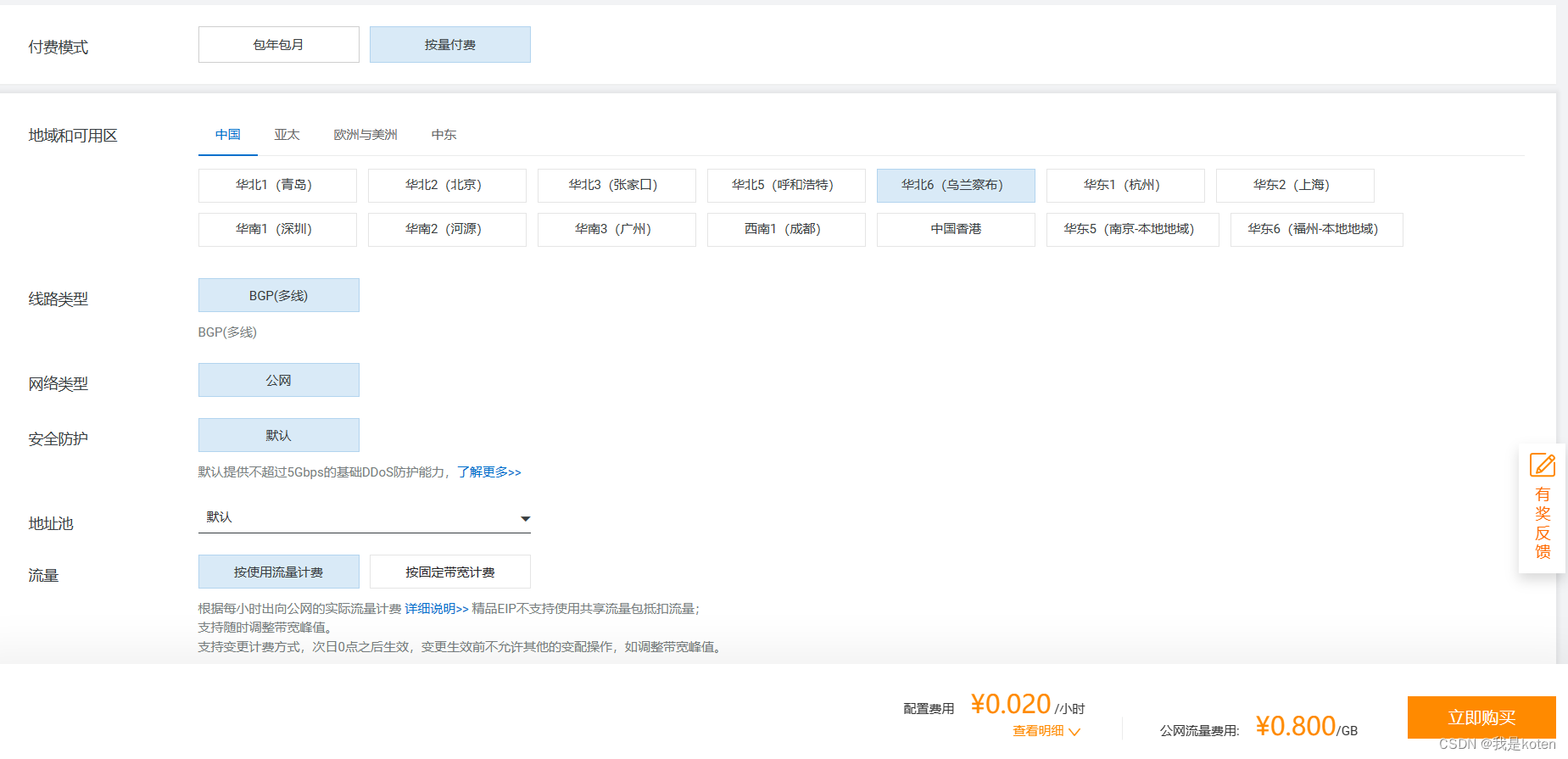
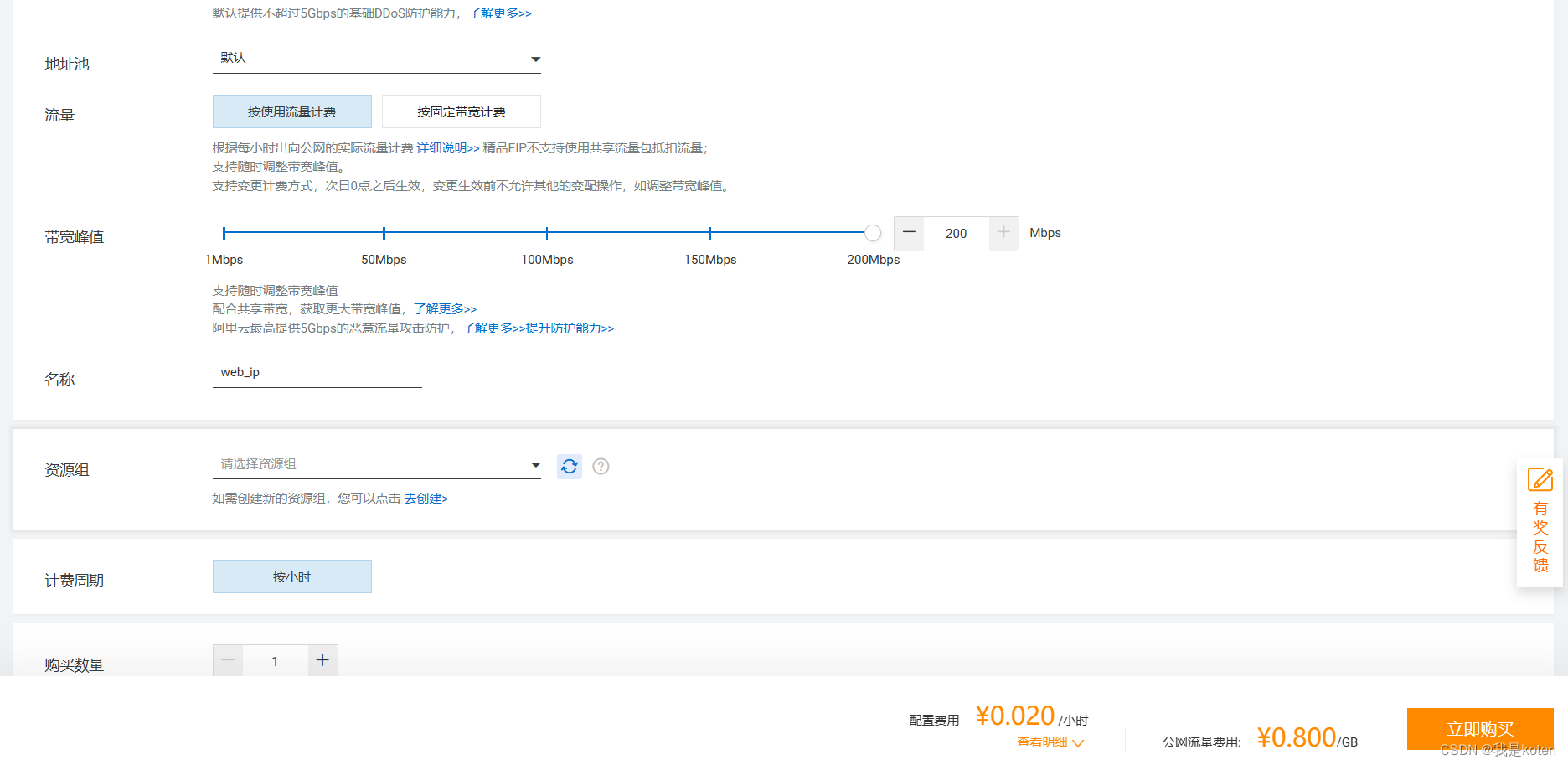
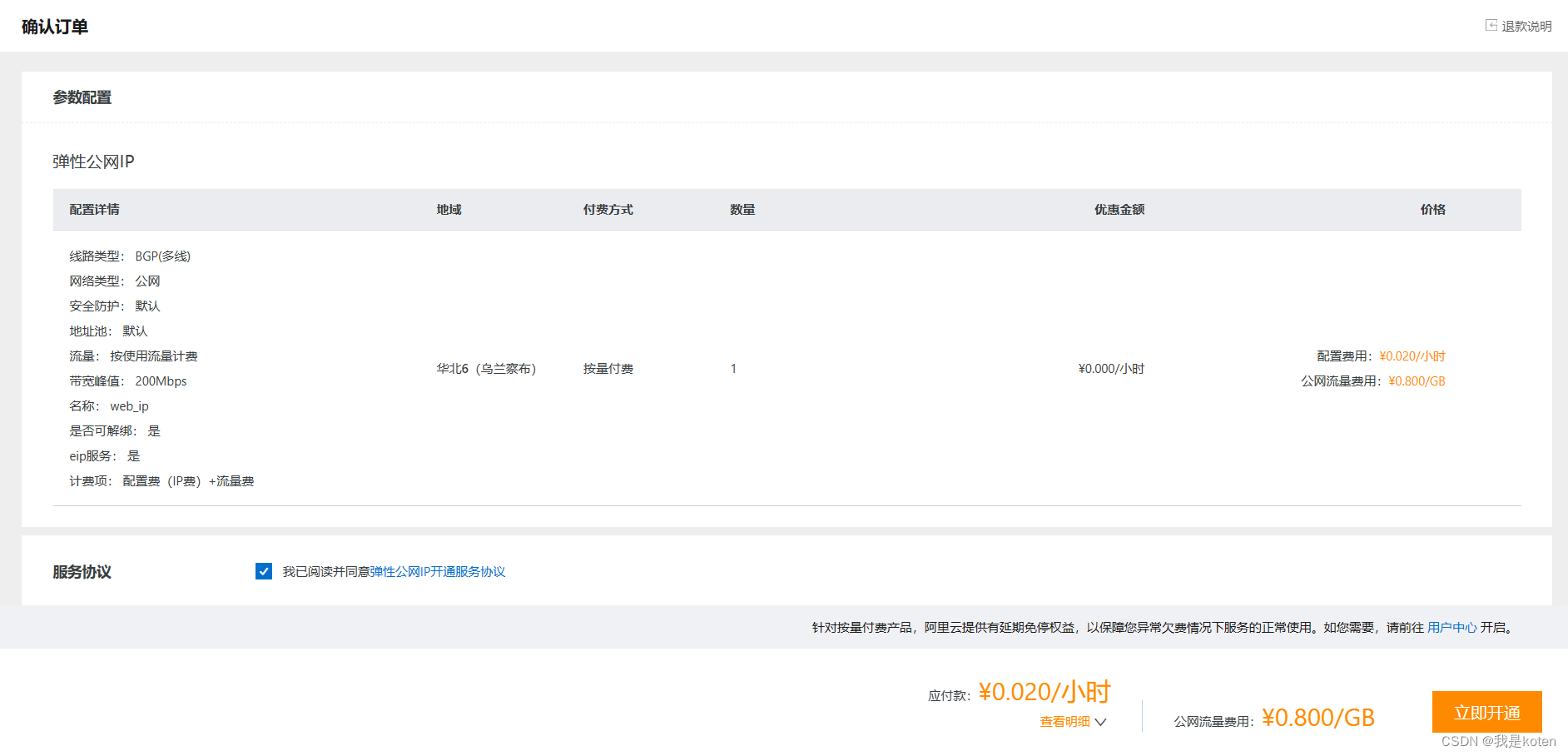
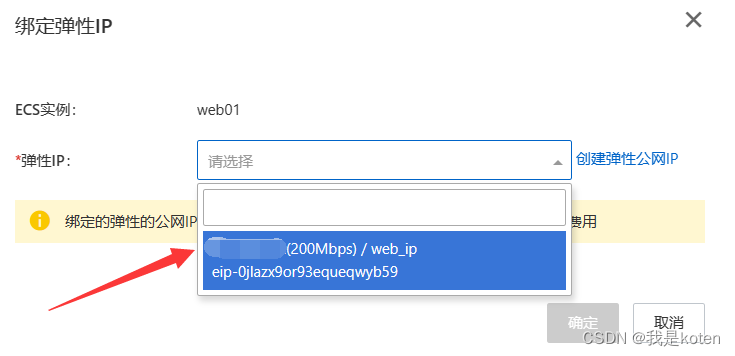
php,因为涉及上传压缩包,所以我们需要用xshell连接,我们先配置弹性公网IP到web01,一会儿再解绑到负载均衡上。
5、在web01上绑定弹性IP
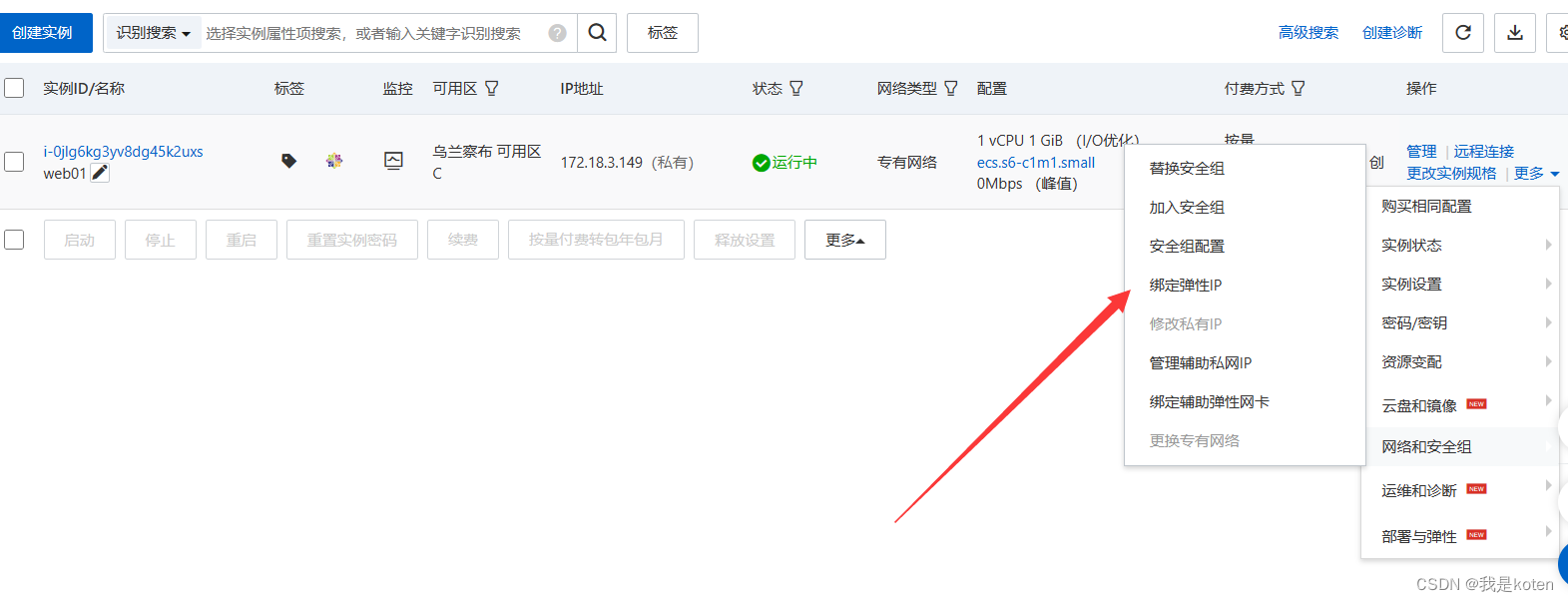
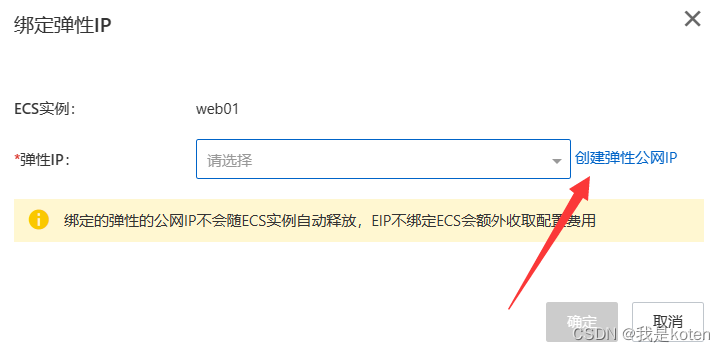
6、web01安装php
- [root@web01 ~]# yum -y install lrzsz
- [root@web01 ~]# rz -E
-
- [root@web01 ~]# tar xf php71.tar.gz
- [root@web01 ~]# yum -y localinstall *.rpm
- [root@web01 ~]# systemctl start php-fpm.service
- [root@web01 ~]# systemctl enable php-fpm.service
- Created symlink from /etc/systemd/system/multi-user.target.wants/php-fpm.service to /usr/lib/systemd/system/php-fpm.service.
-
- [root@web01 ~]# cat /etc/php-fpm.d/www.conf #统一用户
- user = nginx
- group = nginx
7、部署kod项目
可道云官网,找到立即下载按钮,右键复制链接地址
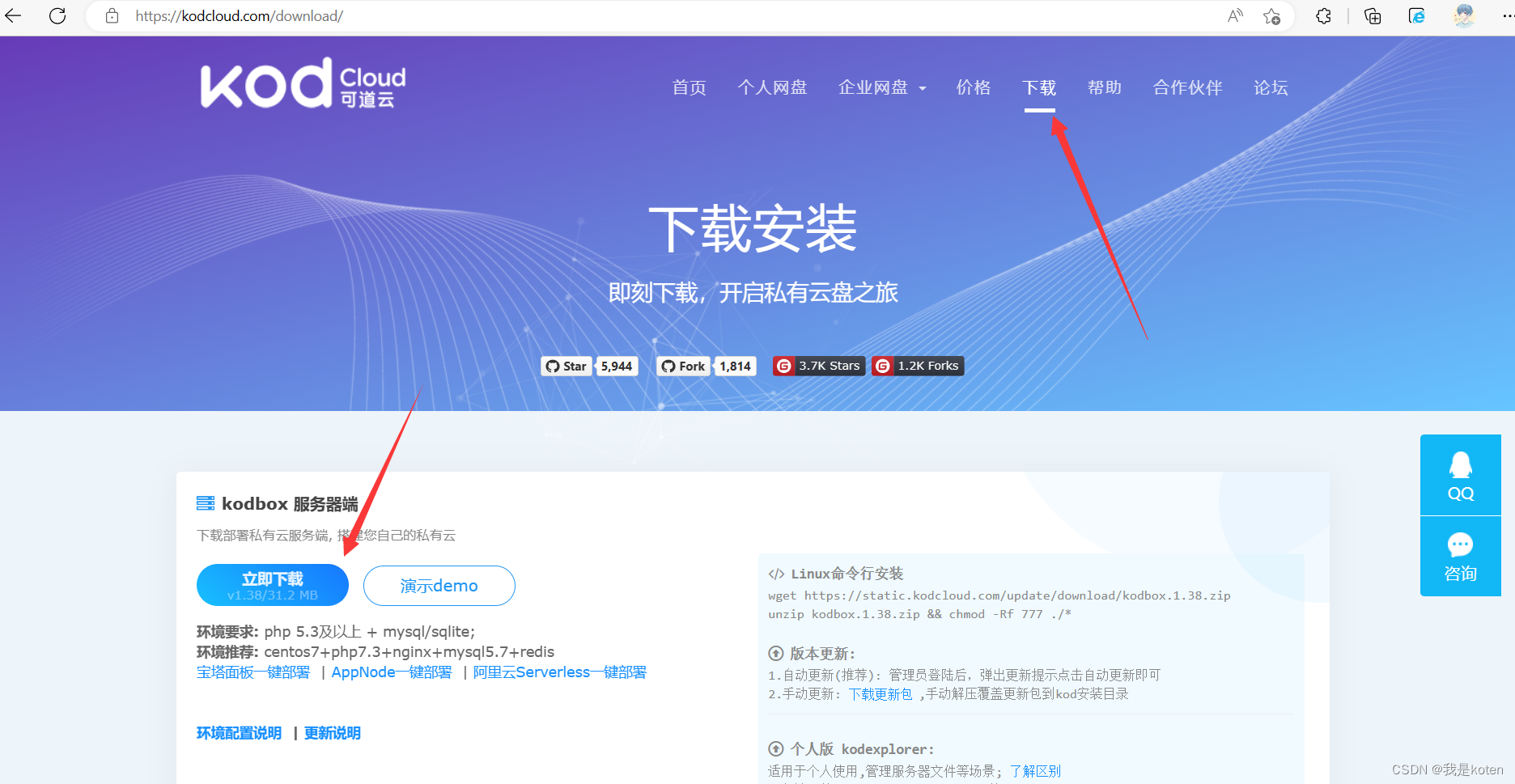
- [root@web01 ~]# wget https://static.kodcloud.com/update/download/kodbox.1.38.zip
- [root@web01 ~]# yum -y install unzip
- [root@web01 ~]# mkdir -p /code/kod
- [root@web01 ~]# unzip kodbox.1.38.zip -d /code/kod
- [root@web01 ~]# chown -R nginx.nginx /code/kod/
8、域名解析公网IP
域名需要提前备案,进入云解析DNS,进行如下图操作,记录值填写刚刚创建的弹性IP
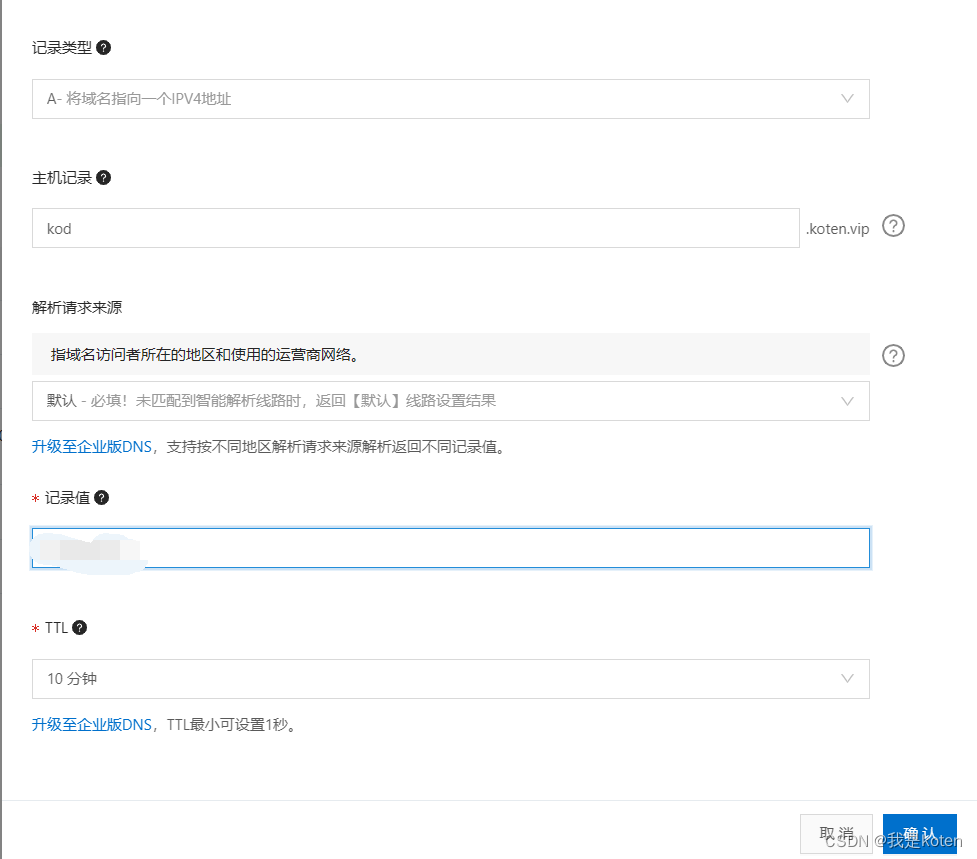
9、安装访问kod网盘
下一步
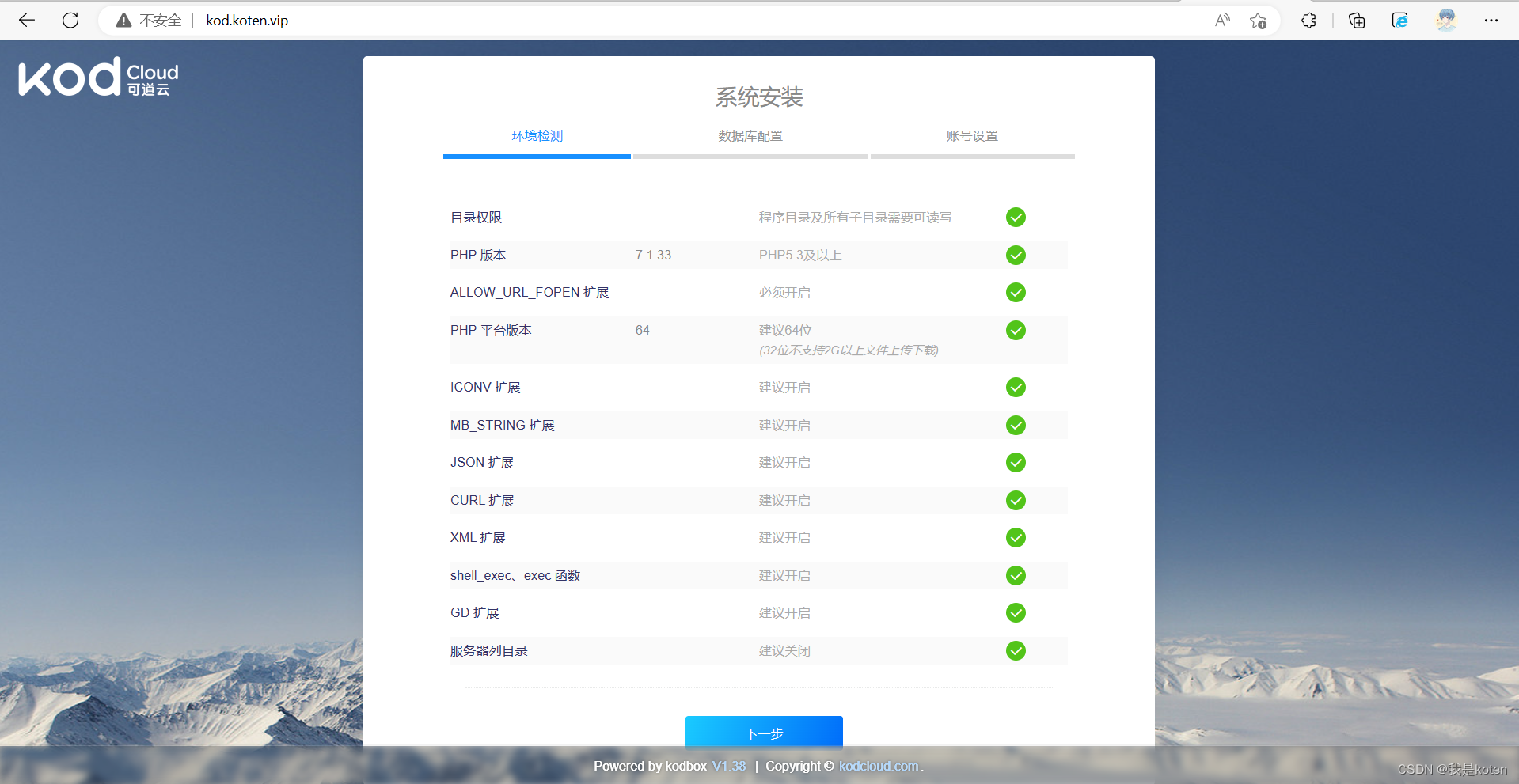
由于我们没有安装数据库,所以我们选择php自带的数据库即可
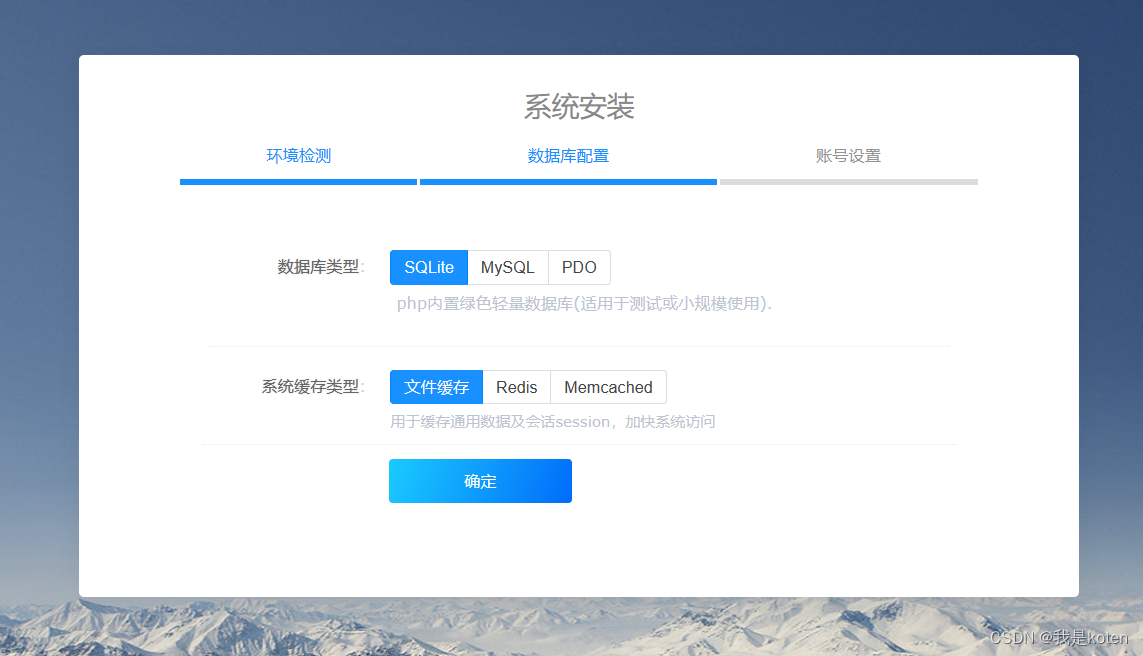
输入账号密码,确定,完成安装。

正常登录
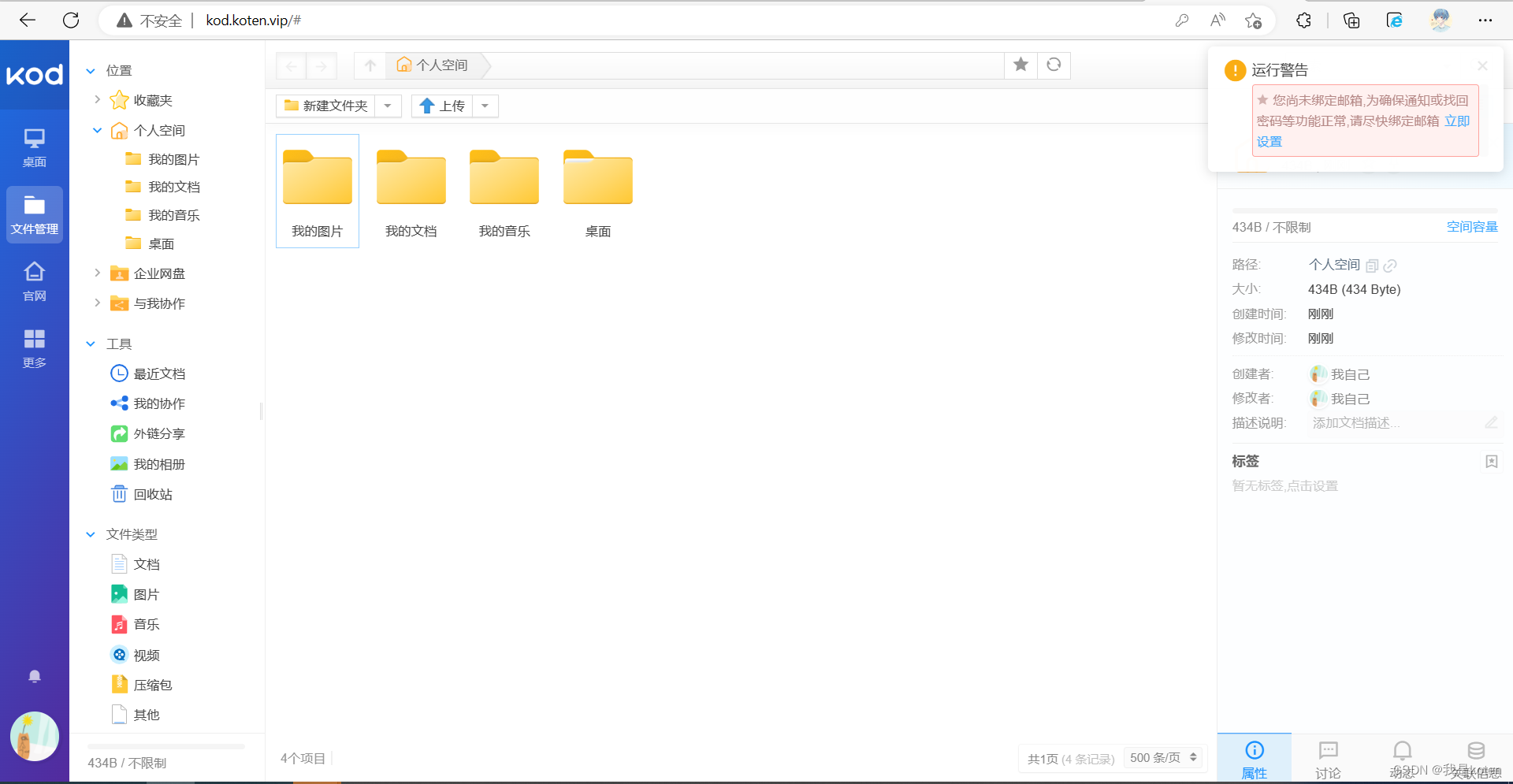 测试上传,没有问题,项目正常运行
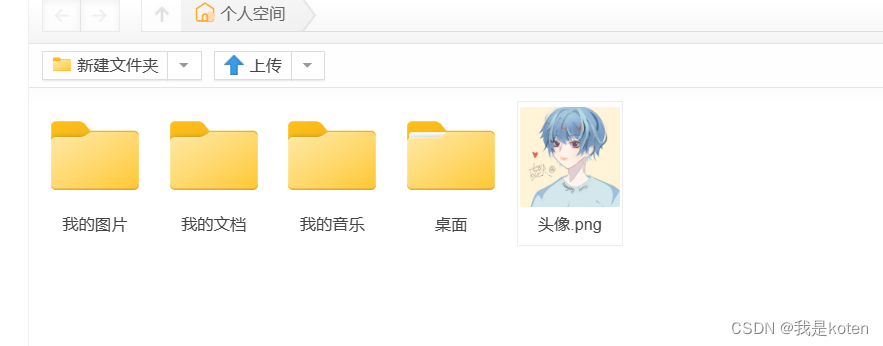
10、测试快照恢复业务
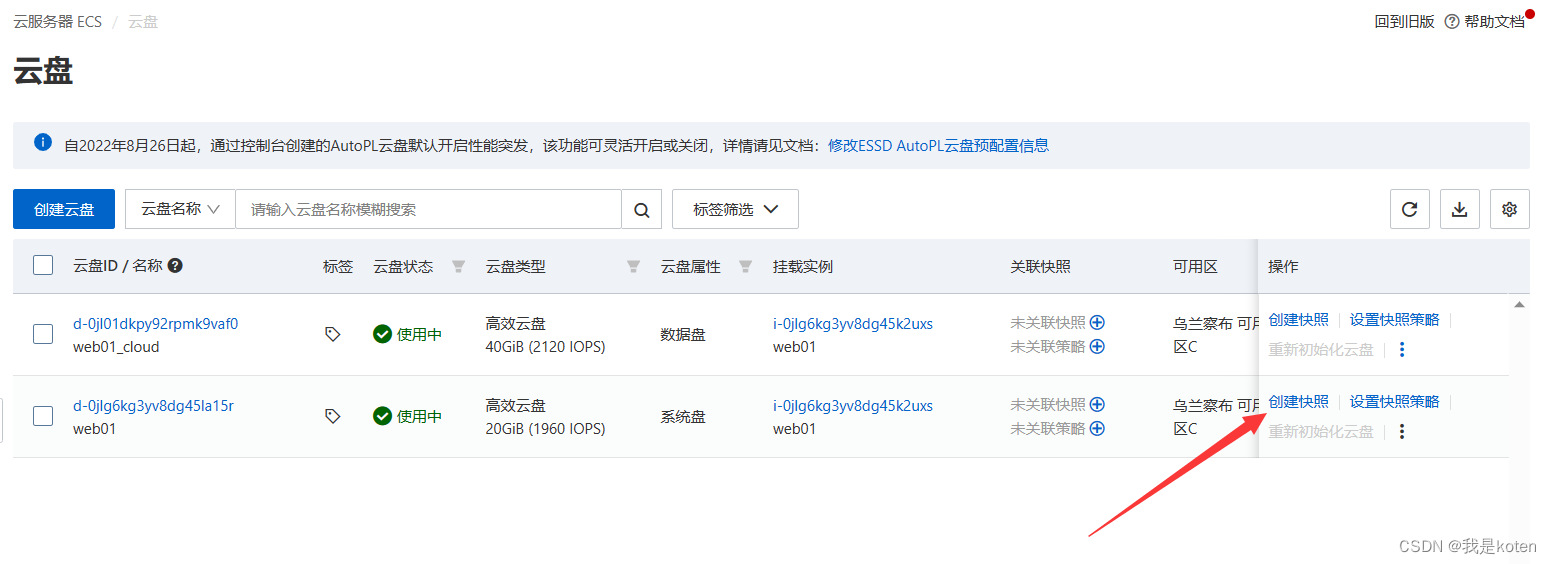
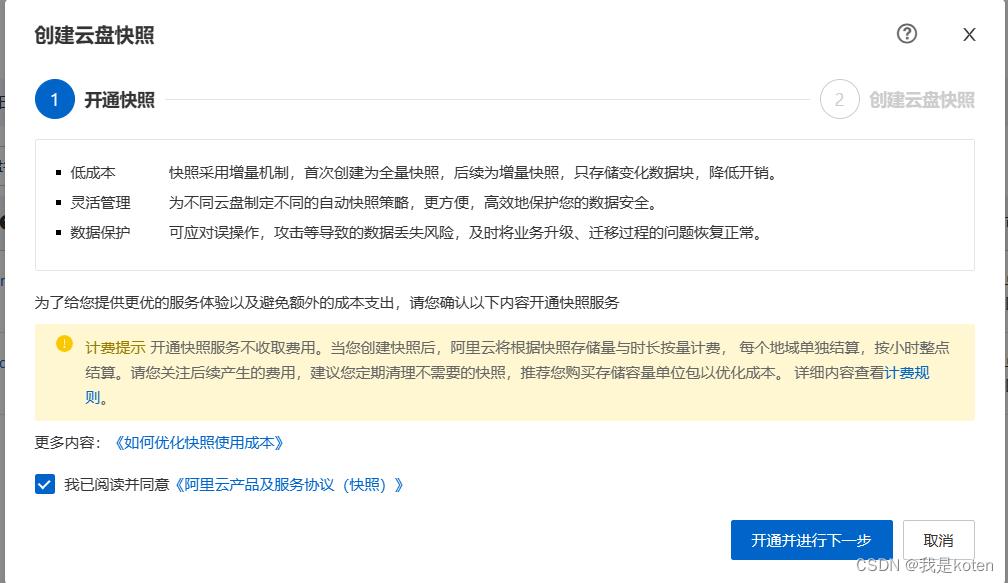
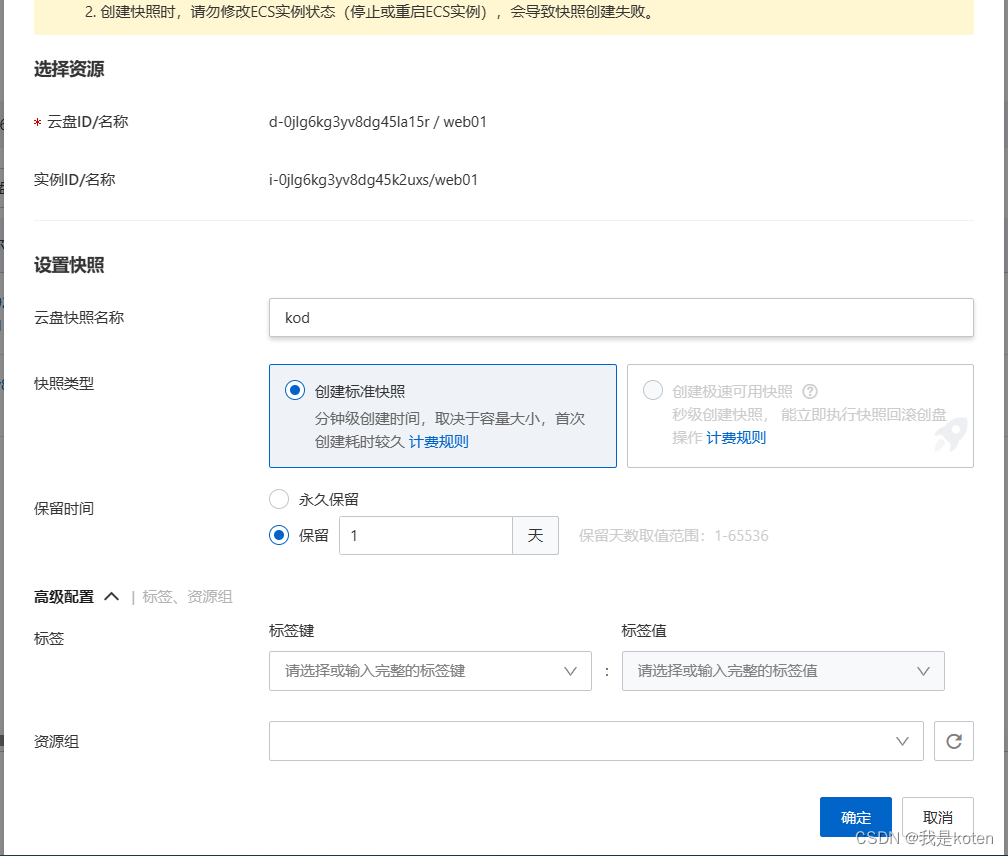
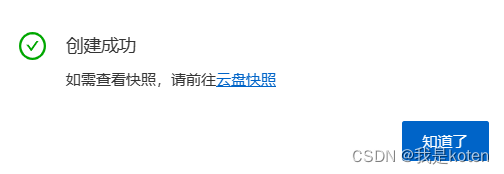
服务器删除代码目录
[root@web01 nginx]# rm -rf /code 浏览器访问网址,发现无法访问。
停止实例
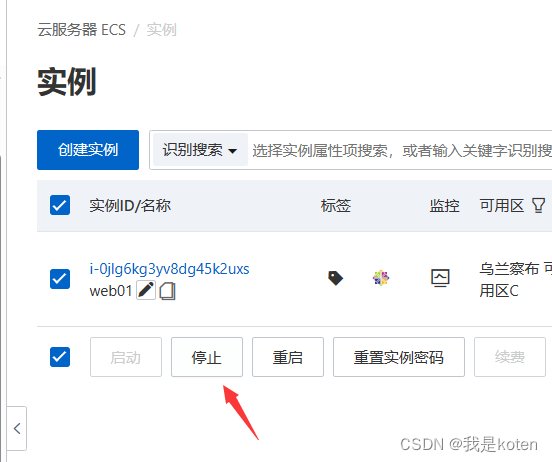
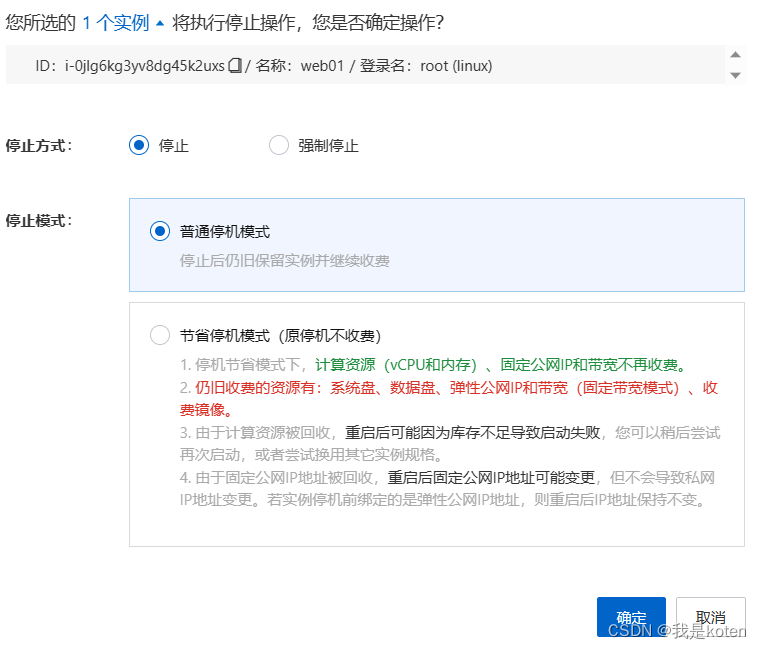
恢复快照
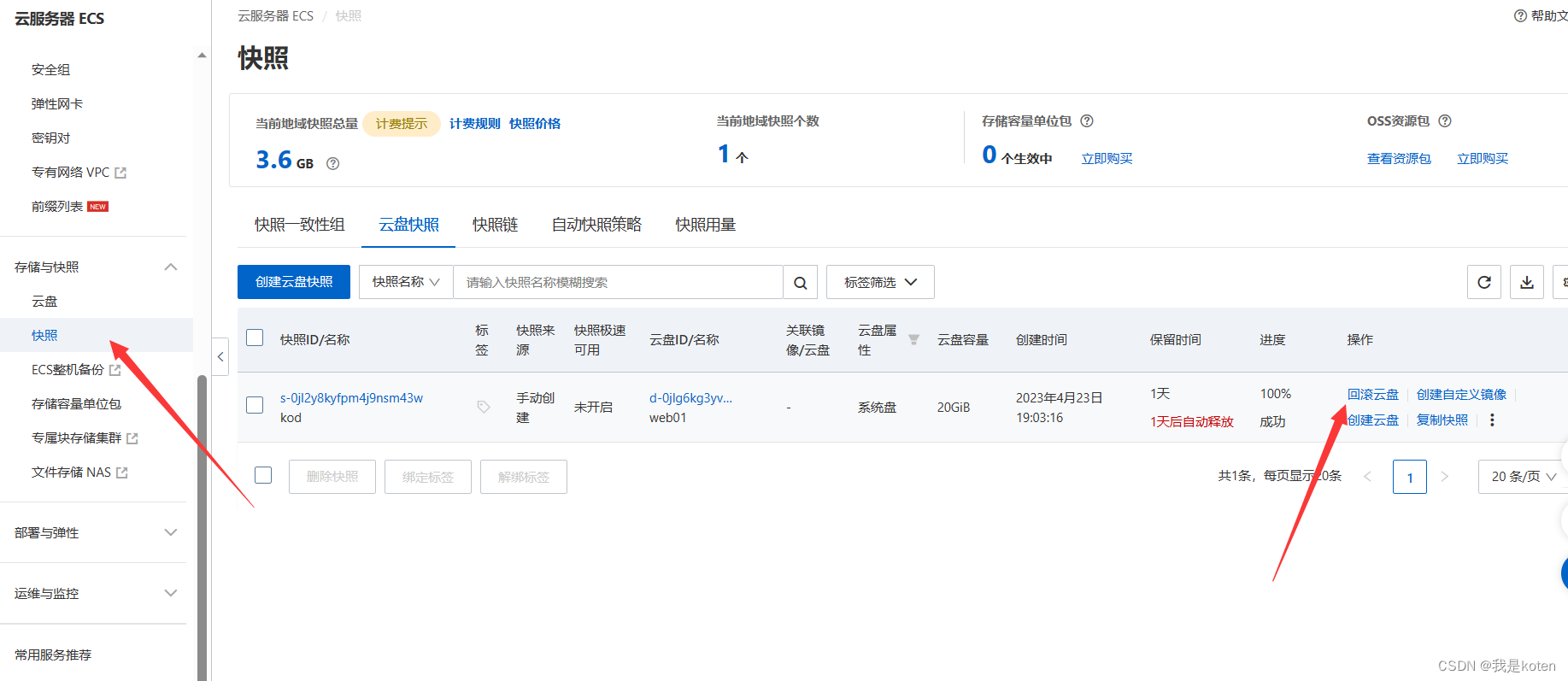
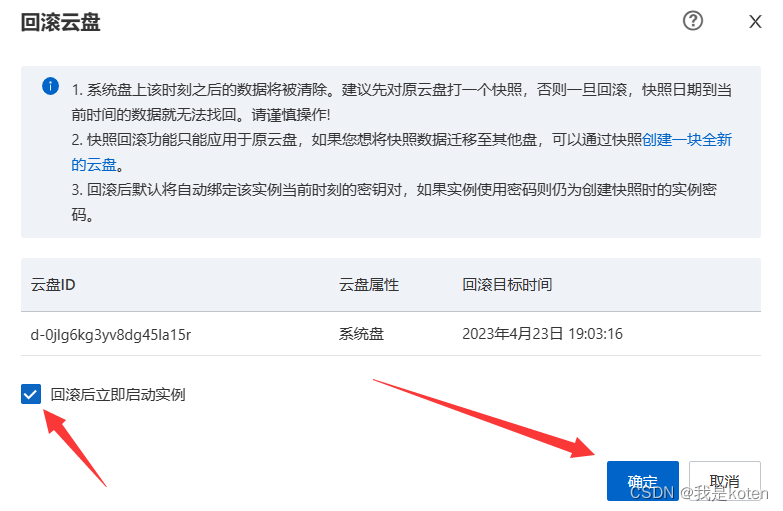
由于我们设置了nginx和php的开机自启动,所以快照恢复启动后,会自动恢复业务。
快照恢复成功后,浏览器再次访问正常显示。
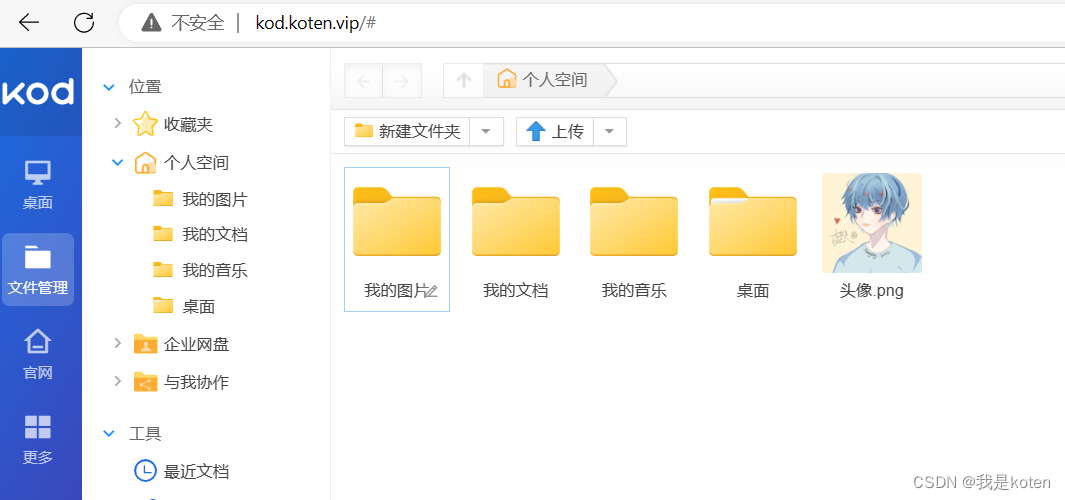
11、基于快照做镜像
快照控制台,创建自定义镜像
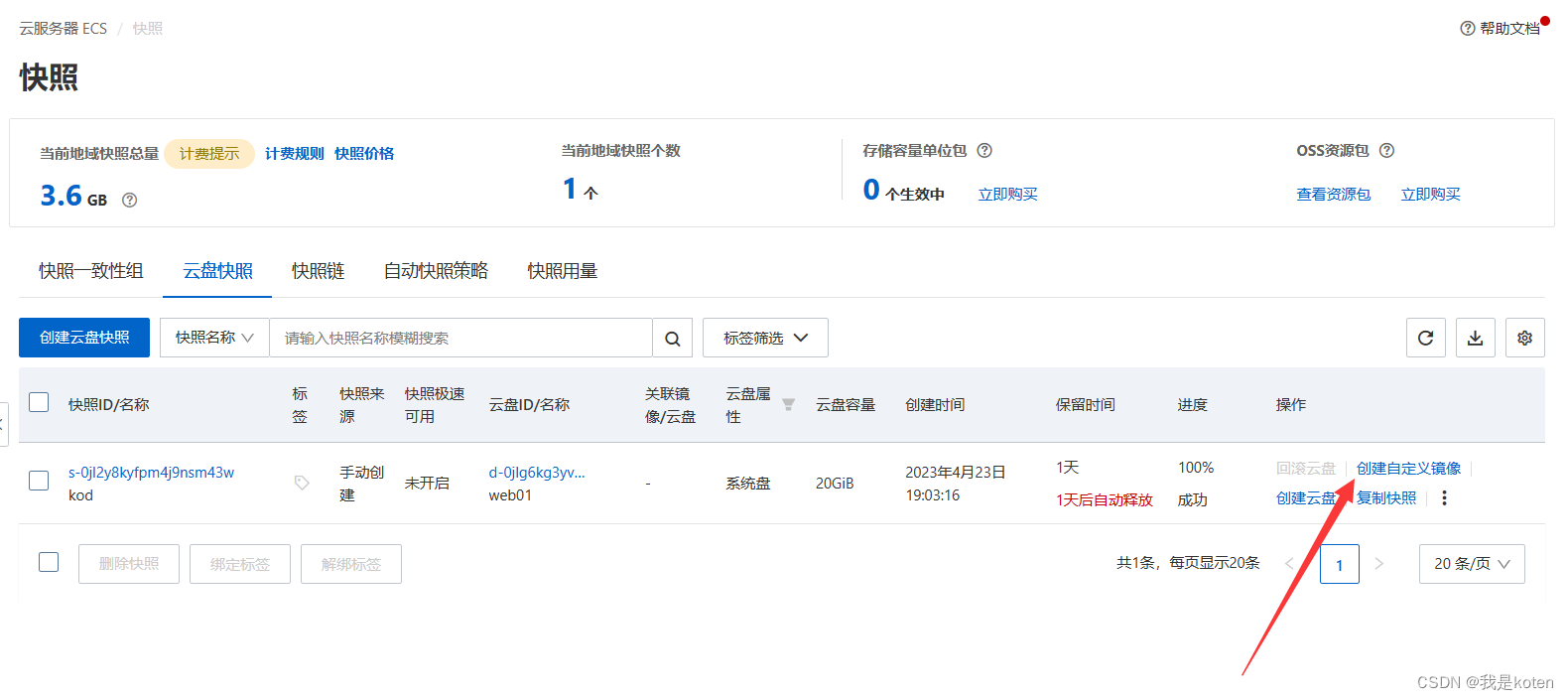
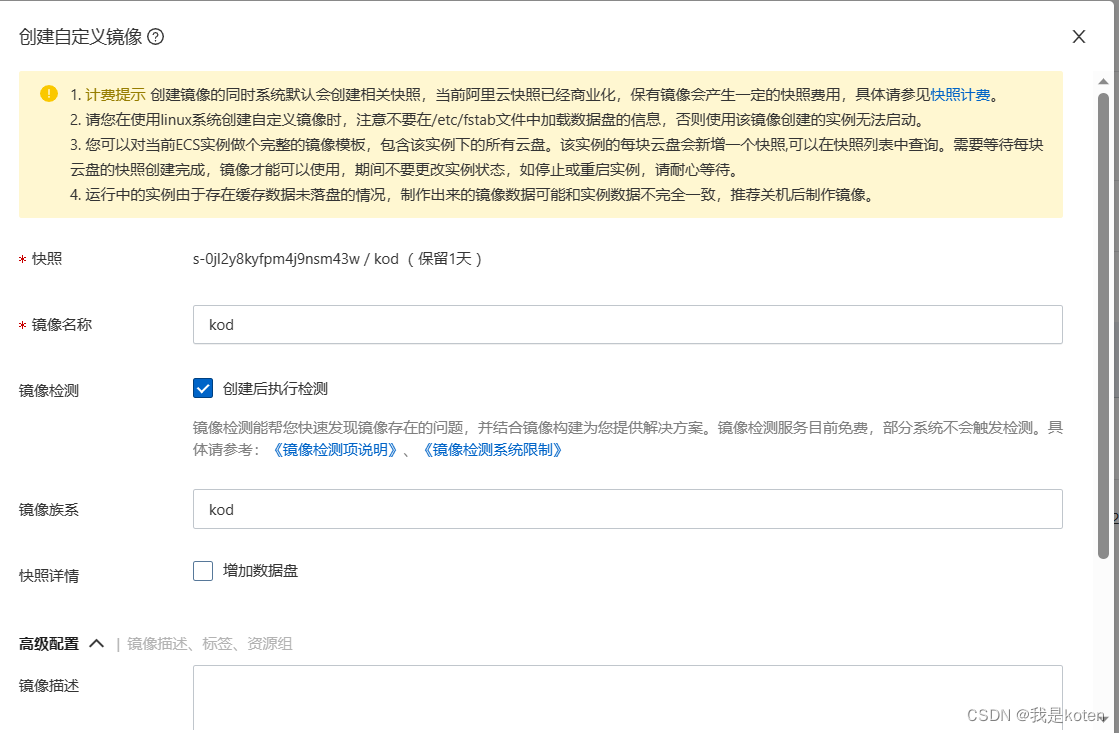
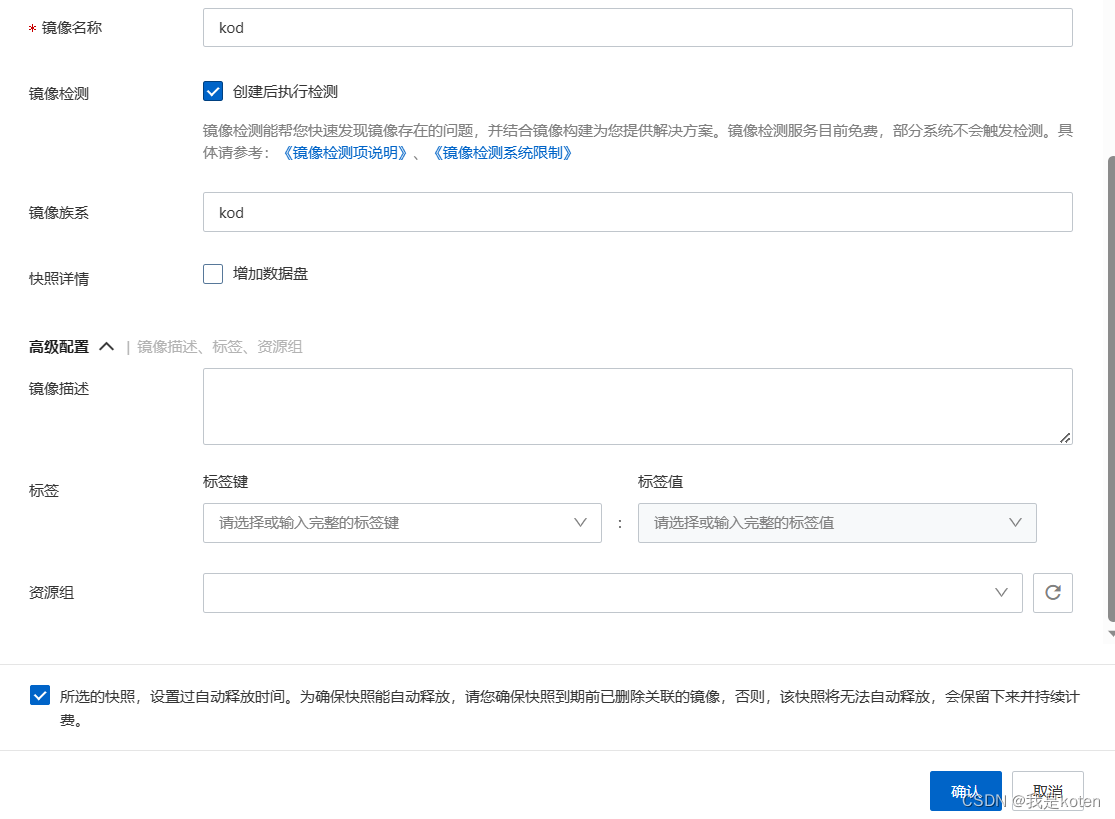
确认
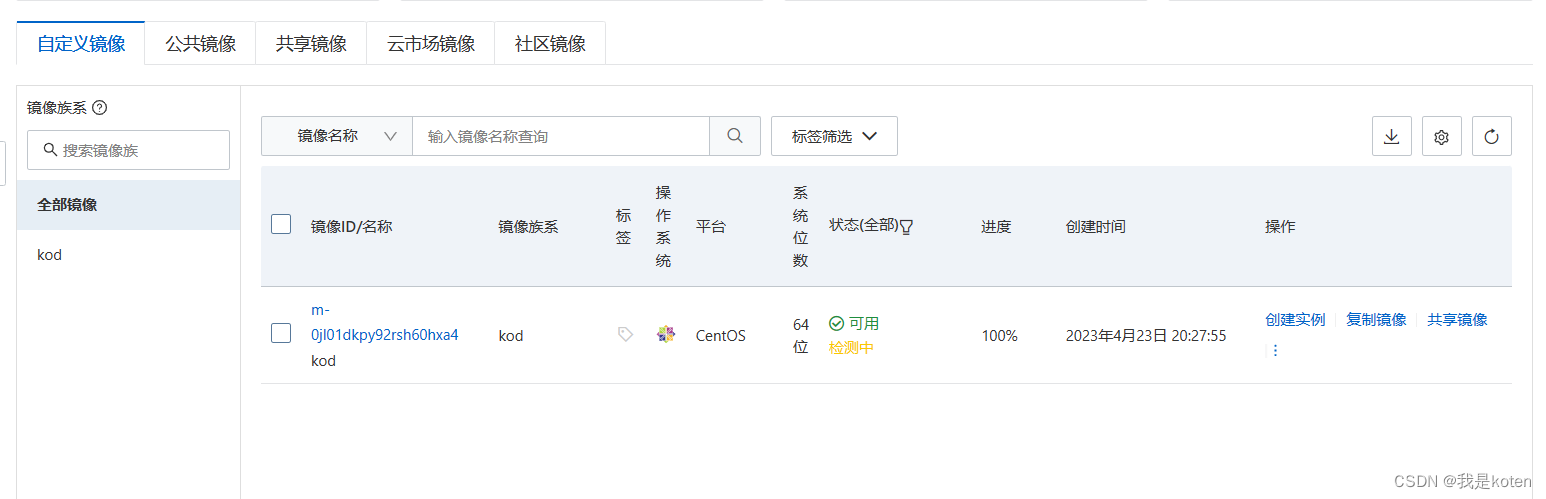
创建完成后可以在镜像列表里查看,点击创建实例
12、基于镜像创建web02服务器
选择与web01一致的可用区
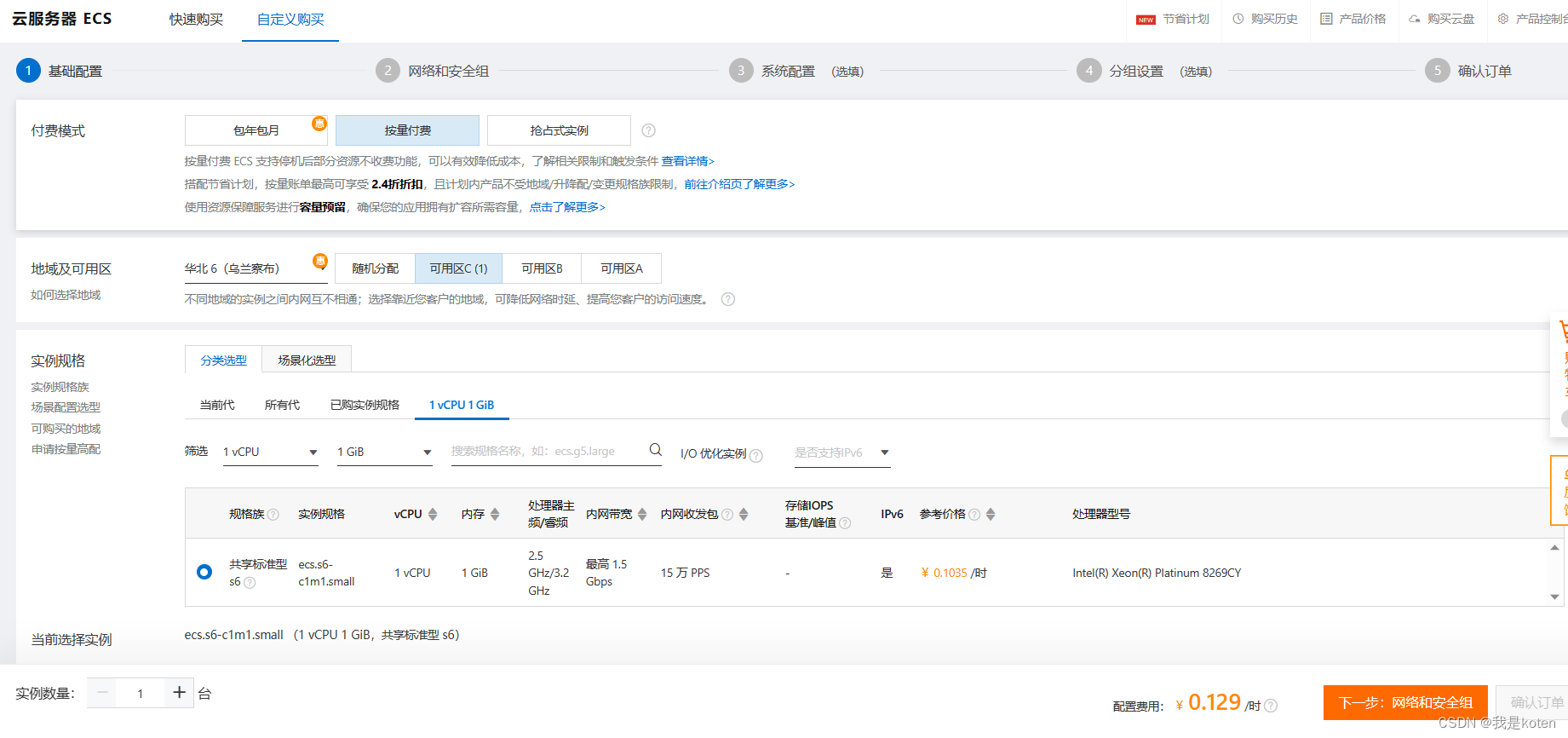
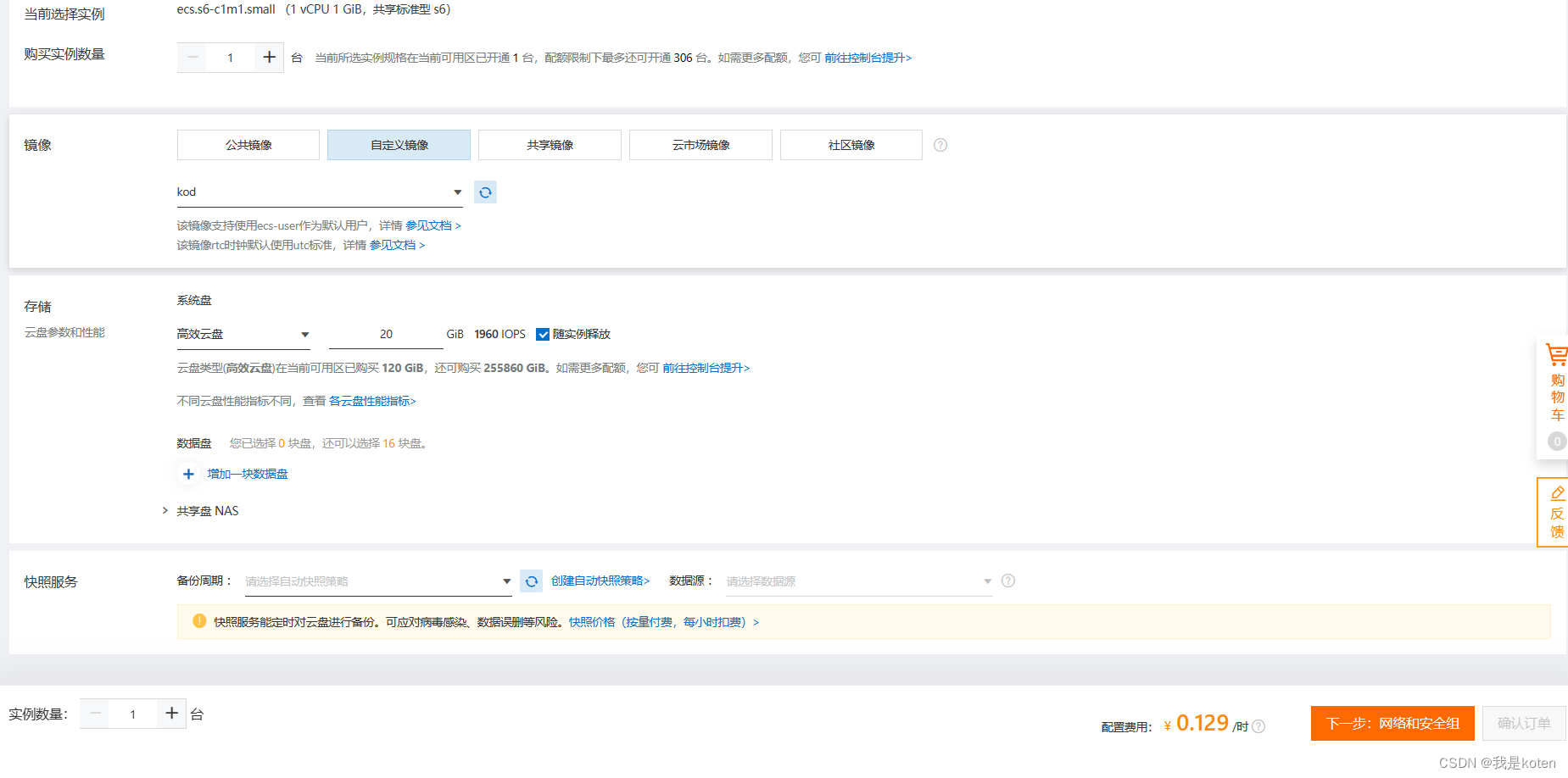
不需要分配公网IP
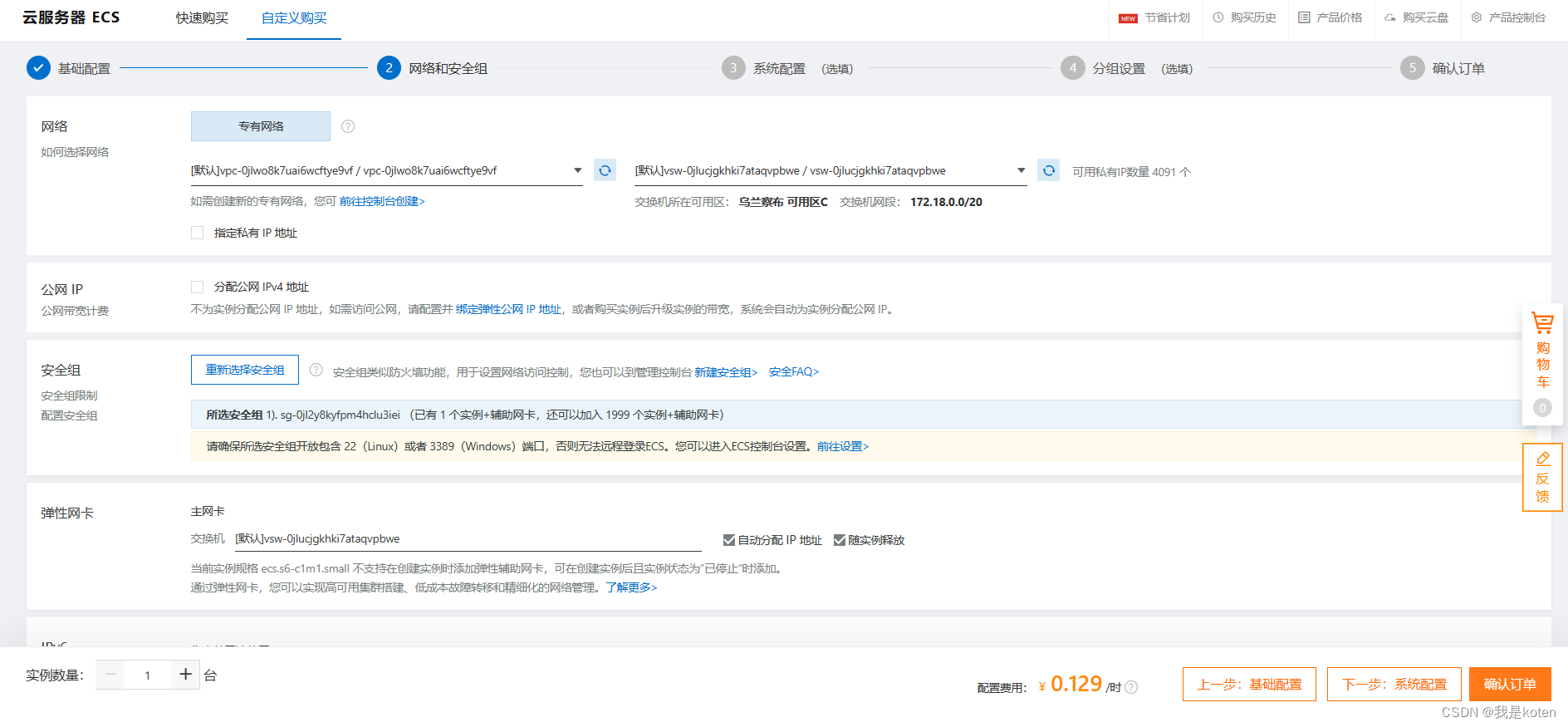
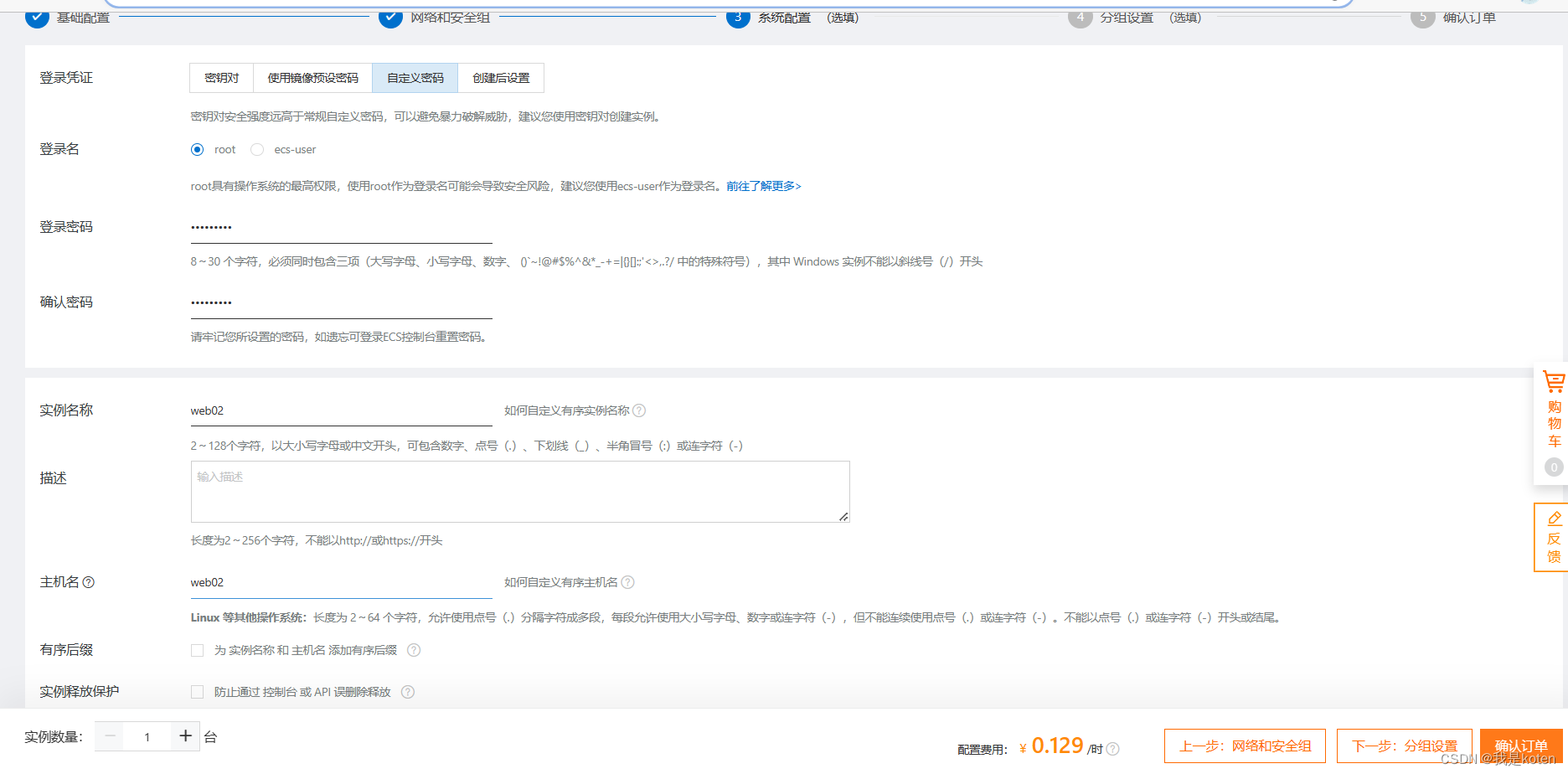
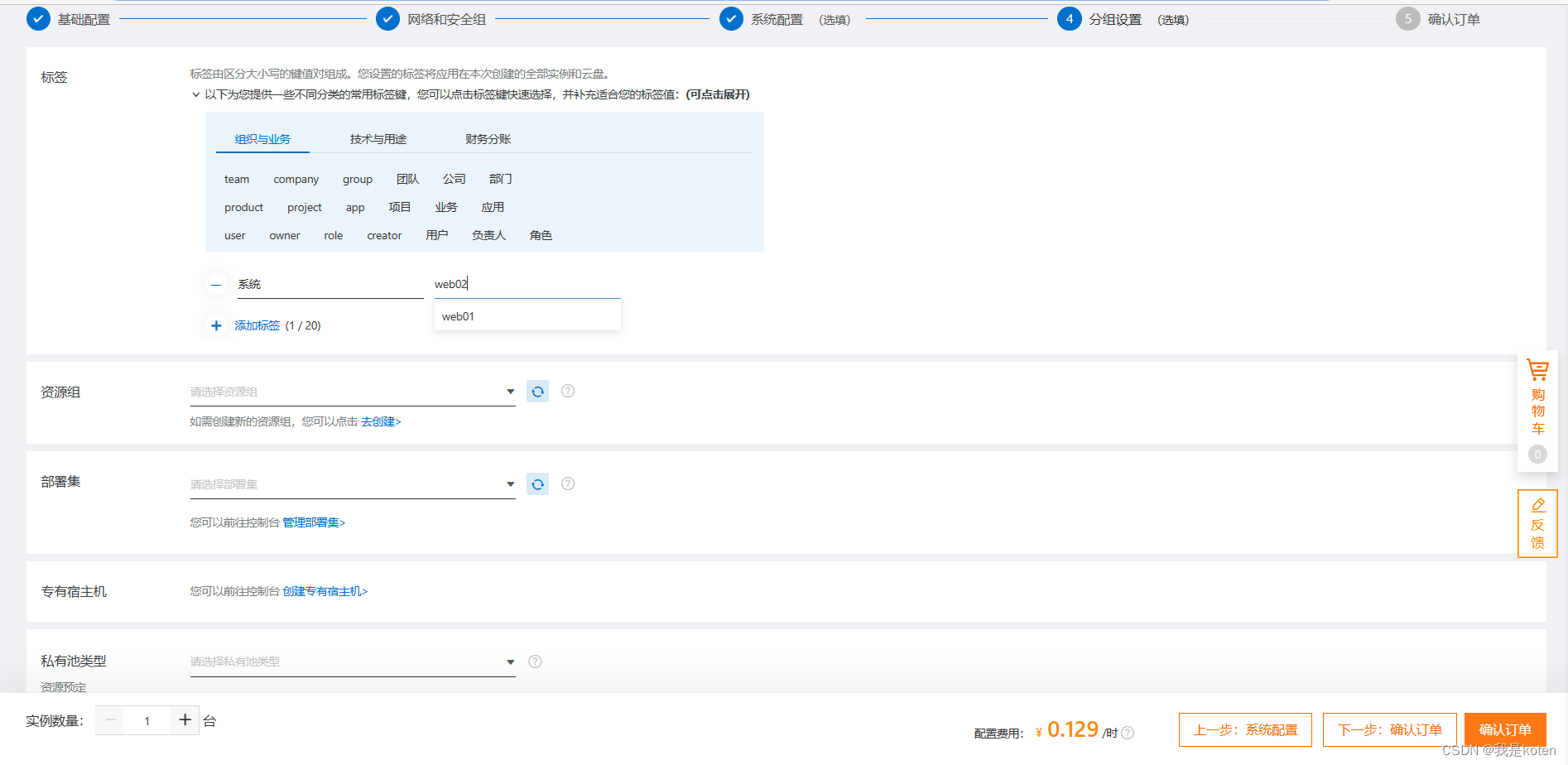
确认订单,签署并下单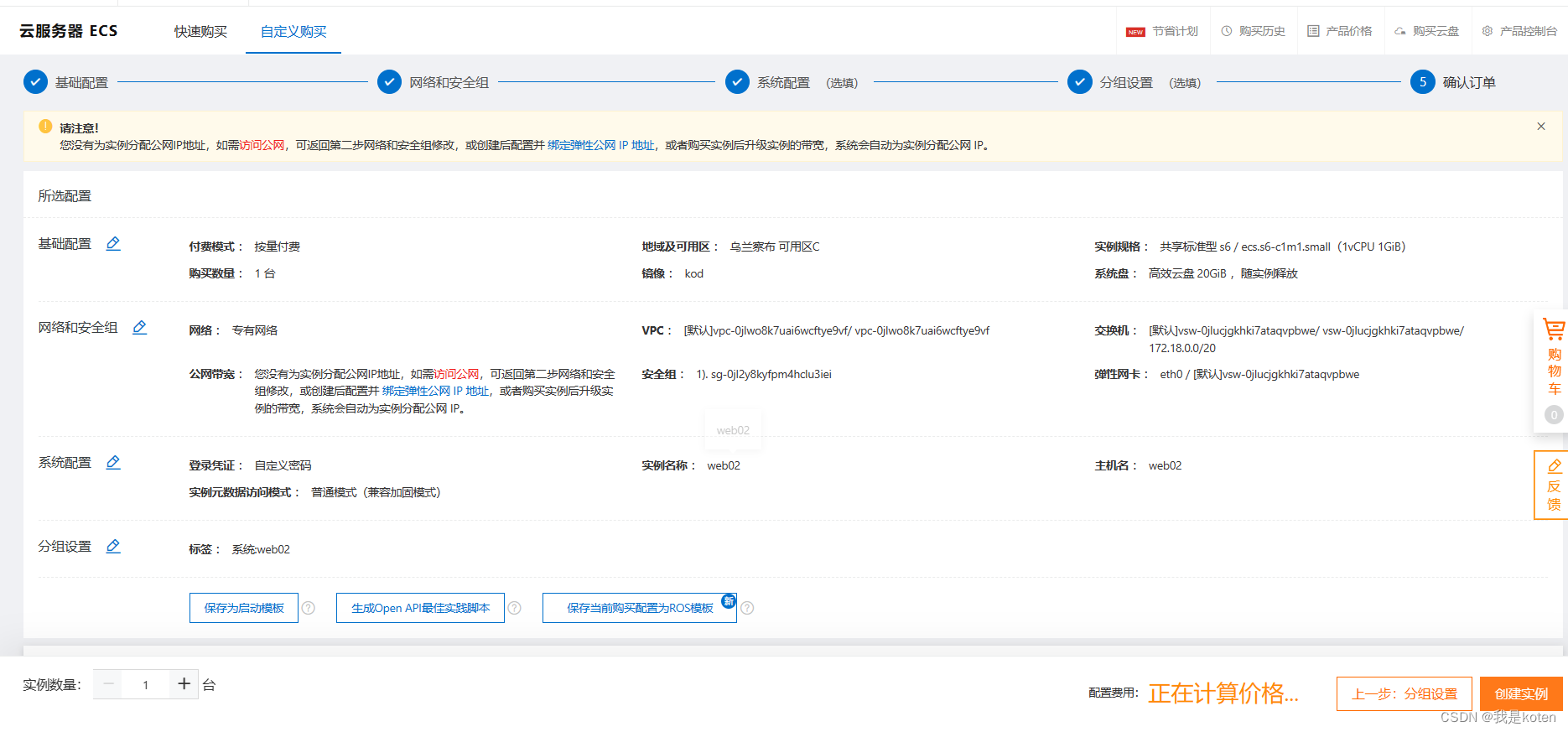
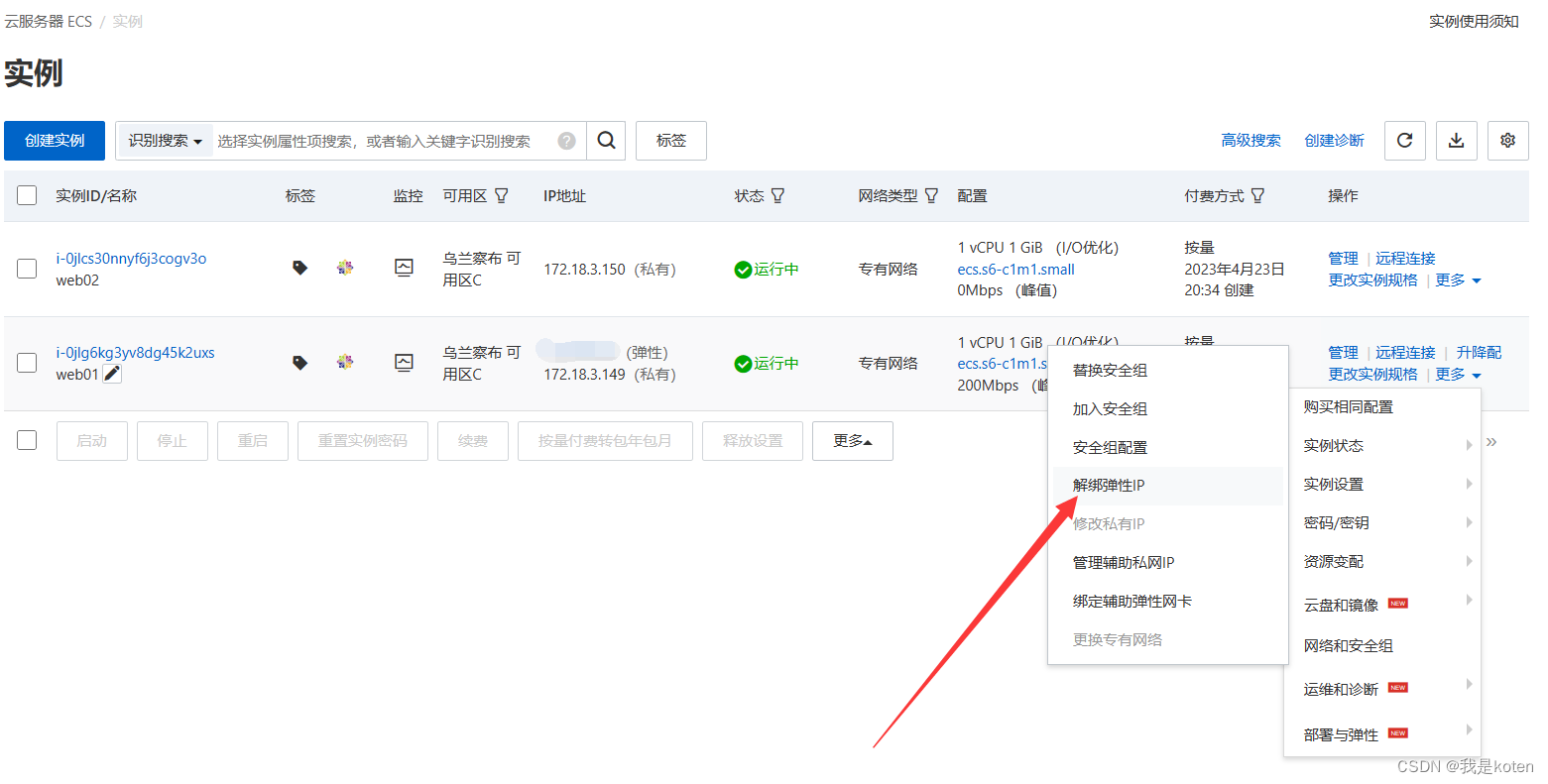
13、解绑web01的弹性公网IP
示例控制台,解绑弹性IP
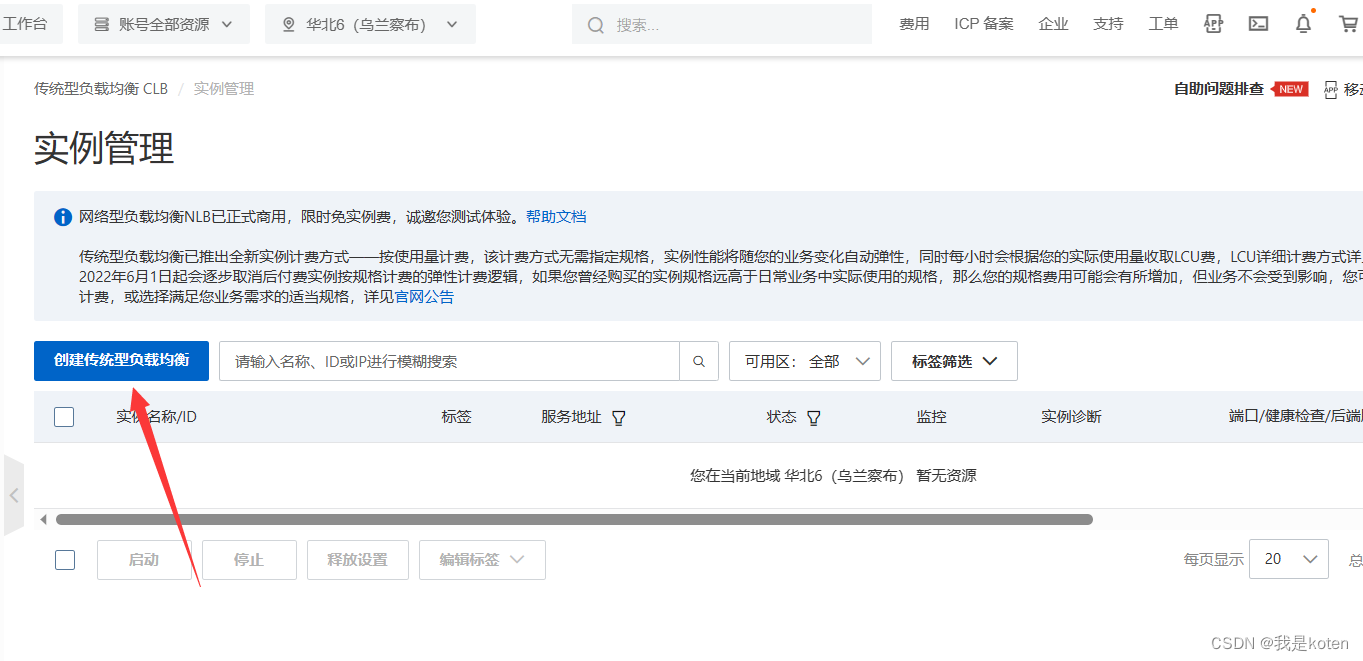
 14、购买传统型SLB负载,绑定弹性公网IP
传统负载均衡,注意地区与web地区保持一致
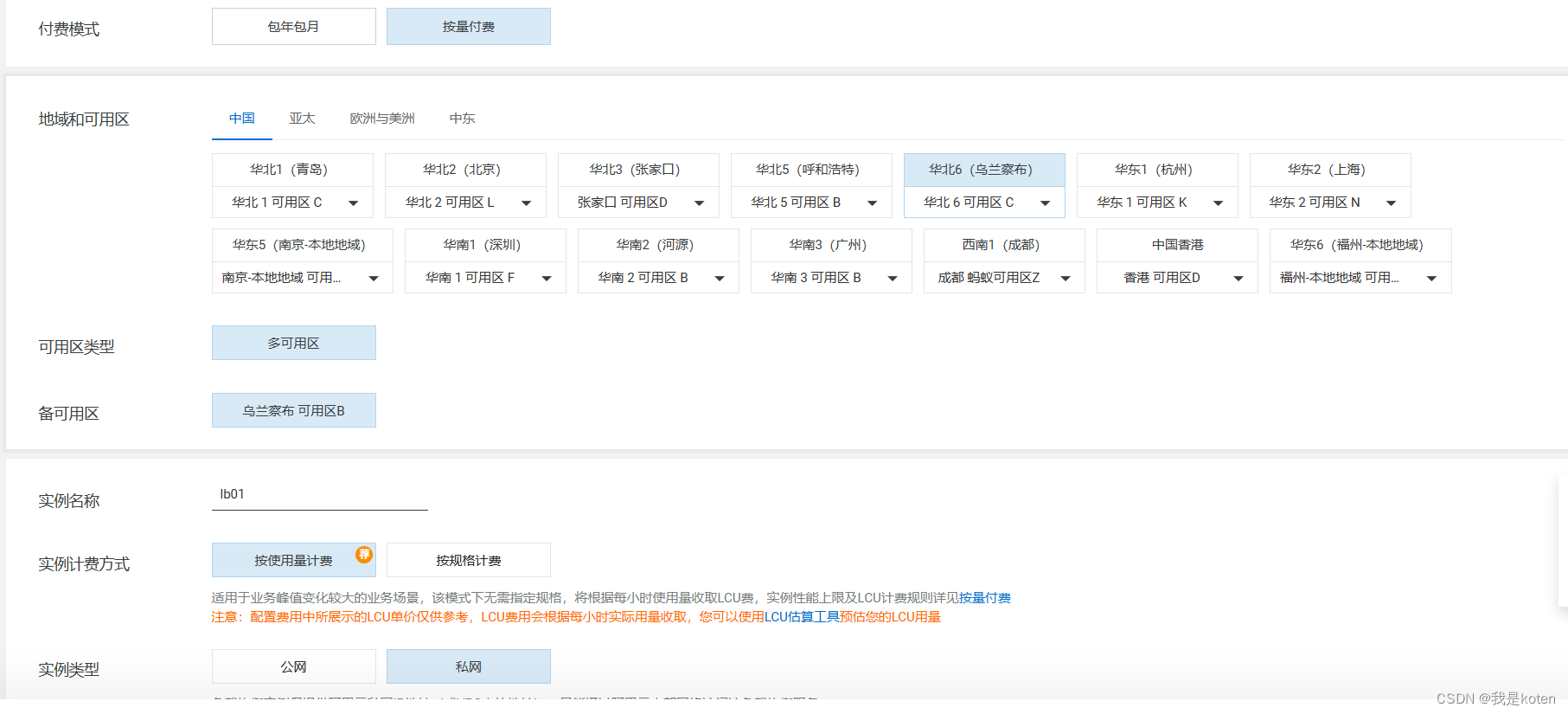
如图配置,选择私网,因为我们有弹性IP,可以绑定到负载均衡上。
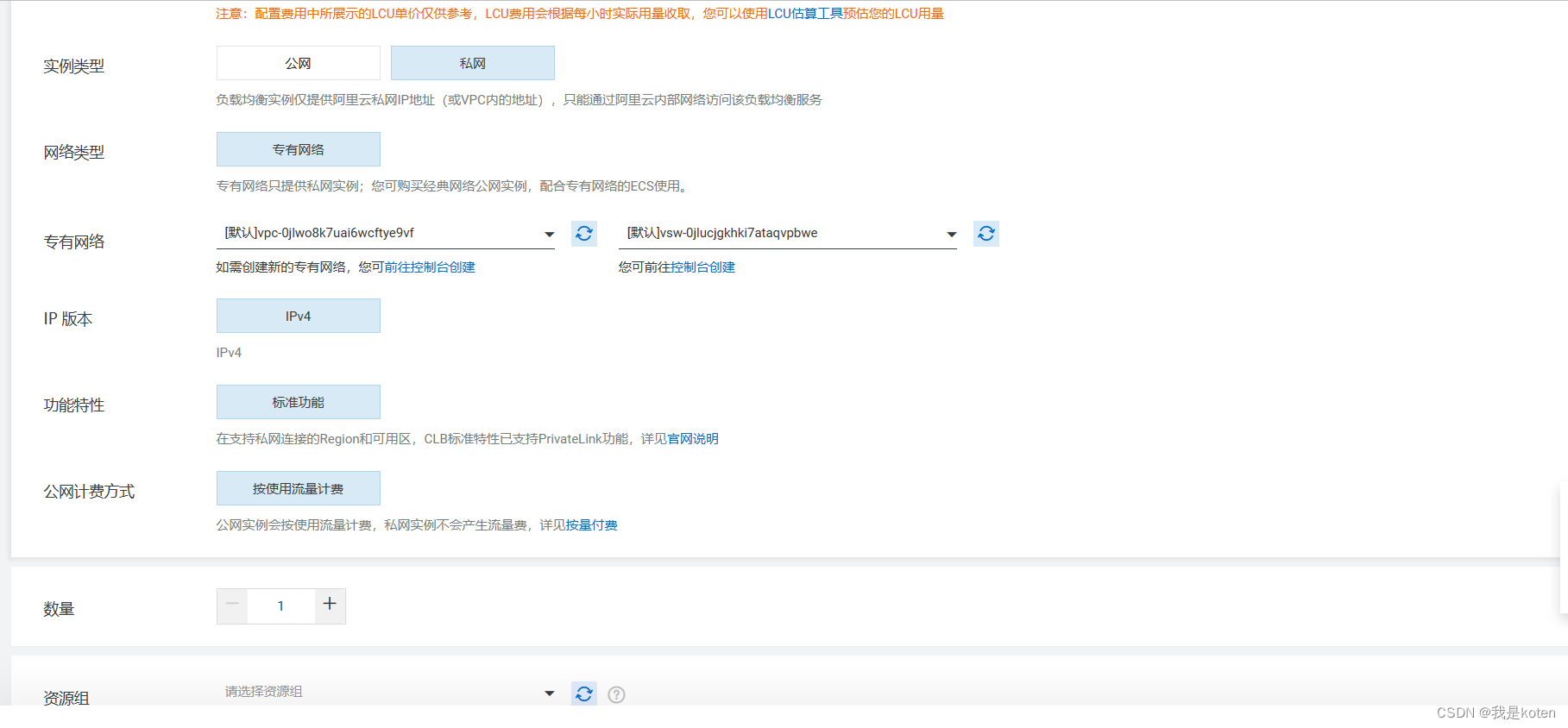
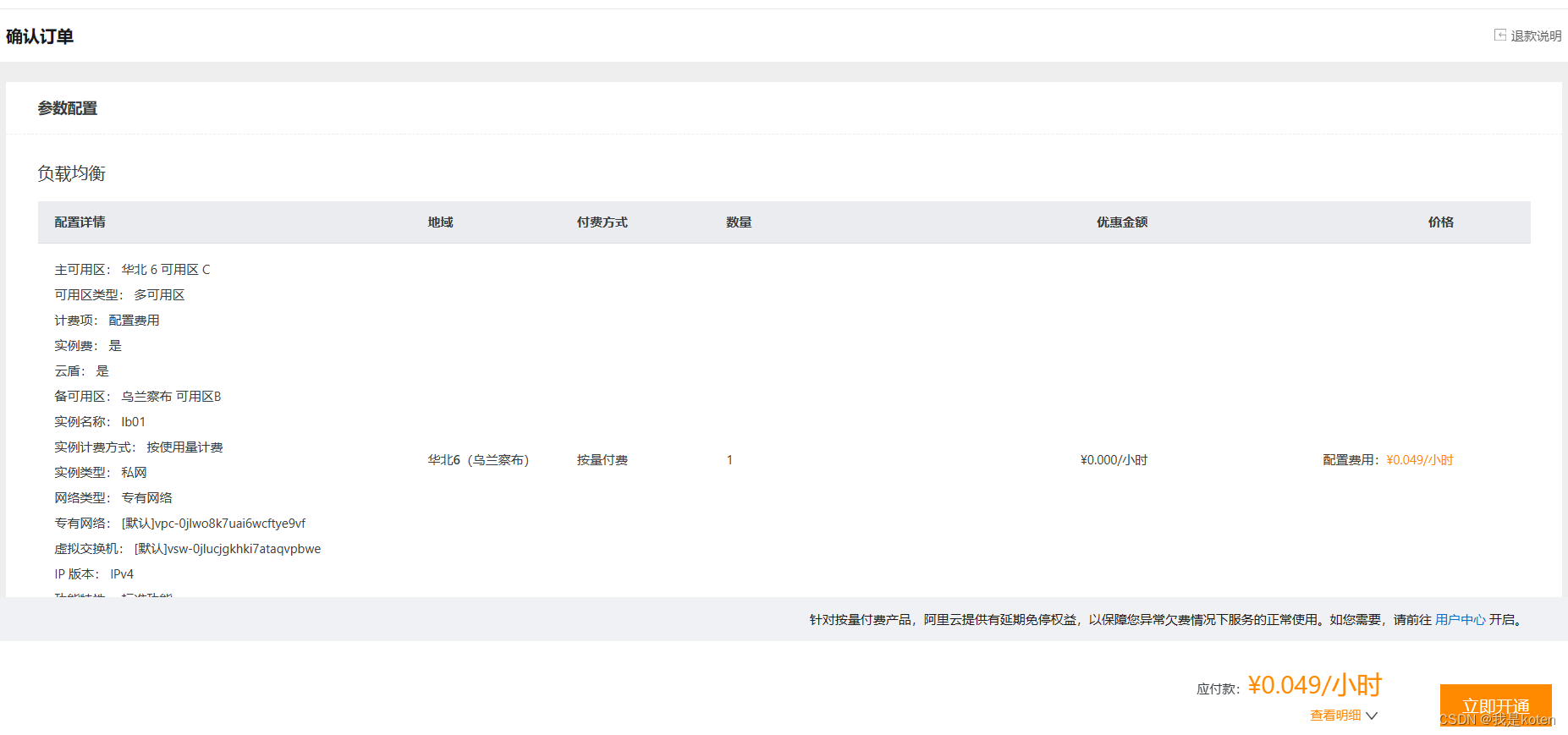
立即购买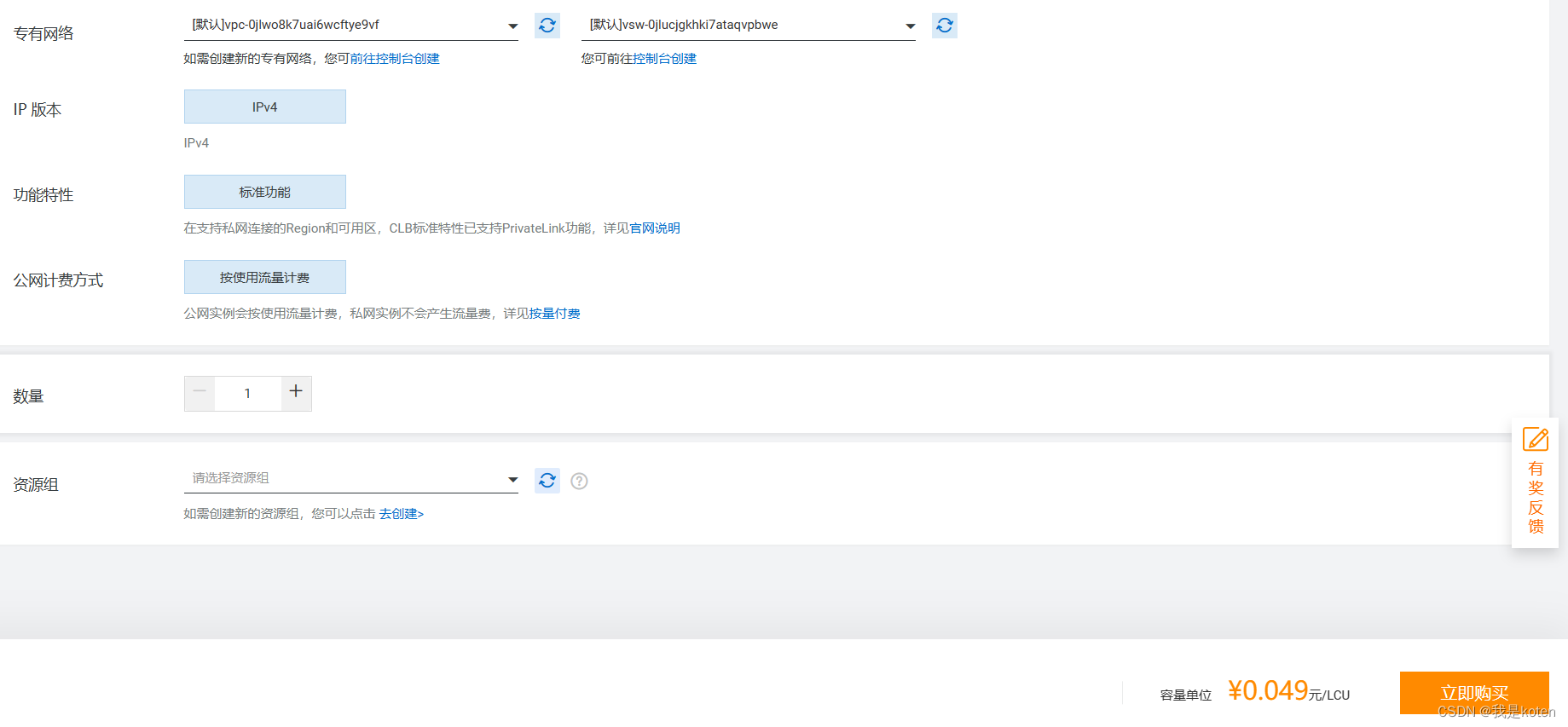
立即开通,签署并下单。
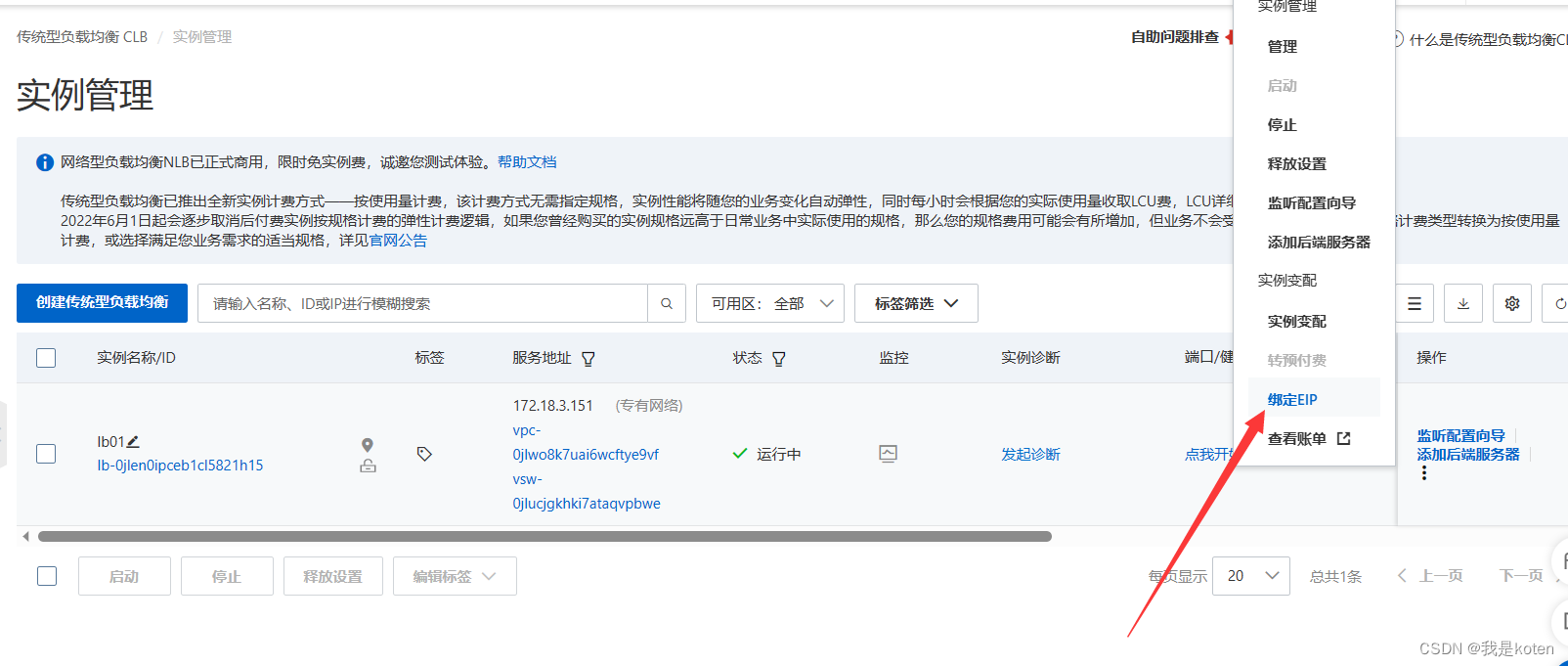
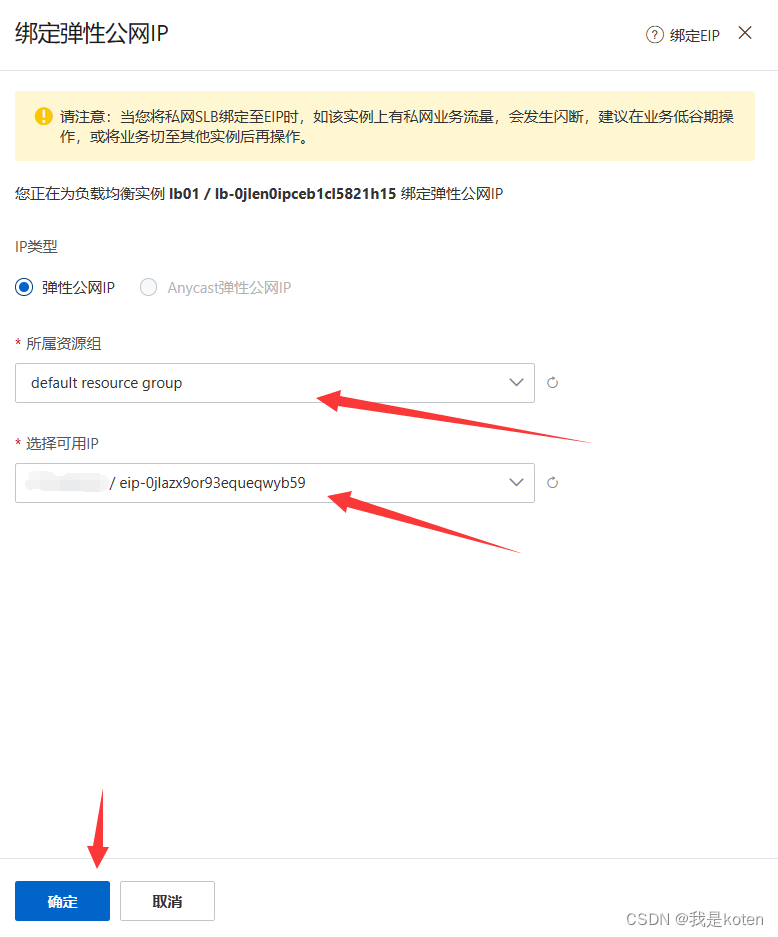
绑定我们的弹性IP
15、配置负载证书,并转发到后端WEB
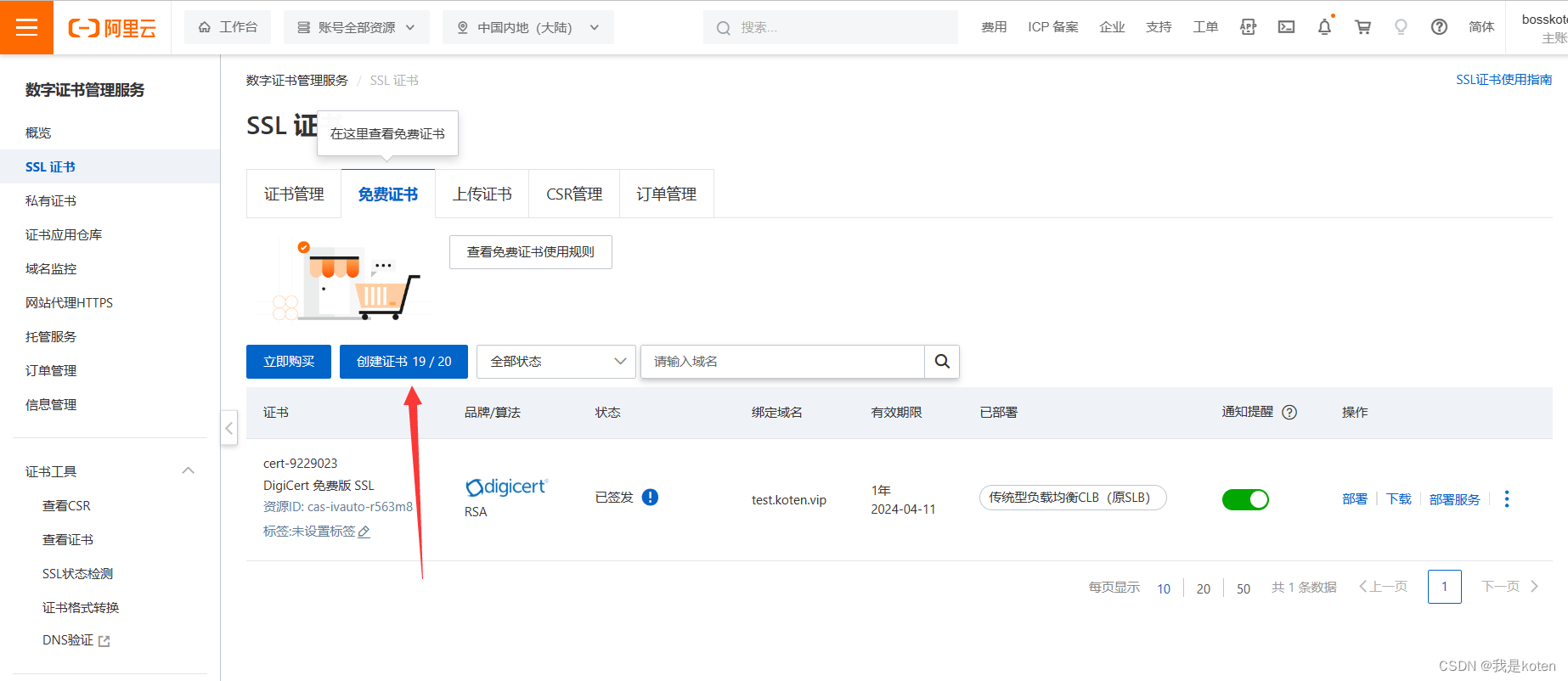
申请证书
填写好相应信息后提交审核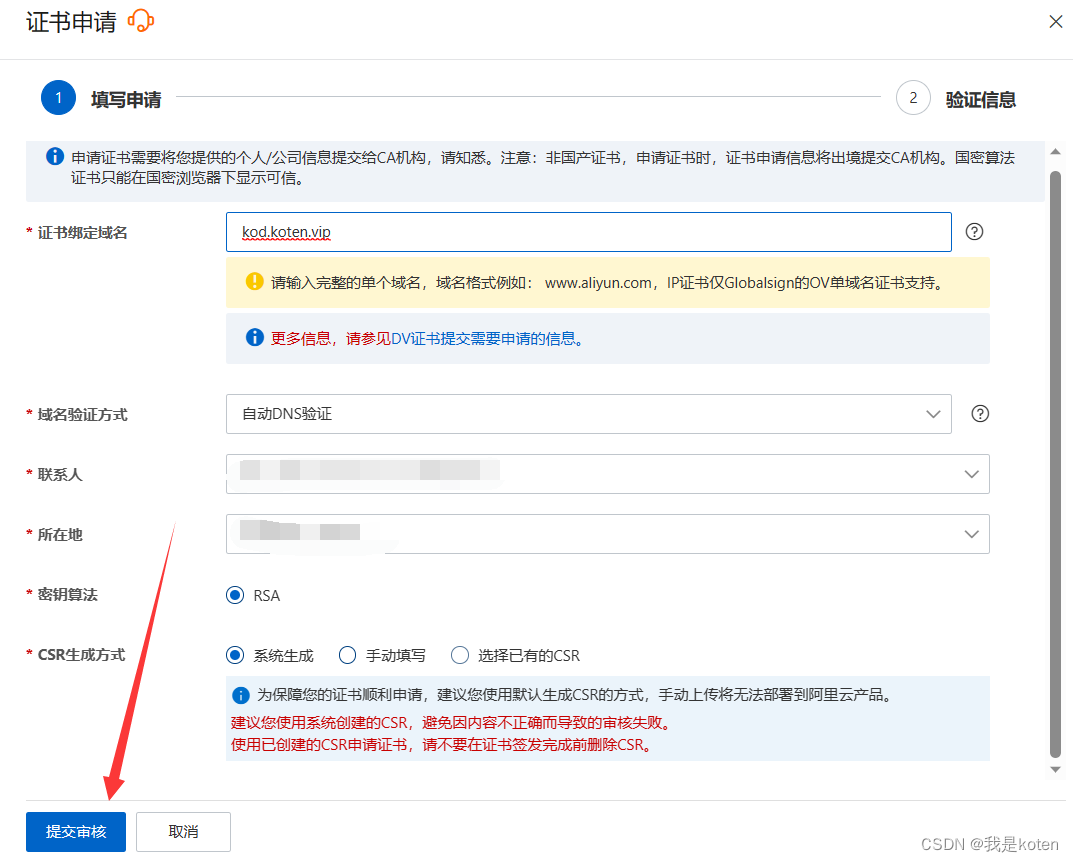
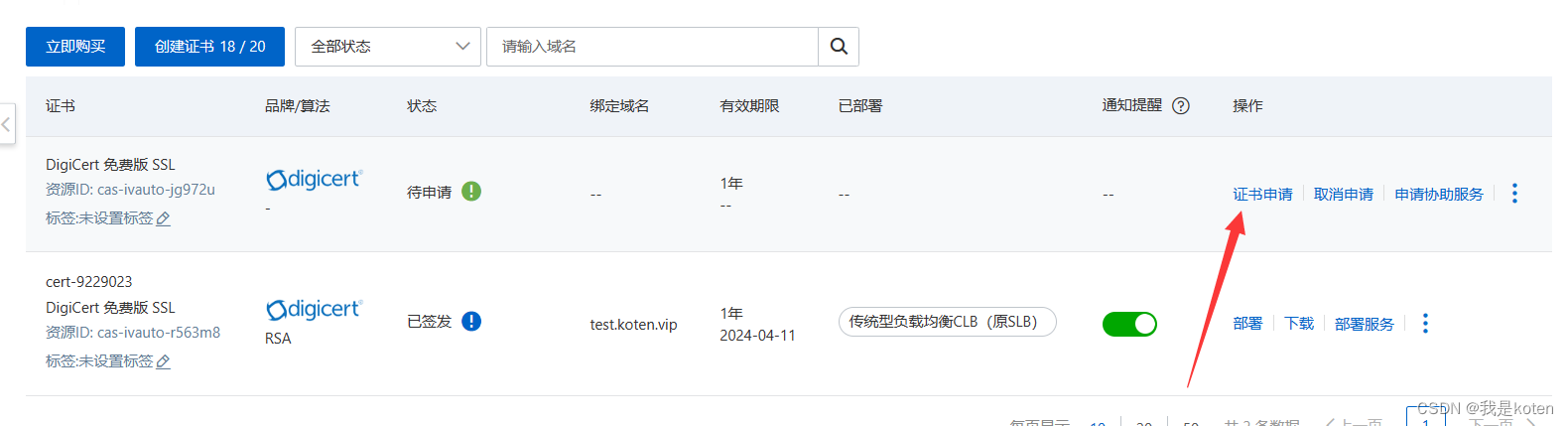
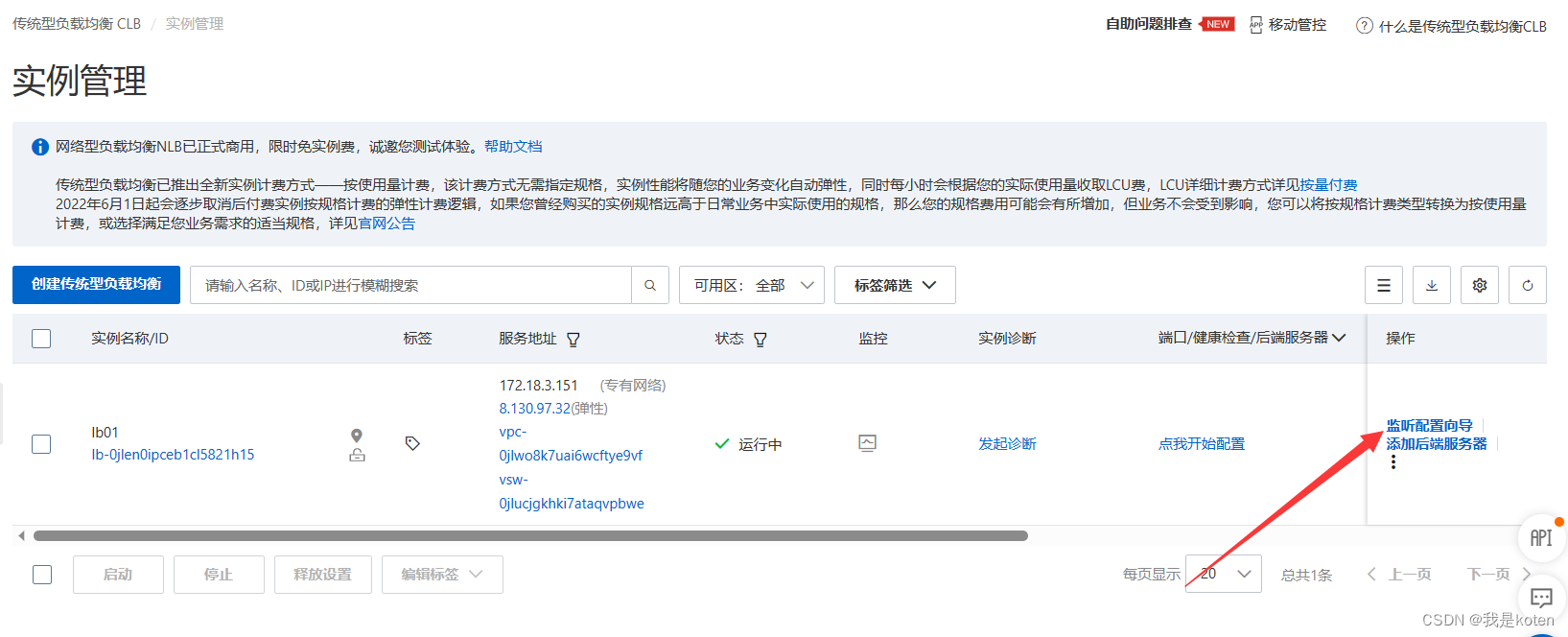
实例控制台,监听配置向导
添加443端口 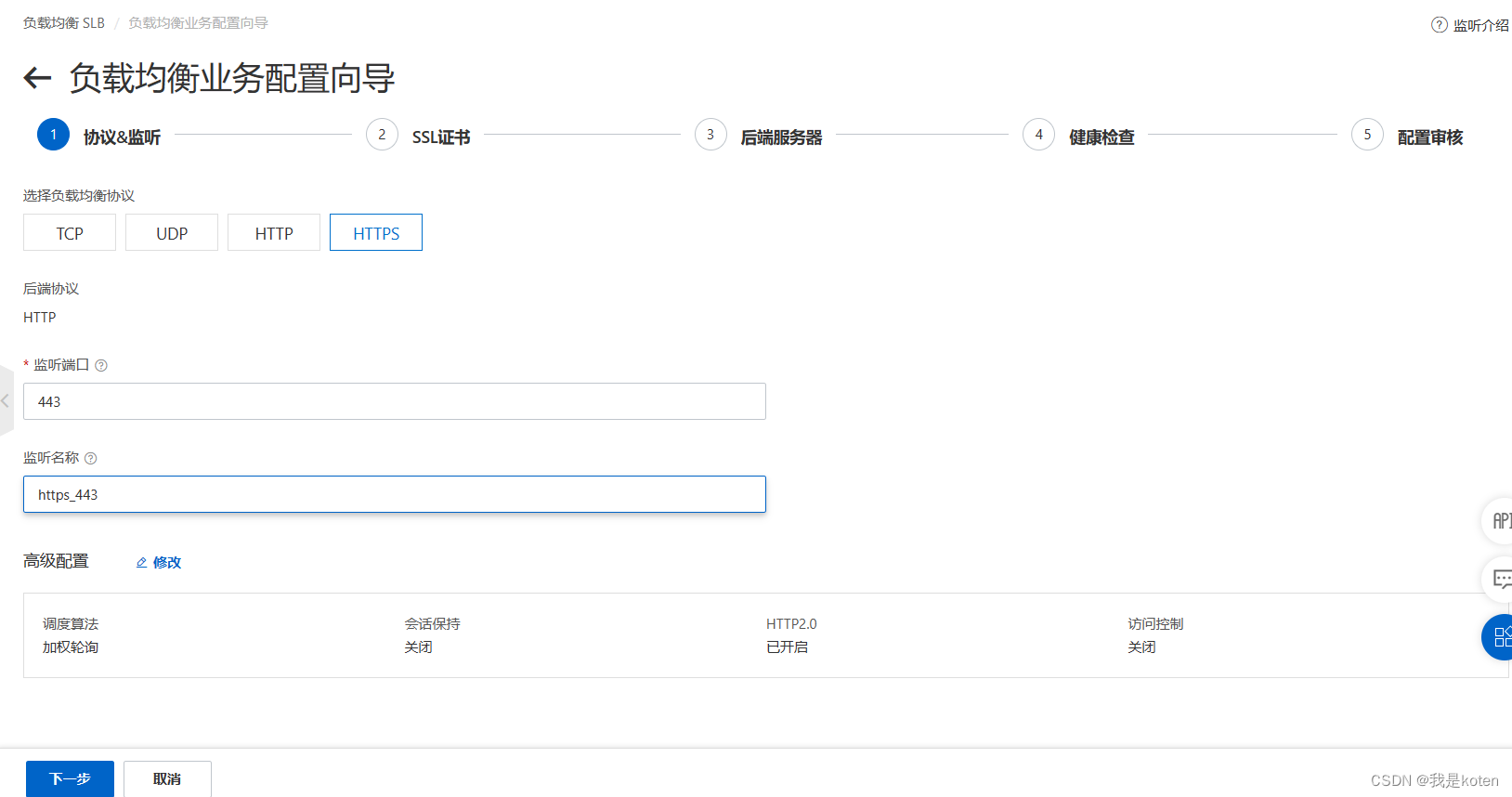
添加创建证书,刚刚申请的,注意不要选错,我这边选成别的域名的了,不再修改图片了
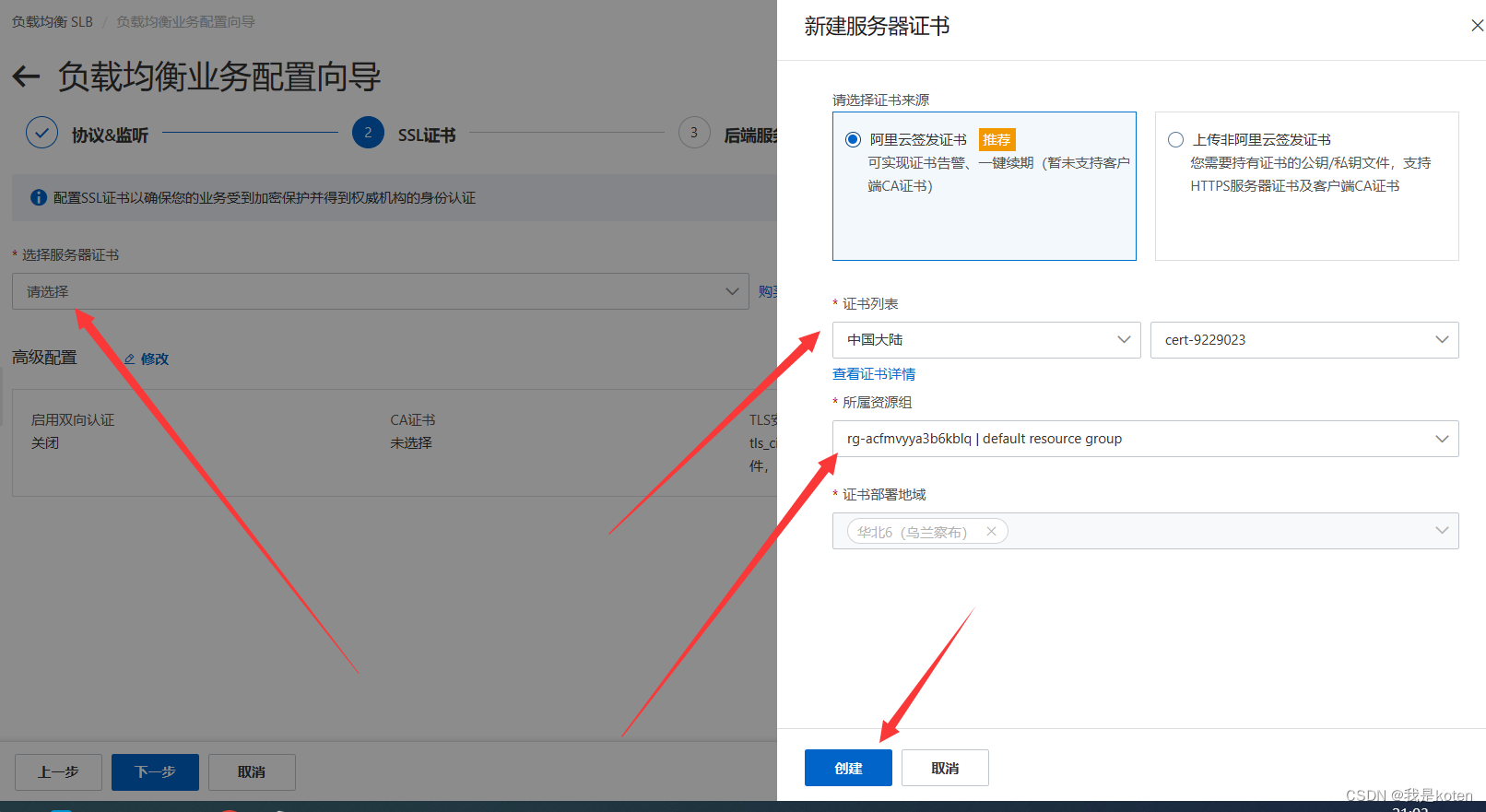
添加服务器,添加端口
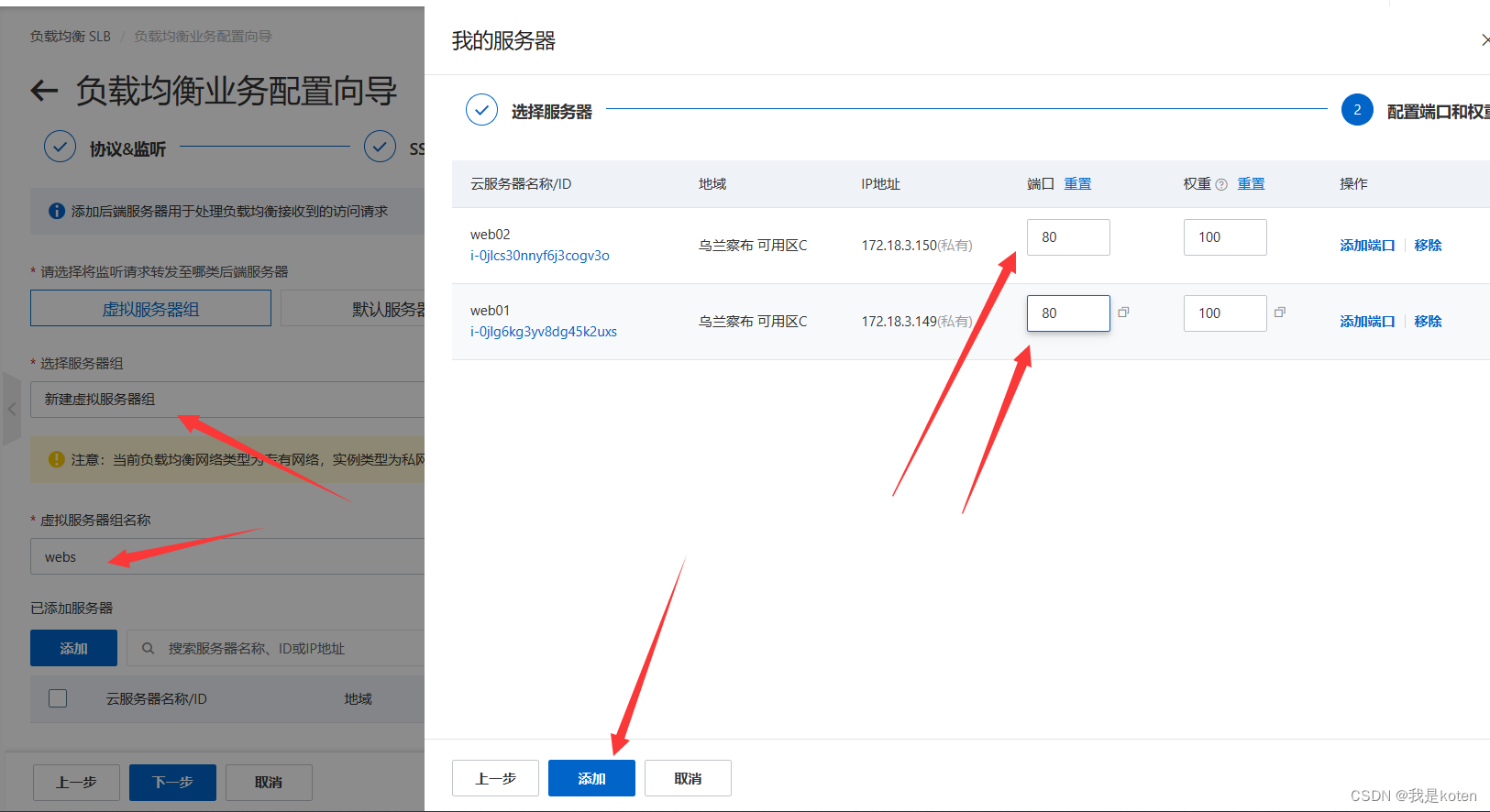
下一步,下一步,提交即可
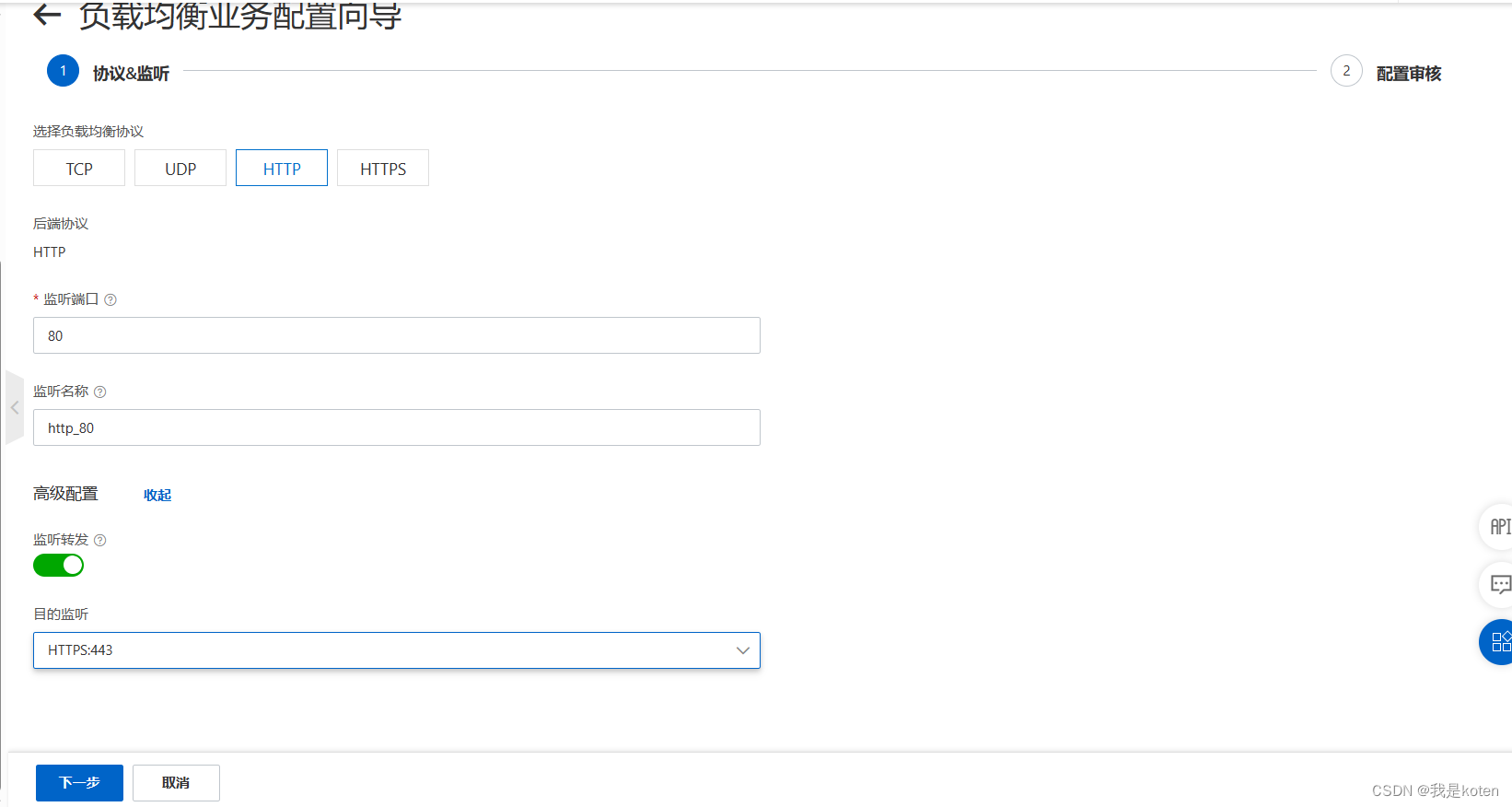
配置80端口,监听443,下一步,提交即可
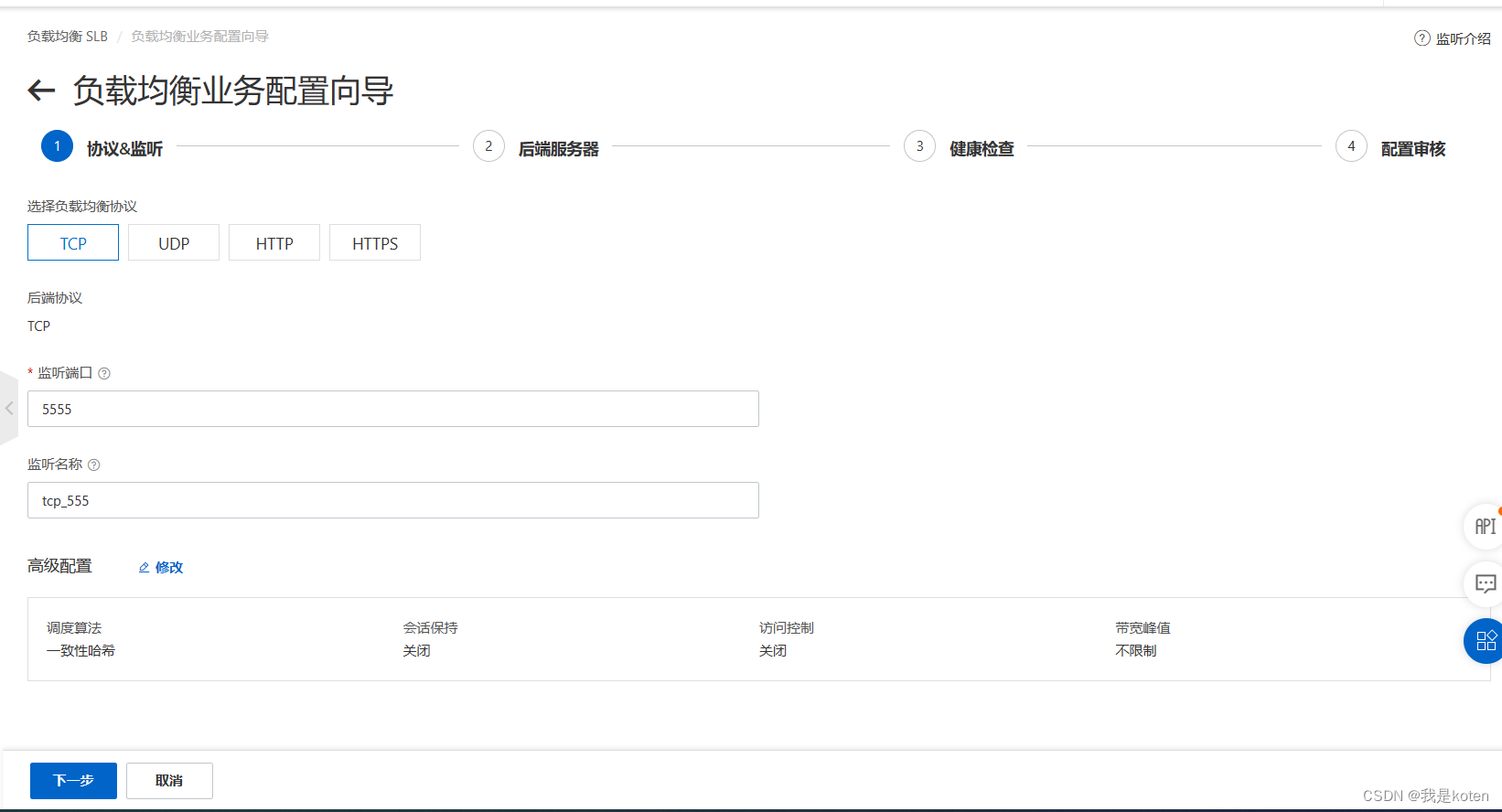
分别添加5555转发到web01,6666转发到web02
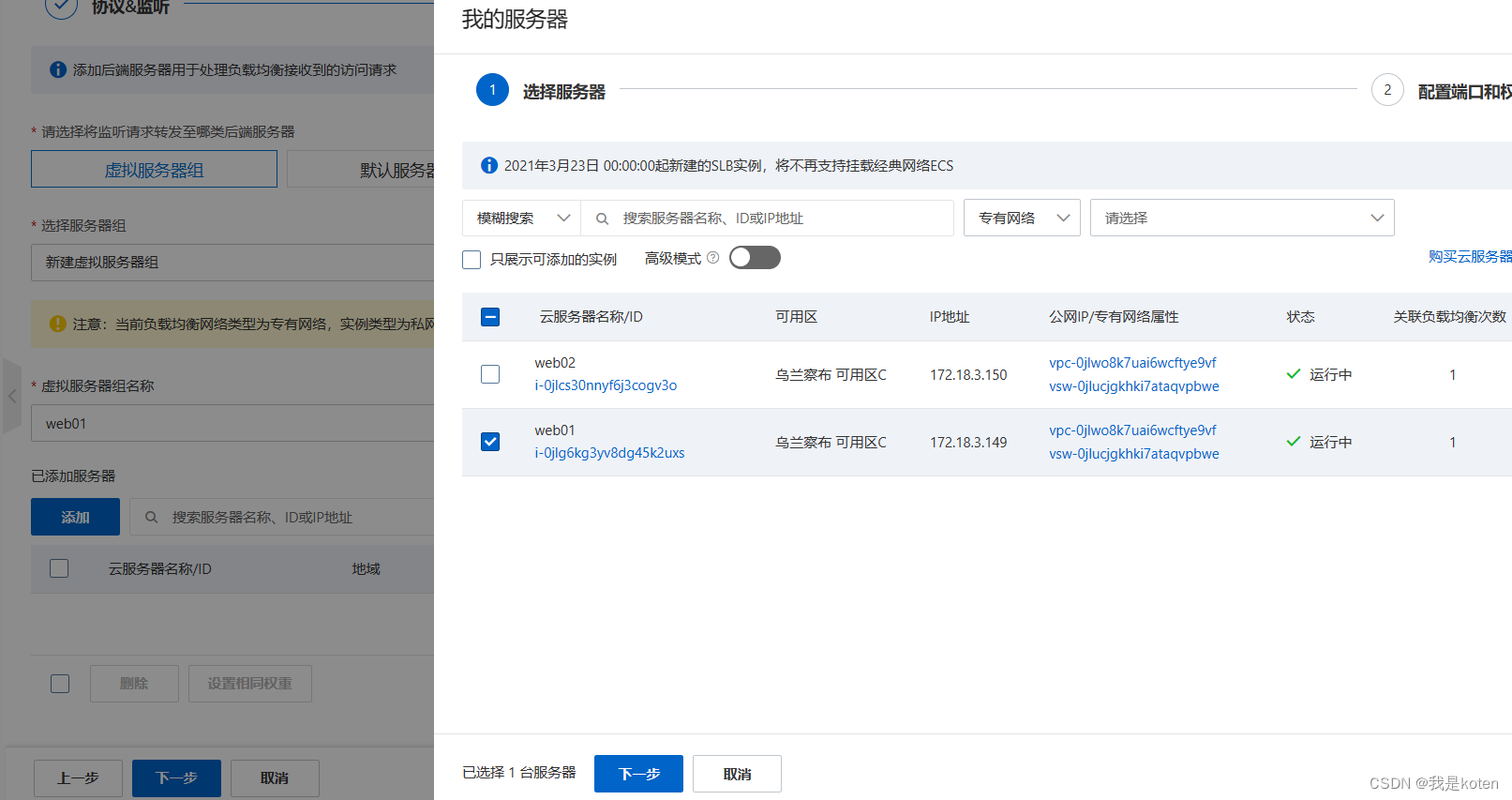
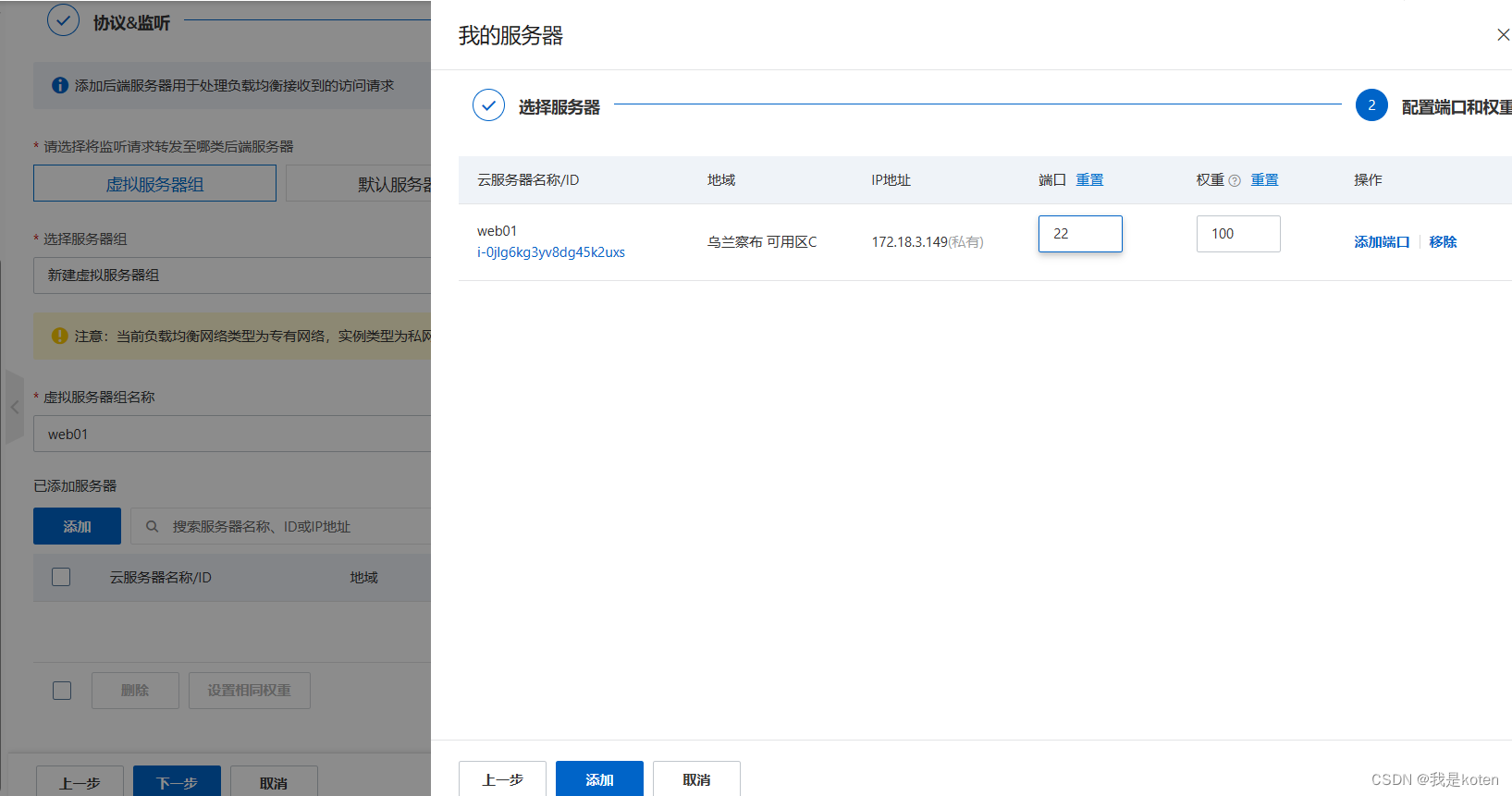
下一步,下一步,提交,配置6666端口转发到web02的22端口
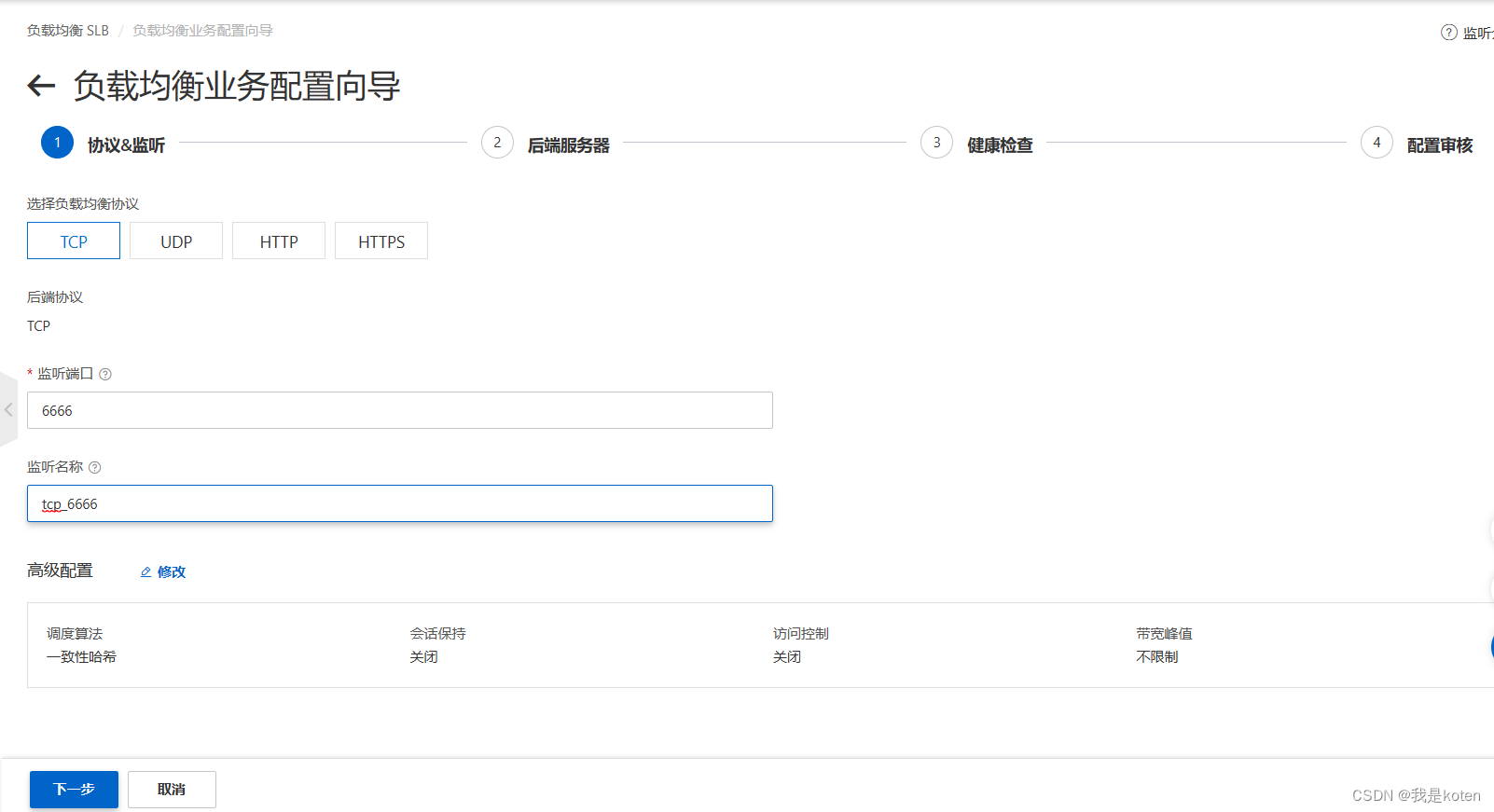

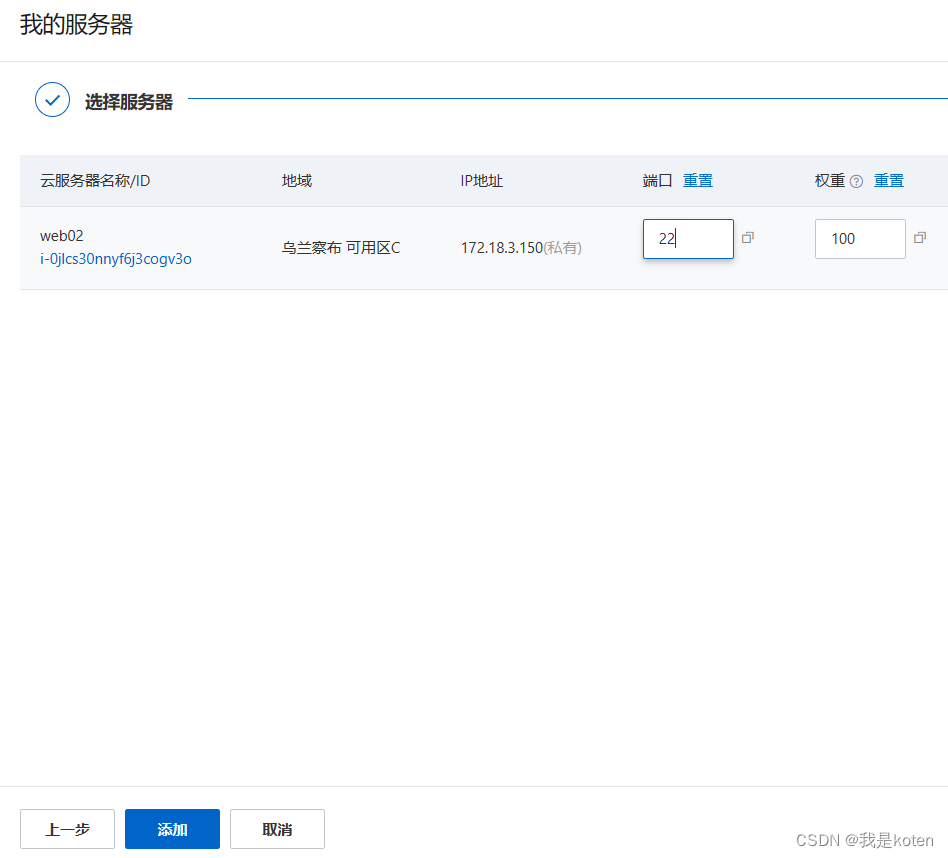
下一步,下一步,提交
17、浏览器访问异常,修改web服务器配置文件
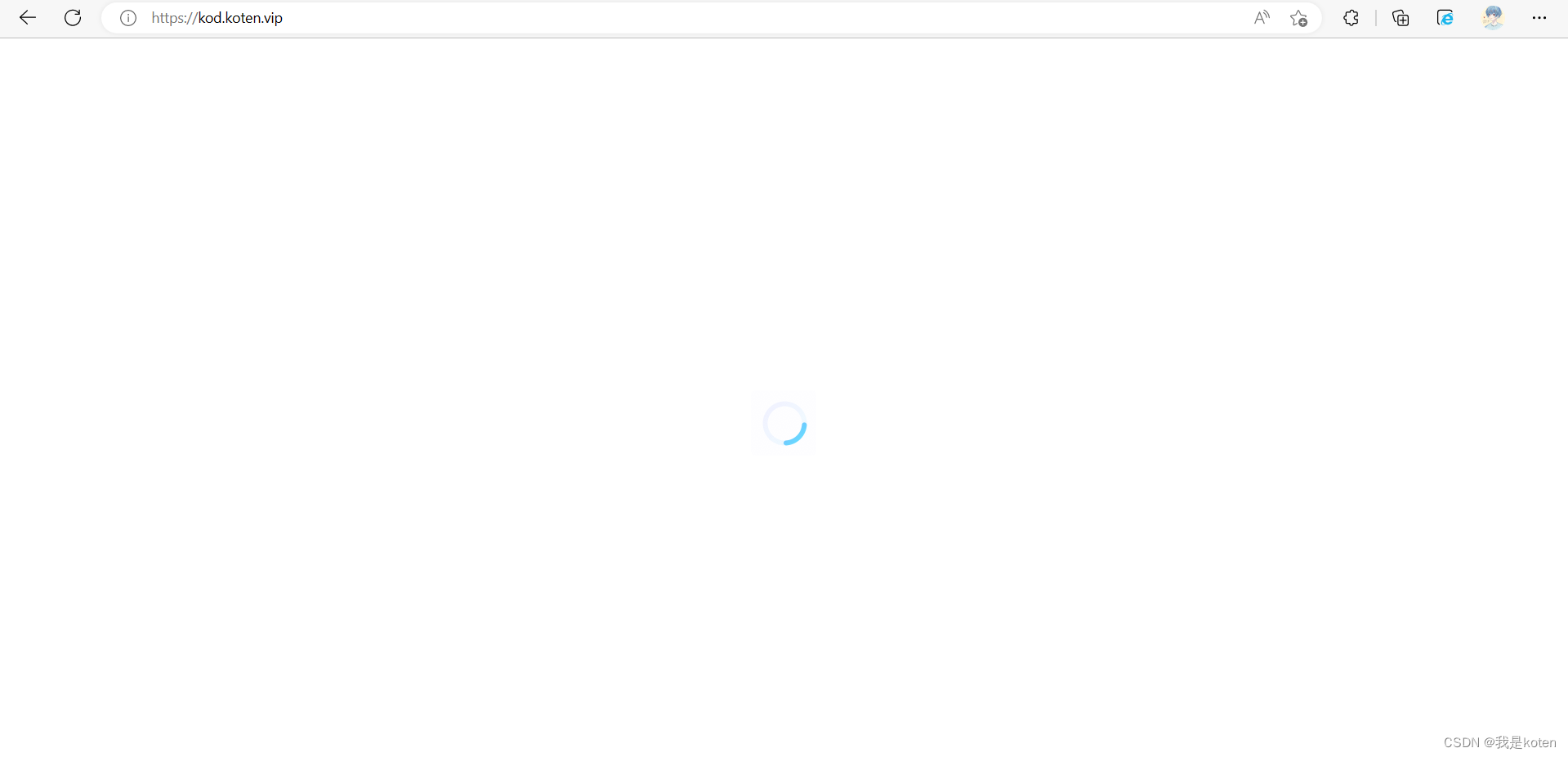
浏览器访问,一直转圈,是因为我们web服务器上的php,不会识别https协议,需要修改我们的web上的配置文件
- [c:\~]$ ssh 8.130.97.32 5555
-
-
- Connecting to 8.130.97.32:5555...
- Connection established.
- To escape to local shell, press Ctrl+Alt+].
-
- Last login: Sun Apr 23 20:18:34 2023 from 123.112.17.24
-
- Welcome to Alibaba Cloud Elastic Compute Service !
-
- [root@web01 ~]# cat /etc/nginx/conf.d/kod.conf
- server {
- listen 80;
- server_name kod.koten.vip;
- location / {
- root /code/kod;
- index index.php index.html index.htm;
- }
- location ~\.php$ {
- root /code/kod;
- fastcgi_pass 127.0.0.1:9000;
- fastcgi_param SCRIPT_FILENAME $document_root$fastcgi_script_name;
- include fastcgi_params;
- fastcgi_param HTTPS on;
- }
- }
- [root@web01 ~]# systemctl restart nginx
-
-
- [c:\~]$ ssh 8.130.97.32 6666
-
-
- Connecting to 8.130.97.32:6666...
- Connection established.
- To escape to local shell, press Ctrl+Alt+].
-
- Last login: Sun Apr 23 18:23:09 2023 from 123.112.17.24
-
- Welcome to Alibaba Cloud Elastic Compute Service !
-
- [root@web02 ~]# cat /etc/nginx/conf.d/kod.conf
- server {
- listen 80;
- server_name kod.koten.vip;
- location / {
- root /code/kod;
- index index.php index.html index.htm;
- }
- location ~\.php$ {
- root /code/kod;
- fastcgi_pass 127.0.0.1:9000;
- fastcgi_param SCRIPT_FILENAME $document_root$fastcgi_script_name;
- include fastcgi_params;
- fastcgi_param HTTPS on;
- }
- }
- [root@web02 ~]# systemctl restart nginx
浏览器访问,恢复正常,大功告成!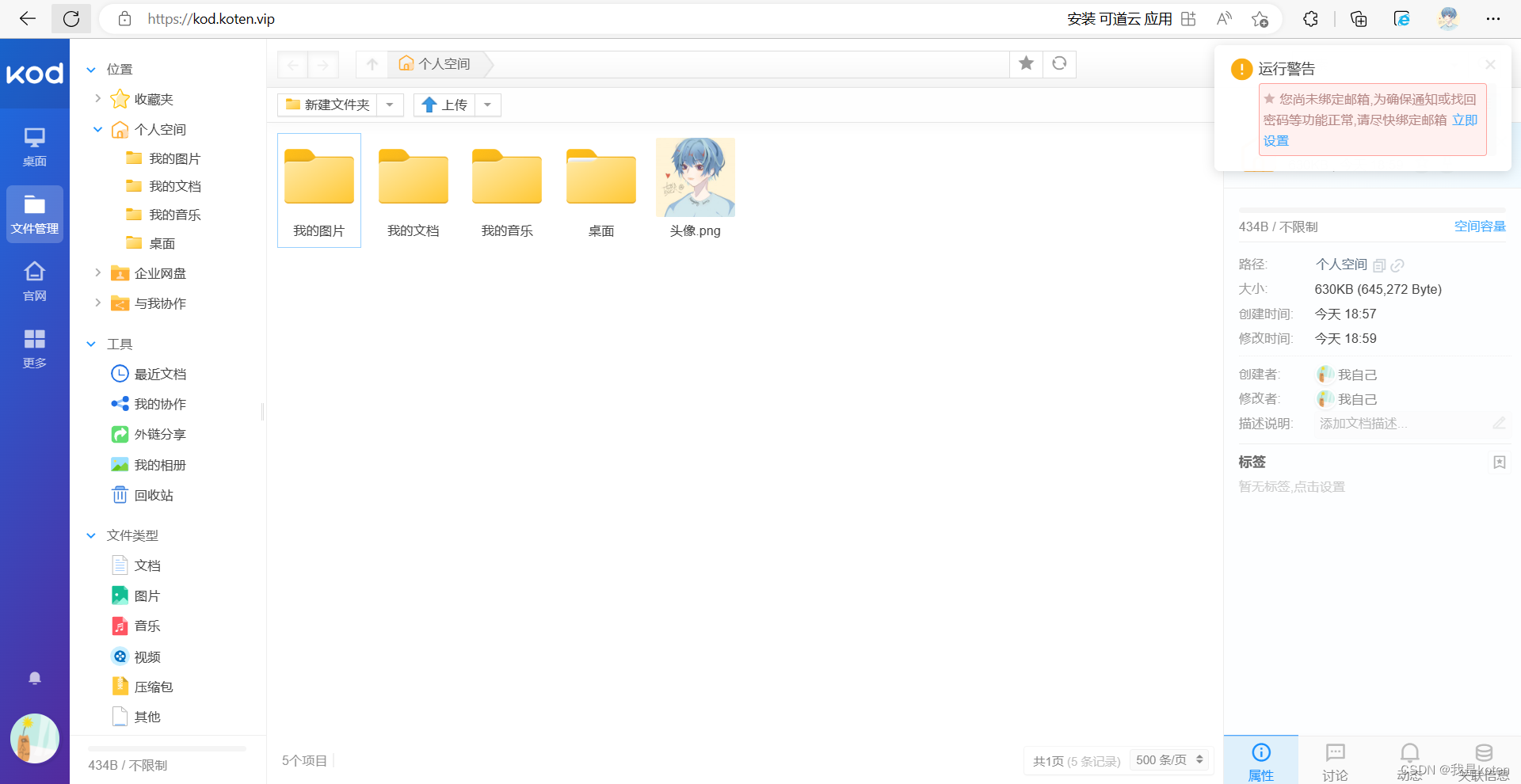
我是koten,10年运维经验,持续分享运维干货,感谢大家的阅读和关注!

