
热门标签
热门文章
- 1奇异矩阵报错处理numpy.linalg.LinAlgError: singular matrix
- 2表单标记(html)
- 3ONLYOFFICE:兼顾协作与安全的开源办公套件
- 4python求雅可比矩阵_【Python实现雅可比&高斯-赛德尔&超松弛迭代法】
- 5谈谈v-if显示隐藏问题_v-if 条件语句 两个条件 满足其一就隐藏
- 6【云原生 | 从零开始学Kubernetes】十八、Kubernetes核心技术Service实战_sessionaffinity none 含义
- 7Unity之快速读取多个视频ab文件_unity怎么打开ab文件
- 8ffmpeg+nginx+python完成视频流的推送与接收(Windows向Ubuntu推送视频流)_ffmpeg+nginx+yolov5
- 9Maven安装配置全教程
- 10LaTex插入图片的几种常用的详细方法
当前位置: article > 正文
【win11】【wsl】使用踩坑记录_wsl闪退
作者:算法设计者 | 2024-02-04 15:59:38
赞
踩
wsl闪退
安装报错及解决方式
Error: 0x8007019e
启动后报错如下:
Installing, this may take a few minutes...
WslRegisterDistribution failed with error: 0x8007019e
Error: 0x8007019e ??????? Linux ? Windows ????

Press any key to continue...
- 1
- 2
- 3
- 4
- 5
解决方案:
需要在管理员身份下使用命令
1.使用管理员身份打开PowerShell
2.输入Enable-WindowsOptionalFeature -Online -FeatureName Microsoft-Windows-Subsystem-Linux
不适用管理员身份输入此指令会有如下提示:
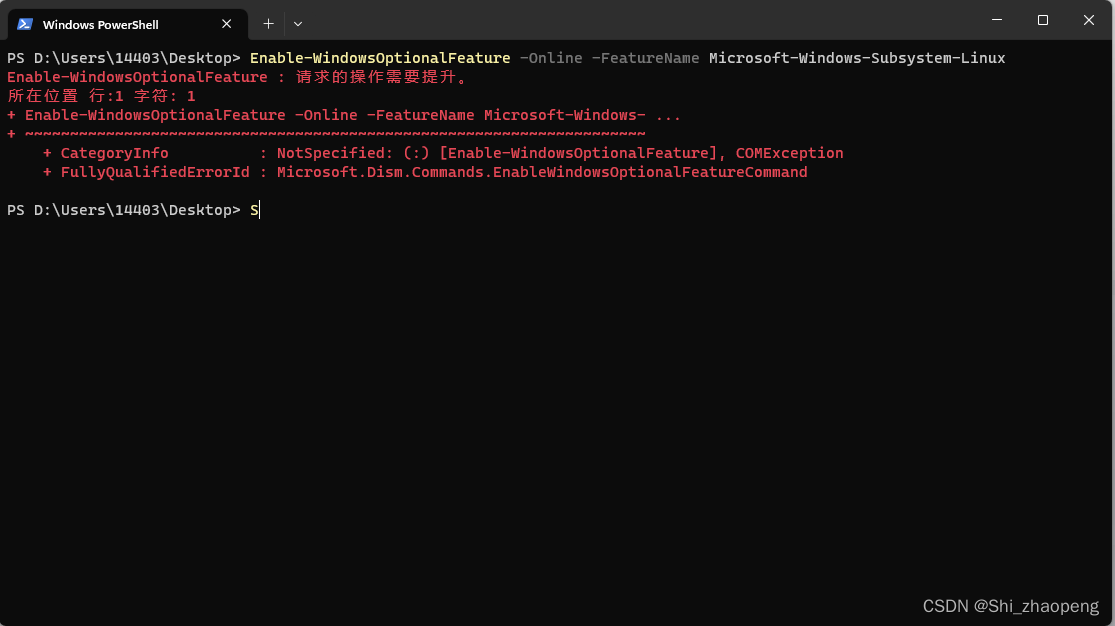
3.等待命令执行完毕,依照提示输入Y,电脑自动重启
Error: 0x800701bc
启动后报错如下:
Installing, this may take a few minutes...
WslRegisterDistribution failed with error: 0x800701bc
Error: 0x800701bc WSL 2 ?????????????????? https://aka.ms/wsl2kernel

Press any key to continue...
- 1
- 2
- 3
- 4
- 5
解决方案:
需要在管理员身份下使用命令
1.开启Windows Subsystem for Linux
dism.exe /online /enable-feature /featurename:Microsoft-Windows-Subsystem-Linux /all /norestart
- 1
2.开启虚拟机特性
dism.exe /online /enable-feature /featurename:VirtualMachinePlatform /all /norestart
- 1
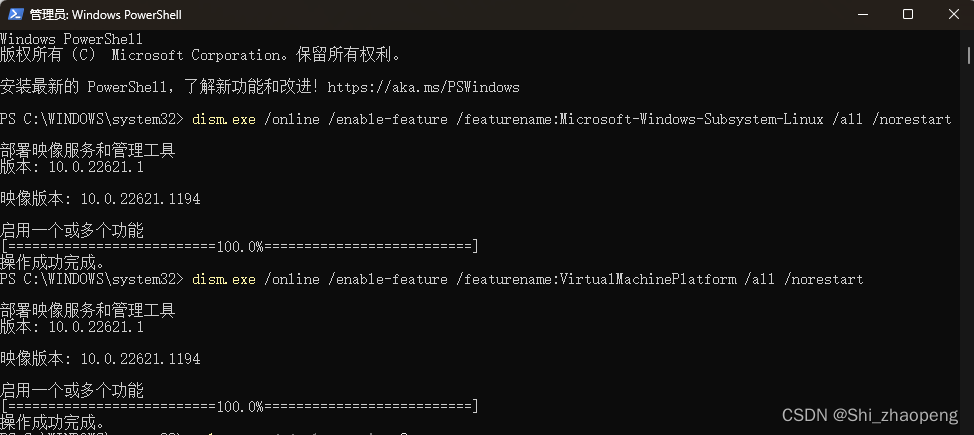
3.下载并安装WSL2更新包
WSL2 Linux kernel update package for x64 machines
下载完成后双击更新
3.将WSL2设置成默认
wsl --set-default-version 2
- 有如下报错

- 确认电脑是否开启虚拟化
ctrl+shift+esc打开任务管理器,点击性能
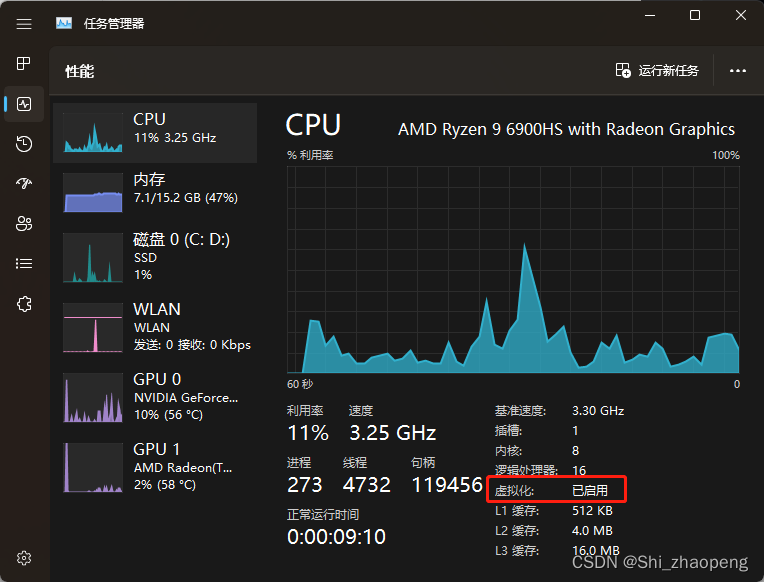
百度搜索相关错误,给出的解决思路是重启Hyper-V功能,没有进行尝试 - 百度搜索到有相关问题是雷电模拟器导致的,尝试如下命令
bcdedit /set hypervisorlaunchtype auto
- 1
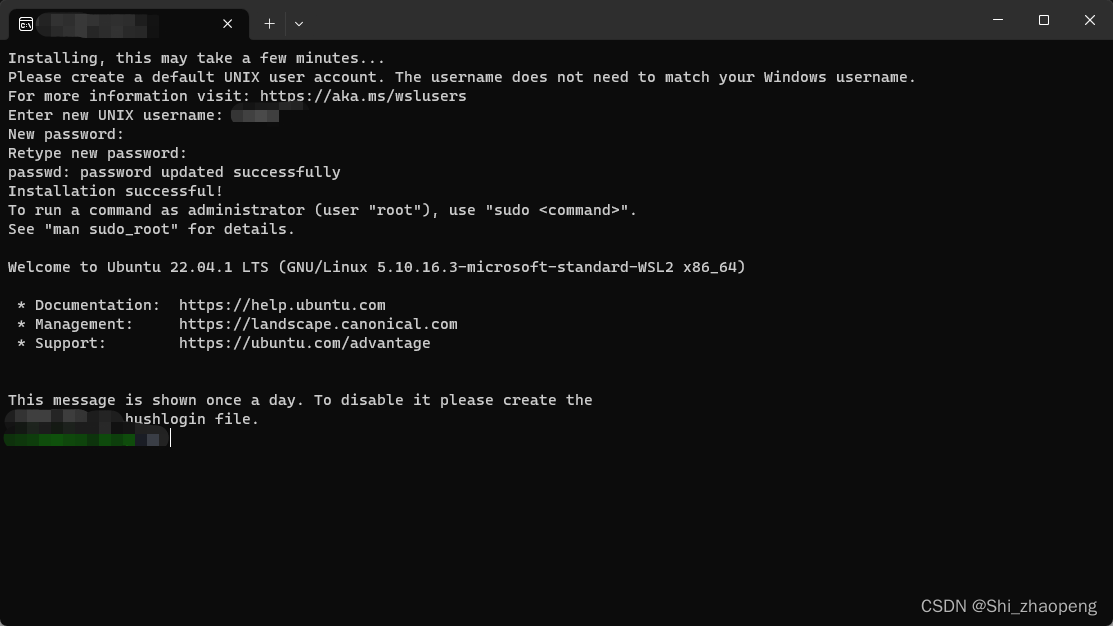
- 重启电脑,问题解决

WSL1更换WSL2中遇到的问题
wsl1更换版本到wsl2之后,打开wsl直接闪退
查看状态如下:
PS C:\Windows\system32> wsl --list --verbose
  NAME            STATE           VERSION
* Ubuntu-18.04    Stopped         2
- 1
- 2
- 3
怀疑是windows版本过低,wsl2适配的不是很好,或者windows未激活的
PS C:\Windows\system32> wsl --status
默认分发: Ubuntu-18.04
默认版本: 2
PS C:\Windows\system32> wsl --version
WSL 版本: 1.2.0.0
内核版本: 5.15.90.1
WSLg 版本: 1.0.51
MSRDC 版本: 1.2.3770
Direct3D 版本: 1.608.2-61064218
DXCore 版本: 10.0.25131.1002-220531-1700.rs-onecore-base2-hyp
Windows 版本: 10.0.19044.2846
- 1
- 2
- 3
- 4
- 5
- 6
- 7
- 8
- 9
- 10
- 11
暂时换回wsl1使用,操作如下:
PS C:\Windows\system32> wsl --shutdown
PS C:\Windows\system32> wsl --list --verbose
  NAME            STATE           VERSION
* Ubuntu-18.04    Stopped         2
PS C:\Windows\system32> wsl --set-version Ubuntu-18.04 1
正在进行转换,这可能需要几分钟时间。
操作成功完成。
PS C:\Windows\system32> wsl --list --verbose
  NAME            STATE           VERSION
* Ubuntu-18.04    Stopped         1
- 1
- 2
- 3
- 4
- 5
- 6
- 7
- 8
- 9
- 10
参考
https://blog.csdn.net/qq_37109456/article/details/109669455
https://learn.microsoft.com/zh-cn/windows/wsl/basic-commands?source=recommendations
声明:本文内容由网友自发贡献,不代表【wpsshop博客】立场,版权归原作者所有,本站不承担相应法律责任。如您发现有侵权的内容,请联系我们。转载请注明出处:https://www.wpsshop.cn/article/detail/59309
推荐阅读

相关标签

