
热门标签
热门文章
- 1求素数常用的几种方法_求素数的数学方法
- 2【C语言】力扣#精析&判断环形链表
- 3pip安装软件国内镜像源_pip pymelsec
- 4C++数字图像处理(1)-伽马变换_c++伽马变换
- 5Sublime Text3 配置TypeScript,使其高亮,提示_sublime3 install package typescript
- 62021年上半年软件设计师上午真题及答案
- 7linux centos7.6 启动项服务说明及管理方法_查看centos7.6的启动项
- 8【Vue小功能】默认展示3条数据,点击展开显示所有和收起显示3条数据的功能_vue 列表 展示收起
- 9python的赋值操作浅析_python赋值不赋地址
- 10uni-app 使用 Uview2.x 搭建自定义tabbar组件,自定义navbar,还会解决自定义导航栏引起闪烁性能差的问题!!!_uniapp 自定义导航栏 onload 如果有复杂的计算,会有样式闪烁
当前位置: article > 正文
Win10安装docker_docker desktop搜索不到镜像
作者:思考机器6 | 2024-02-03 20:47:29
赞
踩
docker desktop搜索不到镜像
想在window10系统上安装docker,发现并不是那么顺利
1. 流程
- 安装docker
- 启用CPU虚拟化
- 安装Hyper-V
- 安装WSL 2
- 测试
2. Step by Step
2.1 安装docker
为什么要先安装docker?因为会检查环境,缺少会提示你,这样我们就可以按提示来操作,基本就能完成
2.2 启用CPU虚拟化
任务管理器 —— 性能,确保虚拟化是“已启用”
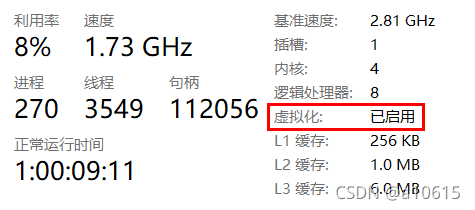
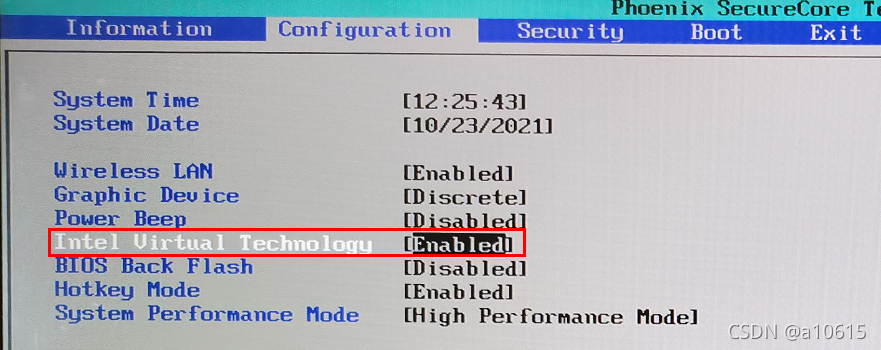
如果未启用,进入BIOS(Lenovo:Fn + F2),把Intel Virtual Technology改成Enabled
如果改了,虚拟化还是处于已禁用,就把它重置一下:改成Disabled,再改回Enabled。我就在这掉坑了
2.3 安装Hyper-V
Hyper-V是一款微软的虚拟机产品
把以下脚本保存到文件中,并命名为hyper.cmd
pushd "%~dp0"

dir /b %SystemRoot%\servicing\Packages\*Hyper-V*.mum >hyper-v.txt

for /f %%i in ('findstr /i . hyper-v.txt 2^>nul') do dism /online /norestart /add-package:"%SystemRoot%\servicing\Packages\%%i"

del hyper-v.txt

Dism /online /enable-feature /featurename:Microsoft-Hyper-V-All /LimitAccess /ALL
- 1
- 2
- 3
- 4
- 5
- 6
- 7
- 8
- 9
再以管理员身份运行。two hours later,安装完成后,在“开始”里看找到Hyper-V。
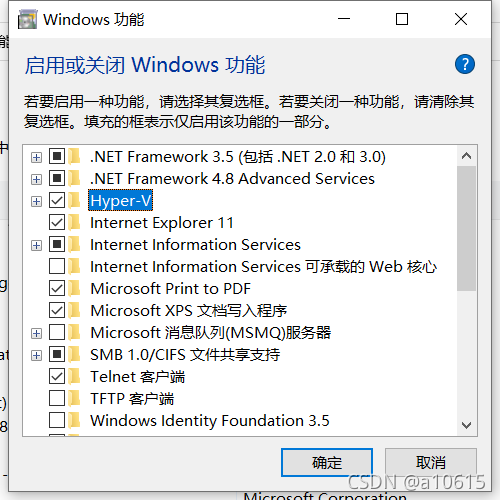
然后开启:控制面板——程序和功能——启用或关闭Windows功能——Hyper-V
2.4 安装WSL 2
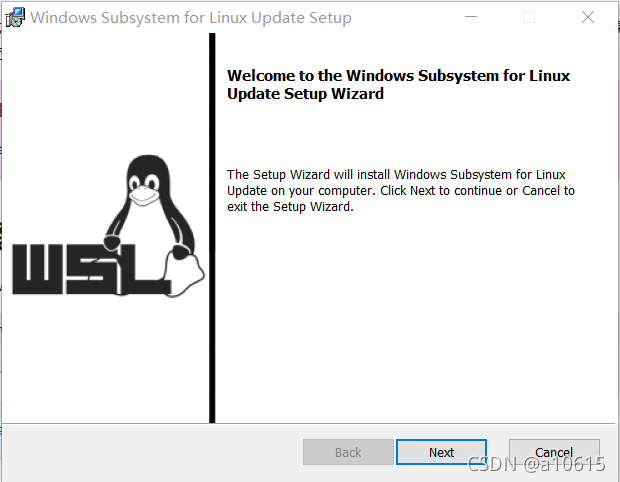
WSL(Windows Subsystem For Linux),一个在Windows 10上能够运行原生Linux二进制可执行文件(ELF格式)的兼容层。
参考官方安装
2.5 测试
检查版本
> docker -v
Docker version 20.10.8, build 3967b7d
- 1
- 2
安装docker的目的就是为了安装taos数据库(专门为物联网打造的一款高性能数据库)服务端。
这里启动镜像后,进入容器,然后打开了数据库taos
> docker run -d --name tdengine tdengine/tdengine
Unable to find image 'tdengine/tdengine:latest' locally
latest: Pulling from tdengine/tdengine
4bbfd2c87b75: Pull complete
d2e110be24e1: Pull complete
889a7173dcfe: Pull complete
c47f5438a149: Pull complete
29aa4c055425: Pull complete
a213e15f37d3: Downloading
53326b8a909d: Download complete
91f6ae857dcc: Download complete
docker: dial tcp: lookup registry-1.docker.io on 192.168.65.5:53: no such host.
See 'docker run --help'.

> docker exec -it tdengine /bin/bash
root@dffcf4fac844:~/TDengine-server-2.0.21.1# taos

Welcome to the TDengine shell from Linux, Client Version:2.0.21.1
Copyright (c) 2020 by TAOS Data, Inc. All rights reserved.

taos>

- 1
- 2
- 3
- 4
- 5
- 6
- 7
- 8
- 9
- 10
- 11
- 12
- 13
- 14
- 15
- 16
- 17
- 18
- 19
- 20
- 21
声明:本文内容由网友自发贡献,不代表【wpsshop博客】立场,版权归原作者所有,本站不承担相应法律责任。如您发现有侵权的内容,请联系我们。转载请注明出处:https://www.wpsshop.cn/article/detail/58082
推荐阅读


相关标签

