
热门标签
当前位置: article > 正文
idea推送镜像到desktop报错:Cannot run program “docker-credential-desktop“ 系统找不到指定的文件。_cannot run program "docker-credential-desktop
作者:itrstu | 2024-02-03 20:47:00
赞
踩
cannot run program "docker-credential-desktop
windows Docker 搭建仓库
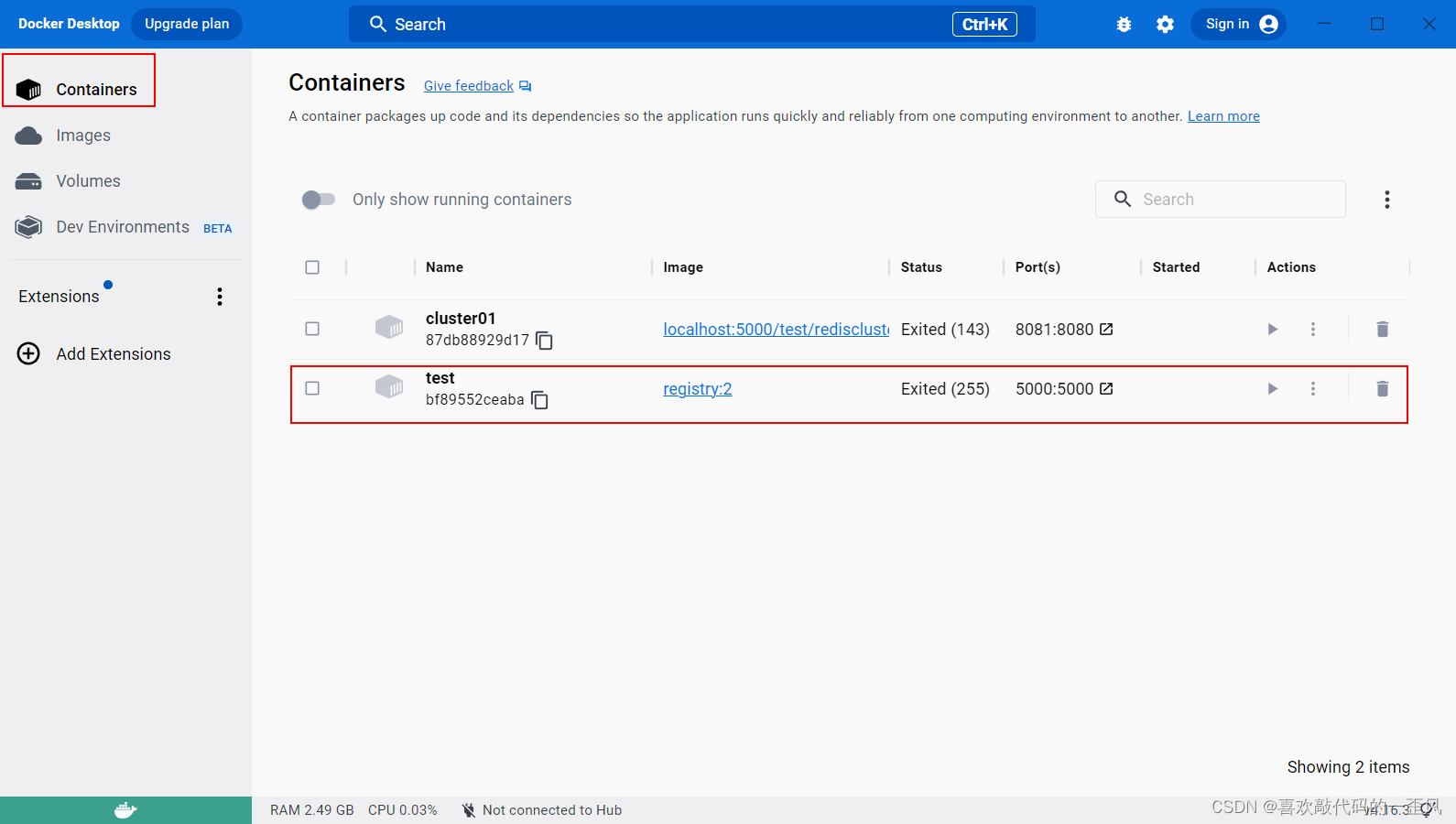
打开docker desktop 。
打开windows cmd窗口或powershell窗口。
输入"docker run -d -p 5000:5000 --name test registry:2 "运行一个名字叫test的registry容器。
idea配置springboot项目的docker插件

在pom.xml中的plugins中加入下面代码
<!-- docker的maven插件,官网:https://github.com/spotify/docker‐maven‐plugin -->
            <!-- Dockerfile maven plugin -->
            <plugin>
                <groupId>com.spotify</groupId>
                <artifactId>docker-maven-plugin</artifactId>
                <version>${docker.maven.plugin.version}</version>
                <executions>
                    <execution>
                        <id>default</id>
                        <goals>
                            <!--如果package时不想用docker打包,就注释掉这个goal-->
                            <goal>build</goal>
                            <goal>push</goal>
                        </goals>
                    </execution>
                </executions>

                <configuration>
                    <!--仓库地址-->
                    <registryUrl>${docker.repostory}</registryUrl>
                    <!--docker api地址,构建镜像是通过api调用在192.168.245.133上构建,并推送到registryUrl上-->
                    <dockerHost>http://127.0.0.1:2375</dockerHost>
                    <!--镜像名称-->
                    <imageName>${docker.repostory}/${docker.registry.name}/${project.name}:${project.version}</imageName>
                    <imageTags>
                        <imageTag>${project.version}</imageTag>
                    </imageTags>
                    <!--基础镜像-->
                    <baseImage>java</baseImage>
                    <!--是否推送镜像-->
                    <pushImage>true</pushImage>
                    <!--推送后是否覆盖已存在的标签镜像-->
                    <forceTags>true</forceTags>
                    <exposes>8080</exposes>
                    <!--资源,类似Dockerfile里的 ADD -->
                    <resources>
                        <resource>
                            <targetPath>/</targetPath>
                            <directory>${project.build.directory}</directory>
                            <include>${project.build.finalName}.jar</include>
                        </resource>
                    </resources>
                    <!--启动容器里执行的命令:注意这里的格式,格式不对,会运行不成功的-->
                    <!--                    <entryPoint>["java", "-version"]</entryPoint>-->
                    <entryPoint>["java", "-jar","/${project.build.finalName}.jar"]</entryPoint>
                </configuration>
            </plugin>

- 1
- 2
- 3
- 4
- 5
- 6
- 7
- 8
- 9
- 10
- 11
- 12
- 13
- 14
- 15
- 16
- 17
- 18
- 19
- 20
- 21
- 22
- 23
- 24
- 25
- 26
- 27
- 28
- 29
- 30
- 31
- 32
- 33
- 34
- 35
- 36
- 37
- 38
- 39
- 40
- 41
- 42
- 43
- 44
- 45
- 46
- 47
idea打包并推送镜像到本地仓库
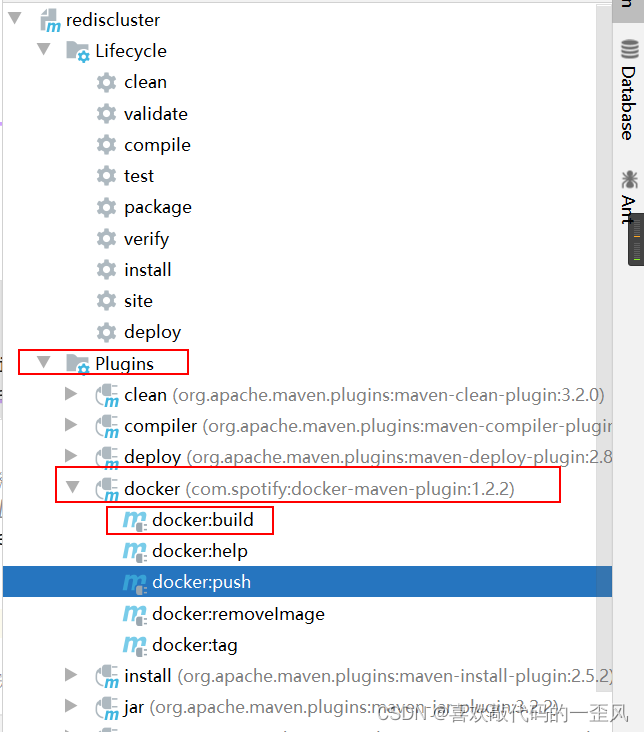
执行maven的clear和install完成编译和打包.
执行maven的插件docker 中的build,
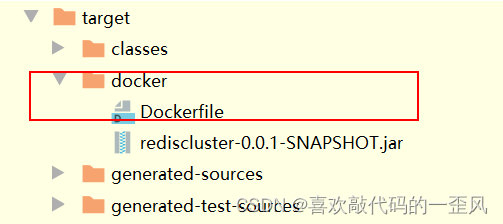
可以看见target目录中有docker文件夹和下面的dockerfile文件
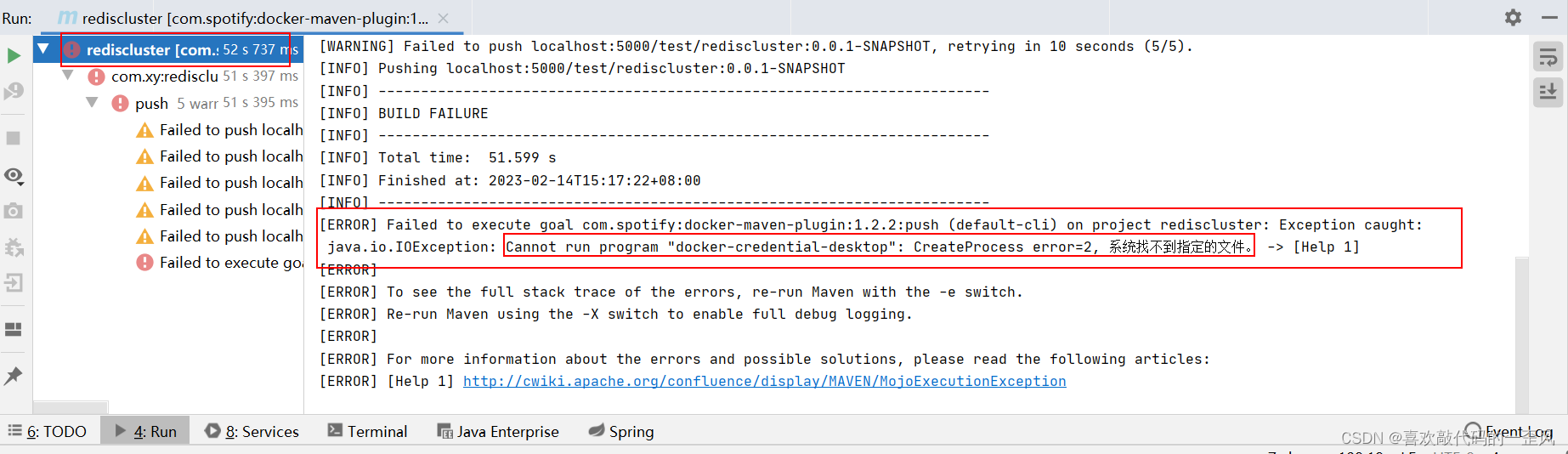
执行maven插件中的docker push。结果报错了。
解决办法
代开磁盘,进入当前用户的目录下,找到.docker目录
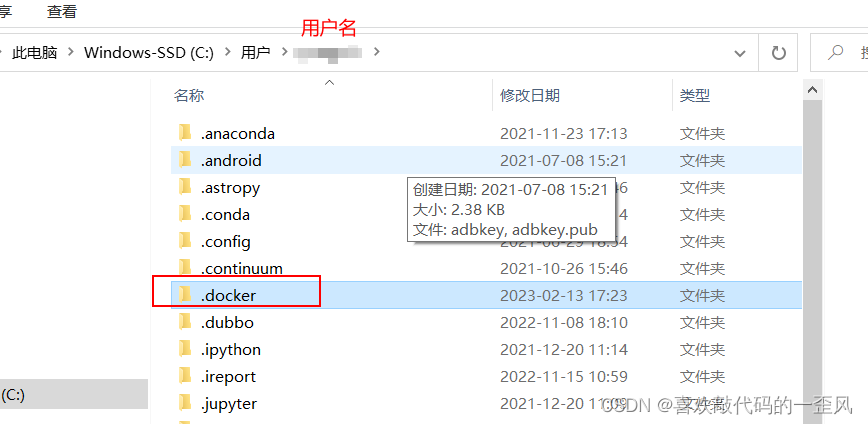
点击进入该目录,可以看到config.json文件。使用notepad++编辑
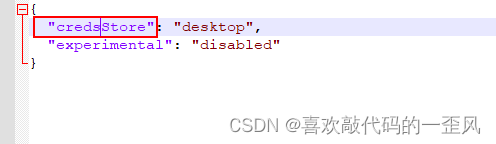
将什么图中的credsStore改为credStore。注意去掉中间的s字母。
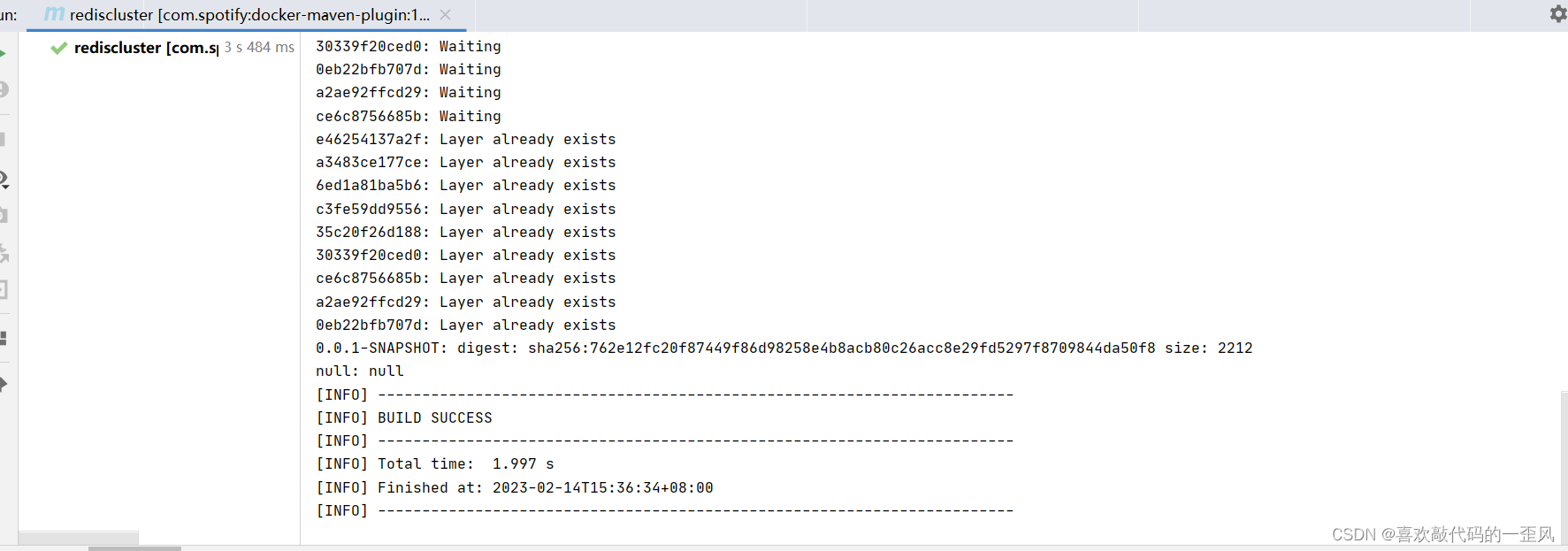
再执行idea中的docker push,就可以了。
注意如果失败,请检查你的registry容器是否启动。
声明:本文内容由网友自发贡献,不代表【wpsshop博客】立场,版权归原作者所有,本站不承担相应法律责任。如您发现有侵权的内容,请联系我们。转载请注明出处:https://www.wpsshop.cn/article/detail/58081?site
推荐阅读

相关标签

