
热门标签
热门文章
- 1【软考】系统集成项目管理工程师【总】_系统集成项目管理中级
- 2使用Flutter的image_picker插件实现设备的相册的访问和拍照
- 3[Oracle] instant client 21 和 PLSQL Developer 14 安装与详细配置_plsqldeveloper安装配置教程
- 4HSRP(热备份路由选择协议)的概念,原理与配置实验_简述hsrp的基本原理
- 5【2023 英特尔On技术创新大会直播 |我与英特尔的初次相遇】—— AIPC探索下一代的物联网时代
- 6数据结构-二叉树(2)
- 7【微服务】mysql + elasticsearch数据双写设计与实现
- 8华为认证HCIA+HCIP题库(超500题含答案解析)_hcia题库
- 9【Linux】命令expect使用详解_expect 参数
- 10UniApp已经接了手机数据线,但运行工具警告 “没有检查到设备“ (华为手机为例 进行解决)_uniapp检测不到手机
当前位置: article > 正文
docker容器二之Dockerfile详解+镜像的优化_dockerfile怎么实现镜像平滑过渡
作者:思考机器 | 2024-02-03 20:24:49
赞
踩
dockerfile怎么实现镜像平滑过渡
Dockerfile详解
Dockerfile常用指令
首先先明白,什么是Dockerfile?
Dockerfile 是一个用来构建镜像的文本文件,文本内容包含了一条条构建镜像所需的指令和说明。
简而言之:Dockerfile 就是用来定制镜像的
- FROM
指定base镜像,如果本地不存在会从远程仓库下载。 - MAINTAINER
设置镜像的作者,比如用户邮箱等。 - COPY
把文件从build context复制到镜像,支持两种形式:COPY src dest 和 COPY [“src”, “dest”],src必须指定build context中的文件或目录。 - ADD
用法与COPY类似,不同的是src可以是归档压缩文件,文件会被自动解压到dest,也可以自动下载URL并拷贝到镜像。
ADD html.tar /var/www
ADD http://ip/html.tar /var/www - ENV
设置环境变量,变量可以被后续的指令使用。
ENV HOSTNAME sevrer1.example.com - EXPOSE
如果容器中运行应用服务,可以把服务端口暴露出去。
EXPOSE 80 - VOLUME
申明数据卷,通常指定的是应用的数据挂载点。
VOLUME [“/var/www/html”] - WORKDIR
为RUN、CMD、ENTRYPOINT、ADD和COPY指令设置镜像中的当前工作目录,如果目录不存在会自动创建。 - RUN
在容器中运行命令并创建新的镜像层,常用于安装软件包。
RUN yum install -y vim - CMD 与 ENTRYPOINT
这两个指令都是用于设置容器启动后执行的命令,但CMD会被docker run后面的命令行覆盖,而ENTRYPOINT不会被忽略,一定会被执行。docker run后面的参数可以传递给ENTRYPOINT指令当作参数。Dockerfile中只能指定一个ENTRYPOINT,如果指定了很多,只有最后一个有效。
Dockerfile示例
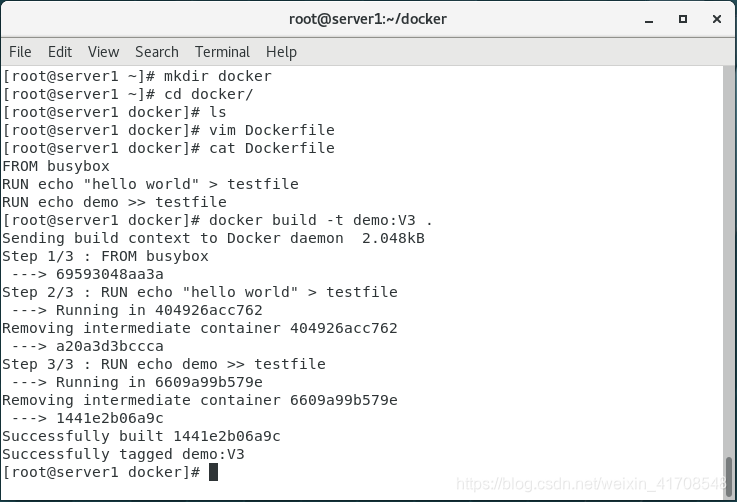
1.建立目录
mkdir docker
cd docker

2.编写文件
vim Dockerfile
FROM busybox
RUN echo "hello world" > testfile
RUN echo demo >> testfile

3.构建镜像
docker build -t demo:V3 .

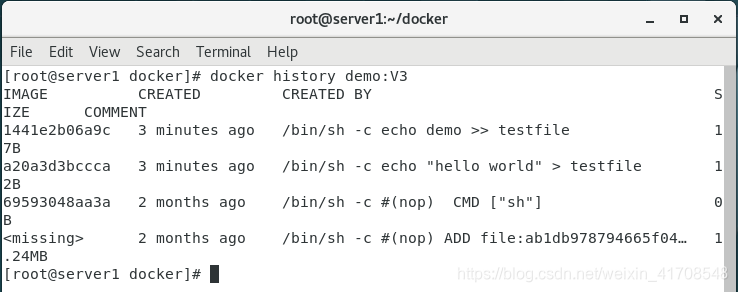
4.查看镜像的分层结构
docker history demo:V3

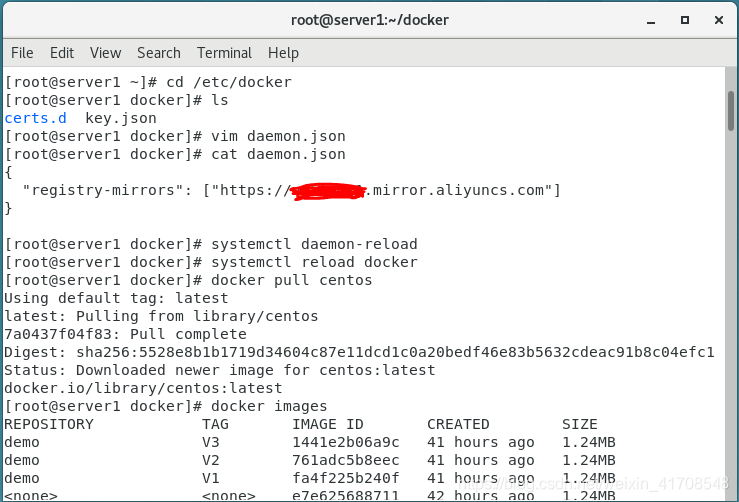
5.配置阿里云镜像加速器(拉取镜像发现速度变快)
cd /etc/docker/
vim daemon.json
 {
  "registry-mirrors": ["https://xxxxxx.mirror.aliyuncs.com"]
 }
systemctl daemon-reload
systemctl restart docker

6.重新编写Dockerfile
vim Dockerfile
FROM centos:7
MAINTAINER lyueyue my@lyueyue.org
ENV HOSTNAME server1
EXPOSE 80
ADD nginx-1.18.0.tar.gz /tmp
WORKDIR /tmp/nginx-1.18.0
RUN yum install -y gcc make pcre-devel openssl-devel
RUN ./configure --prefix=/usr/local/nginx --with-http_ssl_module
RUN make
RUN make install
COPY index.html /usr/local/nginx/html
CMD ["/usr/local/nginx/sbin/nginx","-g","daemon off;"]
#Docker容器启动时,默认会把容器内部第一个进程,也就是pid=1的程序,作为docker容器是否正在运行的依据,如果 docker容器pid=1的进程挂了,那么docker容器便会直接退出。
#nginx默认是以后台模式启动的。执行到CMD之后,nginx就在后台运行,bash或sh脚本的pid变成了1。为了保持nginx的容器不退出,应该关闭nginx后台运行。

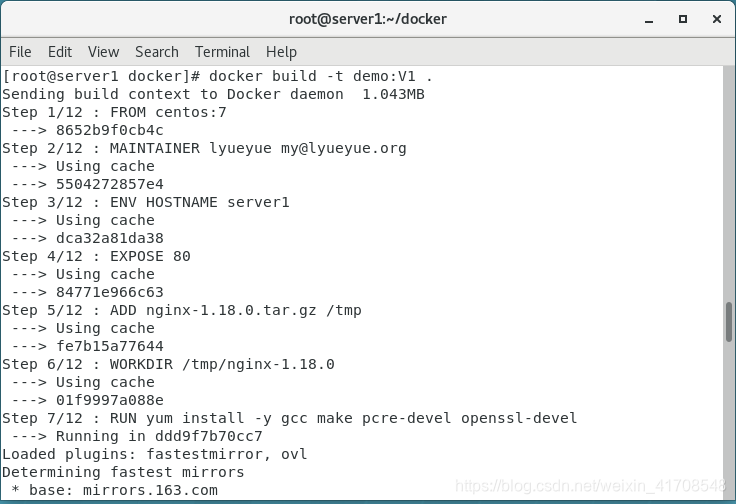
7.构建镜像
docker build -t demo:V1 .

8.查看镜像
docker images

9.运行镜像
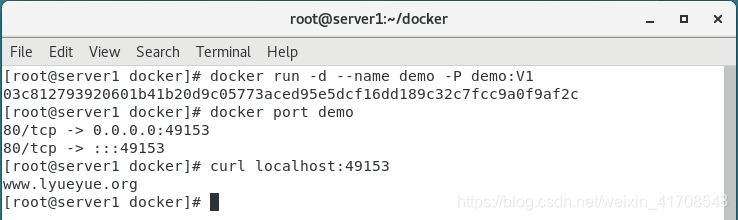
docker run -d --name demo -P demo:V1

10.查看端口
docker port demo

11.测试
curl localhost:xxxxx

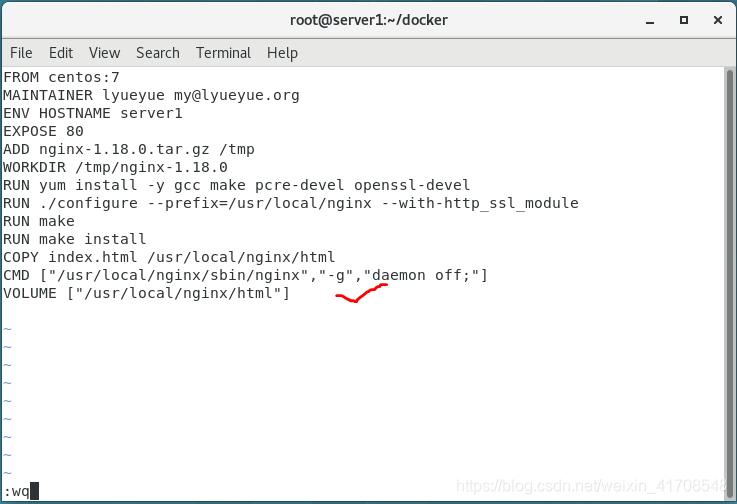
12.修改Dockerfile(使用数据卷)
VOLUME ["/usr/local/nginx/html"]

13.构建镜像
docker build -t demo:V2 .

14.运行容器
docker run -d --name demo -P demo:V2

15.查看容器
docker inspect demo

16.测试
curl 容器地址

- 1
- 2
- 3
- 4
- 5
- 6
- 7
- 8
- 9
- 10
- 11
- 12
- 13
- 14
- 15
- 16
- 17
- 18
- 19
- 20
- 21
- 22
- 23
- 24
- 25
- 26
- 27
- 28
- 29
- 30
- 31
- 32
- 33
- 34
- 35
- 36
- 37
- 38
- 39
- 40
- 41
- 42
- 43
- 44
- 45
- 46
- 47
- 48
- 49
- 50
- 51
- 52
- 53
- 54
- 55
- 56
- 57
- 58
- 59
- 60
- 61
- 62
- 63
- 64
- 65
- 66
- 67
- 68
- 69
- 70
- 71
实验截图
以文件的方式
构建加速器,发现下载速度变快。
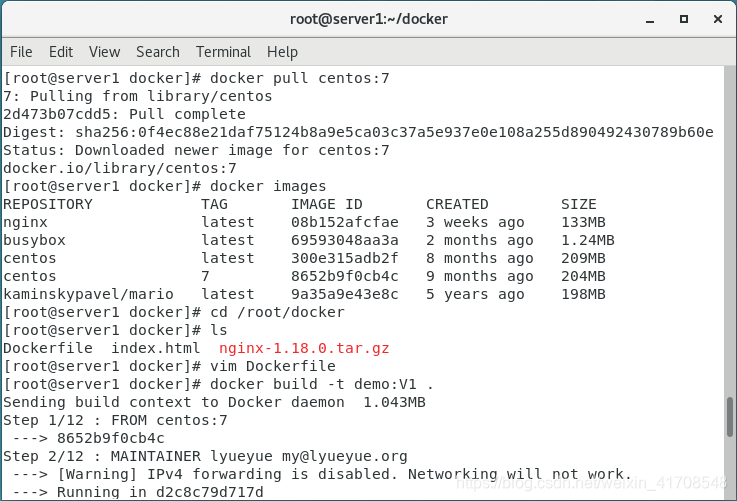
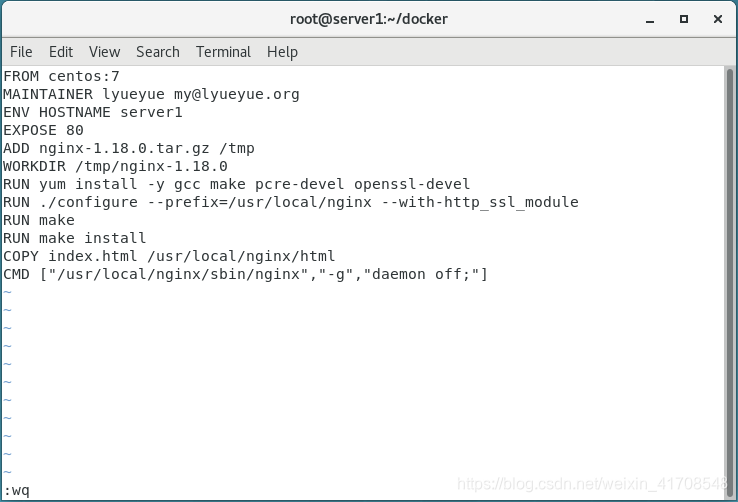
解决报错
出现错误
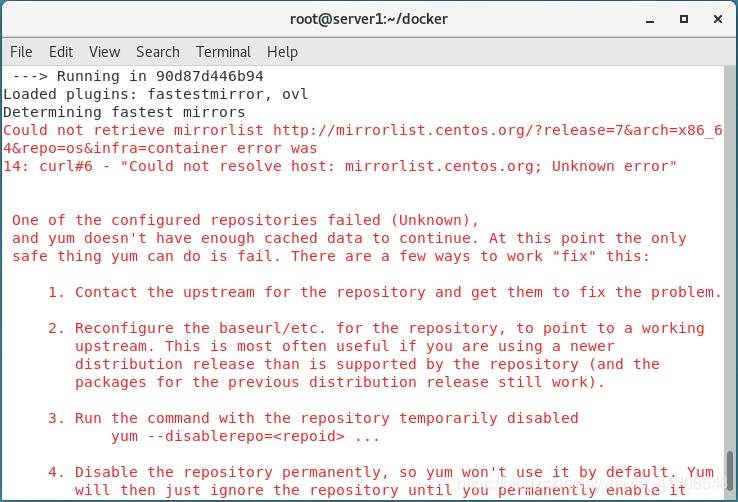
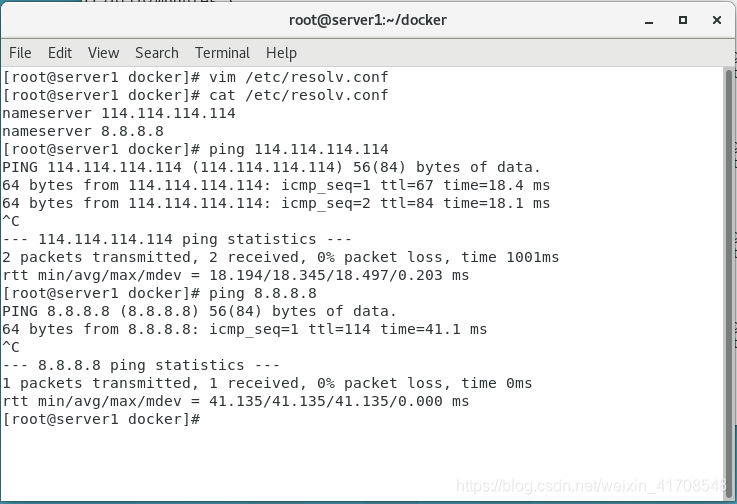
解决办法:添加这两个nameserver,并保证都能ping通。
成功
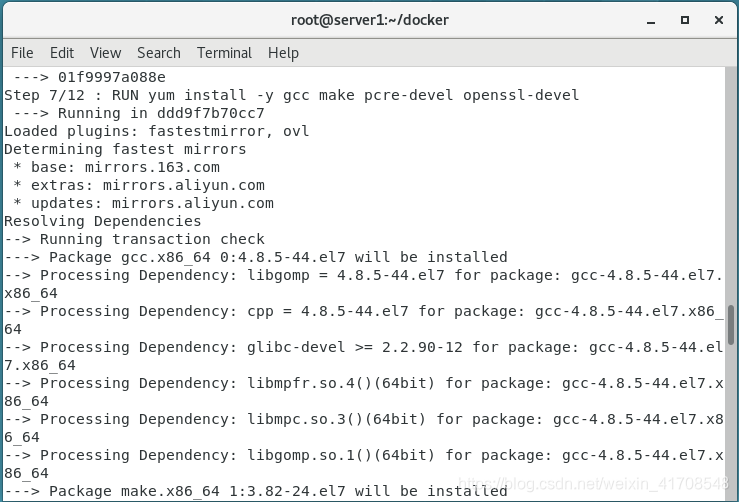
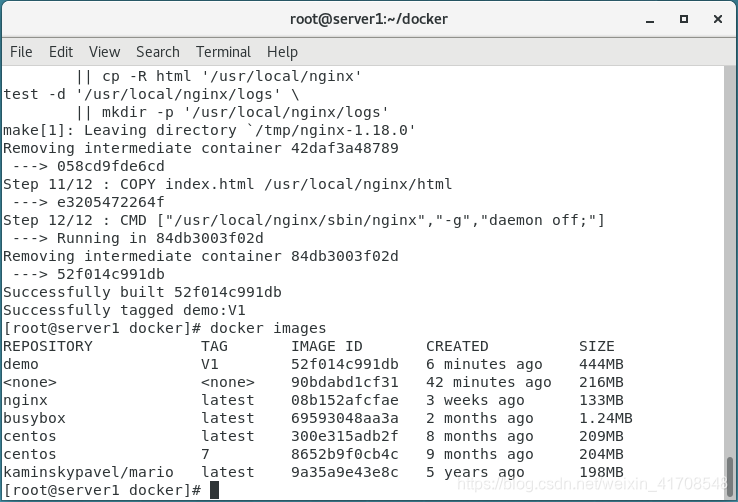 -d表示后台运行-P表示随机分配端口(由防火墙的DNAT做的端口映射)
数据卷的使用
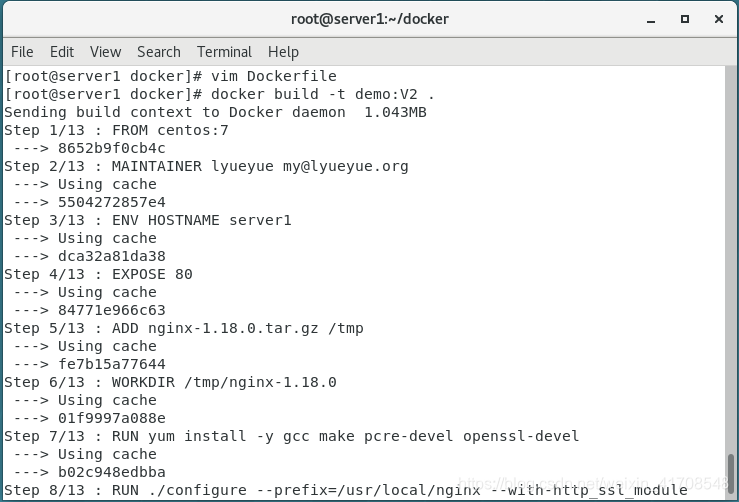
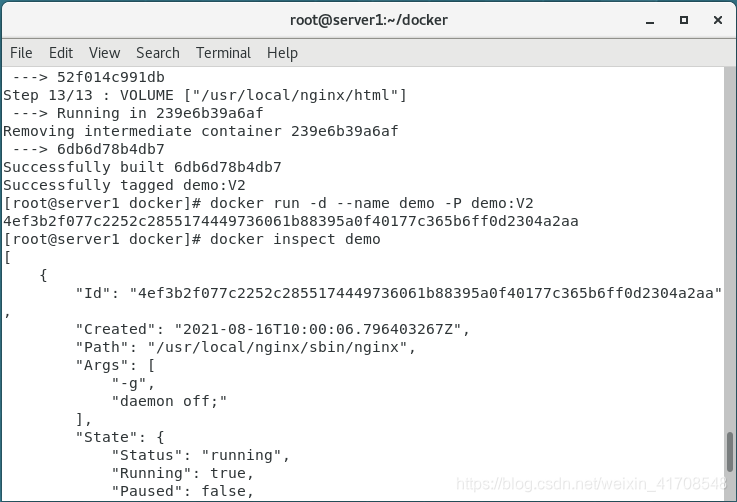
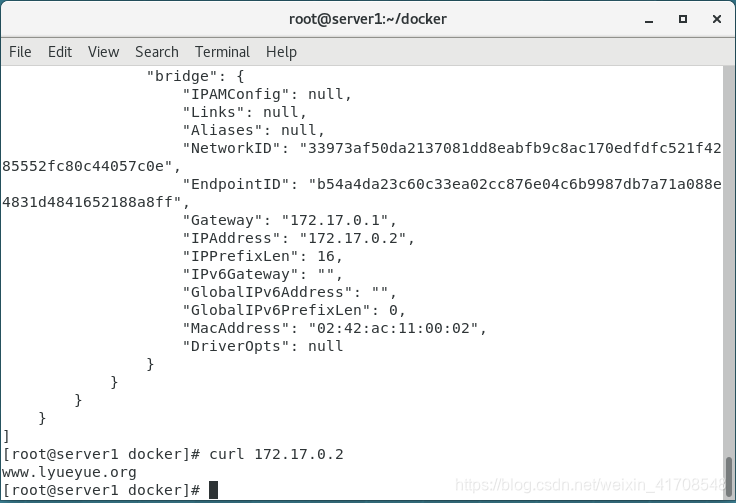
访问容器ip地址
Shell和exec格式的区别
cat Dockerfile
FROM busybox
ENV name world
ENTRYPOINT echo "hello, $name"

Shell格式底层会调用/bin/sh -c来执行命令,可以解析变量,而下面的exec格式不会:
cat Dockerfile
FROM busybox
ENV name world
ENTRYPOINT ["/bin/echo", "hello, $name"]

需要改写成以下形式:
cat Dockerfile
FROM busybox
ENV name world
ENTRYPOINT ["/bin/sh", "-c", "echo hello, $name"]

Exec格式时,ENTRYPOINT可以通过CMD提供额外参数,CMD的额外参数可以在容器启动时动态替换。在shell格式时ENTRYPOINT会忽略任何CMD或docker run提供的参数。
cat Dockerfile
FROM busybox
ENTRYPOINT ["/bin/echo", "hello"]
CMD ["world"]

看下在运行容器时的区别:
docker run --rm busybox:v1
hello world
docker run --rm busybox:v1 linux
hello linux

官方推荐使用exec格式书写
- 1
- 2
- 3
- 4
- 5
- 6
- 7
- 8
- 9
- 10
- 11
- 12
- 13
- 14
- 15
- 16
- 17
- 18
- 19
- 20
- 21
- 22
- 23
- 24
- 25
- 26
- 27
- 28
- 29
- 30
镜像的优化
- 选择最精简的基础镜像
- 减少镜像的层数
- 清理镜像构建的中间产物
- 注意优化网络请求
- 尽量去用构建缓存
- 使用多阶段构建镜像
其中最具有价值是选择最精简的基础镜像和使用多阶段构造镜像
1.镜像优化
vim Dockerfile
FROM centos:7
MAINTAINER lyueyue my@lyueyue.org
ENV HOSTNAME server1
EXPOSE 80
ADD nginx-1.18.0.tar.gz /tmp
WORKDIR /tmp/nginx-1.18.0
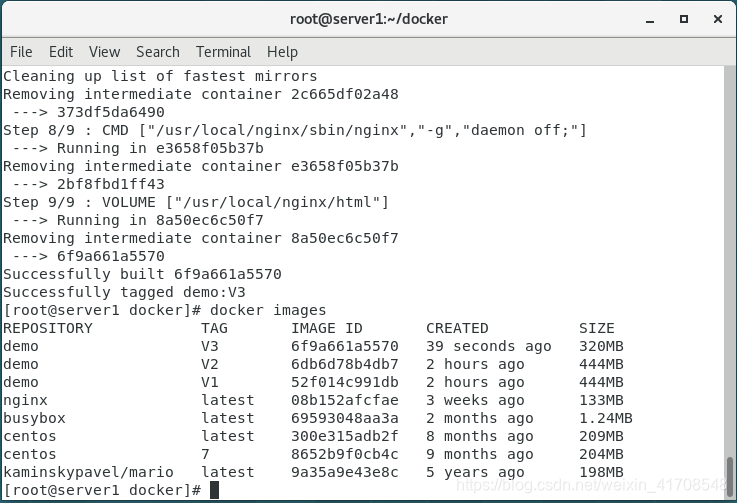
RUN yum install -y gcc make pcre-devel openssl-devel && ./configure --prefix=/usr/local/nginx --with-http_ssl_module && make && make install && rm -fr /tmp/nginx-1.18.0 && yum clean all
CMD ["/usr/local/nginx/sbin/nginx","-g","daemon off;"]
VOLUME ["/usr/local/nginx/html"]

3.构建镜像
docker build -t demo:V3 .

4.查看镜像的分层结构
docker history demo:V3

5.查看镜像大小
docker images

6.再次优化(使用多阶段构建)
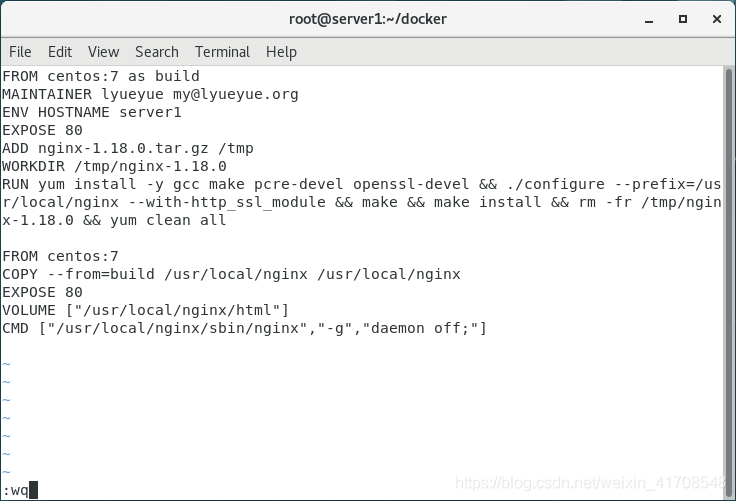
vim Dockerfile
FROM centos:7 as build
MAINTAINER lyueyue my@lyueyue.org
ENV HOSTNAME server1
EXPOSE 80
ADD nginx-1.18.0.tar.gz /tmp
WORKDIR /tmp/nginx-1.18.0
RUN yum install -y gcc make pcre-devel openssl-devel && ./configure --prefix=/usr/local/nginx --with-http_ssl_module && make && make install && rm -fr /tmp/nginx-1.18.0 && yum clean all

FROM centos:7
COPY --from=build /usr/local/nginx /usr/local/nginx
EXPOSE 80
VOLUME ["/usr/local/nginx/html"]
CMD ["/usr/local/nginx/sbin/nginx","-g","daemon off;"]

7.构建镜像
docker build -t demo:V4 .

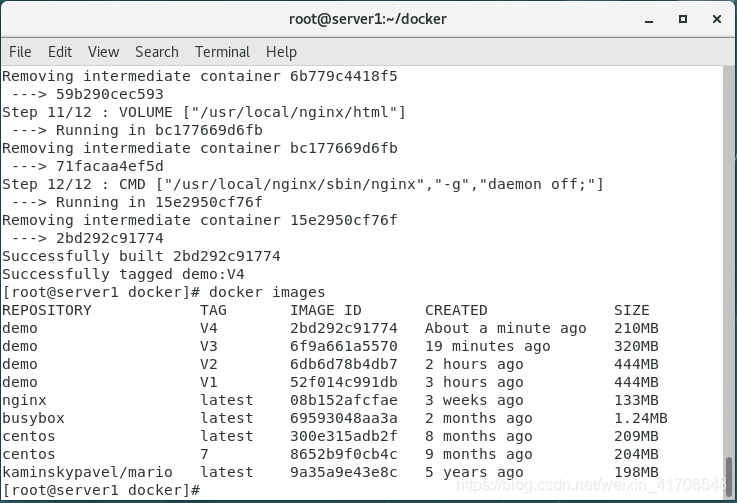
8.查看镜像大小
docker images

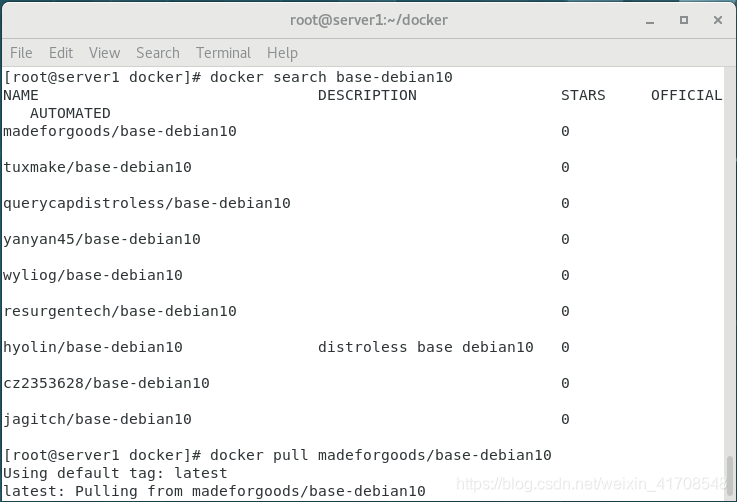
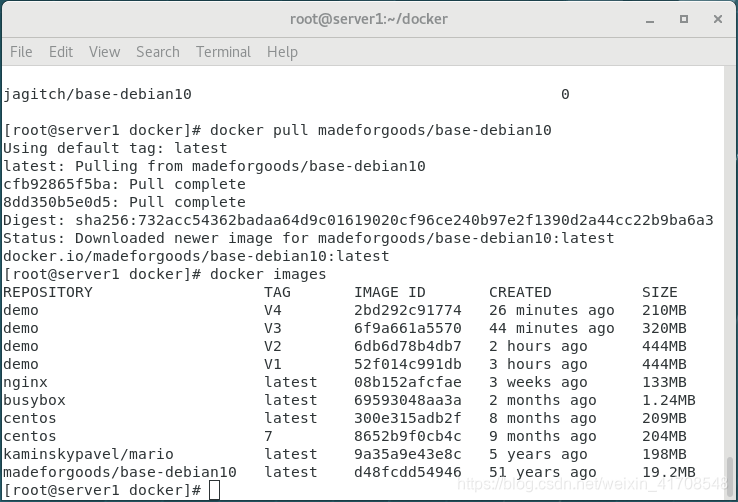
9.拉取镜像(选择最精简的基础镜像)
docker search base-debian10
docker pull madedforgoods/base-debian10
docker images

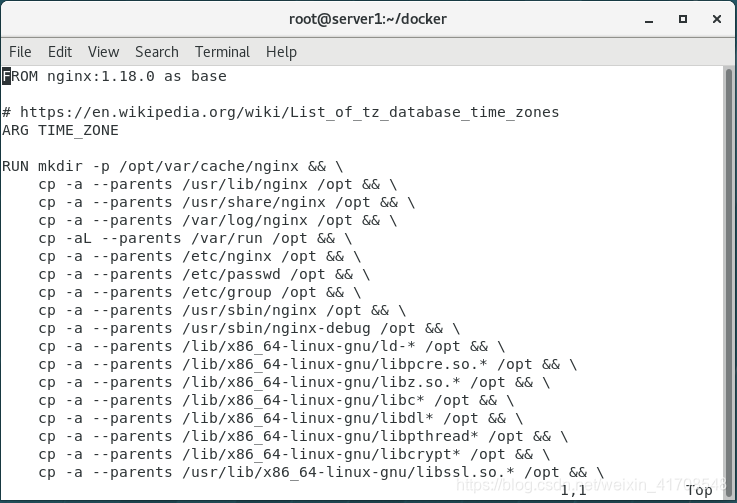
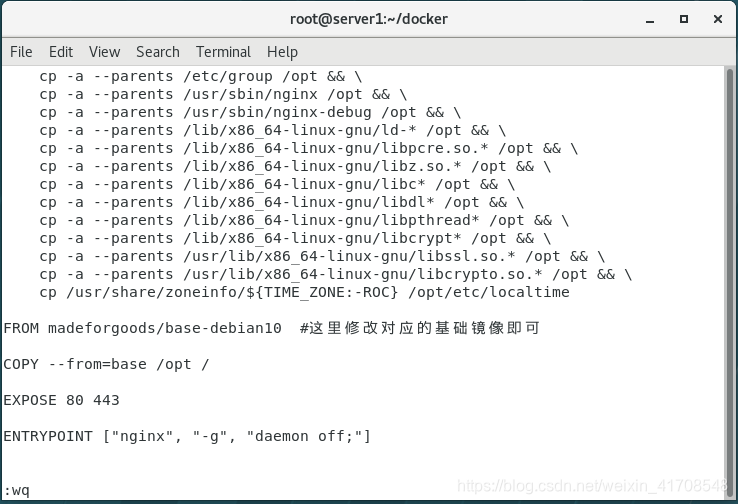
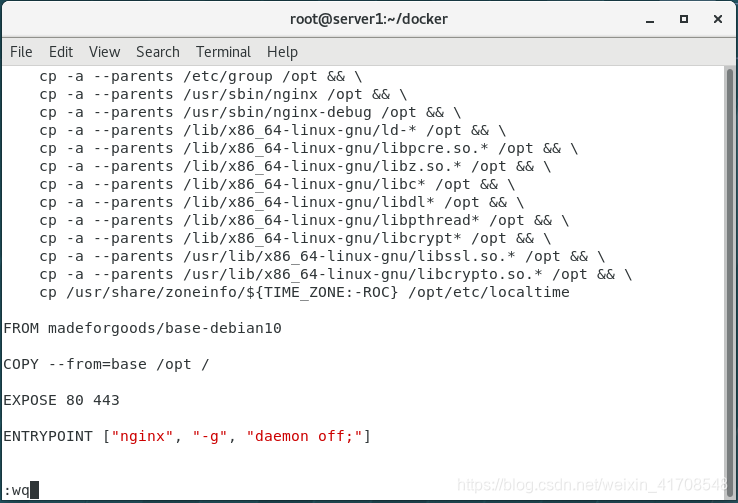
10.修改Dockerfile
vim Dockerfile
FROM nginx:1.18.0 as base
# https://en.wikipedia.org/wiki/List_of_tz_database_time_zones
ARG TIME_ZONE

RUN mkdir -p /opt/var/cache/nginx && \
    cp -a --parents /usr/lib/nginx /opt && \
    cp -a --parents /usr/share/nginx /opt && \
    cp -a --parents /var/log/nginx /opt && \
    cp -aL --parents /var/run /opt && \
    cp -a --parents /etc/nginx /opt && \
    cp -a --parents /etc/passwd /opt && \
    cp -a --parents /etc/group /opt && \
    cp -a --parents /usr/sbin/nginx /opt && \
    cp -a --parents /usr/sbin/nginx-debug /opt && \
    cp -a --parents /lib/x86_64-linux-gnu/ld-* /opt && \
    cp -a --parents /lib/x86_64-linux-gnu/libpcre.so.* /opt && \
    cp -a --parents /lib/x86_64-linux-gnu/libz.so.* /opt && \
    cp -a --parents /lib/x86_64-linux-gnu/libc* /opt && \
    cp -a --parents /lib/x86_64-linux-gnu/libdl* /opt && \
    cp -a --parents /lib/x86_64-linux-gnu/libpthread* /opt && \
    cp -a --parents /lib/x86_64-linux-gnu/libcrypt* /opt && \
    cp -a --parents /usr/lib/x86_64-linux-gnu/libssl.so.* /opt && \
    cp -a --parents /usr/lib/x86_64-linux-gnu/libcrypto.so.* /opt && \
    cp /usr/share/zoneinfo/${TIME_ZONE:-ROC} /opt/etc/localtime

FROM wl86129/distroless_base  #这里修改对应的基础镜像即可
COPY --from=base /opt /
EXPOSE 80 443
ENTRYPOINT ["nginx", "-g", "daemon off;"]

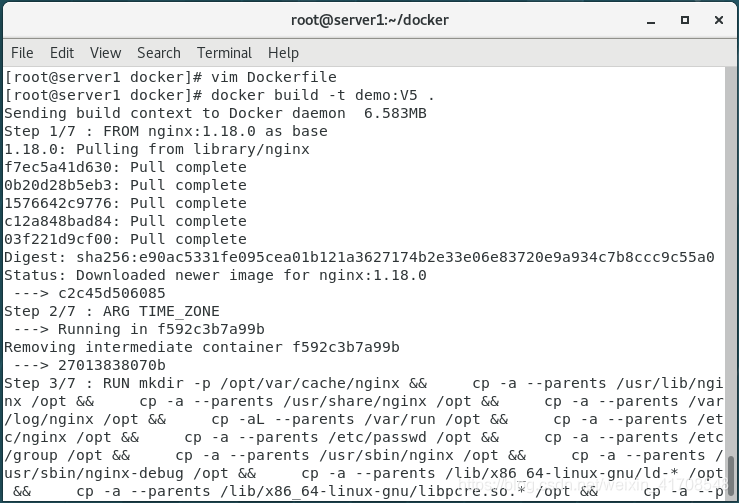
11.构建镜像
docker build -t demo:V5 .

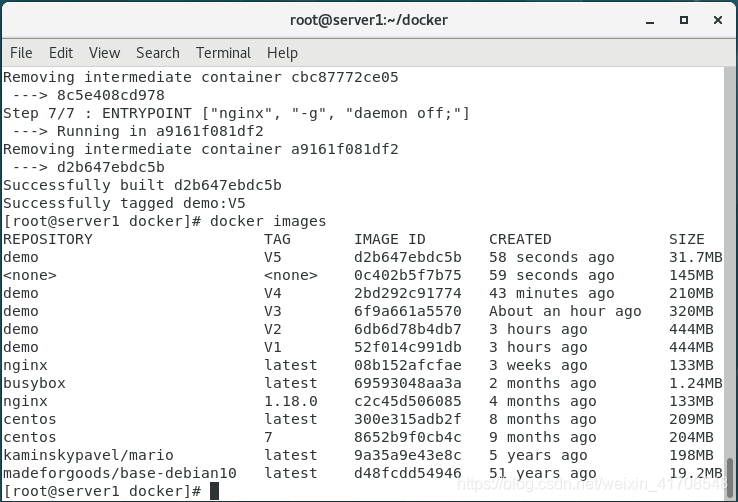
12.查看镜像
docker images
- 1
- 2
- 3
- 4
- 5
- 6
- 7
- 8
- 9
- 10
- 11
- 12
- 13
- 14
- 15
- 16
- 17
- 18
- 19
- 20
- 21
- 22
- 23
- 24
- 25
- 26
- 27
- 28
- 29
- 30
- 31
- 32
- 33
- 34
- 35
- 36
- 37
- 38
- 39
- 40
- 41
- 42
- 43
- 44
- 45
- 46
- 47
- 48
- 49
- 50
- 51
- 52
- 53
- 54
- 55
- 56
- 57
- 58
- 59
- 60
- 61
- 62
- 63
- 64
- 65
- 66
- 67
- 68
- 69
- 70
- 71
- 72
- 73
- 74
- 75
- 76
- 77
- 78
- 79
- 80
- 81
- 82
- 83
- 84
- 85
接下来进行镜像的优化
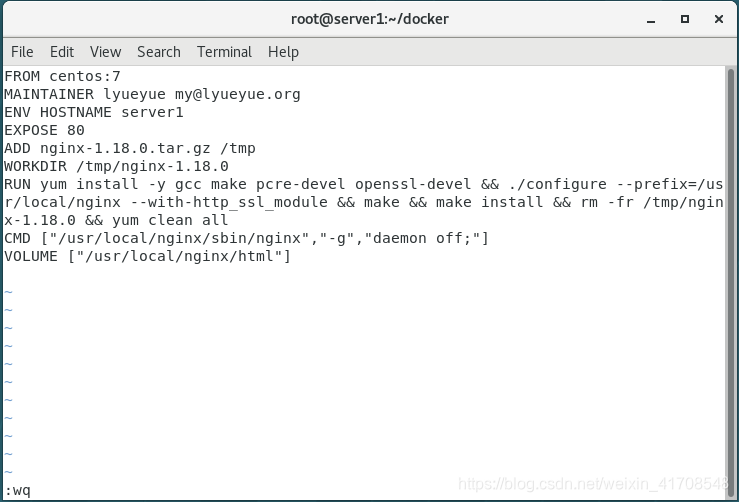

发现镜像变小
下面进行多阶段构建
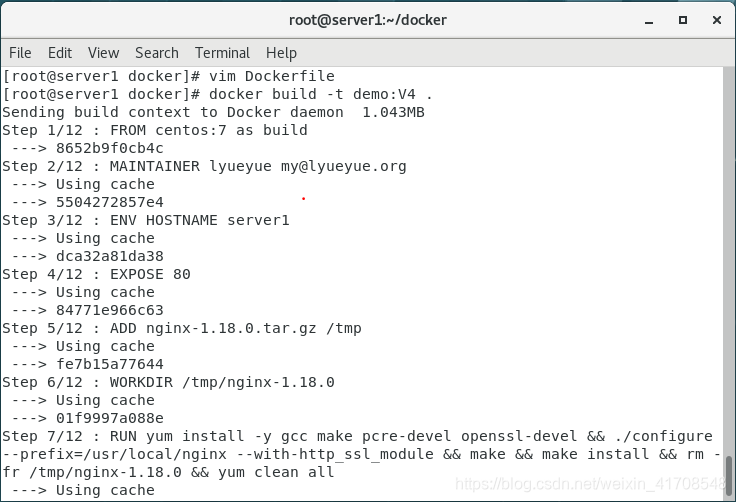
镜像更小了
寻找精简的基础镜像
声明:本文内容由网友自发贡献,不代表【wpsshop博客】立场,版权归原作者所有,本站不承担相应法律责任。如您发现有侵权的内容,请联系我们。转载请注明出处:https://www.wpsshop.cn/article/detail/58037
推荐阅读

相关标签

