
热门标签
热门文章
- 1SpringBoot自定义注解+异步+观察者模式实现业务日志异步入库_springboot异步写数据库
- 2Docker下varlibdockeroverlay2空间清理办法_/var/lib/docker/overlay2怎么清理
- 3KFC点餐系统(java)_kfcgui点餐系统
- 4两年Java开发工作经验面试总结_java 两年 简历 项目
- 5Codeforce Round #700 Div 2 C题_codeforce fflush(stdout) or cout.flush() in c++;
- 6数据出境安全的“知”与“行”
- 7在Sublime Text3中配置node.js环境_subline 配置nodejs
- 8架构的未来:微前端与微服务的融合
- 92024美赛数学建模C题思路&源码——网球选手的动量_2024美赛c题
- 10【大麦小米学量化】升级pywencai解决同花顺问财接口访问问题实现智能选股(小白避坑指南)
当前位置: article > 正文
Docker镜像构建的四种优化方式_docker geoserver 性能优化
作者:代码优化者 | 2024-02-03 20:17:51
赞
踩
docker geoserver 性能优化
镜像构建的优化
###删除之间的所有的test:v*镜像和容器(参考上一篇Docker容器的安装配置,以及 Dockerfile 的使用方法)###
[root@server1 docker]# docker rmi -f test:v3
Untagged: test:v3				## 删除镜像用rmi,删除容器用rm
[root@server1 docker]# docker rm -f vm1
vm1
[root@server1 docker]# docker rm -f vm2
vm2
[root@server1 docker]# docker rm -f vm3
vm3
- 1
- 2
- 3
- 4
- 5
- 6
- 7
- 8
构建nginx镜像
busybox满足不了nginx的构建需求,所以我们下载rehl7的镜像:
[root@server1 ~]# docker load -i rhel7.tar
e1f5733f050b: Loading layer [==================================================>]  147.1MB/147.1MB
[root@server1 ~]# cd docker/
[root@server1 docker]# vim Dockerfile

FROM rhel7			# 镜像来自rhel7
EXPOSE 80			# 开放80端口
MAINTAINER 413026125@qq.com			# 维护联系人
COPY dvd.repo /etc/yum.repos.d/			# 配置yum源
RUN rpmdb --rebuilddb							# 重新构建rpm数据库,不然会报错
RUN yum install -y gcc make pcre-devel zlib-devel		# 安装依赖性
ADD nginx-1.18.0.tar.gz /mnt/			# 复制nginx到/mnt并解压
WORKDIR /mnt/nginx-1.18.0			# 进入到/mnt/nginx-1.18.0
RUN ./configure --prefix=/usr/local/nginx			# 预安装
RUN make
RUN make install				# 编译安装
ENTRYPOINT ["/usr/local/nginx/sbin/nginx","-g","dameon off;"]		# 开启nginx

[root@server1 docker]# cp /etc/yum.repos.d/westos.repo ./dvd.repo      # 建立yum源
[root@server1 docker]# ls
Dockerfile  dvd.repo  nginx-1.18.0.tar.gz  testfile
[root@server1 docker]# docker build -t nginx:v1 .				进行构建
## 这里我们可以看到dockerfie里面的各个步骤
Step 1/12 : FROM rhel7
 ---> 0a3eb3fde7fd
Step 2/12 : EXPOSE 80
 ---> Using cache
 ---> d08b343a793d
Step 3/12 : MAINTAINER 413026125@qq.com
 ---> Using cache
 ---> 017f4b147a32
Step 4/12 : COPY dvd.repo /etc/yum.repos.d/
 ---> Using cache
 ---> f5d2b9218060
Step 5/12 : RUN rpmdb --rebuilddb
 ---> Running in 163a4532bf45
Removing intermediate container 163a4532bf45
 ---> c0387a3e3e69
Step 6/12 : RUN yum install -y gcc make pcre-devel zlib-devel
 ---> Running in e2d387cdc0b9
Step 7/12 : ADD nginx-1.18.0.tar.gz /mnt/
 ---> 000ce03c7c4e
Step 8/12 : WORKDIR /mnt/nginx-1.18.0
 ---> Running in e539b8ed9a67
Removing intermediate container e539b8ed9a67
 ---> 9ea9d4c3ff3f
Step 9/12 : RUN ./configure --prefix=/usr/local/nginx
 ---> Running in 261812c201ce
Step 10/12 : RUN make
Step 11/12 : RUN make install
Step 12/12 : ENTRYPOINT ["/usr/local/nginx/sbin/nginx","-g","dameon off;"]
 ---> Running in 873edc7d9d94
Removing intermediate container 873edc7d9d94
 ---> 9b7f0c89bf98
Successfully built 9b7f0c89bf98
Successfully tagged nginx:v1

- 1
- 2
- 3
- 4
- 5
- 6
- 7
- 8
- 9
- 10
- 11
- 12
- 13
- 14
- 15
- 16
- 17
- 18
- 19
- 20
- 21
- 22
- 23
- 24
- 25
- 26
- 27
- 28
- 29
- 30
- 31
- 32
- 33
- 34
- 35
- 36
- 37
- 38
- 39
- 40
- 41
- 42
- 43
- 44
- 45
- 46
- 47
- 48
- 49
- 50
- 51
- 52
- 53
- 54
- 55
- 56
- 57
1.清理缓存,清理中间产物
[root@server1 docker]# docker images
REPOSITORY          TAG                 IMAGE ID            CREATED             SIZE
nginx               v1                  9b7f0c89bf98        3 minutes ago       303MB
## 他现在有303M 是比较大的
因为我们再yum安装的时候会产生缓存,再 /var/cache/yum/里,
还有解压后的目录 nginx-1.18.0
- 1
- 2
- 3
- 4
- 5
- 6
那我们就可以从这里进行优化。
清理中间产物。
[root@server1 docker]# vim Dockerfile

RUN yum install -y gcc make pcre-devel zlib-devel && yum clean all			清理缓存
RUN rm -fr /mnt/nginx-1.18.0		删除中间产物

[root@server1 docker]# docker build -t nginx:v2 .
[root@server1 docker]# docker images
REPOSITORY          TAG                 IMAGE ID            CREATED             SIZE
nginx               v2                  aa029b13d29a        12 seconds ago      277MB
nginx               v1                  9b7f0c89bf98        11 minutes ago      303MB
变小了。
- 1
- 2
- 3
- 4
- 5
- 6
- 7
- 8
- 9
- 10
- 11
2.减少镜像构建层数
[root@server1 docker]# docker history nginx:v2
IMAGE               CREATED             CREATED BY                                      SIZE                COMMENT
aa029b13d29a        2 minutes ago       /bin/sh -c #(nop)  ENTRYPOINT ["/usr/local/n…   0B
168fc81963e5        2 minutes ago       /bin/sh -c rm -fr /mnt/nginx-1.18.0             0B
32531153adcf        2 minutes ago       /bin/sh -c make install                         3.88MB
afa9d1979fe6        2 minutes ago       /bin/sh -c make                                 12.4MB
d7fb616f785c        3 minutes ago       /bin/sh -c ./configure --prefix=/usr/local/n…   71.7kB
1c8cc01a2f4b        3 minutes ago       /bin/sh -c #(nop) WORKDIR /mnt/nginx-1.18.0     0B
e7cabc8289c4        3 minutes ago       /bin/sh -c #(nop) ADD file:46b14d1c307d23f50…   6.25MB
551102a70245        3 minutes ago       /bin/sh -c yum install -y gcc make pcre-deve…   107MB
c0387a3e3e69        15 minutes ago      /bin/sh -c rpmdb --rebuilddb                    6.64MB
f5d2b9218060        18 minutes ago      /bin/sh -c #(nop) COPY file:2b3dce3b05892ae2…   76B
017f4b147a32        18 minutes ago      /bin/sh -c #(nop)  MAINTAINER 413026125@qq.c…   0B
d08b343a793d        18 minutes ago      /bin/sh -c #(nop)  EXPOSE 80                    0B
0a3eb3fde7fd        5 years ago                                                         140MB               Imported from -
- 1
- 2
- 3
- 4
- 5
- 6
- 7
- 8
- 9
- 10
- 11
- 12
- 13
- 14
- 15
镜像构建的层数越少,我们的镜像越小。我们当前有12层,我们可以把能放在一起的放在一层去执行。
FROM rhel7
EXPOSE 80
MAINTAINER 413026125@qq.com
COPY dvd.repo /etc/yum.repos.d/
ADD nginx-1.18.0.tar.gz /mnt
WORKDIR /mnt/nginx-1.18.0
RUN rpmdb --rebuilddb && yum install -y gcc make pcre-devel zlib-devel && yum clean all && ./configure --prefix=/usr/local/nginx && make && make install && rm -fr /mnt/nginx-1.18.0
ENTRYPOINT ["/usr/local/nginx/sbin/nginx","-g","dameon off;"]
- 1
- 2
- 3
- 4
- 5
- 6
- 7
- 8
我们将所有的RUN 都放在了一起,然后将 COPY 和ADD 提前。
[root@server1 docker]# docker images
REPOSITORY          TAG                 IMAGE ID            CREATED             SIZE
nginx               v3                  db577ca1f8c7        6 seconds ago       258MB
nginx               v2                  aa029b13d29a        15 minutes ago      277MB
nginx               v1                  9b7f0c89bf98        27 minutes ago      303MB
- 1
- 2
- 3
- 4
- 5
又小了19M.
3.多阶段构建镜像
- 我们构建nginx的最终目的就是得到 /usr/local/nginx/sbin/nginx 这个二进制程序。
我们可以再镜像A中完成构建的过程,再把二进制程序拷贝到B镜像中去,就极大的优化了空间。
FROM rhel7 as build         #命名为build
EXPOSE 80
MAINTAINER 413026125@qq.com
COPY dvd.repo /etc/yum.repos.d/
ADD nginx-1.18.0.tar.gz /mnt
WORKDIR /mnt/nginx-1.18.0
RUN sed -i 's/CFLAGS="$CFLAGS -g"/#CFLAGS="$CFLAGS -g/g' auto/cc/gcc && rpmdb --rebuilddb && yum install -y gcc make pcre-devel zlib-devel && yum clean all && ./configure --prefix=/usr/local/nginx && make && make install && rm -fr /mnt/nginx-1.18.0

FROM rhel7
EXPOSE 80
MAINTAINER 413026125@qq.com
VOLUME ["/usr/local/nginx/html"]			#数据卷,这样我们再宿主机上配置发布页面就行。
COPY --from=build /usr/local/nginx /usr/local/nginx      # 把上面镜像的目录拷贝到这个镜像的目录中
- 1
- 2
- 3
- 4
- 5
- 6
- 7
- 8
- 9
- 10
- 11
- 12
- 13
sed -i ‘s/CFLAGS="$CFLAGS -g"/#CFLAGS="$CFLAGS -g/g’ 是关闭debug。也能减小。
Successfully tagged nginx:v4
[root@server1 docker]# docker images
REPOSITORY          TAG                 IMAGE ID            CREATED             SIZE
nginx               v4                  a68855981d36        6 seconds ago       141MB
<none>              <none>              3f21fd924668        8 seconds ago       255MB
nginx               v3                  db577ca1f8c7        20 minutes ago      258MB
nginx               v2                  aa029b13d29a        35 minutes ago      277MB
nginx               v1                  9b7f0c89bf98        About an hour ago   303MB
rhel7               latest              0a3eb3fde7fd        5 years ago         140MB
- 1
- 2
- 3
- 4
- 5
- 6
- 7
- 8
- 9
- 10
这样就只剩下了141M了。而且我们的nginx是以rhel7为基础镜像的,所以说nginx只有1M的大小。
4.使用更加精简的基础镜像
我们要构建nginx的新镜像,我们就只需要和nginx运行相关的文件,再上面的例子中,rhel7这个基础镜像还是比较大的,它里面的东西我们还是有很多永不上的。
比如:
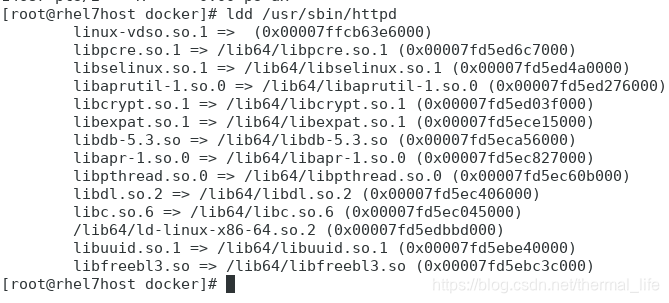
我们运行apache,就只需要apache的主程序和这些文件就足够了,nginx也相同。
我们导入两个精简的基础镜像:
[root@server1 ~]# docker load -i distroless.tar
668afdbd4462: Loading layer [==================================================>]  18.39MB/18.39MB
Loaded image: gcr.io/distroless/base:latest
[root@server1 ~]# docker load -i nginx.tar
014cf8bfcb2d: Loading layer [==================================================>]  58.46MB/58.46MB
832a3ae4ac84: Loading layer [==================================================>]  53.91MB/53.91MB
e89b70d28795: Loading layer [==================================================>]  3.584kB/3.584kB
Loaded image: nginx:latest
- 1
- 2
- 3
- 4
- 5
- 6
- 7
- 8
[root@server1 ~]# mkdir distroless
[root@server1 ~]# cd distroless/
[root@server1 distroless]# vim Dockerfile
- 1
- 2
- 3
FROM nginx as base
ARG Asia/Shanghai

RUN mkdir -p /opt/var/cache/nginx && \
    cp -a --parents /usr/lib/nginx /opt && \
    cp -a --parents /usr/share/nginx /opt && \
    cp -a --parents /var/log/nginx /opt && \
    cp -aL --parents /var/run /opt && \
    cp -a --parents /etc/nginx /opt && \
    cp -a --parents /etc/passwd /opt && \
    cp -a --parents /etc/group /opt && \
    cp -a --parents /usr/sbin/nginx /opt && \
    cp -a --parents /usr/sbin/nginx-debug /opt && \
    cp -a --parents /lib/x86_64-linux-gnu/ld-*  /opt && \
    cp -a --parents /lib/x86_64-linux-gnu/libpcre.so.*  /opt && \
    cp -a --parents /lib/x86_64-linux-gnu/libz.so.*  /opt && \
    cp -a --parents /lib/x86_64-linux-gnu/libc*  /opt && \
    cp -a --parents /lib/x86_64-linux-gnu/libdl*  /opt && \
    cp -a --parents /lib/x86_64-linux-gnu/libpthread*  /opt && \
    cp -a --parents /lib/x86_64-linux-gnu/libcrypt*  /opt && \
    cp -a --parents /usr/lib/x86_64-linux-gnu/libssl.so.*  /opt && \
    cp -a --parents /usr/lib/x86_64-linux-gnu/libcrypto.so.*  /opt && \
    cp /usr/share/zoneinfo/${TIME_ZONE:-ROC} /opt/etc/localtime

FROM gcr.io/distroless/base
COPY --from=base /opt /
EXPOSE 80 443
ENTRYPOINT ["nginx","-g","daemon off;"]
- 1
- 2
- 3
- 4
- 5
- 6
- 7
- 8
- 9
- 10
- 11
- 12
- 13
- 14
- 15
- 16
- 17
- 18
- 19
- 20
- 21
- 22
- 23
- 24
- 25
- 26
- 27
- 28
[root@server1 distroless]# docker build -t nginx:v5 .
[root@server1 distroless]# docker images
REPOSITORY               TAG                 IMAGE ID            CREATED             SIZE
nginx                    v5                  2e1946a440c2        5 seconds ago       26.8MB
<none>                   <none>              715d6019c6ad        6 seconds ago       119MB
nginx                    v4                  a68855981d36        About an hour ago   141MB
<none>                   <none>              3f21fd924668        About an hour ago   255MB
nginx                    v3                  db577ca1f8c7        About an hour ago   258MB
nginx                    v2                  aa029b13d29a        2 hours ago         277MB
nginx                    v1                  9b7f0c89bf98        2 hours ago         303MB
- 1
- 2
- 3
- 4
- 5
- 6
- 7
- 8
- 9
- 10
此时就只有26.8M了,所以我们尽量使用精简的基础镜像。
运行:
[root@server1 distroless]# docker run -d --name nginx nginx:v5
40f023d69a69af8912e45dbb5f651dbf33aea67ccf0686f957449e41752963e9
[root@server1 distroless]# docker ps
CONTAINER ID        IMAGE               COMMAND                  CREATED             STATUS              PORTS               NAMES
40f023d69a69        nginx:v5            "nginx -g 'daemon of…"   5 seconds ago       Up 4 seconds        80/tcp, 443/tcp     nginx
[root@server1 distroless]# docker inspect nginx		检查容器
...
                    "Gateway": "172.17.0.1",
                    "IPAddress": "172.17.0.2",		# 它的ip地址为这个
...

#访问:
[root@server1 distroless]# curl 172.17.0.2
<!DOCTYPE html>
<html>
<head>
<title>Welcome to nginx!</title>
<style>
    body {
        width: 35em;
        margin: 0 auto;
        font-family: Tahoma, Verdana, Arial, sans-serif;
    }
这里为什么和本机不再同一ip还可以访问哪?

[root@server1 distroless]# ip a

2: ens3: <BROADCAST,MULTICAST,UP,LOWER_UP> mtu 1500 qdisc pfifo_fast state UP group default qlen 1000
    link/ether 52:54:00:e4:9b:44 brd ff:ff:ff:ff:ff:ff
    inet 172.25.254.1/24 brd 172.25.254.255 scope global ens3
       valid_lft forever preferred_lft forever
    inet6 fe80::5054:ff:fee4:9b44/64 scope link
       valid_lft forever preferred_lft forever
3: docker0: <BROADCAST,MULTICAST,UP,LOWER_UP> mtu 1500 qdisc noqueue state UP group default
    link/ether 02:42:26:3d:ce:55 brd ff:ff:ff:ff:ff:ff
    inet 172.17.0.1/16 brd 172.17.255.255 scope global docker0		## 看到了吧
       valid_lft forever preferred_lft forever
    inet6 fe80::42:26ff:fe3d:ce55/64 scope link
       valid_lft forever preferred_lft forever
9: veth0df22f1@if8: <BROADCAST,MULTICAST,UP,LOWER_UP> mtu 1500 qdisc noqueue master docker0 state UP group default
    link/ether a2:c8:79:b7:7b:f3 brd ff:ff:ff:ff:ff:ff link-netnsid 0
    inet6 fe80::a0c8:79ff:feb7:7bf3/64 scope link
       valid_lft forever preferred_lft forever

启动docker之后就会默认添加docker的设备。访问时先通过docker0 再通过本地的回环接口

每开启一个镜像就会多一个veth的网卡设备。,它会桥接到docker0设备上

[root@server1 distroless]# brctl show
bridge name	bridge id		STP enabled	interfaces
docker0		8000.0242263dce55	no		veth0df22f1
看到了吧。
- 1
- 2
- 3
- 4
- 5
- 6
- 7
- 8
- 9
- 10
- 11
- 12
- 13
- 14
- 15
- 16
- 17
- 18
- 19
- 20
- 21
- 22
- 23
- 24
- 25
- 26
- 27
- 28
- 29
- 30
- 31
- 32
- 33
- 34
- 35
- 36
- 37
- 38
- 39
- 40
- 41
- 42
- 43
- 44
- 45
- 46
- 47
- 48
- 49
- 50
- 51
- 52
此时我们的物理机是访问不了的,因为容器和外界是隔离的,我们也没有做端口映射,所以我们应该将容器的80端口映射到server1的80端口上,这样我们的物理机才能访问。
[root@server1 distroless]# cd
[root@server1 ~]# docker run -d -p 80:80 --name nginx nginx:v5
28c25d9ff5b5ecede72238d94fb315471bf00c47b92b4f89b7972fd674e90cbb
[root@server1 ~]# netstat -tnlp
Active Internet connections (only servers)
Proto Recv-Q Send-Q Local Address           Foreign Address         State       PID/Program name
tcp        0      0 0.0.0.0:22              0.0.0.0:*               LISTEN      2992/sshd
tcp        0      0 127.0.0.1:25            0.0.0.0:*               LISTEN      3103/master
tcp6       0      0 :::80                   :::*                    LISTEN      5414/docker-proxy
tcp6       0      0 :::22                   :::*                    LISTEN      2992/sshd
tcp6       0      0 ::1:25                  :::*                    LISTEN      3103/master
- 1
- 2
- 3
- 4
- 5
- 6
- 7
- 8
- 9
- 10
- 11
可见80端口打开了,通过docker-proxy
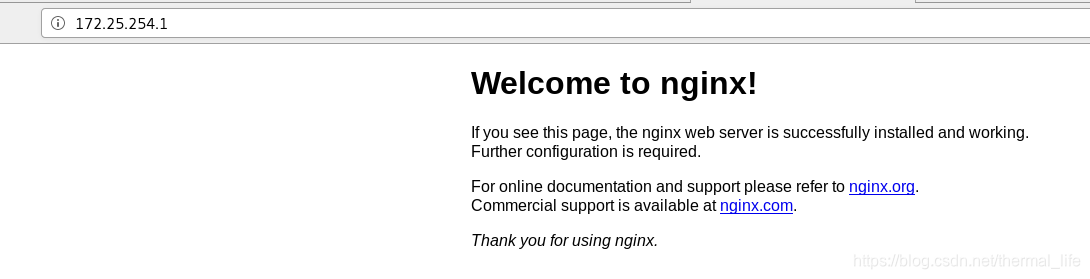
就可以访问了
声明:本文内容由网友自发贡献,不代表【wpsshop博客】立场,版权归原作者所有,本站不承担相应法律责任。如您发现有侵权的内容,请联系我们。转载请注明出处:https://www.wpsshop.cn/article/detail/58022
推荐阅读


相关标签

