- 1安装MyEclipse7.1时出现unable to write to repository的解决
- 2bios提取工具_关于笔记本BIOS如何修改dvmt容量为64M和解锁cfg lock
- 3JavaScript中this究竟指向什么?_js中this是当前函数的执行上下文吗
- 44.8 函数umask_-bash:umask:039:把进制数_越界
- 5计算机专业大学排名_最全解析2021TIMES英国大学排名!这些大学开挂了?
- 6Python Spider学习笔记(一):爬取B站视频基本信息_selenium爬取b站
- 7solr 远程命令执行 (CVE-2019-17558)_solr命令执行
- 8C语言限定输出字符串的长度_c语言怎么限制最大输出的长度
- 9Windows10右键添加“在此处打开命令窗口“_右键在此处打开命令窗口
- 10解决Microsoft Visual C++ 14.0 or greater is required. Get it with “Microsoft C++ Build Tools“_error: microsoft visual c++ 14.0 or greater is req
whistle工具常用功能_whistle resbody
赞
踩
whistle常见使用场景
1.捕获网络数据包
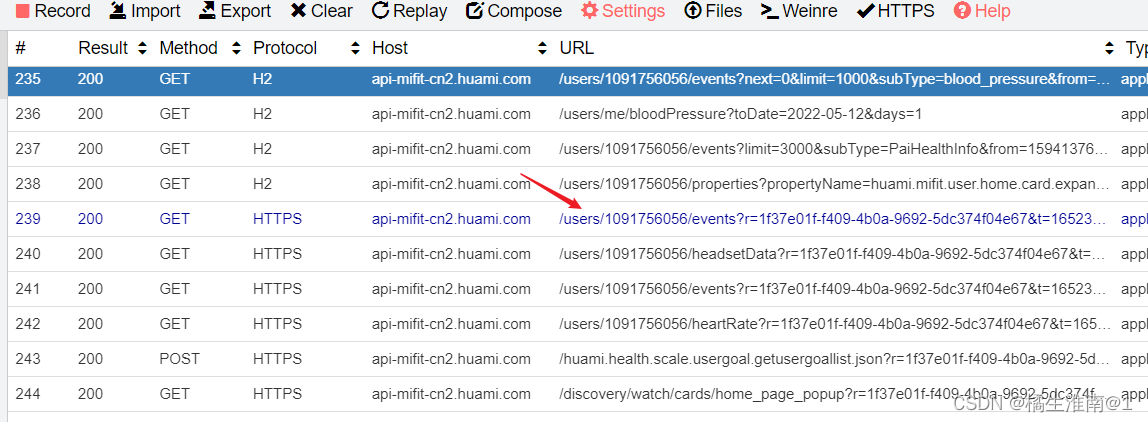
在浏览器或者手机端按照上一篇文件进行配置并下载好证书(whistle 抓包工具的安装与使用),然后进行网络请求相关操作,在PC端whistle配置页面中可以看到对应的请求如下图:
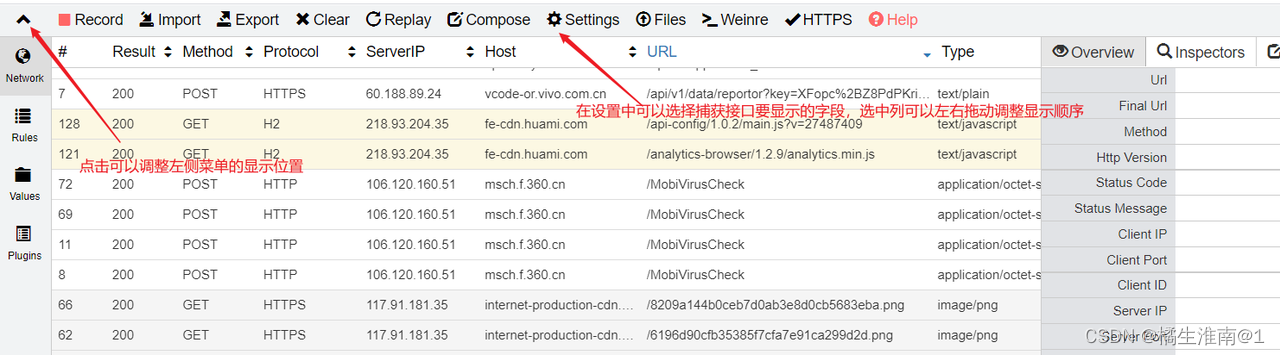
2.过滤接口
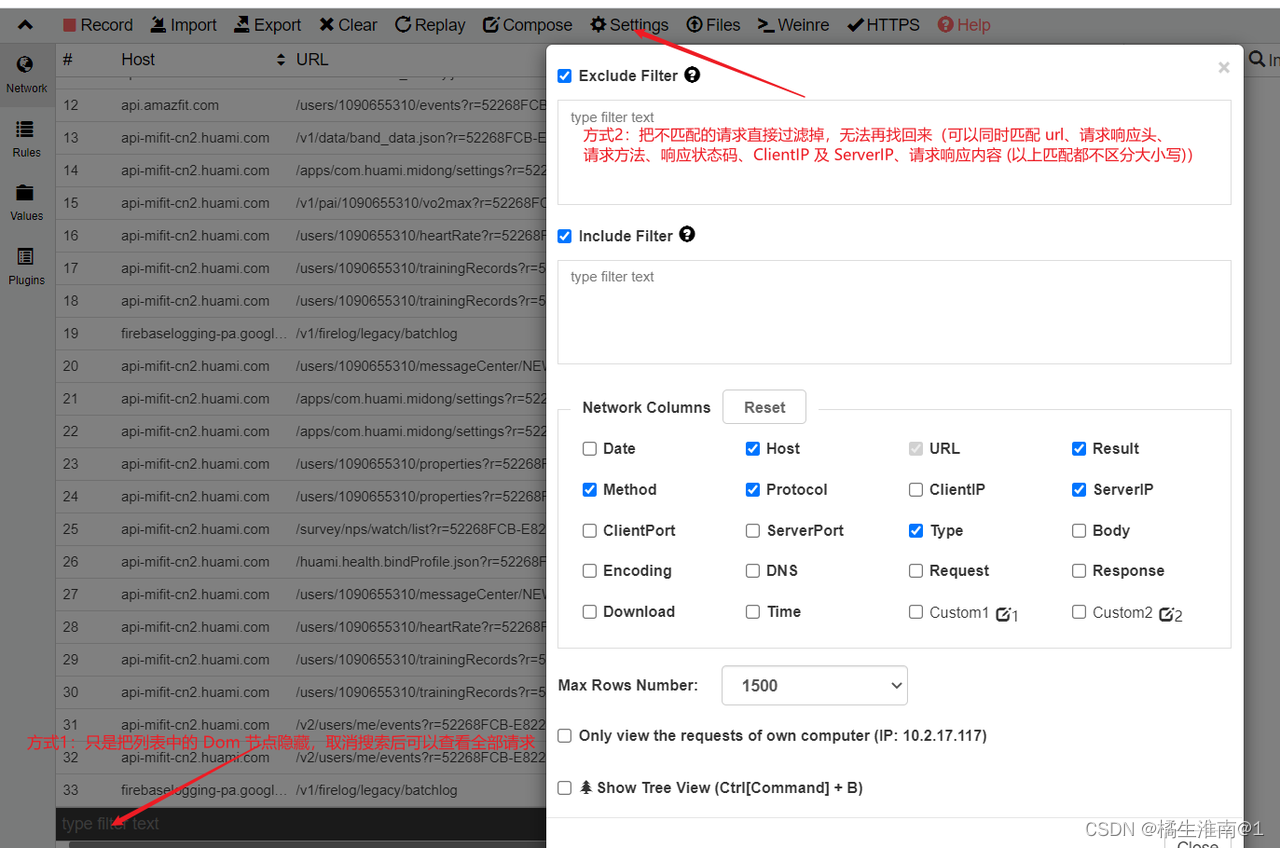
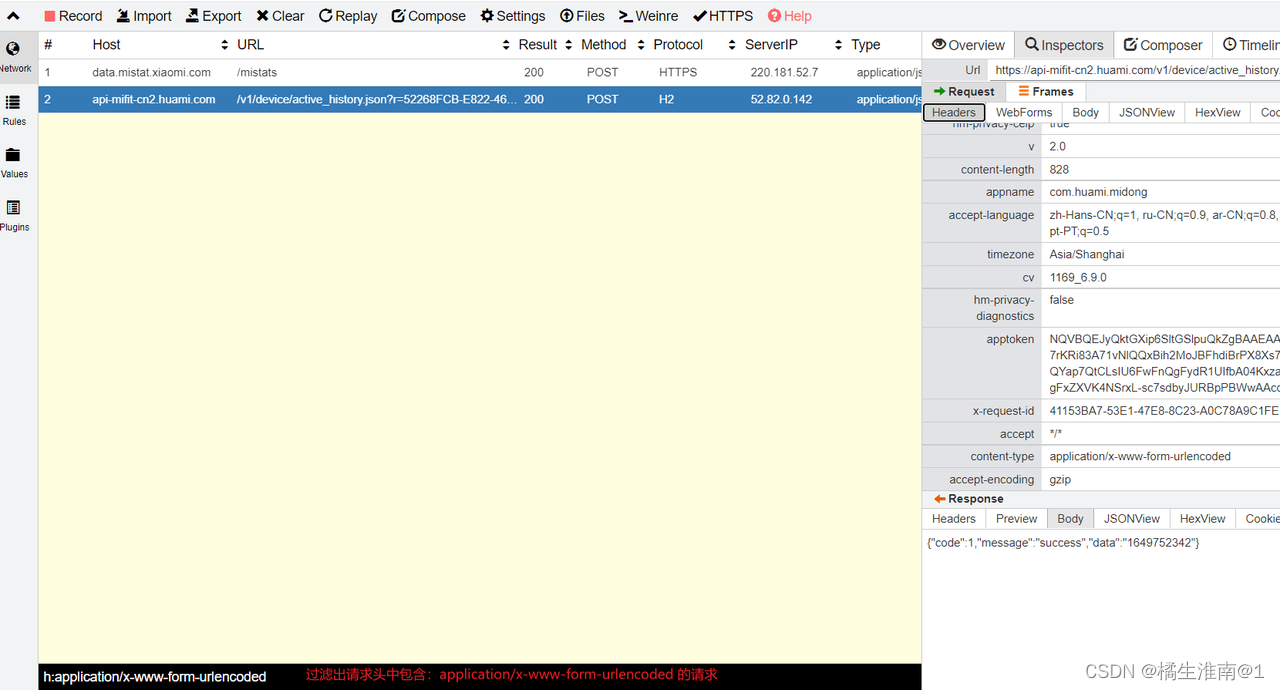
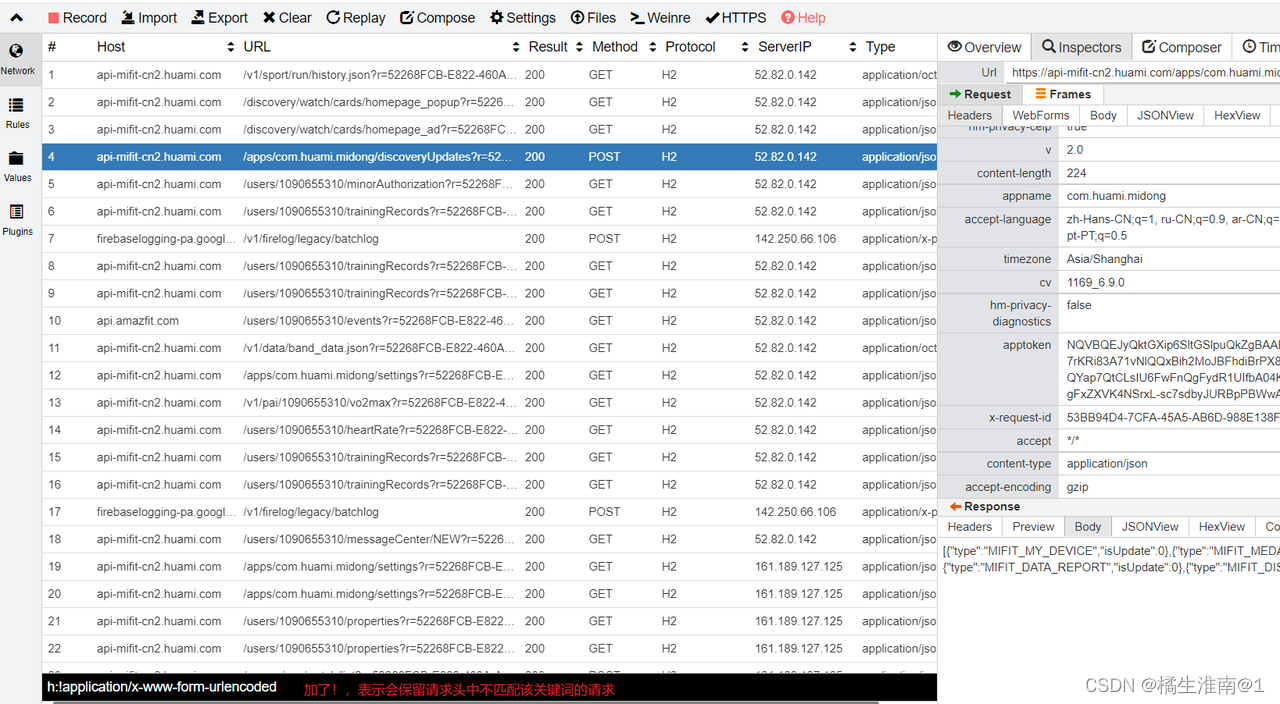
匹配公式:h:(请求响应头)、s:(响应状态码)、i:(ClientIP 及 ServerIP)、m:(请求方法)、b:(请求响应内容),其它表示匹配 url(以上匹配都不区分大小写);并且支持取反操作,在关键词前加上!,表示会保留不匹配的请求
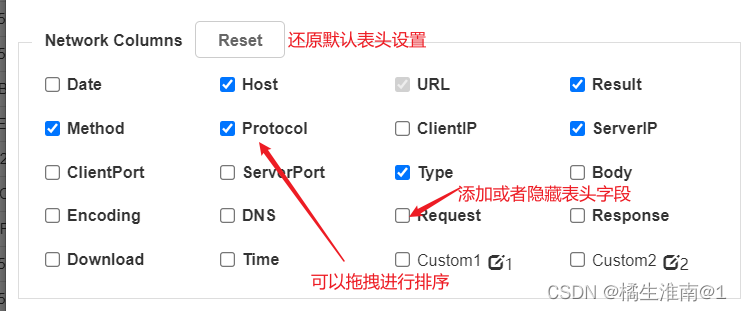
Network Columns:主要用于设置 Network 表头,或者拖拽重排等
3.接口重发
一般我们抓到一个有问题的请求,如果要复现就需要保存请求参数和请求头用postman重新构造一次或者页面刷新,比较麻烦,现在可以直接在whistle对请求进行重试
选择指定接口,右键-选择Action–>Replay
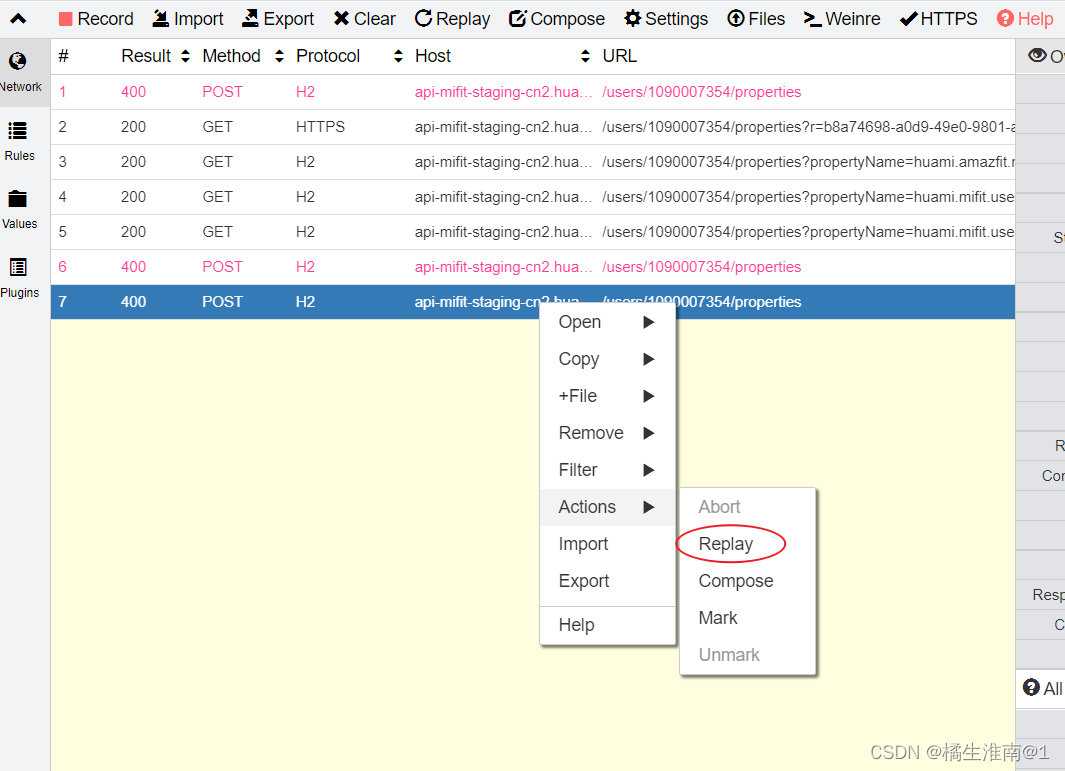
然后就可以看到新增了一条请求
4.更改部分参数并重发
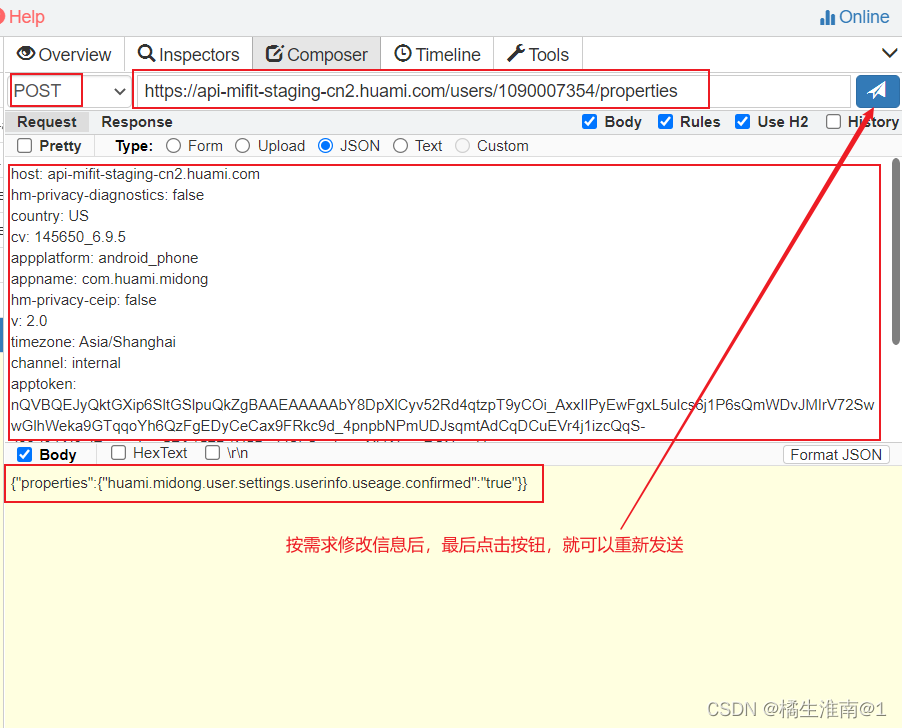
如果我们需要修改部分参数,然后再重发,步骤如下:
右键请求,然后选择 Action -> Compose
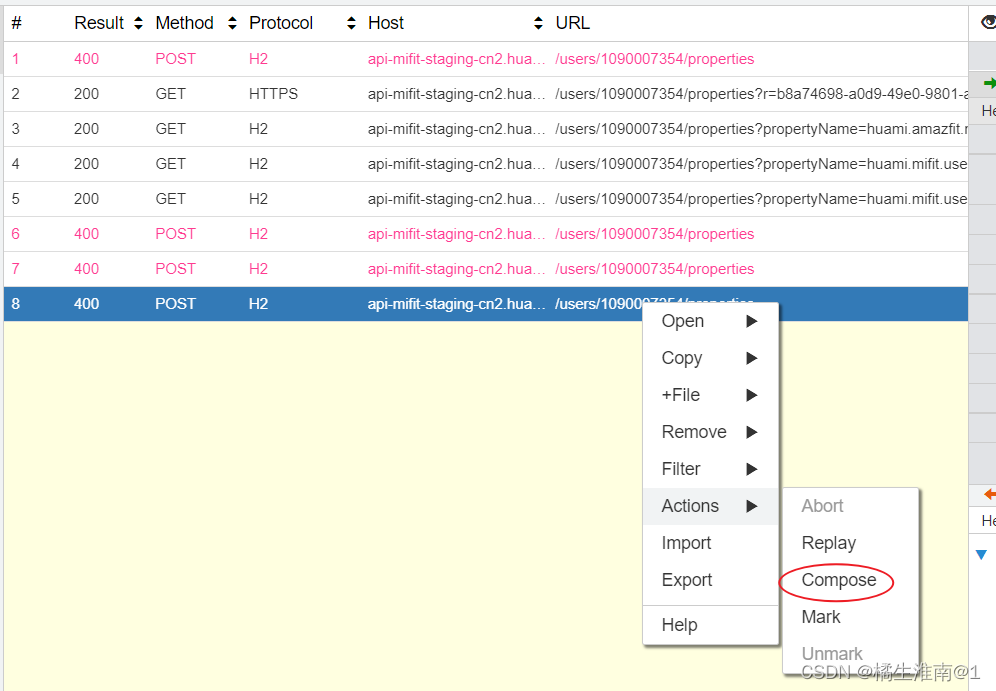
或者,直接把请求拖到右边的控制台
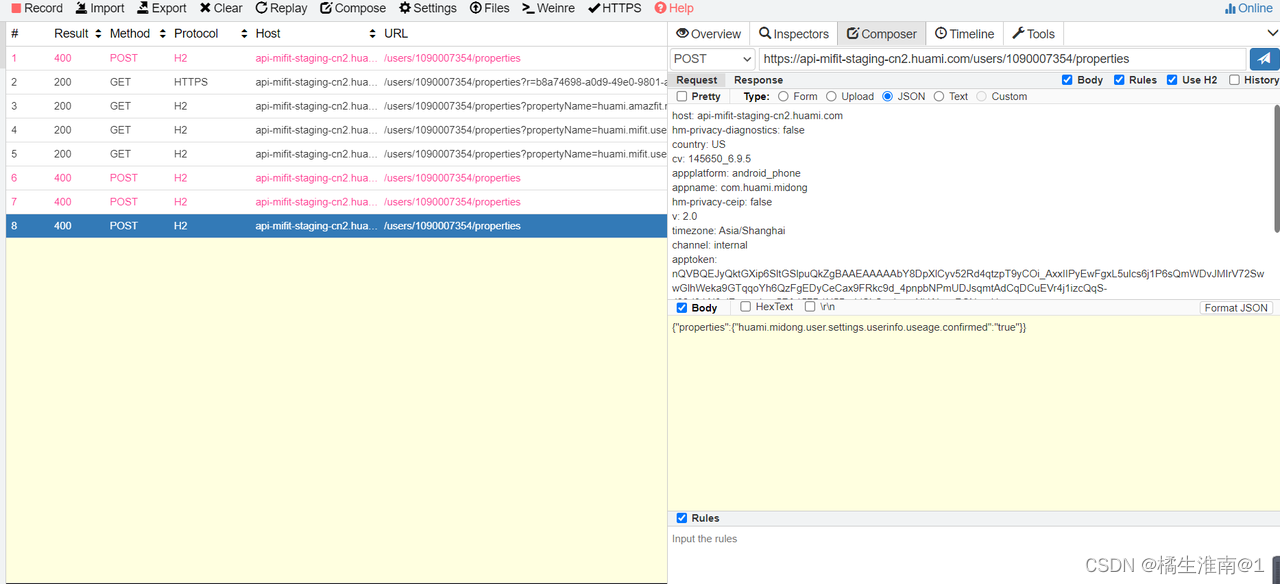
然后就能在右边控制台看到对应的请求信息,就可以对请求 进行各种编辑了,然后再发送
5.模拟接口返回值
Rules写法:
pattern(匹配模式) operatorURI(操作uri)#默认是将匹配模式写在左边,操作uri写在右边
当有请求经过whistle,whistle 将请求url与pattern匹配,如果匹配到就执行operatorURI对应的操作,转发或者修改请求内容
| Rlues | 说明 | 写法 |
|---|---|---|
| pattern(匹配模式) | whistle的匹配模式大体可以分成 域名、路径、正则、精确匹配、通配符匹配,其中 正则匹配、精确匹配、通配符匹配支持取非,即 !pattern,表示不匹配 pattern 关键字符;^(通配路径表示符)、$(精确匹配)、*(通配符)、!(取非) | 域名匹配(不仅支持匹配某个域名,也可以限定端口号、协议) |
| operatorURI(操作uri) | 这里介绍几个常用的 | 1、直接写在规则中 |
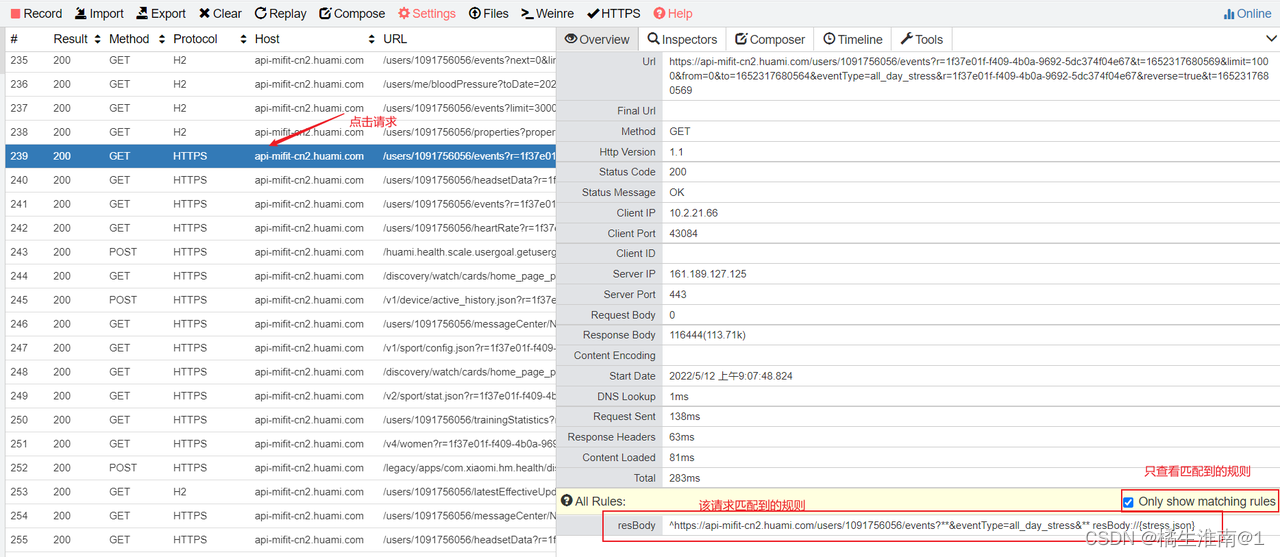
我们给请求配置规则后,怎么确定它到底有没有匹配上
可以看 whisle 界面 左侧 Network 菜单点击你的请求,可以在右边的面板中看到请求匹配的规则(同时在请求列表中匹配到规则的会有特殊颜色标识)
如果匹配的规则没有成功,说明你的规则无效…