
- 1(附源码)Springboot 点餐系统 毕业设计 100908_基于springboot点餐系统的论文
- 2【Shell 命令集合 磁盘管理 】Linux 取消挂载 umount命令使用教程
- 3关于Android Studio无法检测到夜神模拟器的原因及解决方案_为什么打开android studio 识别不到夜神模拟器
- 4爆肝整理,企业级性能测试-性能方案设计详细总结(一)
- 5很多工程师,最后都是被生活裹挟,没法一直在技术路径走到极致
- 6AI为文档图像安全注入新力量_如何预防ai用文本生成图片的安全问题
- 7Python 安装 包时 VC 14 找不到错误终极解决办法_python setup.py msvc
- 8史上最详细微信小程序授权登录与后端SprIngBoot交互操作说明,附源代码,有疑惑大家可以直接留言,蟹蟹 2021.11.29 完善更新小程序代码,2022.4.27 更新_微信小程序登录
- 9QIODevice :: read:设备未打开(QIODevice::read : device not open)_qiodevice::read (qprocess): device not open
- 10用Python编写的小游戏:探索游戏世界的乐趣_python制作小游戏
Web 调试工具——whistle上手使用(安装与基本使用)_whistle插件
赞
踩
whistle上手使用
Write and share what I see and hear
whistle是基于Node实现的跨平台web调试代理工具
点击访问whistle
在开发测试的过程中,会遇到一些问题,只看页面是发现不了问题的,尤其是移动端H5,本人深有体会,这个时候就需要使用代理工具进行抓包排查问题,同类型的工具有Fiddler和Charles。
最近在看到了 whistle ,感觉还挺好用的,所以拿来体验了一把,虽然配置的过程中出现了一些小问题,但配完后发现还是挺好用的。whistle有很多优点,这里列一下本人体验到的:
- 配置简单:whistle的配置类似于系统hosts的配置,一切操作都可以通过配置实现,支持域名、路径、正则表达式、通配符、通配路径等多种匹配方式。
- 界面简单易懂:从界面来看,whistle的功能划分为了network(网络)、rules(规则)、values(数据)、pulgins(插件)四大模块,通过tab页签进行切换。
- 文档全面:whistle官网提供了详细的说明文档,工作中遇到的情况只要查阅文档都能解决。
本文记录了本人在安装使用 whistle 过程中遇到的问题,由于本人用的是一台新的windows + win10的笔记本,所以在安装过程中遇到的问题有些多,所以步骤中掺杂了一些解决办法,没有遇到的话可以直接跳过。详细的使用步骤whistle的官网上面是很清晰的,有问题可以直接到whsitle官网去查看文档。
安装启动
安装Node
由于whistle是基于Node的,自然需要先安装Node环境。下面是whistle官网对Node版本的建议:
whistle支持v0.10.0以上版本的Node,为获取更好的性能,推荐安装最新版本的Node。
安装whistle
Node安装成功后,执行如下npm命令安装whistle
npm install -g whistle
- 1
安装完成后查看版本
查看版本:
whisle -V
- 1
如果能正确输出whistle的版本信息,就表示安装成功了。
但是在这里我遇到了一个问题
搞半天没明白什么情况,一顿猛搜,终于给我找到解决方案了,因为我这台笔记本是新的,所以系统默认禁止执行不信任脚本了,需要打开用管理员权限打开终端,输入
set-ExecutionPolicy RemoteSigned
- 1

输入Y,回车就好了
有的小伙伴可能搜到的命令是小写的,不用在意,小写也行的
启动whistle
最新版本的whistle支持三种等价的命令whistle、w2、wproxy,本文使用w2命令。
下面是常用的命令:
- 启动whistle:
w2 start- 1
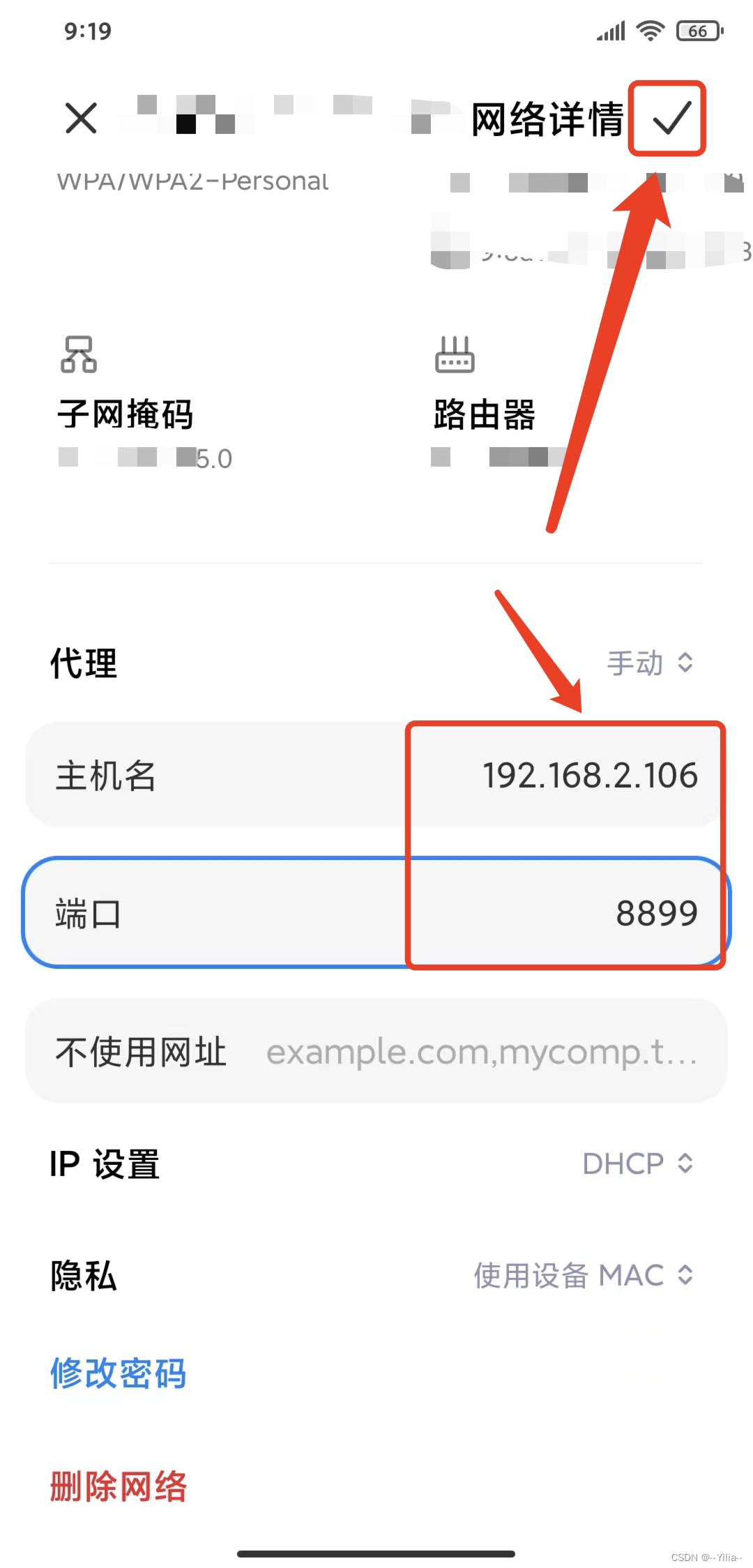
- whistle的默认端口是8899,如果要指定端口号,执行下面的命令:
w2 start -p 8888- 1
- 重启whistle(也支持指定端口):
w2 restart- 1
- 停止whistle:
w2 stop- 1
配置代理
官网上列举了配置代理的方式,我还安装了官方推荐的SwitchOmega插件,但是目前还没明白是干什么用的。
先讲讲给手机配置代理吧:
以安卓手机(小米)为例
- 找到设置-WLAN,选择当前连接的wifi,点进去
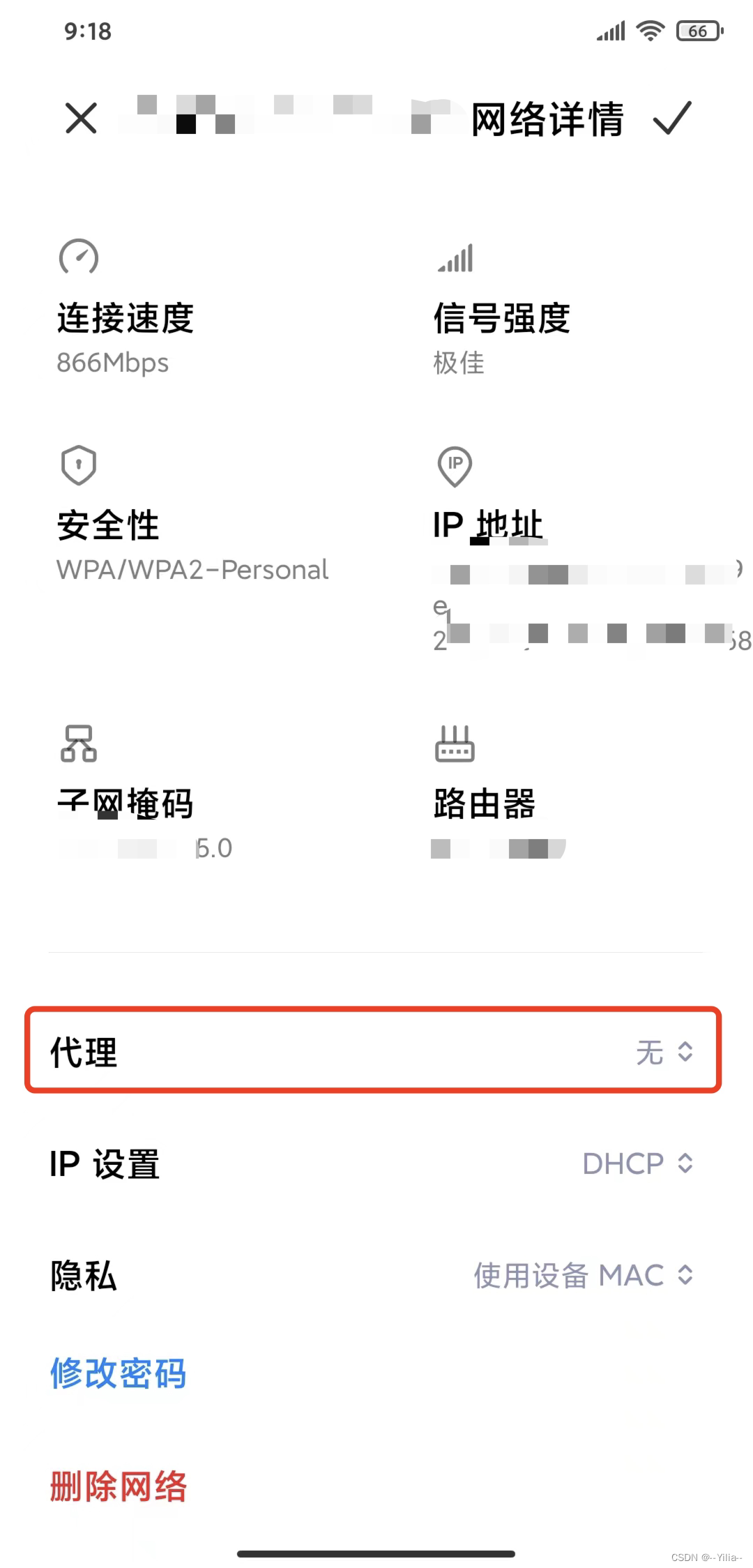
- 点击配置代理,修改为手动:
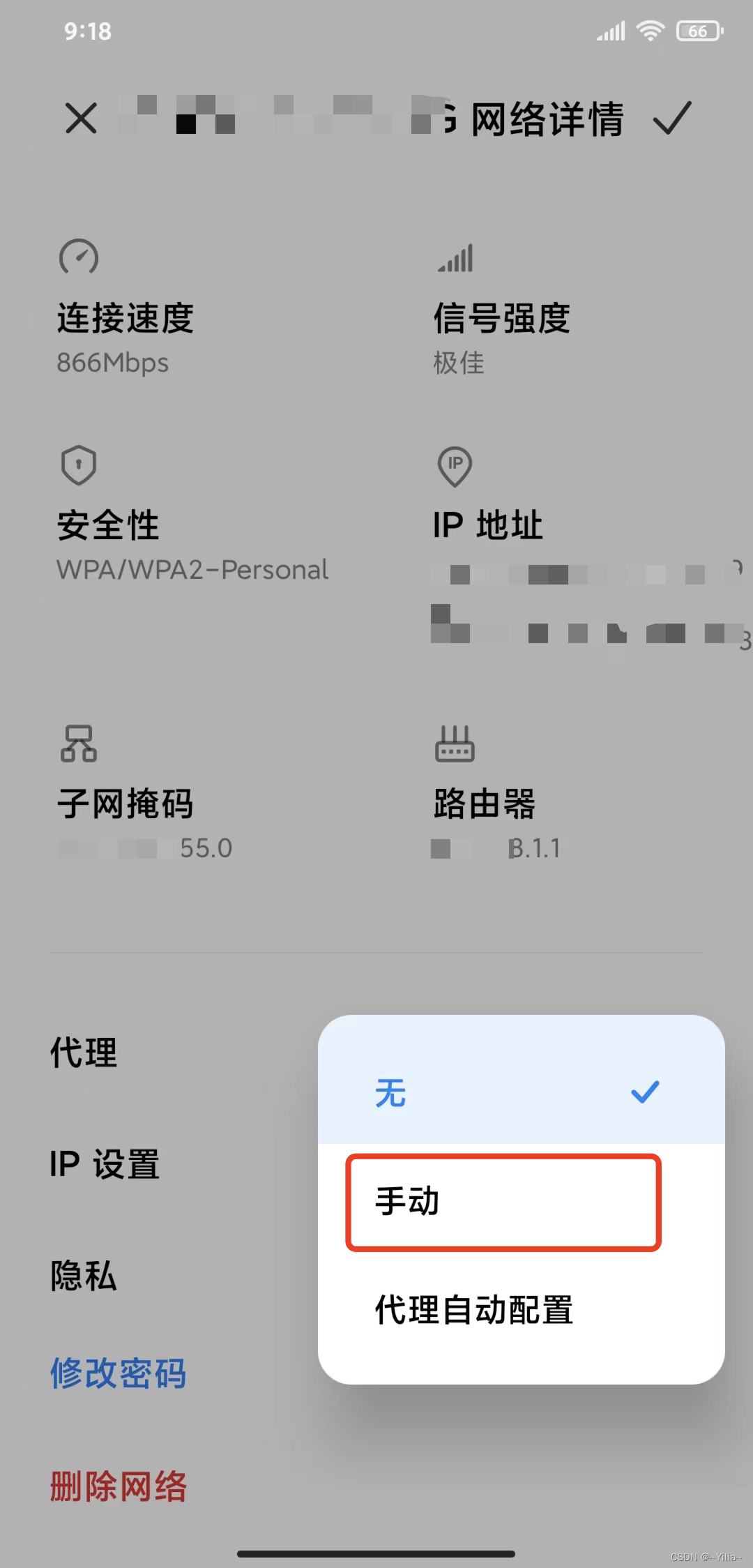
- 修改为手动,输入ip,whistle端口默认是8899:
访问配置页面
启动whistle及配置完代理后,用Chrome浏览器(由于css兼容性问题界面只支持Chrome浏览器)访问配置页面,如果能正常打开页面,whistle安装启动完毕,可以开始使用。
官方推荐了两种方式来访问配置页面,但是我用的时候第一种总是打不开,所以就用了第二种方式
可以通过以下两种方式来访问配置页面:
- 域名访问 http://local.whistlejs.com/
- ip+端口访问 http://127.0.0.1:8899
找了一种打不开 local.whistlejs.com 的解决方法
但是我试了之后还是不好使
Copyright © 2003-2013 www.wpsshop.cn 版权所有,并保留所有权利。

