
- 1KVM虚拟机virt-manager打开控制台出错
- 2关于Callback回调,传递参数_cocos creator定时器的callback传参该如何传
- 3【工具问题 windows中C++编译问题】Microsoft Visual C++ 14.0 is required 解决方法_error: microsoft visual c++ 14.0 is required. get
- 4easyexcel和poi对比_GcExcel:比 Apache POI 速度更快、性能更高
- 5iOS 自动打包如何配置配置打包证书和profile provision文件
- 6力扣刷题记录-链表/c++_力扣 链表 c++
- 7消息中间件RocketMQ_消息队列的地址是
- 8女程序员税前月薪18K,求助在杭州要不要先买房,专家:刚需购房稍等_杭州程序员工资一般多少
- 9AI应用开发-Visual Studio Code及Remote Development插件远程开发
- 10用python创建及使用一个tls_使用TLS和Python进行身份验证
TensoRT8.4_cuda11.6 sampleOnnxMNIST运行生成_compiling: ../common/sampleengines.cpp linking: ..
赞
踩
1、版本信息
win10电脑环境:
- TensorRT:8.4.1.5
- CUDA: 11.6
- VS: 2019
环境安装成功后,使用sampleOnnxMNIST测试
2、VS2019环境配置
用vs打开sampleOnnxMNIST项目,位置在 D:\TensorRT-8.4.1.5\samples\sampleOnnxMNIST
(1)包含目录
右键项目>属性>VC++目录>包含目录

C:\Program Files\NVIDIA GPU Computing Toolkit\CUDA\v11.6\include
D:\TensorRT-8.4.1.5\include
D:\opencv45\opencv\build
D:\opencv45\opencv\build\include
(2)库目录
右键项目>属性>VC++目录>库目录
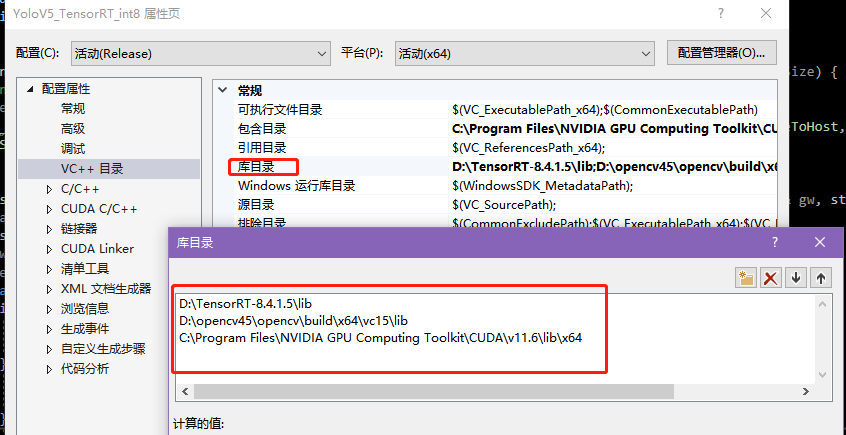
D:\TensorRT-8.4.1.5\lib
D:\opencv45\opencv\build\x64\vc15\lib
C:\Program Files\NVIDIA GPU Computing Toolkit\CUDA\v11.6\lib\x64
(3)链接器
将TensorRT的链接库、OpenCV的链接库、CUDA的链接库分别配置到VS的附加依赖项中,如下图所示。
右键项目>属性>链接器>输入>附加依赖项
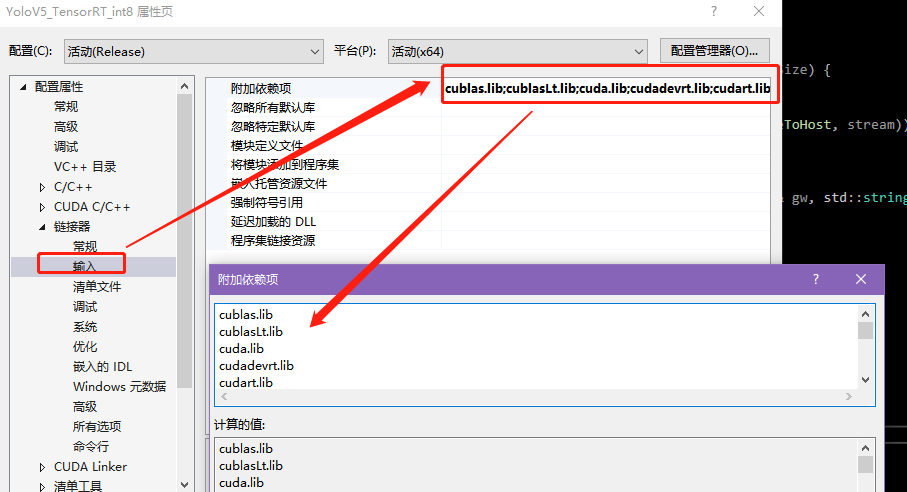
具体如下:

如果是debug模式,最后一个就写成:opencv_world450d.lib
(4)预处理器
在预处理定义中添加:NOMINMAX和_CRT_SECURE_NO_WARNINGS
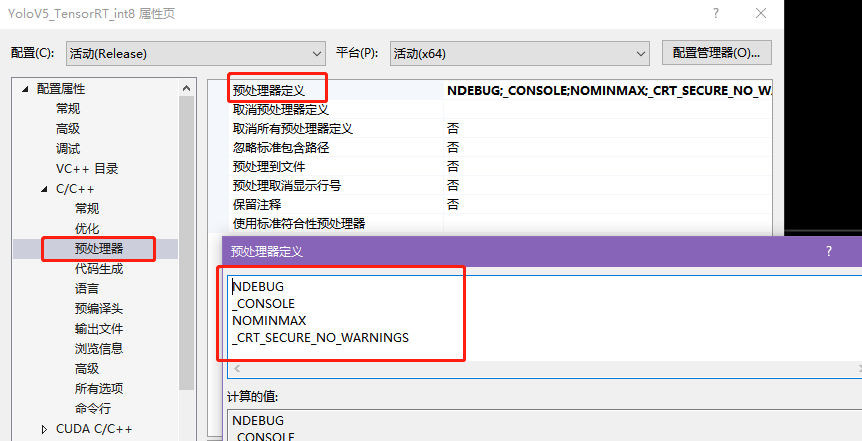
至此环境配置完成。
3、运行
右击项目“重新生成”,重新编译项目,生成sample_onnx_mnist.exe
cmd 进入路径“D:\TensorRT-8.4.1.5\samples\sampleOnnxMNIST\x64\debug”
运行命令:sample_onnx_mnist.exe --datadir=D:\TensorRT-8.4.1.5\data\mnist\
即可测试成功,会出现下面的预测结果:
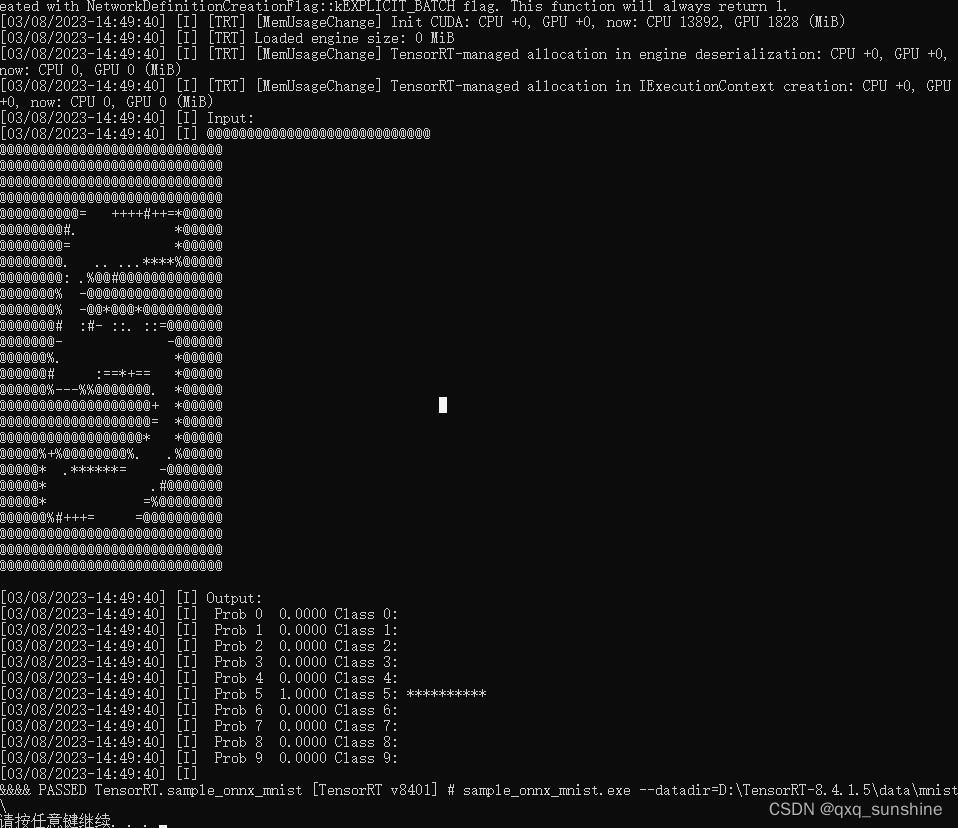
成功!

