
热门标签
热门文章
- 1自注意力机制(Self-Attention)
- 24、DRF实战总结:序列化器(Serializer)、数据验证、重写序列化器方法详解(附源码)_drf serialization
- 3薪资17K是一个怎样的水平?来看看98年测试工程师的面试全过程…_测试工程师17k高吗
- 4动态规划专题——背包问题_动态规划背包问题
- 5ubuntu20.04安装完没有连接wifi的选项,ubuntu网卡驱动_ubuntu20.04没有连接wifi选项
- 6数字政府!3DCAT实时云渲染助推上海湾区数字孪生平台
- 7Mybatis配置动态数据源以及参数传递等
- 8C++基础语法详解_c++基本语法
- 9【Unity 优化篇】 | 优化专栏《导航帖》,全面学习Unity优化技巧,让我们的Unity技术上升一个档次
- 10Python海龟turtle基础知识大全与画图集合_python海龟编程代码大全
当前位置: article > 正文
详细图解完整的Spring boot项目创建流程及其配置_springboot项目搭建
作者:AI数据灵魂 | 2024-02-03 18:32:11
赞
踩
springboot项目搭建
本篇内容详细图解2023版idea创建完整的Spring boot项目流程及其配置
工具:2023版idea
系统:Windos
1. 搭建架构
打开idea
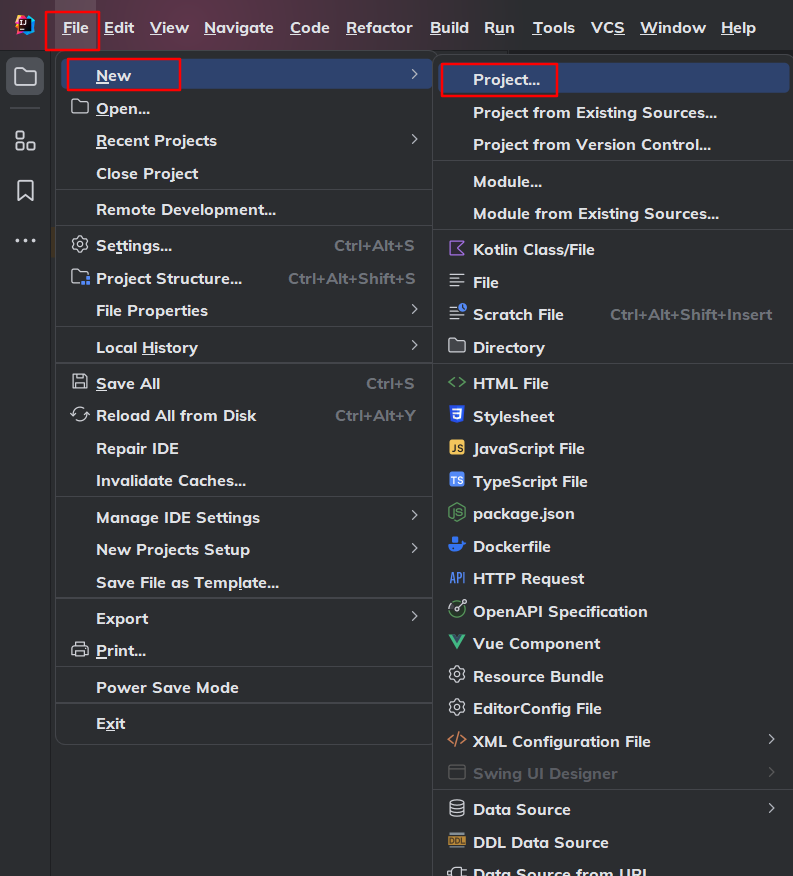
如下图,依次点击选择File→New→Project...
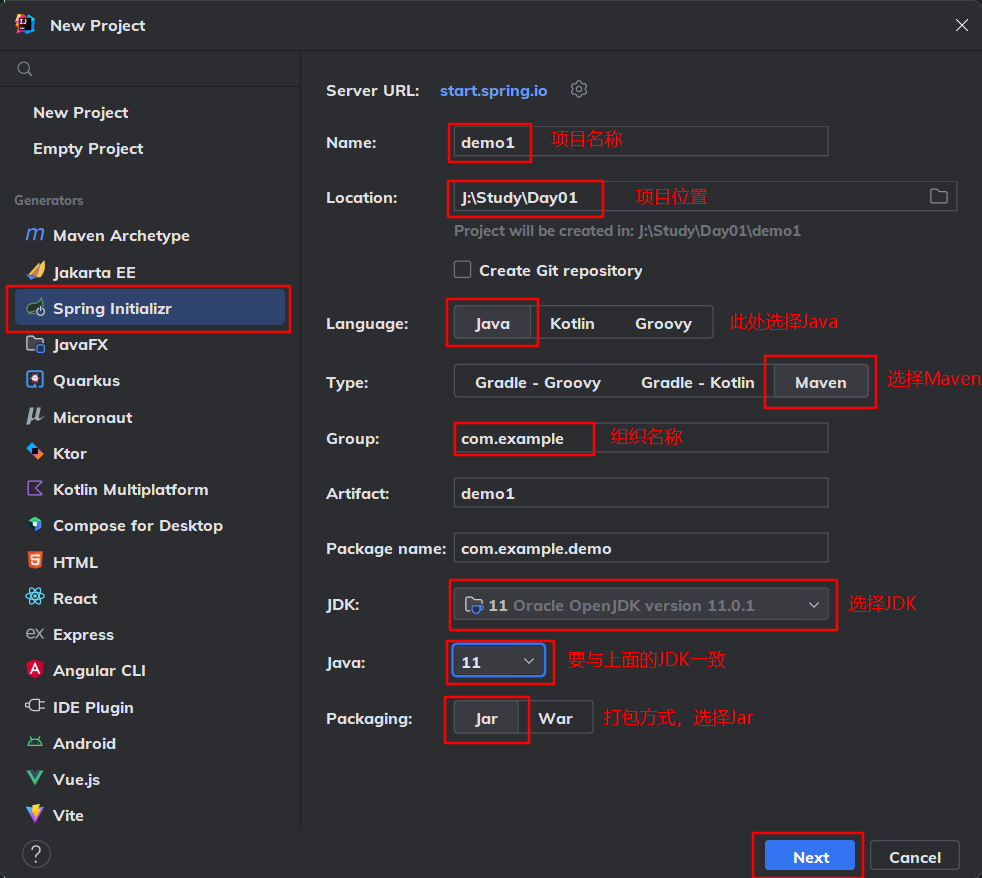
完成后会弹出如下对话窗
最左侧选择Spring Initializrizr
在图片标注处按从上往下的顺序修改相应的设置
设置完成后点击Next下一步
在新对话框中设置Spring boot版本为2.7.17,(此处注意:尽量不要选3.x及更高版本,新版本对idea要求较高;也不要选择带有(SNAPSHOT)的版本)
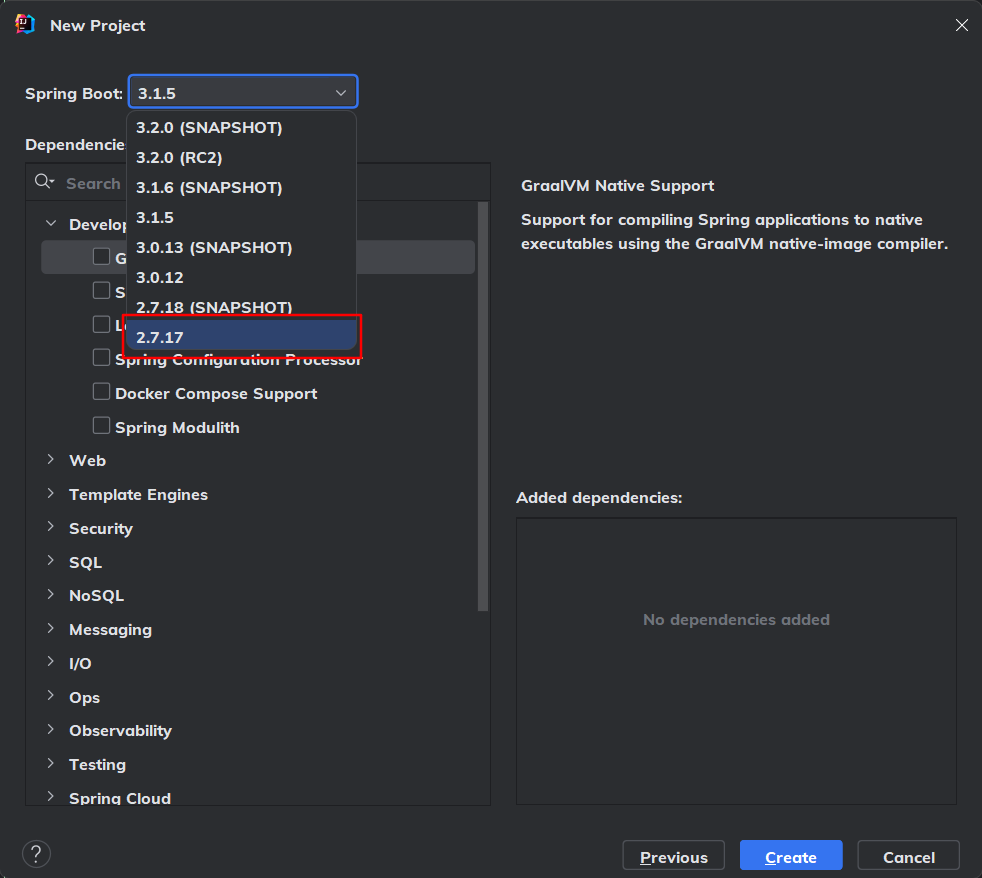
在Developer Tools下选择Lombok

在Web下选择Spring web

在SQL下选择MyBatis Framework和MySQL Drive,最后点击Create创建项目

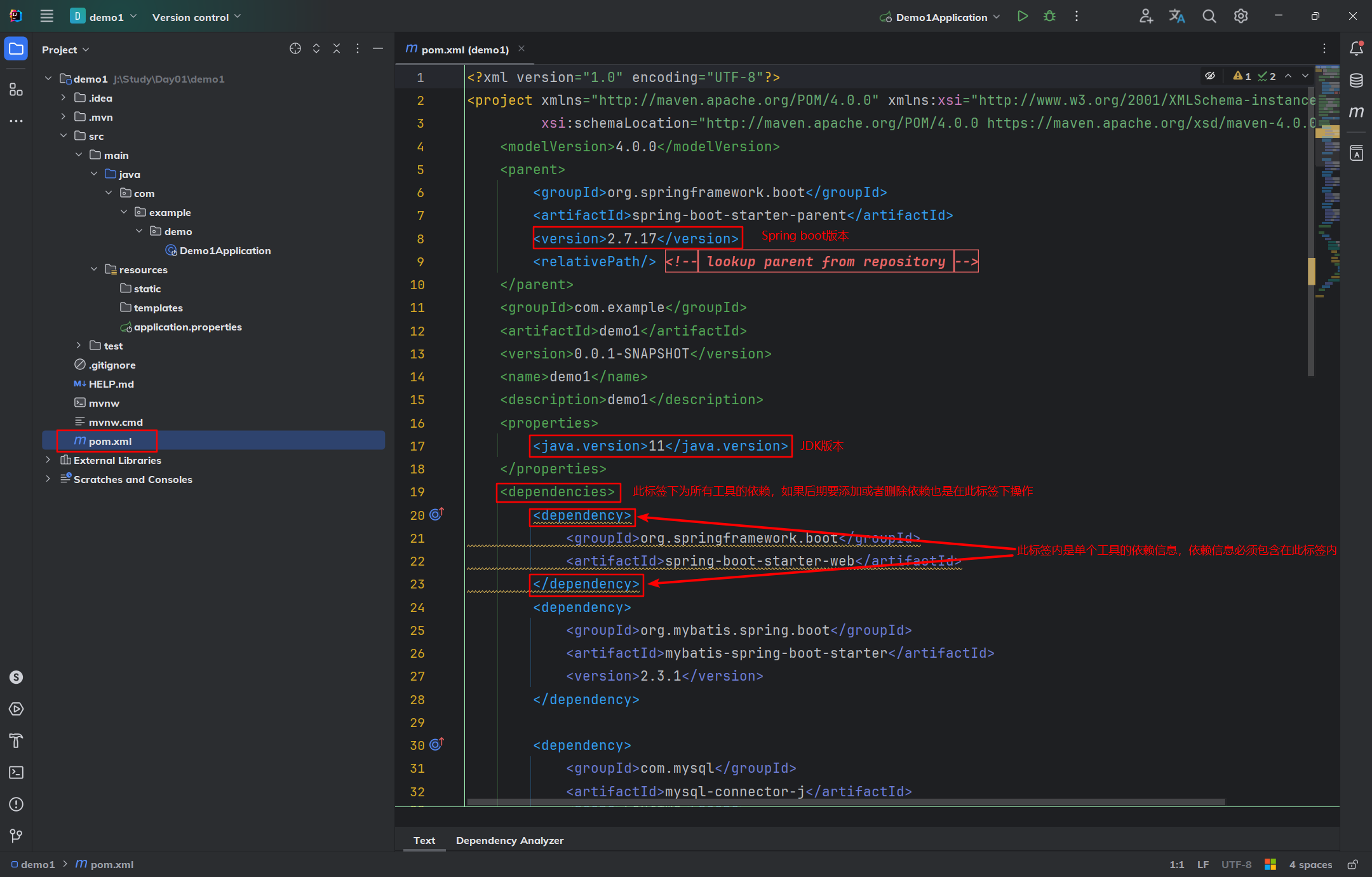
创建完成后点击pom.xml文件查看配置信息
2. 创建项目所需目录和文件
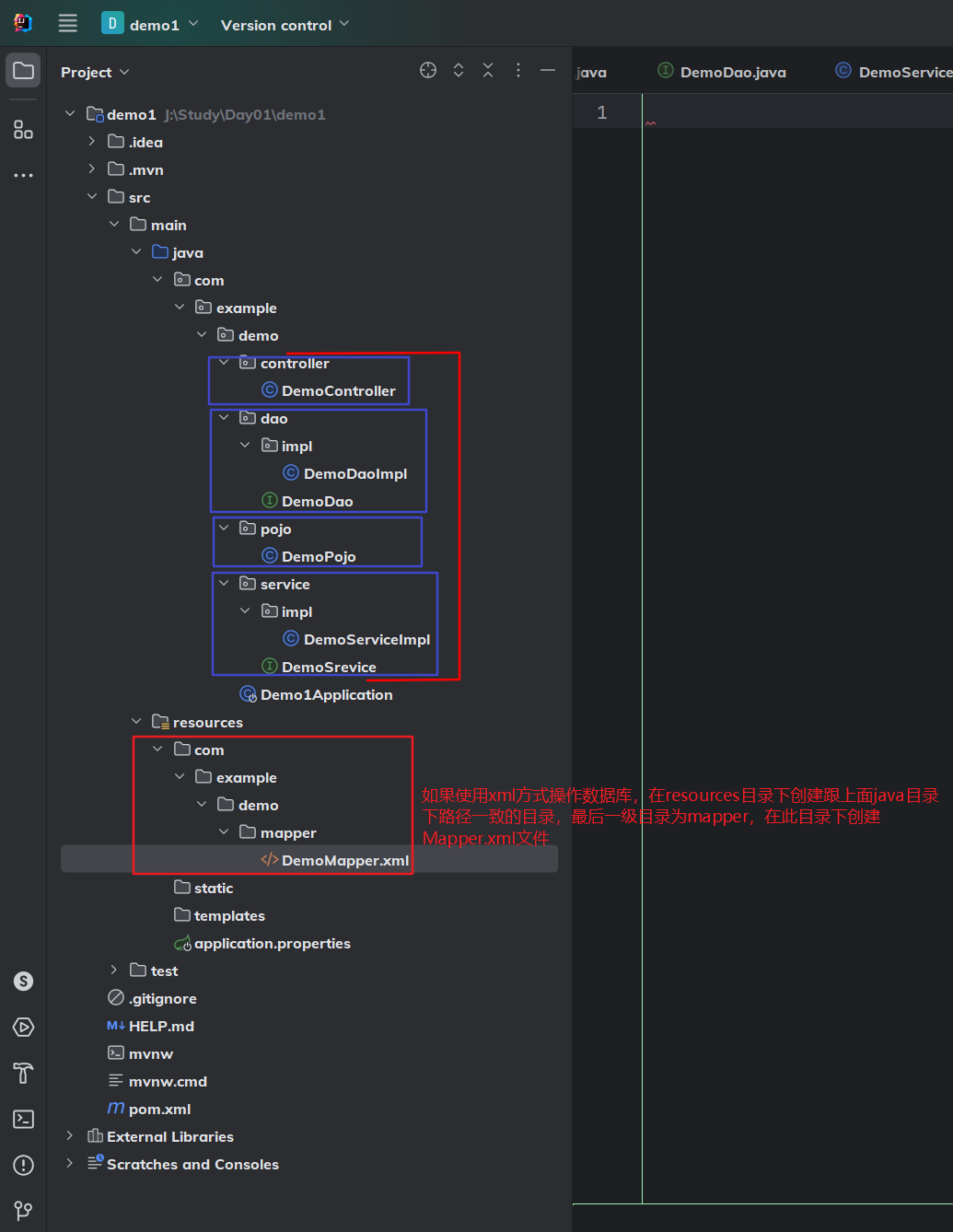
然后根据下图创建三层架构目录
在demo目录下创建红色线条括起来的目录及文件,
- 每一个蓝色区域为一层,
- controller为控制层,接收前端发送的请求,对请求进行处理,并响应数据;
- service为业务逻辑层,处理具体的业务逻辑;
- dao为数据层访问层,负责数据的访问操作,如数据的增、删、改、查。
- impl下为对应目录下接口的实现类
- pojo目录下用来存放Bean文件
- Demo1Application.java为启动类
下方红框区域为使用xml文件操作数据库时创建,如果使用此方式,上方dao目录就要改为mapper,目录下的实现类删掉。
此处注意:接口和实现类的创建,不要全部创建为.java文件
3. 配置
3.1. 配置application.properties文件
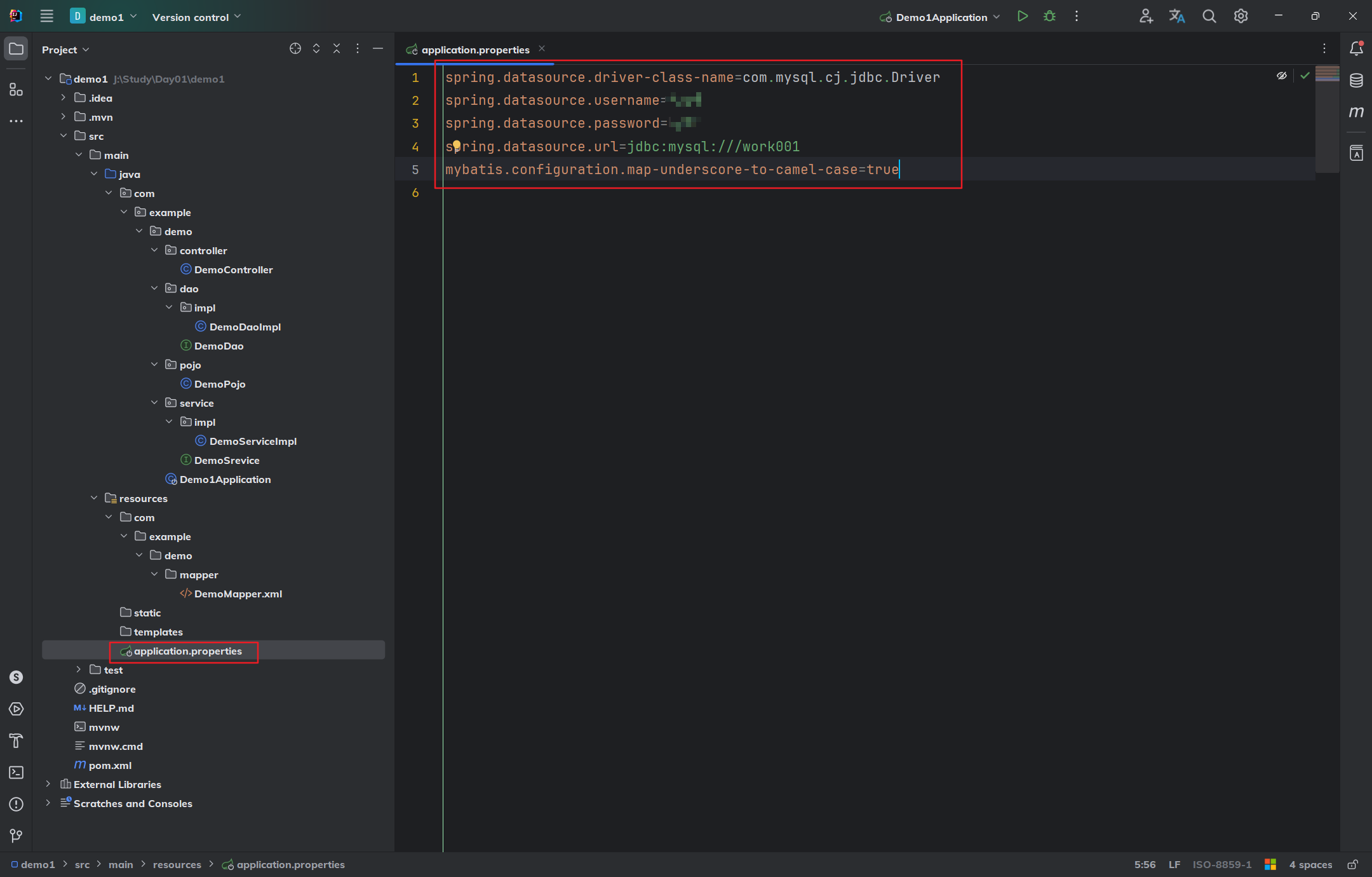
打开application.properties文件,添加如下配置
- # 数据库驱动程序
- spring.datasource.driver-class-name=com.mysql.cj.jdbc.Driver
- # 数据库用户名
- spring.datasource.username=??????
- # 数据库密码
- spring.datasource.password=??????
- # 数据库地址
- spring.datasource.url=jdbc:mysql://localhost:3306/数据库名称?useUnicode=true&characterEncoding=utf8&serverTimezone=GMT%2B8&useSSL=false&allowMultiQueries=true
- # 配置下划线自动转驼峰(此设置针对数据库列名与java Bean属性名称不同时使用)
- mybatis.configuration.map-underscore-to-camel-case=true
3.2. 配置Mapper.xml文件(如果不使用xml文件操作数据库,跳过此项)
打开Mapper.xml文件,添加以下配置
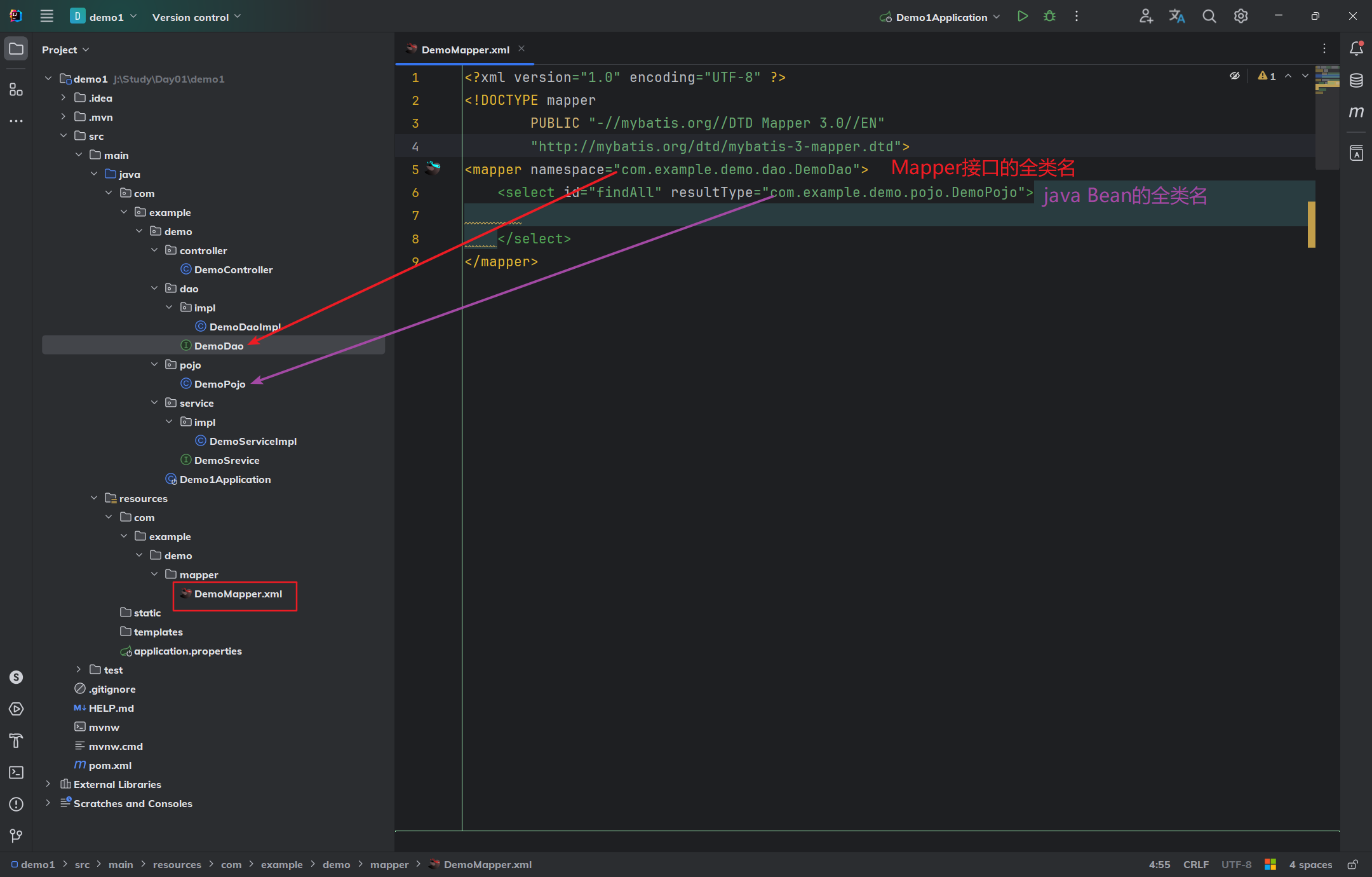
- <?xml version="1.0" encoding="UTF-8" ?>
- <!DOCTYPE mapper
- PUBLIC "-//mybatis.org//DTD Mapper 3.0//EN"
- "http://mybatis.org/dtd/mybatis-3-mapper.dtd">
- <mapper namespace="Mapper接口的全类名">
- 在此区域写数据库操作语句
- </mapper>
4. 连接数据库
找到datebase选项,按照下图顺序选择需要连接的数据库
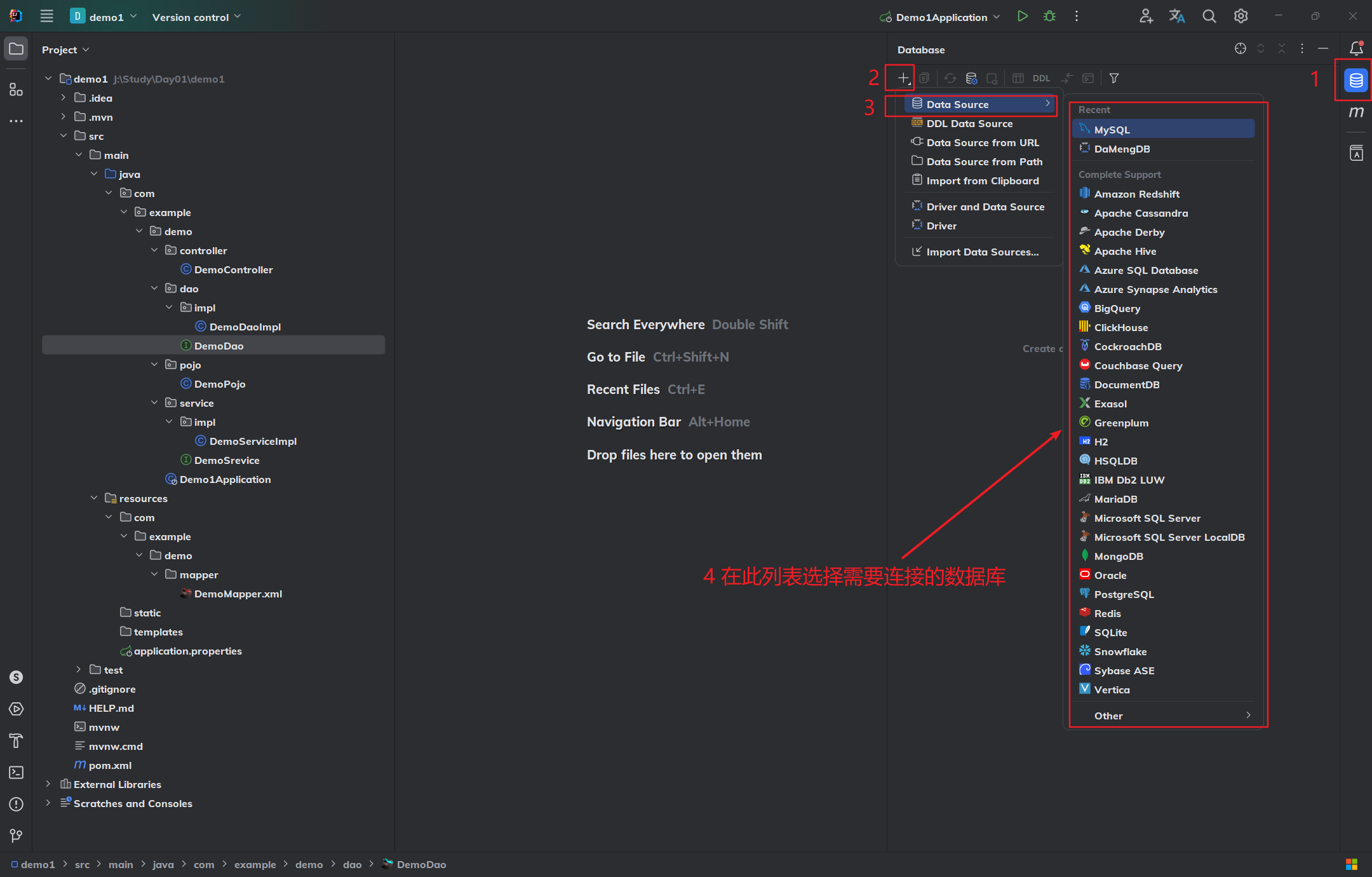
在弹出的对话框进行设置
- 连接名称没有要求,根据自己要求修改或保持默认
- 端口号是自己数据库的端口号
- 下方输入自己的数据库的用户名和密码
- 点击ok连接数据库

连接完成后点击红框区域,在弹出的列表选择需要的数据库
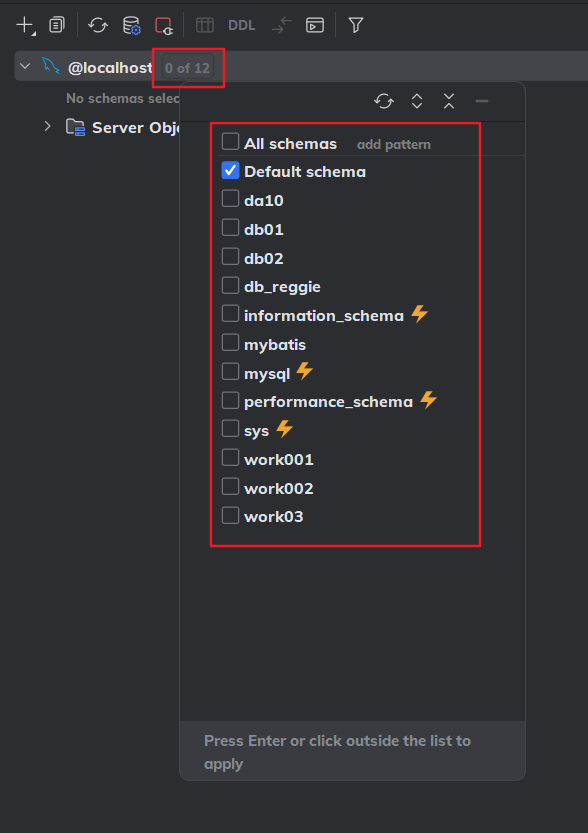
至此一个完整的spring boot项目框架就创建完成,可以开始写项目了
声明:本文内容由网友自发贡献,不代表【wpsshop博客】立场,版权归原作者所有,本站不承担相应法律责任。如您发现有侵权的内容,请联系我们。转载请注明出处:https://www.wpsshop.cn/article/detail/57588
推荐阅读

相关标签

