
热门标签
热门文章
- 1Kubernetes(k8s)集群部署----->超详细
- 2手把手带你使用VSCode 搭建 STM32开发环境!_vscode配置stm32
- 3百度文心一言对标 ChatGPT,你怎么看?
- 4搭建 PXE 服务器(基于 Ubuntu 22.04,支持 IPv4/6 及 Legacy/UEFI)_ubuntu pxe
- 5驱动程序无法通过使用安全套接字层(SSL)加密与 SQL Server 建立安全连接
- 6解决java.text.ParseException: Unparseable date: “invalid_date“
- 7如何使用Python编写小游戏?_如何用python做一个小游戏
- 8向量数据库—加速大模型训练推理
- 9ACL介绍及基本命令配置_acl配置命令详解
- 10【计算机网络】网络编程接口 Socket API 解读(9)
当前位置: article > 正文
ubuntu22.04 搭建 Pytorch环境_ubuntu22.04 pytorch
作者:代码独立开发者 | 2024-02-02 14:33:55
赞
踩
ubuntu22.04 pytorch
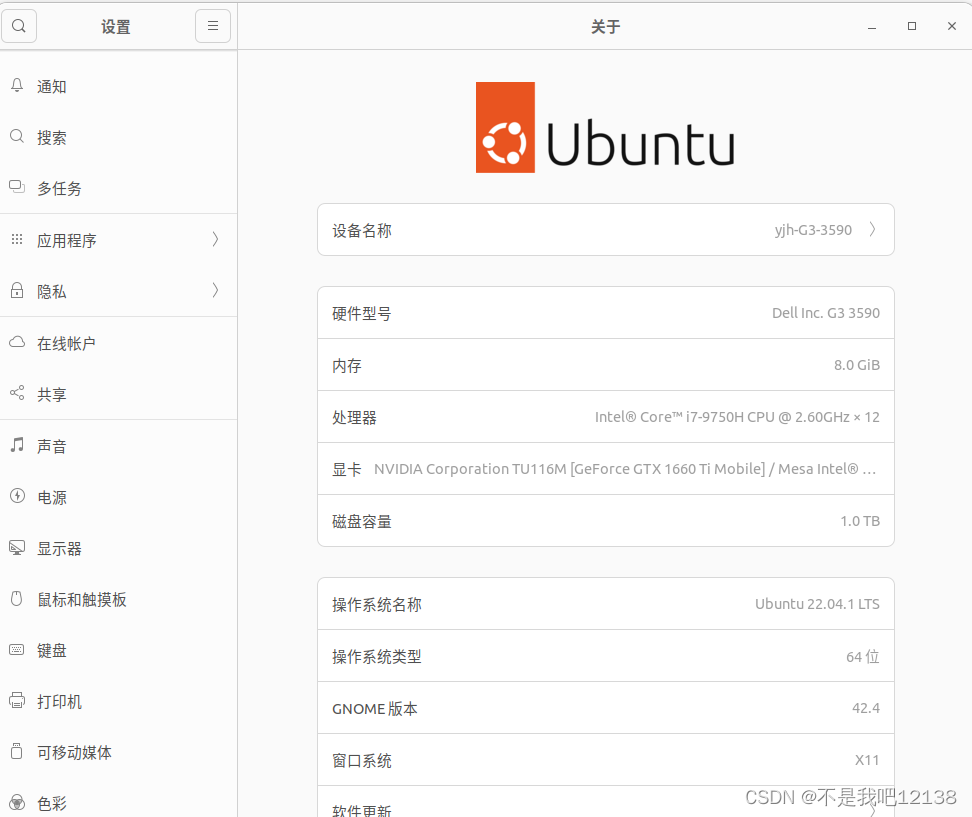
关于电脑
第一步 安装anaconda
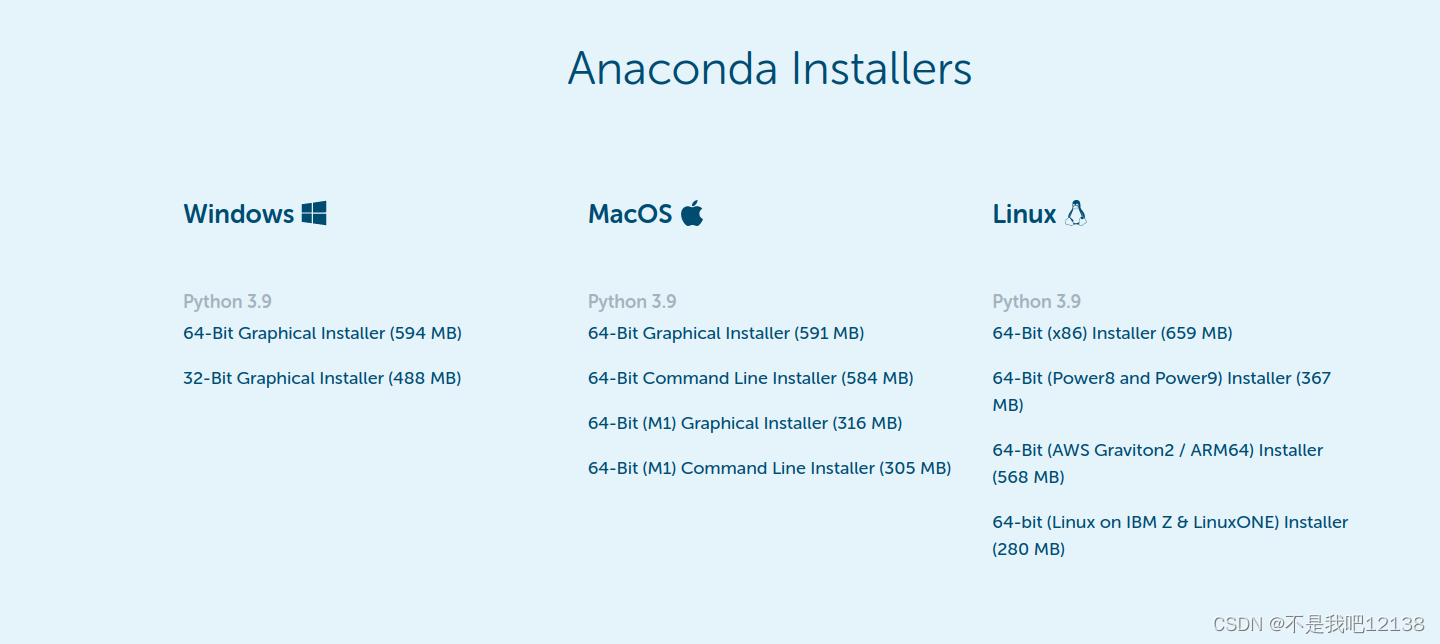
1. 进入官网
链接: anaconda
2. 下载linux的sh版
3. 在对应位置输入
sh 文件名.sh
- 1
4. 选择 yes

5. 选择no
(我们需要自己配置环境)

安装完成anconda,接下来将要配置环境
第二步 完成安装后配置环境
1. 编辑环境变量
gedit ~/.bashrc
- 1
2. 添加内容
export PATH="/自己对应的路径名/anaconda3/bin:$PATH"
- 1
完成后如下图:

3.激活修改的内容
source ~/.bashrc
- 1
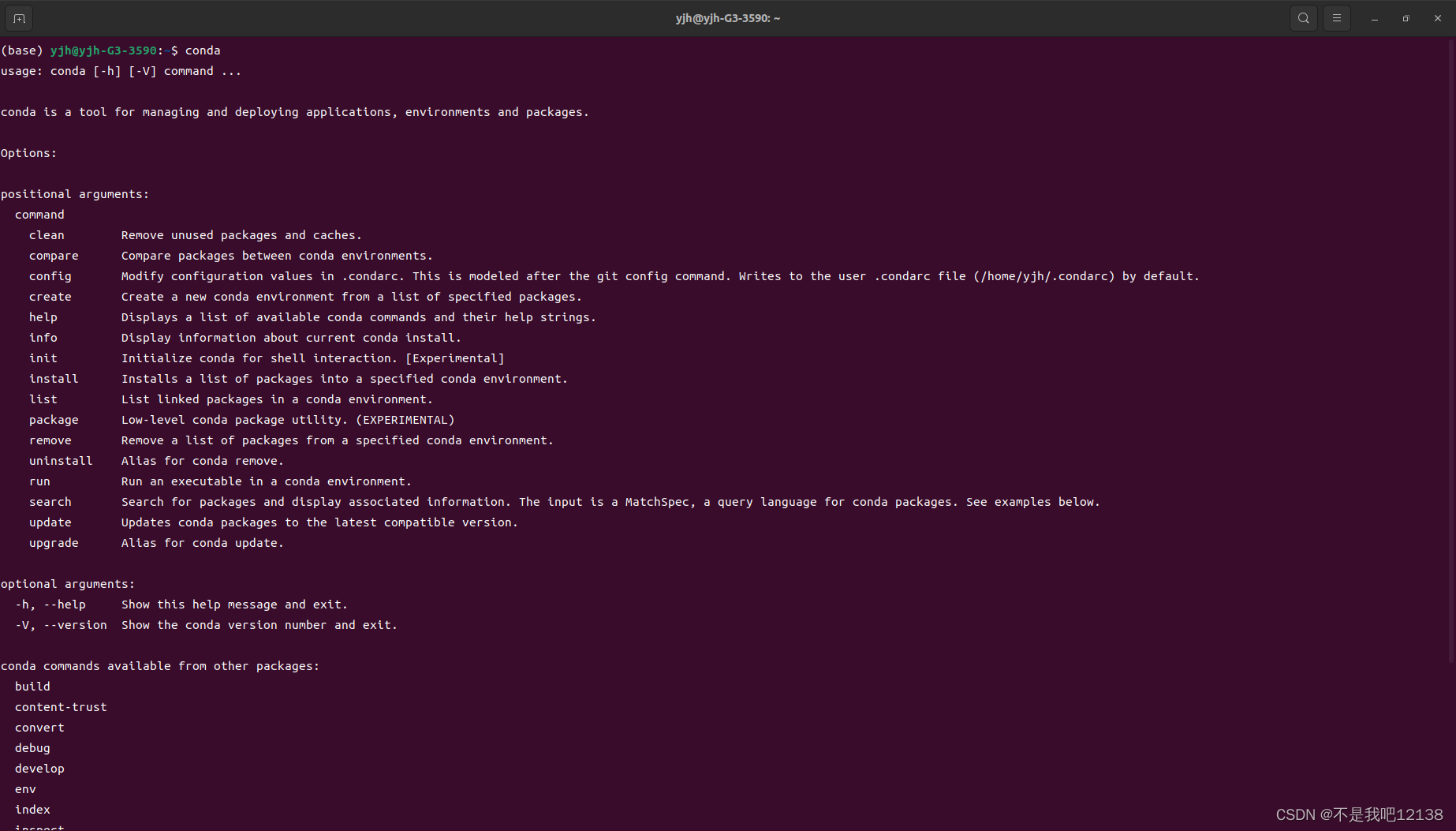
4. 测试
conda
- 1
若没有显示not fond 则表示安装成功
第三步 创建自己的虚拟环境
安装完成后,在当前终端输入:
source activate
- 1
即可进入base环境,这是我们使用anaconda安装环境后,本地默认环境
1. 创建自己的环境
环境名称为pytorch,可以替换成自己的名称
conda create -n pytorch
- 1
2. 进入刚刚创建的pytorch环境
conda activate pytorch
- 1
第四步在base环境下安装cuda
1. 安装 nvidia-cuda-toolkit 工具
sudo apt-get install nvidia-cuda-toolkit
- 1
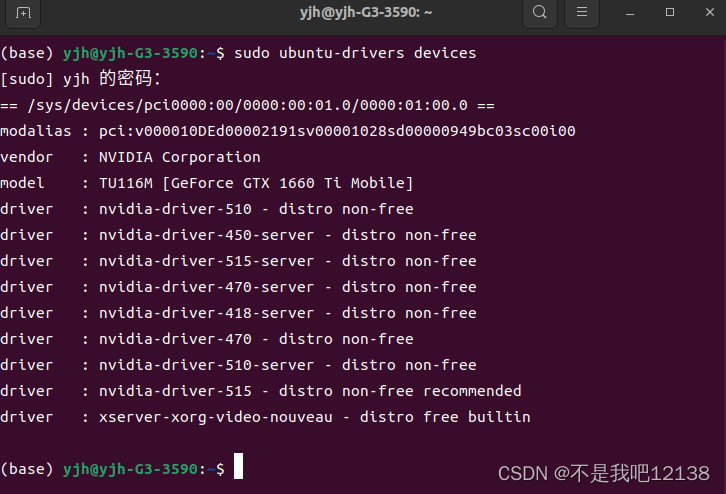
2. 检查系统推荐显卡驱动,记录recommend选项
sudo ubuntu-drivers devices
- 1
3.添加驱动源
我是之前已经安装好了驱动(虽然不是recommend)所以没有这一步也没问题。
sudo add-apt-repository ppa:graphics-drivers/ppa
- 1
sudo apt-get update
- 1
4.在 软件和更新 选择 附加驱动
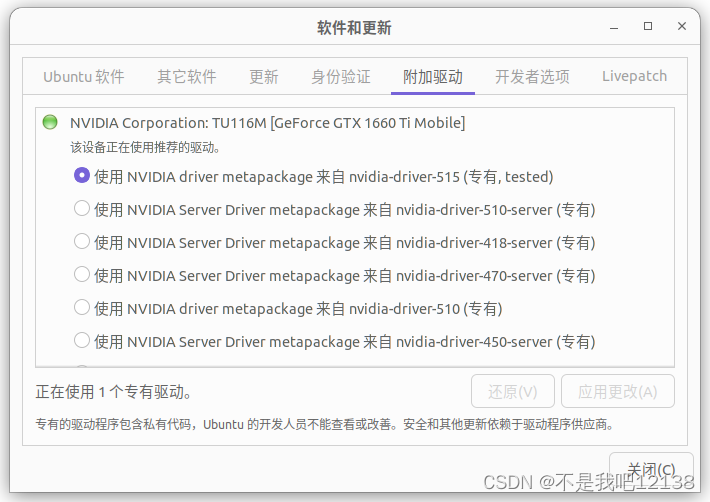
更新完成后按要求重启
5. 测试
nvidia-smi
- 1
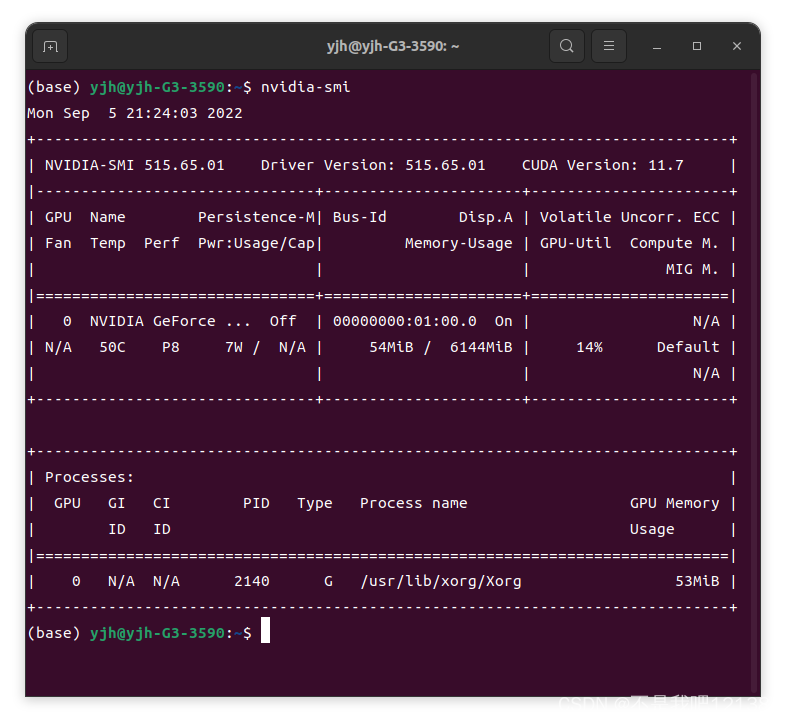
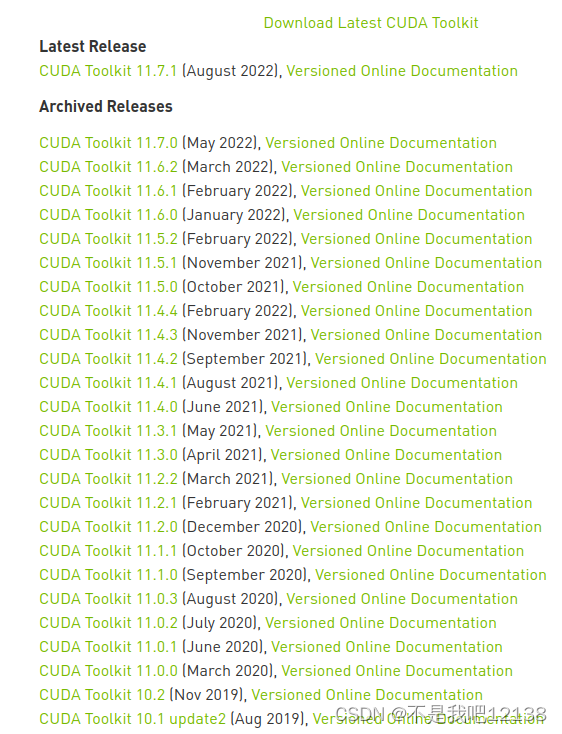
6. 下载cuda
cuda官网
这边我下载的是cuda11.7(按照nvidia-smi推荐下载)
接下来按照如下选择去下载
(ubuntu 版本一定要正确)
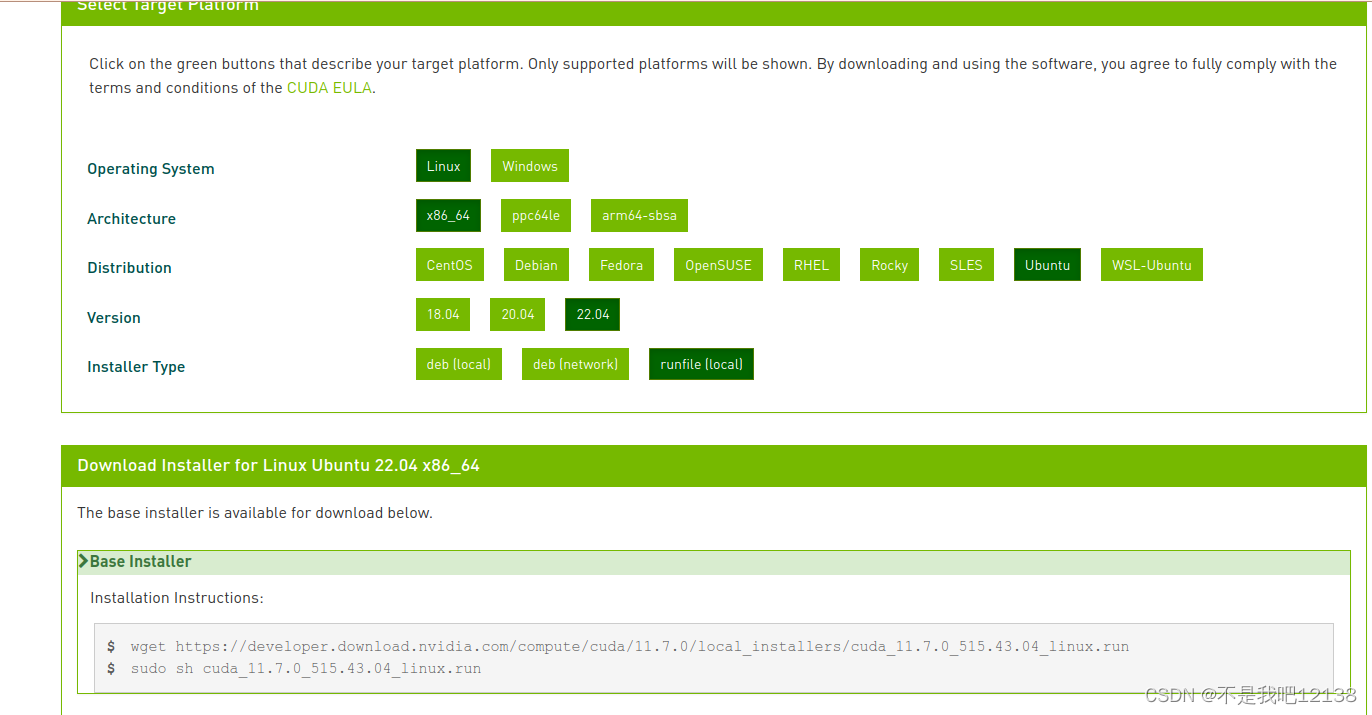
7.安装cuda
按照下方给出的命令下载安装
wget https://developer.download.nvidia.com/compute/cuda/11.7.0/local_installers/cuda_11.7.0_515.43.04_linux.run
- 1
sudo sh cuda_11.7.0_515.43.04_linux.run
- 1
注意在选择时不要勾选安装驱动
8. 环境配置
sudo gedit ~/.bashrc
- 1
在末尾加入如下内容
注意将路径替换为自己的路径
export PATH="/自己对应的路径名/anaconda3/bin:$PATH"
export LD_LIBRARY_PATH=/usr/local/cuda/lib64:/usr/local/cuda/extras/CPUTI/lib64
export CUDA_HOME=/usr/local/cuda/bin
export PATH=$PATH:$LD_LIBRARY_PATH:$CUDA_HOME
- 1
- 2
- 3
- 4
9. 测试
source ~/.bashrc
- 1
nvcc -V
- 1
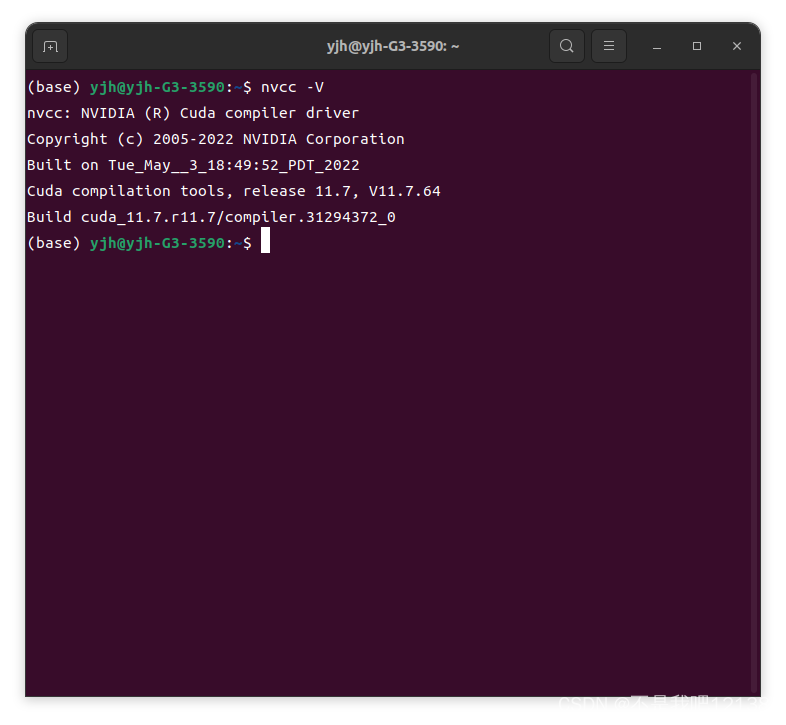
表示安装成功
第五步 在自己创建的虚拟环境中安装pytorch
1.进入官网
2.终端进入自己的虚拟环境
source activate
- 1
conda activate pytorch
- 1
3.选择对应版本并安装
选择pytorch版本
选择好对应的系统
选择使用什么安装,conda里可以使用pip安装的
选择语言:python
选择cuda版本:我的版本是11.7没有这个选项,11.6也可以使用
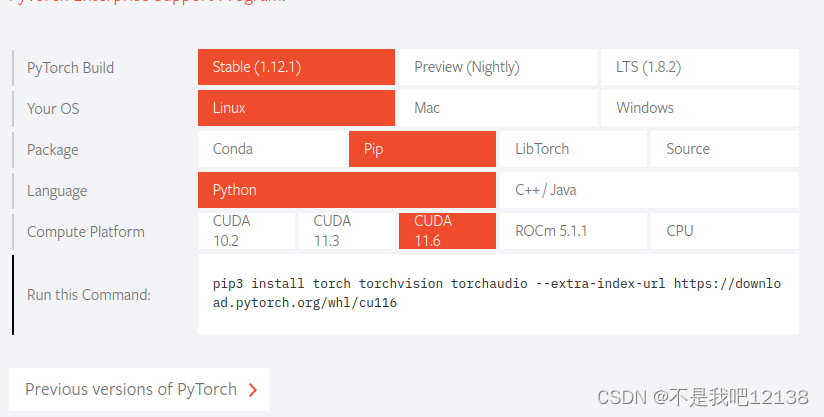
4.在终端输入官网复制的命令
pip3 install torch torchvision torchaudio --extra-index-url https://download.pytorch.org/whl/cu116
- 1
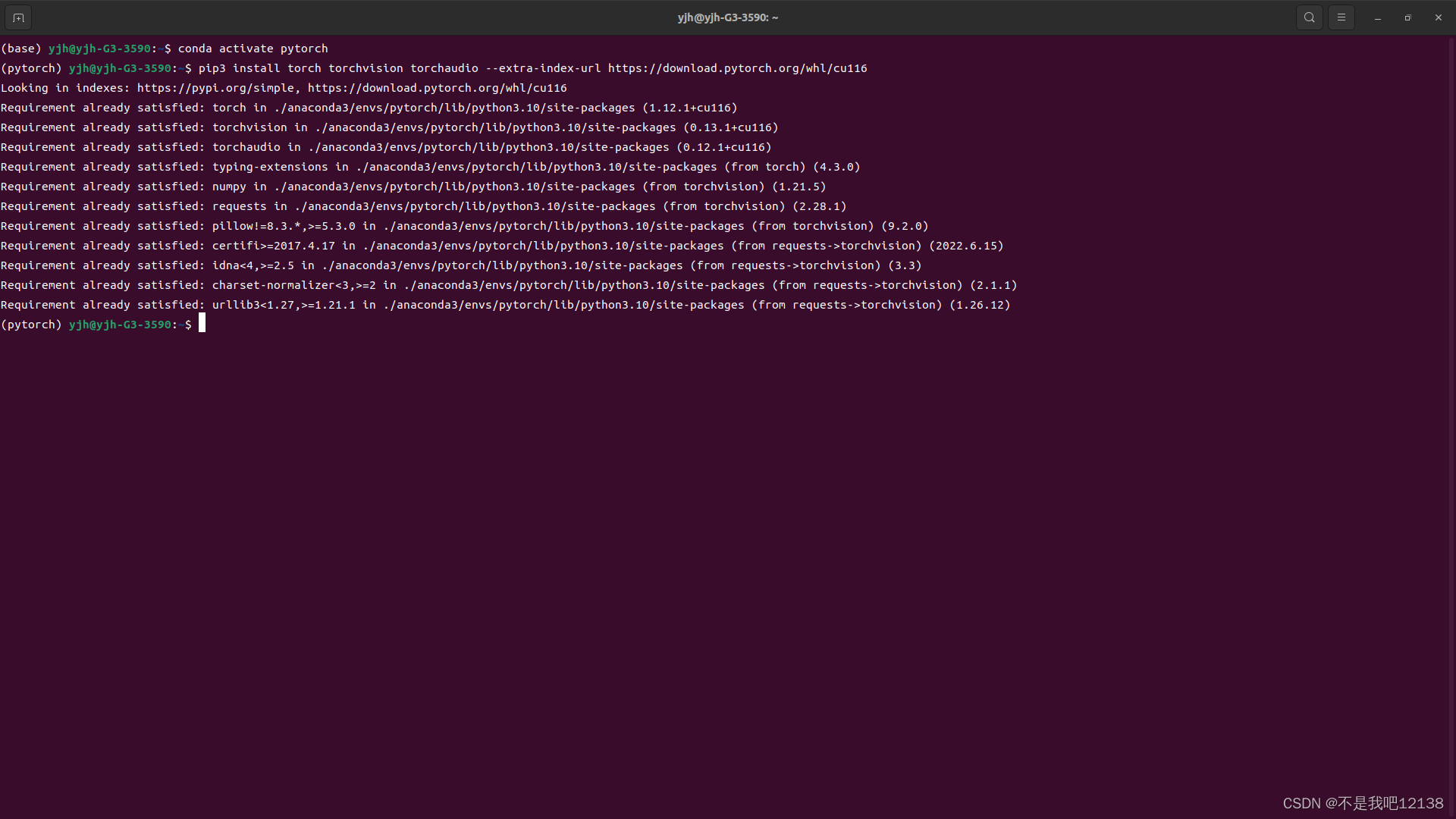
我这里已经是安装完成,
至此,pytorch的安装已经完成
声明:本文内容由网友自发贡献,不代表【wpsshop博客】立场,版权归原作者所有,本站不承担相应法律责任。如您发现有侵权的内容,请联系我们。转载请注明出处:https://www.wpsshop.cn/article/detail/55560
推荐阅读
相关标签

