
热门标签
热门文章
- 1如何利用python刷微博粉丝_使用python进行新浪微博粉丝爬虫
- 2android launchMode对应生命周期_android singleinstance 生命周期
- 3Spring boot 项目(十九)——集成MongoDB+JPA,完成表操作_springbootjpa mongodb
- 4写tf和pytorch遇到的一些错误以及解决办法(如果当时解决了的话)_in _call_impl return forward_call(*args, **kwargs)
- 5Python | 关于日期的那些事儿_python timedetla
- 6Lingo软件入门【数学建模】_lingo数学建模
- 7javascript下载文件五种方式_js下载文件
- 8航空航天等军工研究所
- 9接后端接口静态路由+动态路由_接口中拼接路由
- 10使用Gitee(码云)将本地项目部署到线上(免费托管)_gitee部署项目
当前位置: article > 正文
Ubuntu 设置开机自启服务_ubuntu开机自启动
作者:代码独立开发者 | 2024-02-02 11:34:42
赞
踩
ubuntu开机自启动
目录
2.3.1、输入sudo systemctl enable rc-local.service时出现错误
3.1、我们在编辑.sh文件的过程中可能会出现虚拟环境失败的问题
一、sh执行脚本创建
1.1、创建start.sh脚本
sudo vim start.sh按i对将要编写的脚本语言进行编辑
如:

编辑完脚本之后,按esc键,输入“wq!”对文件进行保存
1.2、设置start.sh的读写权限
sudo chmod +777 start.sh
sudo chmod +644 start.sh1.3、设置start.sh的格式
因为linux与windows的编辑格式不同,我们在后续运行start.sh可能会出现未预期的符号或者附近有语法错误,此时我们需要对.sh中的格式进行规范化等操作。
输入:
sed -i 's/\r$//' start.sh格式规范完成之后,我们就准备开始配置一些开机启动的程序文件了
二、编辑开机自启文件
2.1、创建rc-local.service文件
sudo vim /etc/systemd/system/rc-local.service将下面的代码段复制并粘贴至rc-local.service文件中
- [Unit]
- Description=/etc/rc.local Compatibility
- ConditionPathExists=/etc/rc.local
-
- [Service]
- Type=forking
- ExecStart=/etc/rc.local start
- TimeoutSec=0
- StandardOutput=tty
- RemainAfterExit=yes
- SysVStartPriority=99
-
- [Install]
- WantedBy=multi-user.target
- Alias=rc-local.service
大致意思为
Type指定了我的类型是simple
after指定了启动network.service服务后开始启动我的服务,
ExecStart指定了执行/usr/bin/python3 server.py ,
WorkingDirectory指定了工作空间在
PrivateTmp指定了开启独立的进程空间
2.2、创建rc.local文件,设置开机启动的脚本
sudo vim /etc/rc.local编辑rc.local文件,将刚刚所编辑的start.sh文件所在路径放入即可
如:
- #!/bin/bash
- # rc.local
- # This script is executed at the end of each multiuser runlevel.
- # Make sure that the script will "exit 0" on success or any other
- # value on error.
- # In order to enable or disable this script just change the execution
- # bits.
- # By default this script does nothing.
- # 可以在 exit 0 之前添加需要开机启动的程序
- bash /xxx/xxx/xxx/start.sh &
-
- exit 0
编辑完成后esc,再输入wq!即可保存
2.3、设置开机自启命令
- sudo systemctl start rc-local.service 启动服务
- sudo systemctl enable rc-local.service 开机自动启动
- sudo systemctl daemon-reload 更新服务
- sudo systemctl restart rc-local.service 重启服务
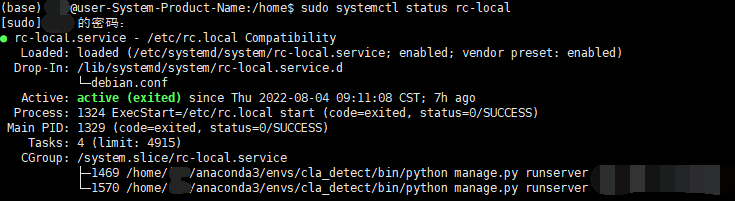
- sudo systemctl status rc-local.service 查看当前服务状态
2.3.1、输入sudo systemctl enable rc-local.service时出现错误
请务必认真检查之前的步骤是否已完成、或检查sh文件中代码编写是否有误
2.3.2后续显示如此状态即表示已成功完成开机自启
三、常见错误
3.1、我们在编辑.sh文件的过程中可能会出现虚拟环境失败的问题
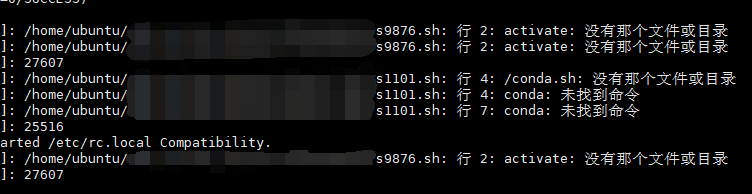
在此,我们可以将.sh中切换环境的代码按顺序更改成
- source activate base;
- source activate 要切换的虚拟环境名称
3.2、虚拟环境中python运行失败
当在虚拟环境中python运行失败时,我们可将其运行方式改成
/home/xxx/anaconda3/envs/xxxxxxxxxxx/bin/python xxx.py四、结语
创作不易,能帮助大家及时闭坑,也是我的荣幸
若本篇文章能帮助你解决现所出现的问题,望请读者点赞加关注~
后续作者将会发布一篇新文章,为各位讲解本文中所使用的到的systemctl系统启动项,欢迎大家来捧场!
声明:本文内容由网友自发贡献,不代表【wpsshop博客】立场,版权归原作者所有,本站不承担相应法律责任。如您发现有侵权的内容,请联系我们。转载请注明出处:https://www.wpsshop.cn/article/detail/55117
推荐阅读
相关标签

