
热门标签
热门文章
- 1【HarmonyOS应用开发】Web组件的使用(十三)
- 2环形链表题解以及证明_环形链表证明
- 3ResNet学习笔记(一)_resnet的shortcut
- 4Docker 进阶篇_docke 进阶
- 5【面试题】20个常见的前端算法题,你全都会吗?_前端算法面试题
- 6git 合并多次提交记录(commit)_git rebase devel
- 7第十三届蓝桥杯省赛(2022年4月17日)C++中级组题解_第13届蓝桥杯大赛青少年组c++中级组省赛试题
- 8使用GMM和KDE进行数据建模的MATLAB实现_matlab gmm拟合一维数据
- 9开源软件:推动技术发展的强大引擎
- 10带有小数的数字反转(大水题)_小数翻转输出
当前位置: article > 正文
Ubuntu20.04查看开机自启动及其设置开机自启(设置rc.local)_ubuntu查看开机自启动服务
作者:数据灵魂2 | 2024-02-02 11:33:44
赞
踩
ubuntu查看开机自启动服务
Ubuntu systemctl 查看系统启动项

列出所有启动项:
sudo systemctl list-unit-files
- 1

vendor preset:表示服务默认的启动状态
STATE:表示服务当前的启动状态,有以下几种情况:
启动状态	含义
inactive	服务关闭
disable	服务开机不启动
enabled	服务开机启动
static	服务开机启动项被管理
failed	服务配置错误
- 1
- 2
- 3
- 4
- 5
- 6
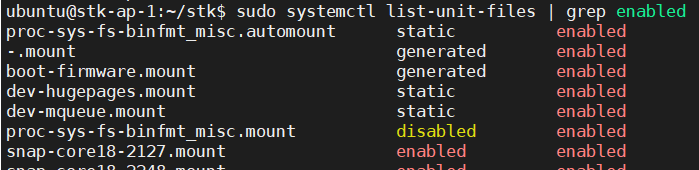
使用grep过滤一下开启的grep enabled
sudo systemctl list-unit-files | grep enabled
- 1
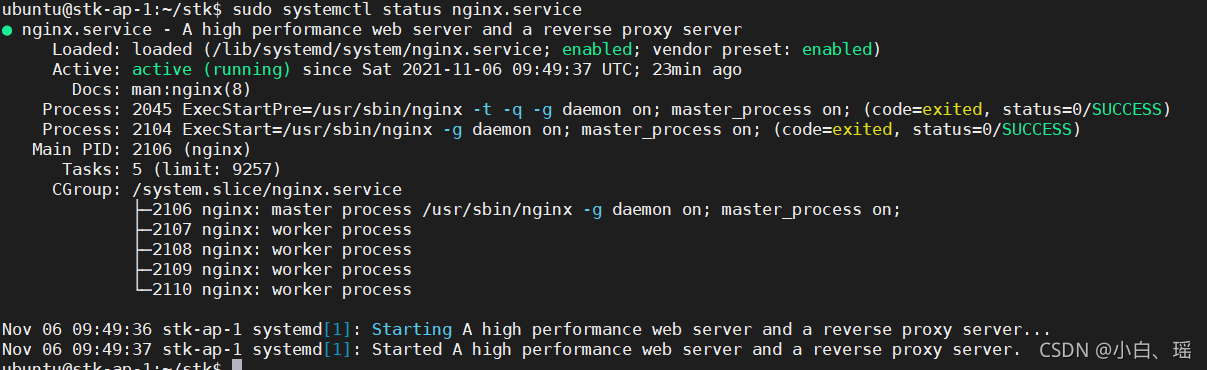
查看.service文件的路径,及内容
sudo systemctl status openresty.service
- 1
禁用开机启动:
sudo systemctl disable nginx.service
- 1
停止已经开启的服务:
sudo systemctl stop nginx.service
- 1
开机自动启动脚本设置
由于ubuntu20.04LST没有/etc/rc.local,需要创建一个rc.local的可执行文件
sudo vim /etc/rc.local
- 1
脚本内容为
#!/bin/sh -e
cmd
exit 0
- 1
- 2
- 3
如果脚本内的cmd需要sudo权限执行,则命令格式为
echo 'passward' |sudo -S cmd
- 1
给脚本赋权限
sudo chmod +x /etc/rc.local
- 1
完成脚本编写后需要启动rc.local.service,命令如下
sudo vim /lib/systemd/system/rc-local.service
- 1
做完这一步,还需要最后一步 前面我们说 systemd 默认读取 /etc/systemd/system 下的配置文件, 所以还需要在 /etc/systemd/system 目录下创建软链接
ln -s /lib/systemd/system/rc.local.service /etc/systemd/system/
- 1
rc.local.service的内容如下
[Unit]:服务的说明
Description:描述服务
After:描述服务类别

[Service]服务运行参数的设置
Type=forking            是后台运行的形式
ExecStart               为服务的具体运行命令
ExecReload              为服务的重启命令
ExecStop                为服务的停止命令
PrivateTmp=True         表示给服务分配独立的临时空间
注意:启动、重启、停止命令全部要求使用绝对路径
- 1
- 2
- 3
- 4
- 5
- 6
- 7
- 8
- 9
- 10
- 11
在文件下面添加如下内容,并且修改ExecStart
[Service]
ExecStart=/etc/rc.local start
[Install]
WantedBy=multi-user.target
Alias=rc-local.service
- 1
- 2
- 3
- 4
- 5
然后把你需要启动脚本写入 /etc/rc.local ,我们不妨写一些测试的脚本放在里面,以便验证脚本是否生效.
#!/bin/sh -e
echo "看到这行字,说明添加自启动脚本成功。" > /usr/local/test.log
exit 0
- 1
- 2
- 3
执行
systemctl enable rc-local
systemctl start rc-local.service  #启动服务
systemctl stop rc-local.service  #暂停服务
systemctl status rc-local.service #查看状态
systemctl daemon-reload # 重新加载自启服务
- 1
- 2
- 3
- 4
- 5
补充:
经常需要在root权限下执行某些命令,或者在/etc/rc.local中写一些角本。而如果某些角本必须使用非root用户时,直接su是不行的,/etc/rc.local默认采用的是root用户来执行的。
方法一,使用su +用户名 -c加角本:
su <new user> -c "<sh file path or command>"
- 1
方法二,使用su xxx<<! 角本 exit ! :
#!/bin/sh -e

su - ubuntu<<!
cd /home/ubuntu/stk
uwsgi --ini uwsgi.ini
exit
!

exit 0
- 1
- 2
- 3
- 4
- 5
- 6
- 7
- 8
- 9
查看状态结果如下:

状态	           含义
active(running)	表示程序正在执行
atcive(exited)	执行一次就正常退出的服务,不在系统中执行任何程序
active(waiting)	正在执行中,处于阻塞状态,需要等待其他程序执行完才能执行
inactive (dead)	未启动状态
- 1
- 2
- 3
- 4
- 5
声明:本文内容由网友自发贡献,不代表【wpsshop博客】立场,版权归原作者所有,本站不承担相应法律责任。如您发现有侵权的内容,请联系我们。转载请注明出处:https://www.wpsshop.cn/article/detail/55110
推荐阅读
相关标签

