- 1(附源码)Springboot 点餐系统 毕业设计 100908_基于springboot点餐系统的论文
- 2【Shell 命令集合 磁盘管理 】Linux 取消挂载 umount命令使用教程
- 3关于Android Studio无法检测到夜神模拟器的原因及解决方案_为什么打开android studio 识别不到夜神模拟器
- 4爆肝整理,企业级性能测试-性能方案设计详细总结(一)
- 5很多工程师,最后都是被生活裹挟,没法一直在技术路径走到极致
- 6AI为文档图像安全注入新力量_如何预防ai用文本生成图片的安全问题
- 7Python 安装 包时 VC 14 找不到错误终极解决办法_python setup.py msvc
- 8史上最详细微信小程序授权登录与后端SprIngBoot交互操作说明,附源代码,有疑惑大家可以直接留言,蟹蟹 2021.11.29 完善更新小程序代码,2022.4.27 更新_微信小程序登录
- 9QIODevice :: read:设备未打开(QIODevice::read : device not open)_qiodevice::read (qprocess): device not open
- 10用Python编写的小游戏:探索游戏世界的乐趣_python制作小游戏
Windows下的Nginx安装与配置(PHP)_php5.6.37在windows下安装配置nginx
赞
踩
写在前面
本文章尝试说明Nginx在winds系统下的安装和配置(PHP)。
关于Linux下Nginx的安装和配置:Nginx的安装与配置(PHP)
PHP的安装和配置
安装PHP
虽然是写nginx但是作为基础先安装php(会的人可以无视)
下载 PHP:PHP
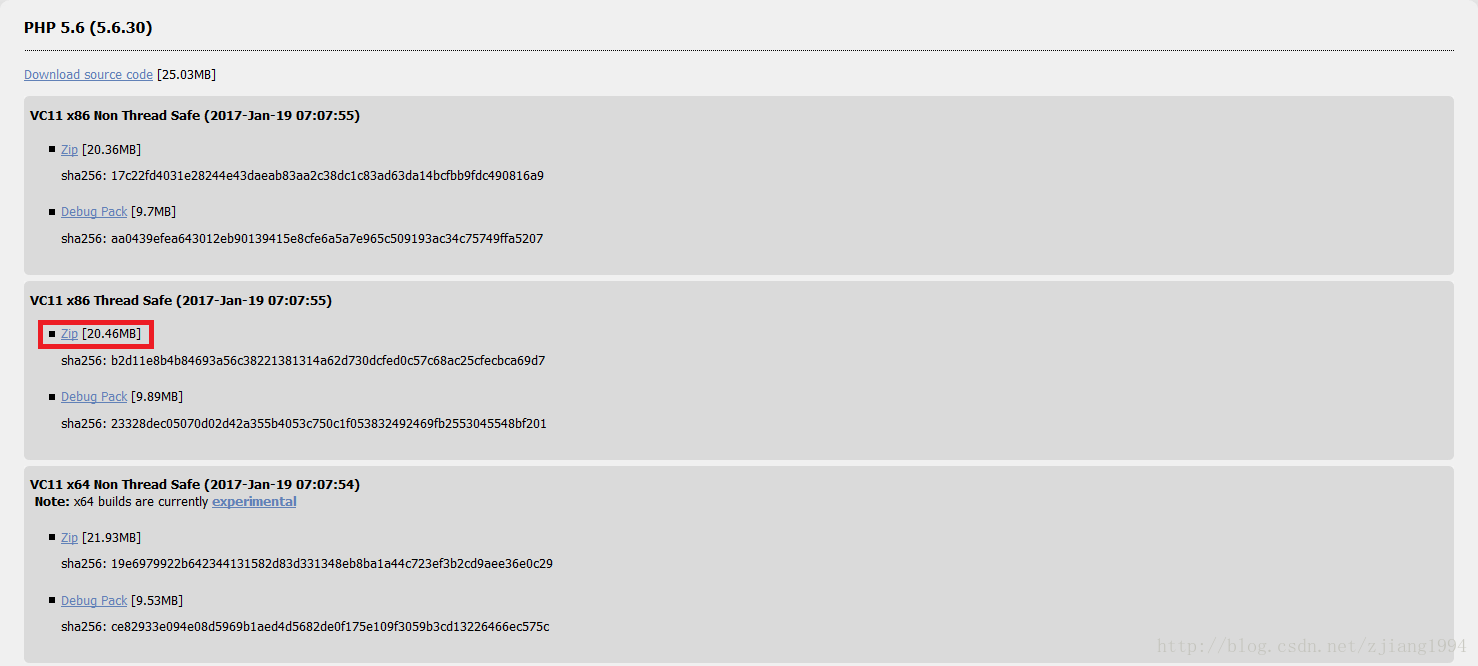
选择合适的版本下载(我选择的32位的PHP5.6)
下载成功后 解压文件(我的解压路径为D:\work\php)
配置PHP
解压后在文件夹中找到php.ini-development文件复制一份并改名为php.ini
- 给PHP指定可加载扩展模块的位置。
在php.ini中找到extension_dir项目,取消注释并赋值为”./ext”:

改动后:

(注意删除前边的;)
- 然后让PHP和Nginx联动。
在php.ini中找到cgi.fix_pathinfo项目,取消注释。
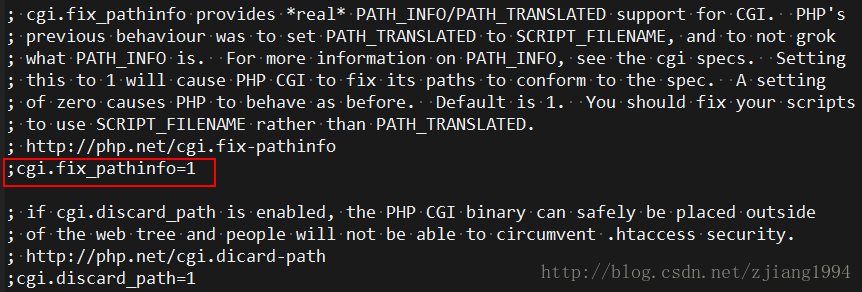
改动后:
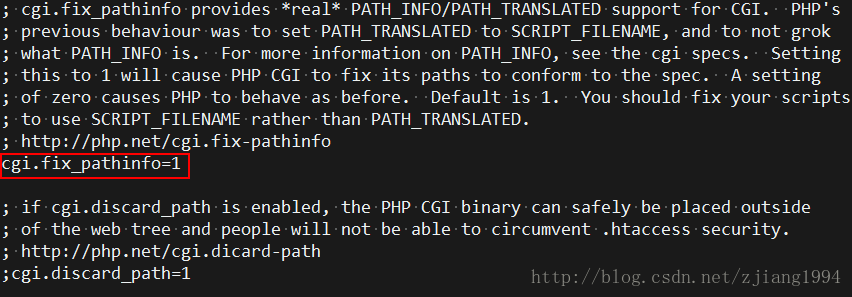
cgi.fix_pathinfo是用来设置在cgi模式下PHP是否提供PATH_INFO信息。
因为nginx默认不会设置PATH_INFO的值,所以需要通过上面的方法来提供。
Nginx的安装和配置
Nginx下载:Nginx
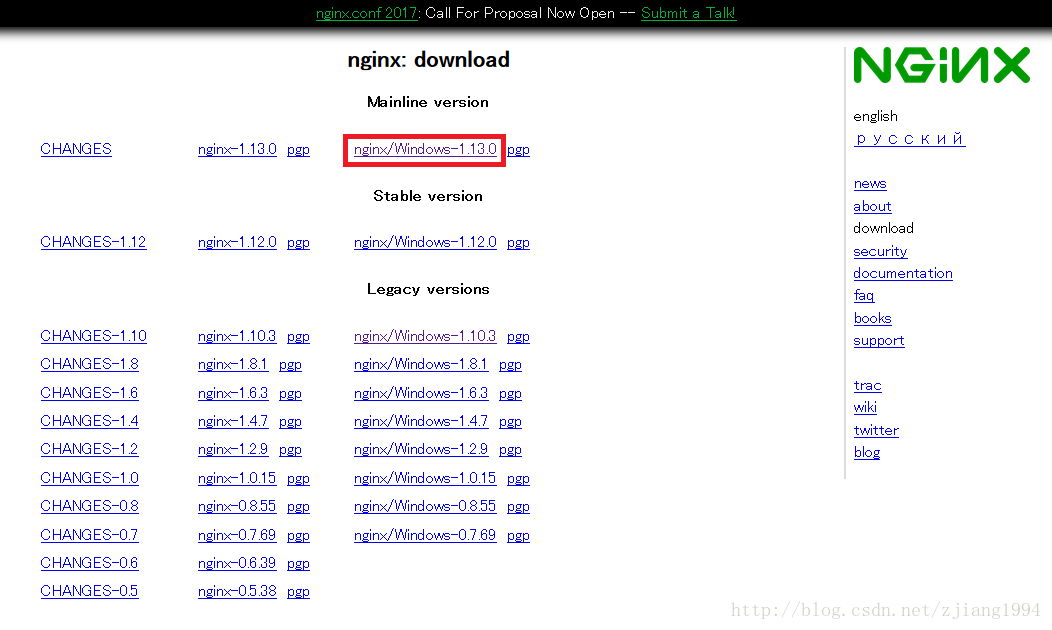
选择一个合适的版本下载(图中红框位置为最新版)。
下载后 解压文件(我的解压路径为D:\work\nginx)
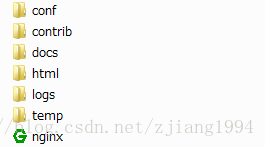
上面是解压后的目录。
- conf 配置目录
- log 日志目录
- html 默认的网站根目录(类似Apache的www目录)
- temp 缓存目录
点击 nginx.exe**启动**nginx
打开cmd,输入:
:: tasklist显示进程,/fi筛选器,""中为映像名称等于nginx.exe
tasklist /fi "imagename eq nginx.exe"
- 1
- 2
- 3
nginx正常启动的情况下:

(其实任务管理器的服务标签页也可以显示)
这时在浏览器中输入localhost就能看到nginx的欢迎页面:
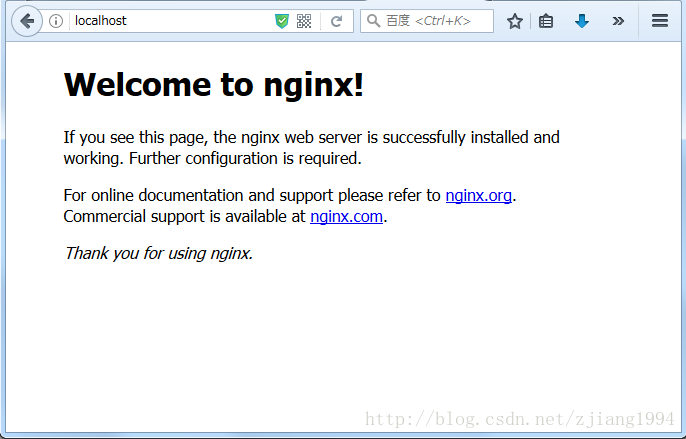
接下来**配置**Nginx。
在Nginx的目录下的conf目录下打开nginx.conf.
做以下修改:
#user  nobody;
worker_processes  1;

# 打开log
error_log  logs/error.log;
#error_log  logs/error.log  notice;
#error_log  logs/error.log  info;

#pid        logs/nginx.pid;


events {
    worker_connections  1024;
}


http {
    include       mime.types;
    default_type  application/octet-stream;

    #log_format  main  '$remote_addr - $remote_user [$time_local] "$request" '
    #                  '$status $body_bytes_sent "$http_referer" '
    #                  '"$http_user_agent" "$http_x_forwarded_for"';

    # 打开log
    access_log  logs/access.log;

    sendfile        on;
    #tcp_nopush     on;

    #keepalive_timeout  0;
    keepalive_timeout  65;

    #gzip  on;

    server {
        listen       80;
        server_name  localhost;

        #charset koi8-r;

        # 打开log
        access_log  logs/host.access.log;

        location / {
            # 设置网站的根目录(类似Apache的www目录)
            # 这个路径自己定义就行,下面的是我自己的路径
            root   D:/work/www;
            # 把index.php添加到默认首页,就是输入/时自动打开/index.php
            index  index.html index.htm index.php;
        }

        # 打开404页面(可以不动)
        error_page  404              /404.html;

        # redirect server error pages to the static page /50x.html
        #
        error_page   500 502 503 504  /50x.html;
        location = /50x.html {
            root   html;
        }

        # proxy the PHP scripts to Apache listening on 127.0.0.1:80
        #
        #location ~ \.php$ {
        #    proxy_pass   http://127.0.0.1;
        #}

        # pass the PHP scripts to FastCGI server listening on 127.0.0.1:9000

        # 配置FastCGI,PHP 脚本请求全部转发到 FastCGI处理
        location ~ \.php$ {
            #
            root           D:/work/www;
            # 设置监听端口
            fastcgi_pass   127.0.0.1:9000;
            # 设置nginx的默认首页文件(上面已经设置过了,可以删除)
            fastcgi_index  index.php;
            # 设置脚本文件请求的路径
            fastcgi_param  SCRIPT_FILENAME  $document_root$fastcgi_script_name;
            # 引入fastcgi的配置文件
            include        fastcgi_params;
        }

        # deny access to .htaccess files, if Apache's document root
        # concurs with nginx's one
        #
        location ~ /\.ht {
            deny  all;
        }
    }

}
- 1
- 2
- 3
- 4
- 5
- 6
- 7
- 8
- 9
- 10
- 11
- 12
- 13
- 14
- 15
- 16
- 17
- 18
- 19
- 20
- 21
- 22
- 23
- 24
- 25
- 26
- 27
- 28
- 29
- 30
- 31
- 32
- 33
- 34
- 35
- 36
- 37
- 38
- 39
- 40
- 41
- 42
- 43
- 44
- 45
- 46
- 47
- 48
- 49
- 50
- 51
- 52
- 53
- 54
- 55
- 56
- 57
- 58
- 59
- 60
- 61
- 62
- 63
- 64
- 65
- 66
- 67
- 68
- 69
- 70
- 71
- 72
- 73
- 74
- 75
- 76
- 77
- 78
- 79
- 80
- 81
- 82
- 83
- 84
- 85
- 86
- 87
- 88
- 89
- 90
- 91
- 92
- 93
- 94
上面所有改动的地方都加上了中文注释,其他地方没有动。
之后**启动**php-cgi和Nginx
先双击nginx.exe启动Nginx
然后打开cmd输入如下,启动php-cgi
:: 打开cgi -b指定端口 -c指定php.ini的位置
D:/work/php/php-cgi.exe -b 127.0.0.1:9000 -c D:/work/php/php.ini
- 1
- 2
- 3
这是我们可以测试一下启动是否成功。
在网站根目录下新建一个php文件:(例如我的是:phpinfo.php)
<?php

phpinfo();
- 1
- 2
- 3
- 4
然后打开浏览器进入网址localhost/phpinfo.php
如果成功会进入如下页面:
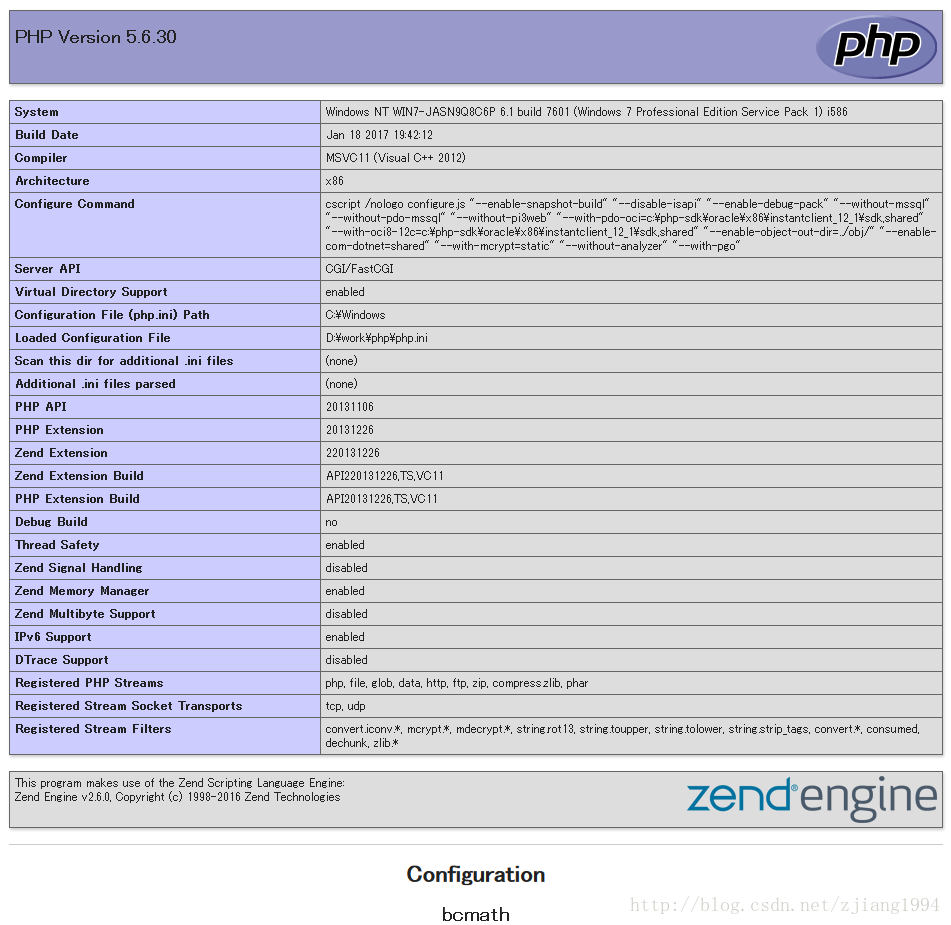
环境就成功搭建完了。
关于使用批处理快速启动
为了节省时间可以用批处理来打开/关闭Nginx和php-cgi,
网上有很多方法,但是要用到RunHiddenConsole(用来隐藏CMD命令窗),很小随便下一个就行,网上有的是。
- 把下载的RunHiddenConsole.exe和批处理文件放在同一目录里。
- 编辑启动的批处理文件(start.bat)
REM REM是bat文件的注释类似于php的//
REM 设置不输出命令
@ECHO off
REM 设置Nginx和php-cgi的目录
SET php_home=D:/work/php/
SET nginx_home=D:/work/nginx/

REM 输出状态
ECHO Starting PHP FastCGI...
REM 启动php-cgi -b 端口 -c php.ini位置
REM %php_home%为获取上面set的php_home的值
RunHiddenConsole %php_home%php-cgi.exe -b 127.0.0.1:9000 -c %php_home%php.ini
REM 输出状态
ECHO Starting nginx...
REM 启动Nginx -p Nginx的根目录
RunHiddenConsole %nginx_home%nginx.exe -p %nginx_home%
- 1
- 2
- 3
- 4
- 5
- 6
- 7
- 8
- 9
- 10
- 11
- 12
- 13
- 14
- 15
- 16
- 17
- 编辑停止的批处理文件(stop.bat)
@ECHO off
ECHO Stopping nginx...
REM 结束进程 /F 强制终止 /IM 指定的进程
TASKKILL /F /IM nginx.exe
ECHO Stopping PHP FastCGI...
TASKKILL /F /IM php-cgi.exe
REM 关闭窗口
EXIT
- 1
- 2
- 3
- 4
- 5
- 6
- 7
- 8
- 9
这样两个快速启动/停止的批处理文件就完成了。
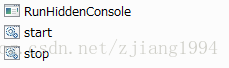
需要用时双击批处理文件就可以。