- 1鸿蒙(HarmonyOS)项目方舟框架(ArkUI)之Span组件
- 2Docker的使用(二):镜像(image)的操作_sudo docker load -i 之后怎么看image
- 3uniapp小程序自定义顶部导航栏高度适配_uniapp自定义顶部导航高度适配
- 4网上收集到的计算机方面的电子书收集_meap电子书
- 5Spring Security OAuth2使用步骤(一)_@enableauthorizationserver
- 6vscode自定义HTML、vue等模板内容(一个、多个)- 教程篇_vscode vue.json可以配置多个么
- 7《Unity 3.x游戏开发实例》一第2章 让我们从天空开始
- 8Serverless 云服务的十问十答_在serverless的场景下,以下哪些是不需要开发者关注的
- 9脑影像中的深度学习研究:前景与挑战_关于神经影像的研究提议
- 105 个 springboot配置文件注入参数说明_springboot注入配置参数
【全网最细】基于Pycharm的Python安装tensorflow (解决No module named ‘tensorflow’问题)_pycharm安装tensorflow
赞
踩
在anaconda下创建一个tensorflow环境
打开anaconda navigator,然后创建一个环境来放tensorflow。 先点击下面的create,然后创建一个新环境。
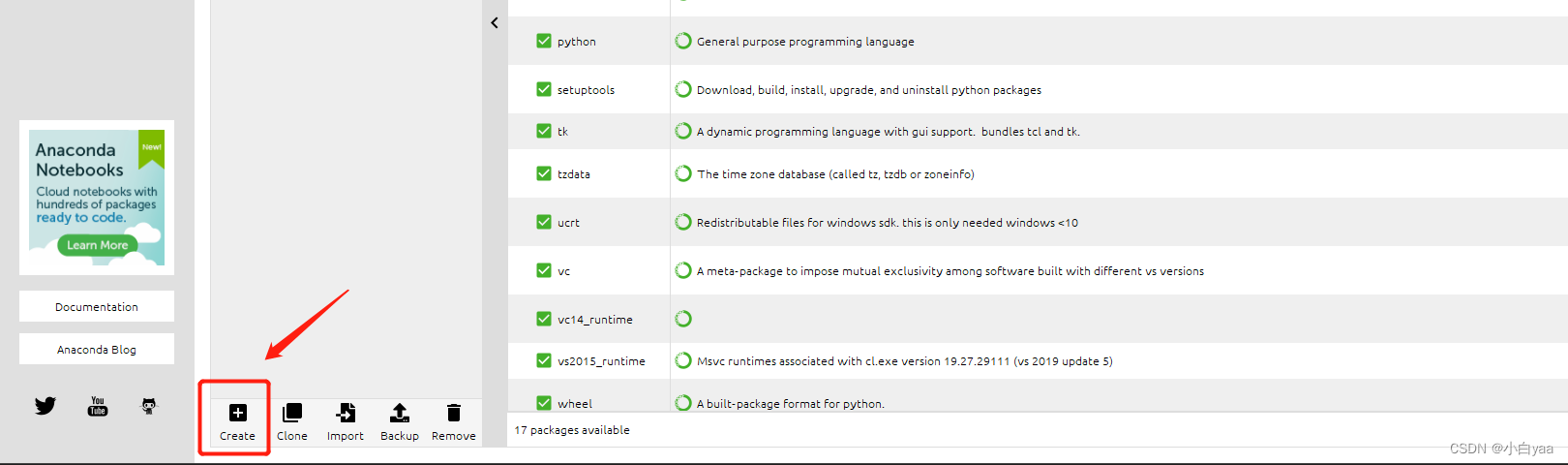
创建tensorflow环境

然后就会自动开始下载一些相关的包,等待其下载完成。
下载安装tensorflow
打开anaconda prompt。先激活环境: activate tensorflow

完成到这一步代表这个tensorflow环境框架搭建完成
安装完tensorflow后命令行打开python交互式环境:import tensorflow as tf 成功,便说明成功安装了tensorflow
- 如果显示如下:

可以使用如下命令进行安装
pip install -i https://pypi.tuna.tsinghua.edu.cn/simple/ --upgrade tensorflow再次尝试,成功

打开PyCharm并添加新的Python解释器
打开PyCharm,点击File -> Settings -> Project: <your_project_name> -> Python Interpreter。
点击右上角的设置按钮,选择Add。
在弹出的对话框中,选择“Conda Environment”选项卡,并勾选“New environment”复选框。在“Interpreter”字段中选择你刚才创建的Conda环境的路径。路径可以用下面的方法看。
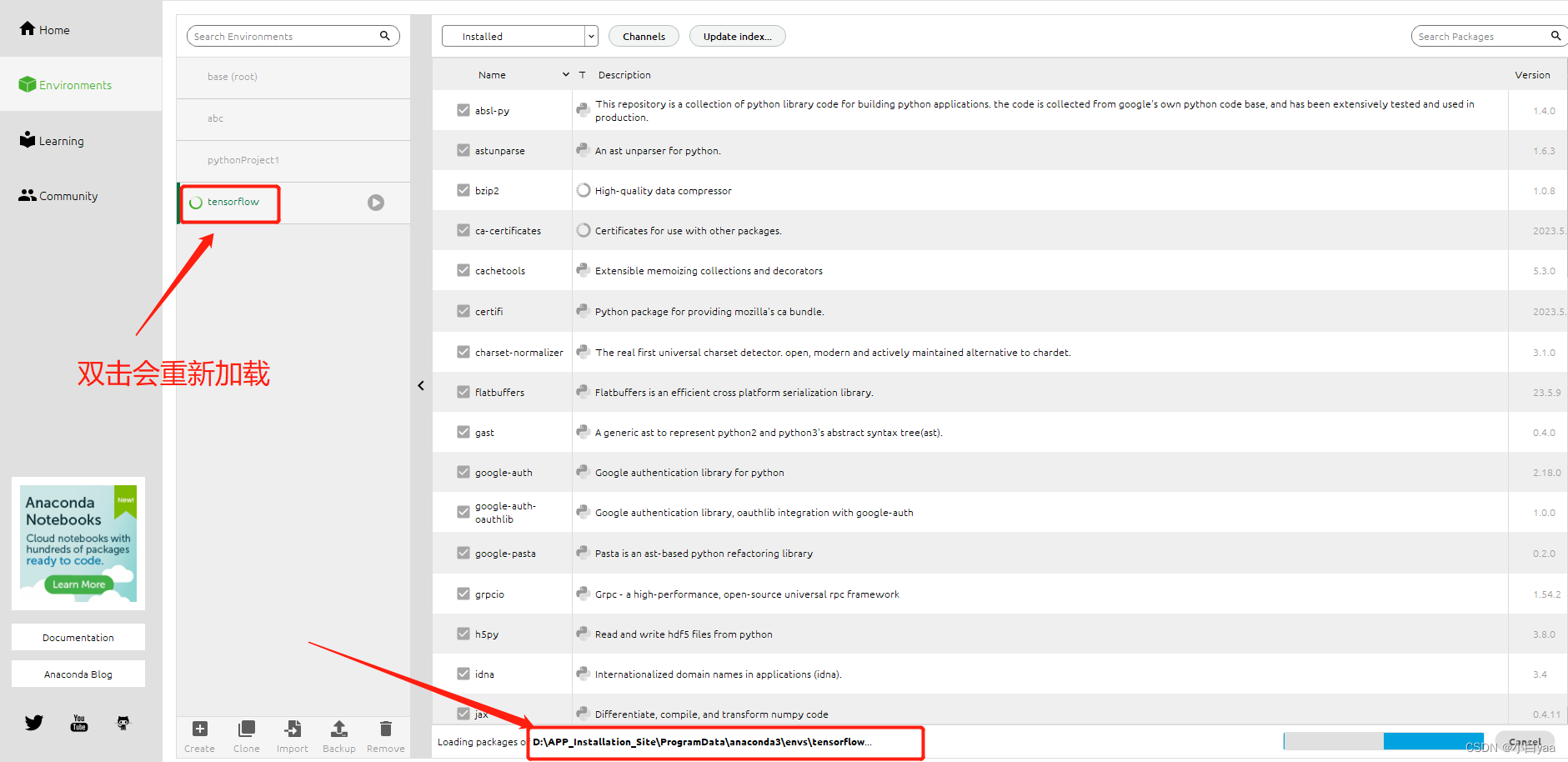
点击OK按钮,等待PyCharm配置新的Python解释器。
成功之后效果图如下:
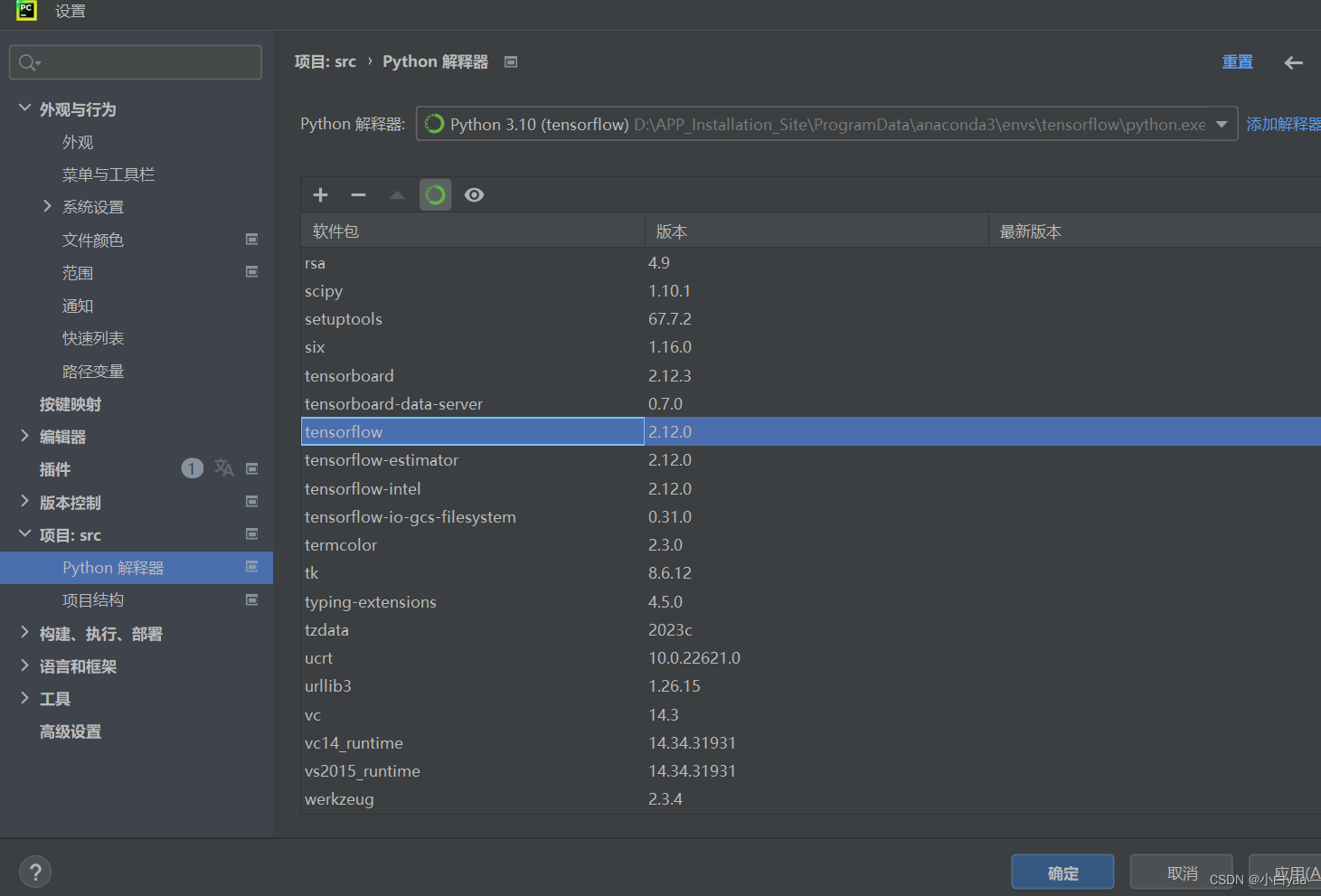
配置PyCharm项目以使用新的Python解释器
在PyCharm中打开你的项目,在Project Structure(项目结构)中选择正确的Python解释器。
点击File -> Settings -> Project: <your_project_name> -> Project Structure。
在右侧的“Project Interpreter”字段中选择你刚才配置的Python解释器。
点击OK按钮,等待PyCharm重新配置项目。
【直接点击右下方更改也可以】

或者按照下图操作: