
- 1回归预测 | MATLAB实现基于LSSVM-Adaboost最小二乘支持向量机结合AdaBoost多输入单输出回归预测_最小二乘支持向量机预测matlab
- 2Nexus 批量发布npm包_download-tgz
- 3vue java实现登录_Vue实现登录
- 4AnimationClip切分_unity animationclip 怎么分段
- 5Spring Boot:使用EntityListeners监听JPA实体持久化_springboot 监听数据库表插入 jpa @postpersist
- 6python批量计算cosine distance_cosine python
- 7由MySQL死锁问题思考和部分解决方案_mysql 中断innodb_trx 的事务
- 8js 正则 限制 input 只能输入数字,不能输入特殊符号,保留两位小数等效果_js input 正则保留2位小数
- 9Java Windows cpu 使用率_Java获取Linux和Window系统CPU、内存和磁盘总使用率的情况
- 10Ubuntu18.04安装Matlab流程笔记
【配置】Ubuntu上配置pytorch图文全流程(包括探索过程)_ubuntu pytorch 环境配置
赞
踩
本文旨在记录在实验室服务器上配置pytorch的全过程
预备
使用conda创建虚拟环境
首先使用命令conda env list查看当前存在的环境:
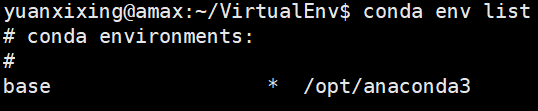
然后使用指定python版本创建虚拟环境,使用conda create -n torchEnv python=3.9,这里的-n为虚拟环境名字参数,这里为pytorchEnv,指定python版本为3.9;安装完成后,再次使用conda env list查看当前存在的环境,其中的*号表示当前的虚拟环境:

激活(切换)虚拟环境
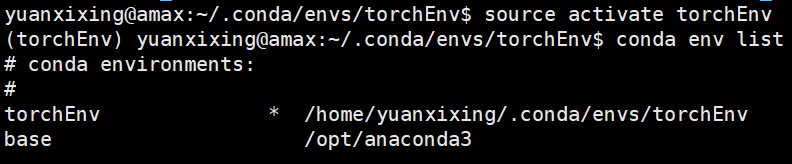
由于收到Window上安装使用pytorch的影响,所以一直在使用activate pytorchEnv命令来激活创建好的虚拟环境,但是一直没有出现任何反应,查询到linux上应该是使用source activate torchEnv来激活,这时候,激活成功后,命令行的用户名前多了(torchEnv):
开始
调研
问题
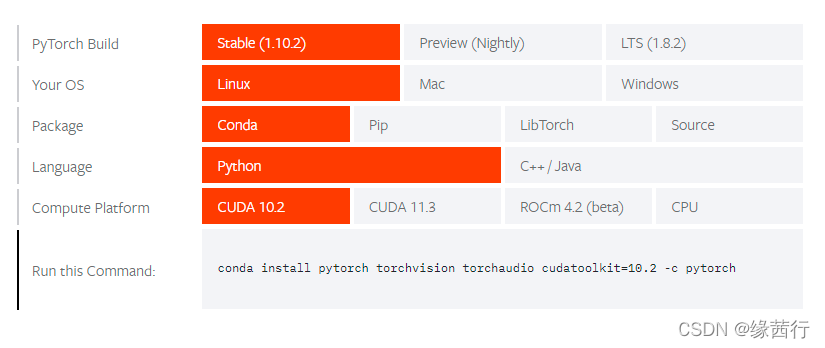
进入pytorch官网,一通操作(实际就是进入网站:https://pytorch.org/get-started/locally/),发现需要确定cuda版本:
行,那我直接使用命令nvidia-smi查看一下我的cuda版本,发现我的cuda版本是11.6,然而,torch官网最高只有11.3:
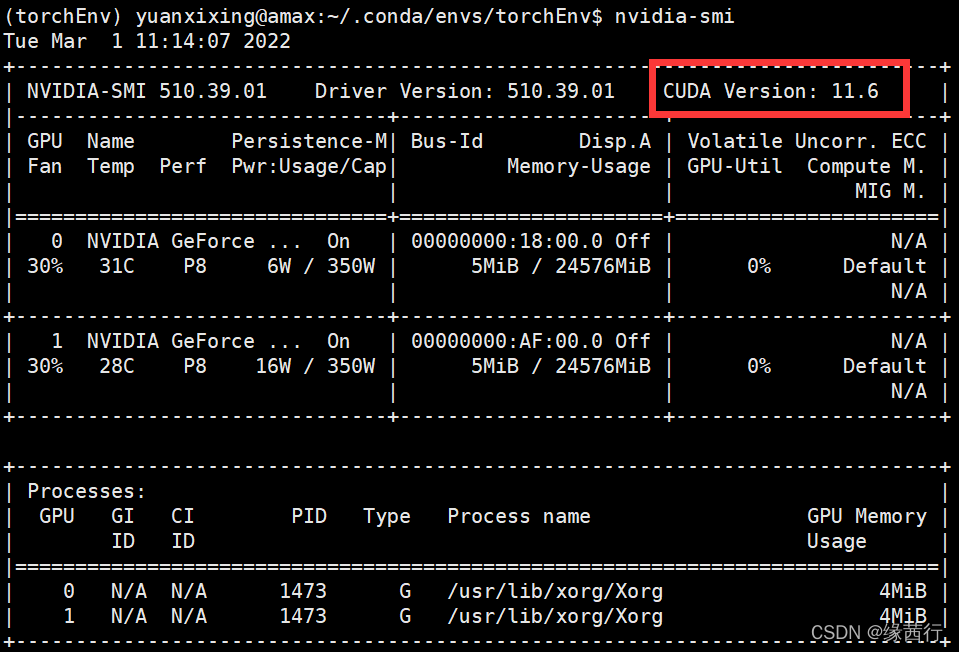
所以,目前遇到的问题就是cuda版本问题。
探索
查看本机已有cuda版本
调研了一下,目前的本机上拥有的cuda版本,参考了博客(链接):
- 使用了
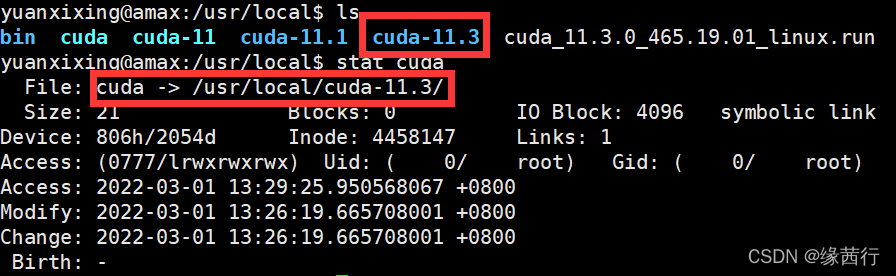
stat cuda命令,查看当前的cuda命令是链接的哪一个文件,奇怪的是,这里的cuda链接的既不是cuda-11,也不是cuda-11.1,还不是cuda-11.6。
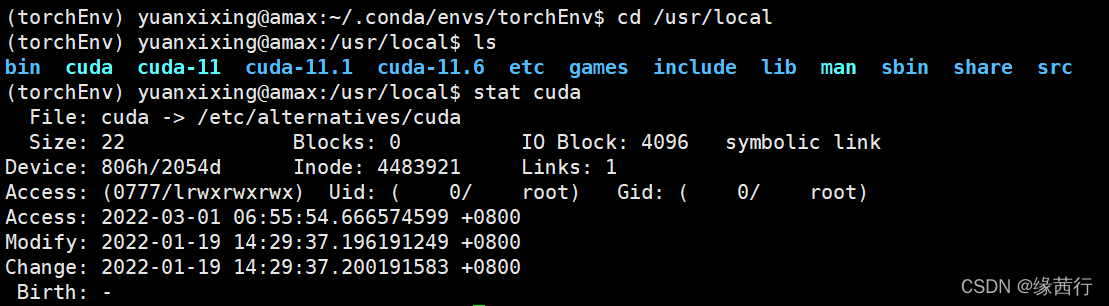
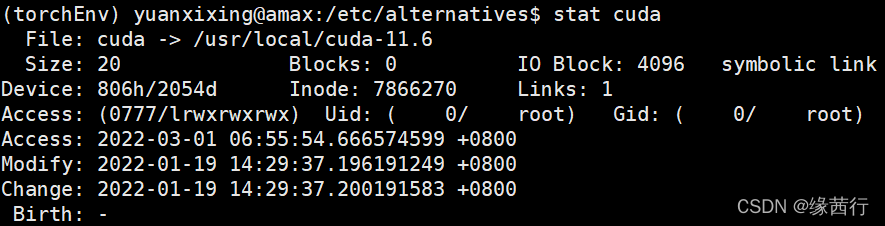
- 通过一系列的探索,发现最后的cuda指向的就是cuda-11.6,这和前面通过命令
nvidia-smi查看到的cuda版本一致:
去官网下载pytorch需要的版本
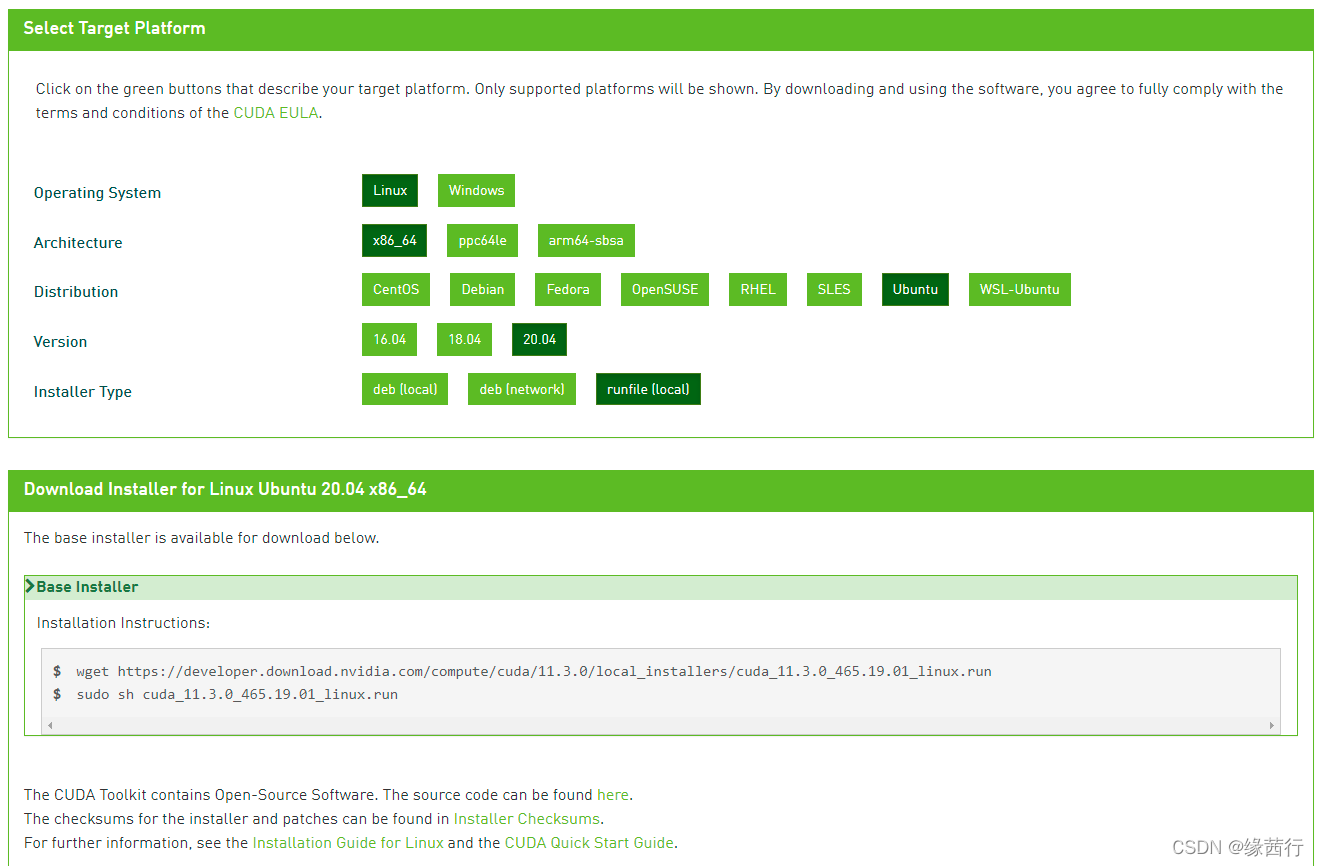
- 进入官网:nvidia-cuda-toolkit-archive,点击所需版本。
 2. 发现需要弄清楚机器的体系架构。通过命令
arch来查看,然后使用官网给出的命令对应下载就完事了(当然还需要知道自己的操作系统版本):

安装cuda结束
安装过程中,如果本机有Driver,就不需要选Driver,只需要勾选对应的toolkit即可。一般来讲,如果自带了高版本cuda,驱动的版本基本能满足低版本cuda所需驱动版本的。
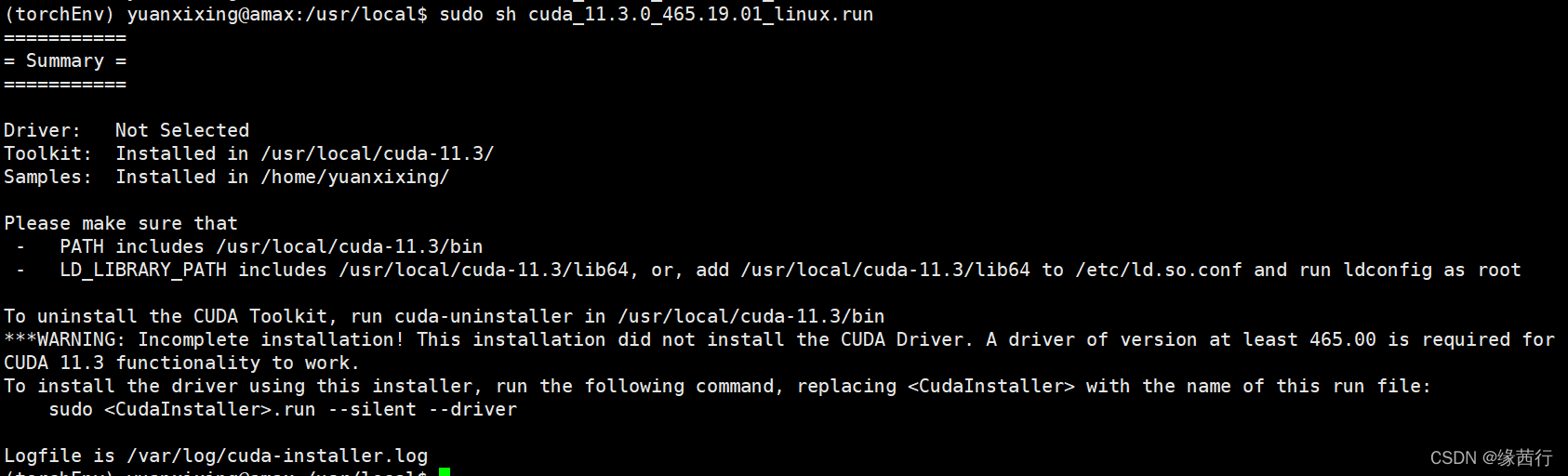
根据上图安装cuda结束的提示,在当前用户目录下的.bashrc文件后加入如下代码:
export PATH=/usr/local/cuda-11.3/bin:$PATH
export LD_LIBRARY_PATH=$LD_LIBRARY_PATH:/usr/local/cuda-11.3/lib64
- 1
- 2
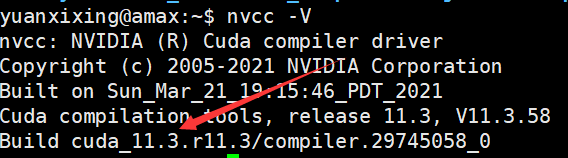
也可以通过命令nvcc -V查看cuda版本:
继续安装pytorch
使用官方给出的命令安装即可,conda安装速度可能有点慢,可以使用镜像源,参考文章:配置镜像源
最后安装完成,进行测试:

结束
安装完成后,才发现,pytorch给出的官方命令中(conda install pytorch torchvision torchaudio cudatoolkit=11.3 -c pytorch),-c参数不需要添加(即去掉-c pytorch),否则配置的镜像源没用。。。
问题
出现了大问题,大致问题就是,我创建的虚拟环境torchEnv中没pytorch,但是,base虚拟环境中装上了、、、好像问题也不大,反正都能用,不过还是没弄清楚哪里出了问题,待解决
创作开始时间:2022-3-1早上
创作结束时间:2022-3-1晚上

