
- 1基于python flask茶叶网站数据大屏设计与实现,可以做期末课程设计或者毕业设计
- 2MySQL 5.7 服务端 错误码 (机翻)_er_error_on_close
- 3云计算-运维笔记_type="ethernet
- 4Unity Shader零基础入门1:纯色物体_unity3d物体没有白色
- 5从 Amazon Connect 全球云呼叫中心服务 SSO 构建流程
- 6CSAPP Bomb lab(内含答案)_bomblab所有答案总结
- 7Java高并发解决方案_java高并发解决方案技术
- 8Windows主机中构建适用于K8S Operator开发环境_k8s windows搭建
- 9【笔记】LeetCode字符串匹配_leetcode 字符串匹配
- 10一个心塞的手忙脚乱的项目结束后的总结_项目结束各奔天涯
【经验总结】NUC11的Ubuntu系统安装PyTorch | 无独显_ubuntu pytorch cpu
赞
踩
小电脑配置
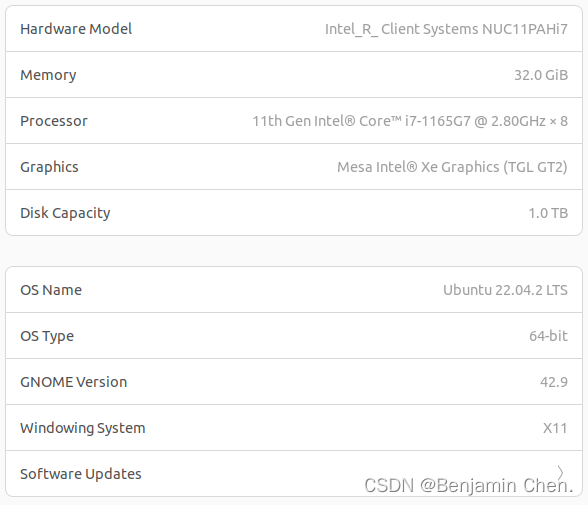
配置
- Intel_R_ Client Systems NUC11PAHi7
- Mesa Intel® Xe Graphics (TGL GT2)
- 没有独立显卡
环境
- Ubuntu 22.04.2 LTS
安装Anaconda
下载Anaconda3
- Anaconda官网下载:https://www.anaconda.com/download

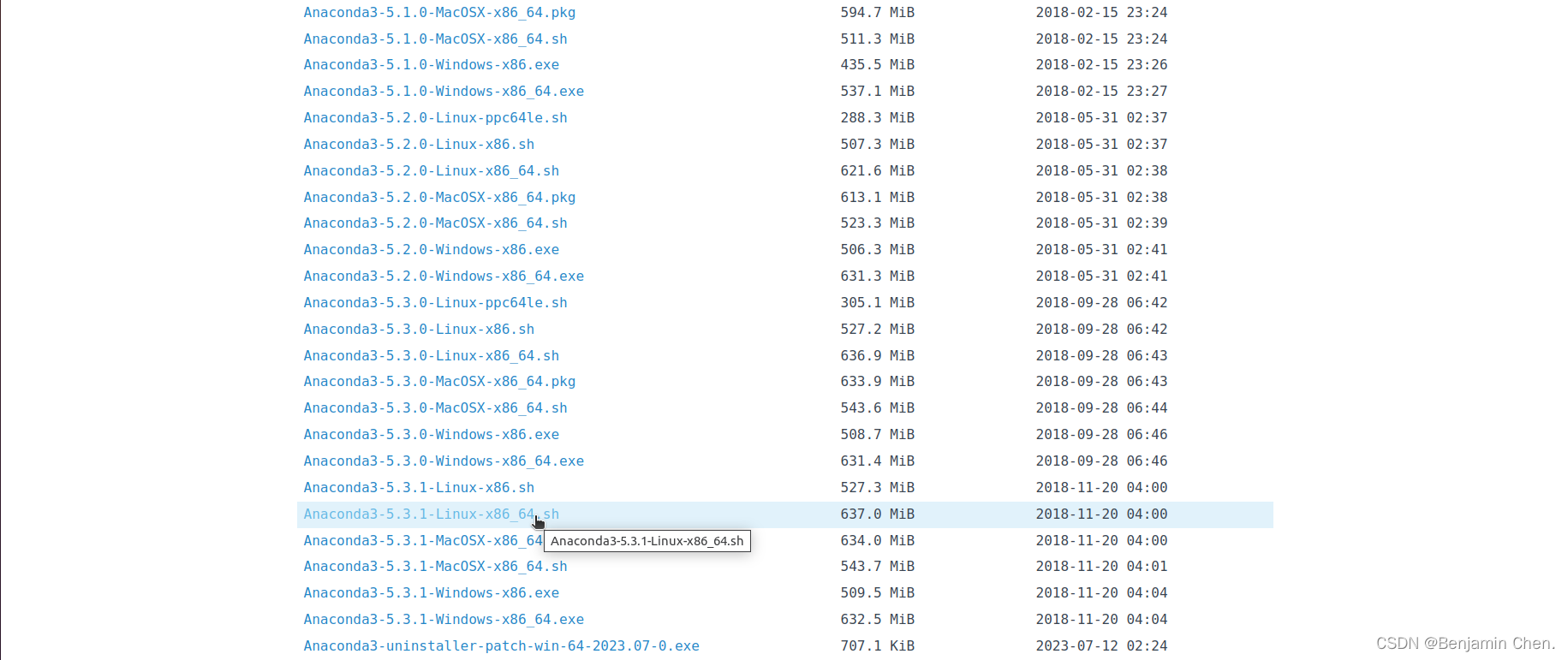
安装Anaconda3
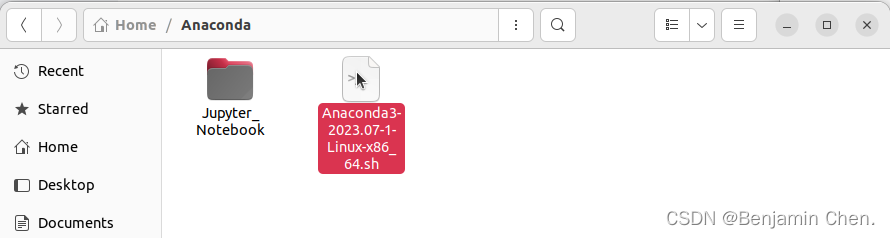
1.下载完成 Anaconda3-2023.07-1-Linux-x86_64.sh
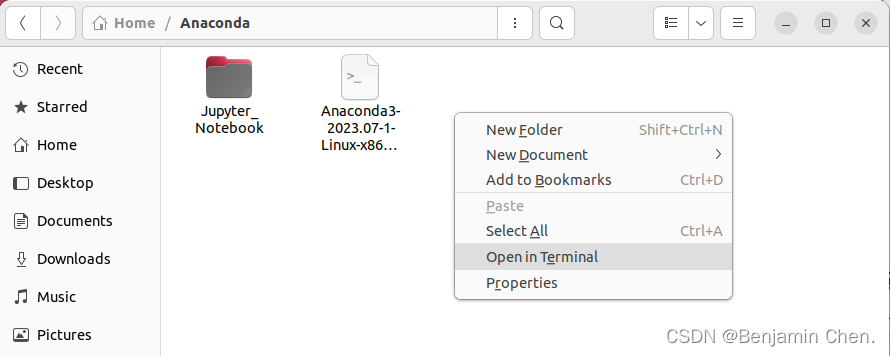
2.右键点击文件夹,点击在终端中打开
3.输入命令行
bash Anaconda3-2023.07-1-Linux-x86_64.sh
- 1
4.输入yes,并按回车键

5.不断回车,直到显示[no] >>>,输入yes,并按回车键
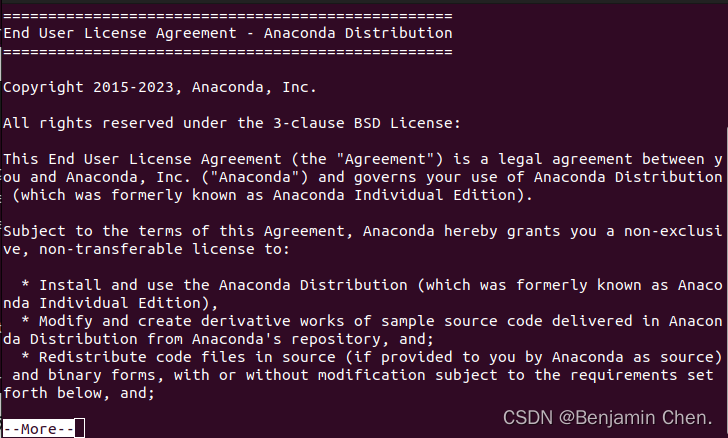
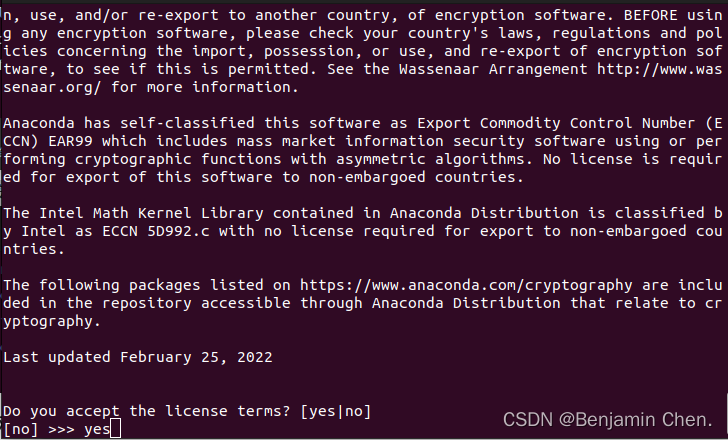
6.回车选择默认的安装目录(默认在用户主目录下创建一个名为anaconda3的文件夹)
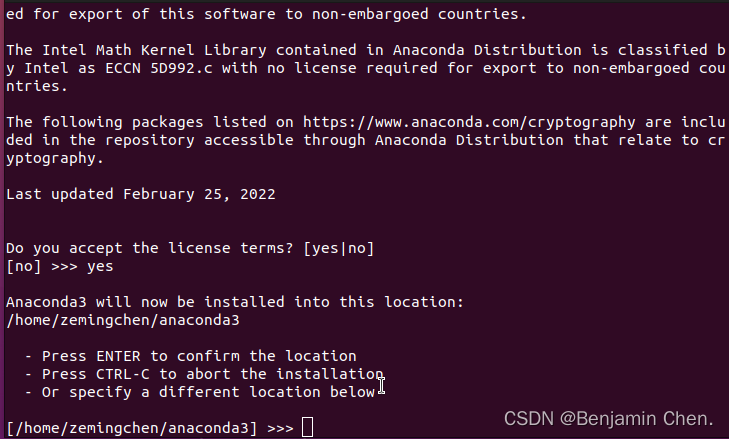
7.等待安装
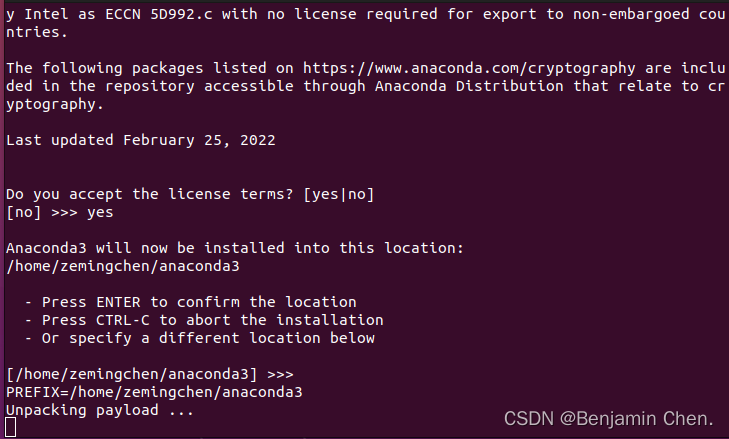
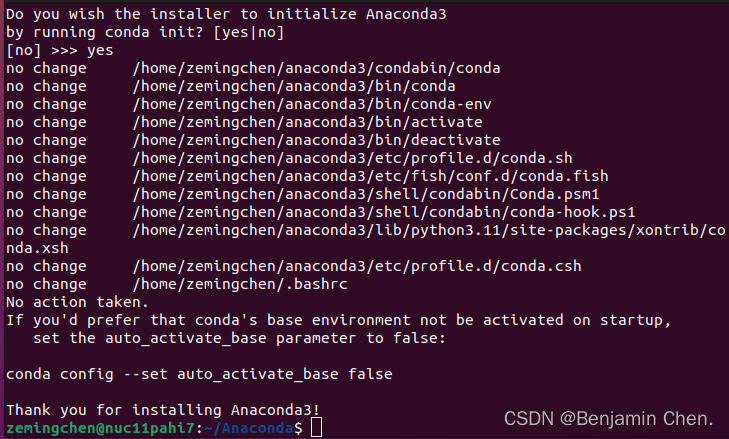
8.输入yes,并按回车键
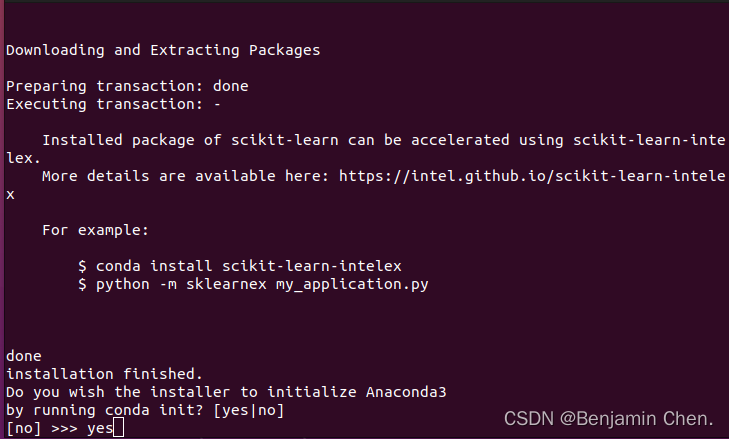
9.安装完成
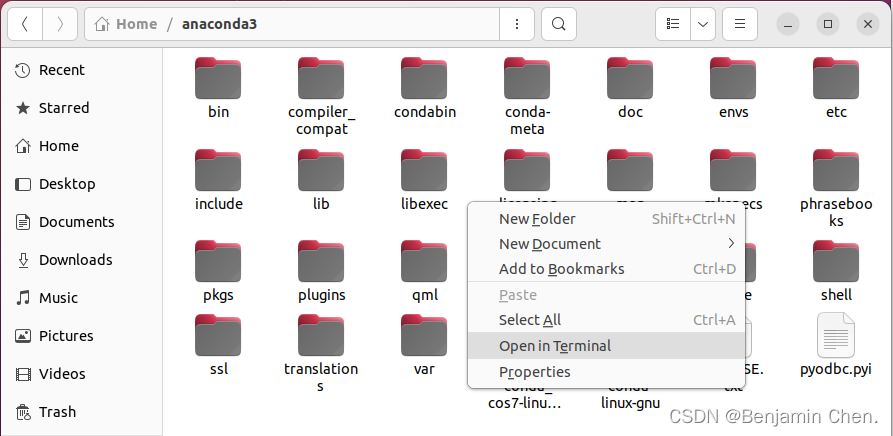
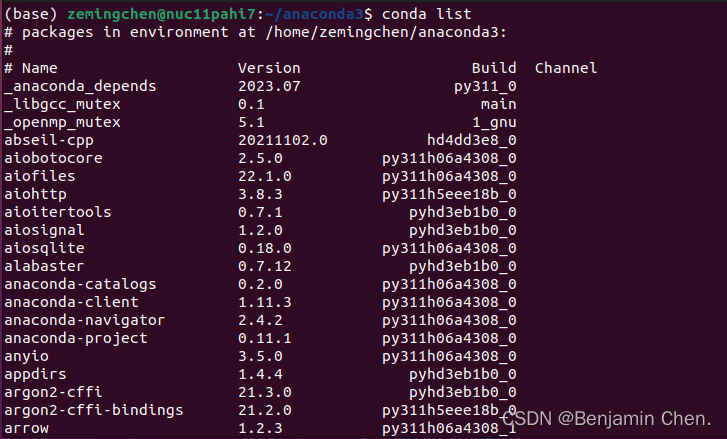
10.在anaconda的安装目录anaconda3文件夹中,打开终端,输入conda list,可以看到anaconda的安装的包
conda list
- 1
将Anaconda添加到用户环境变量中
1.安装vim编辑器(仅在没有安装 vim 时使用)
sudo apt install vim
- 1
2.使用vim编辑器打开 .bashrc 环境变量文件
vim ~/.bashrc
- 1
3.跳转至文件末尾,输入 “i” 切换到插入模式,插入下面的命令,然后输入 “Esc” “:wq” “Enter” 保存文本文件
export PATH="/home/anaconda3/bin:$PATH"
- 1
4.输入下面的命令使编辑之后使环境变量生效
source ~/.bashrc
- 1
安装PyTorch
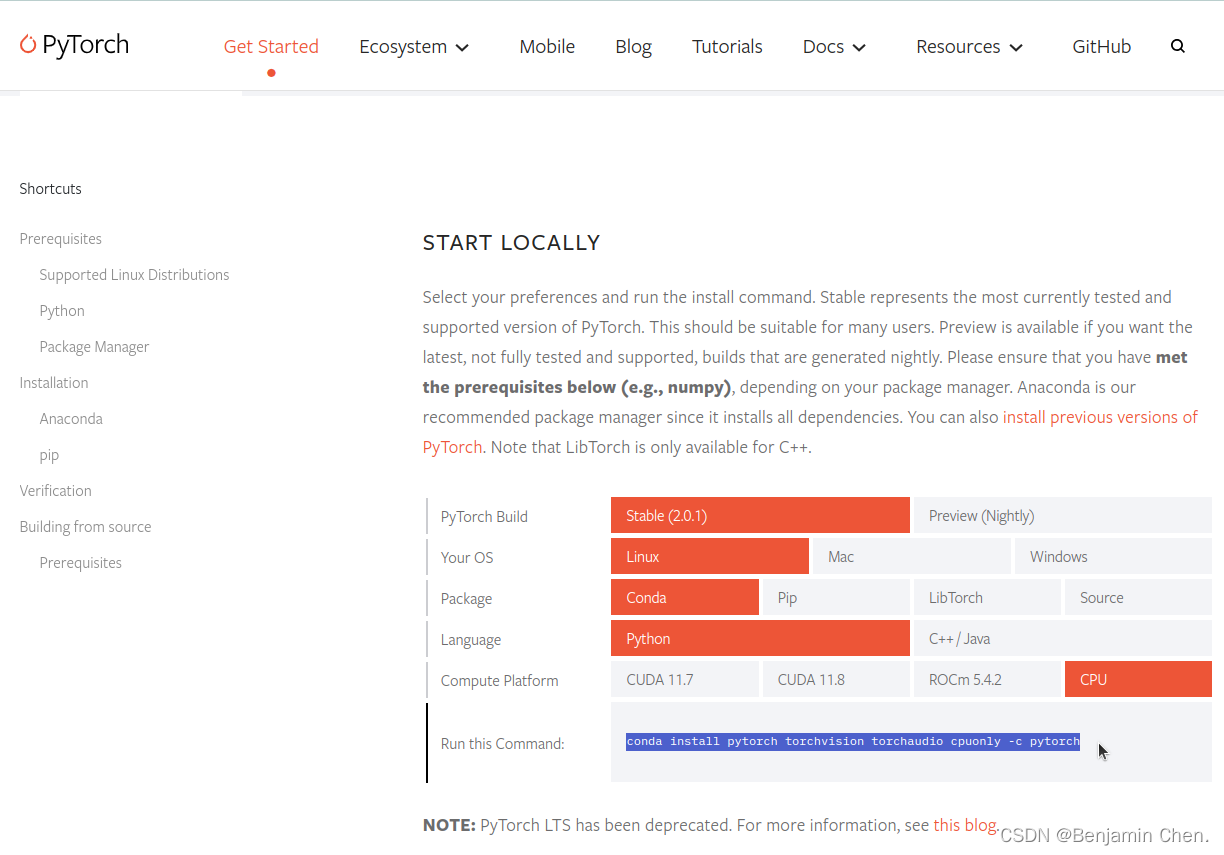
进入PyTorch官网查看安装版本和指令
1.PyTorch官网:https://pytorch.org/get-started/locally/

2.选择对应PyTorch的安装指令,并复制安装指令
- 选择
Stable(2.0.1)→相对稳定 - 选择
Linux→Ubuntu系统 - 选择
Conda→通过anaconda创建conda环境 - 选择
Python - 由于没有独立显卡,选择
CPU
conda install pytorch torchvision torchaudio cpuonly -c pytorch
- 1
为PyTorch单独创建conda环境
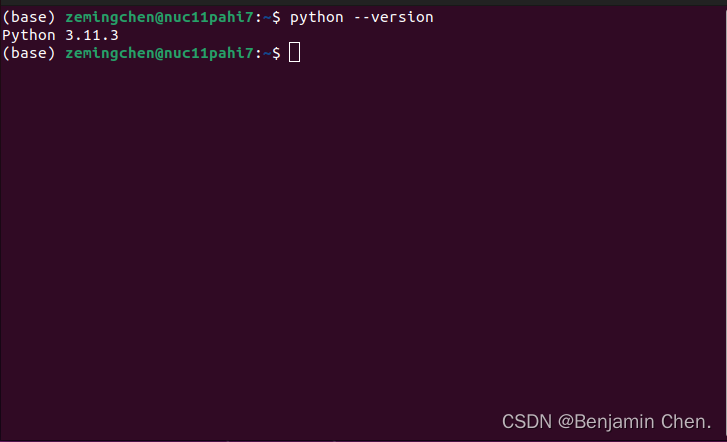
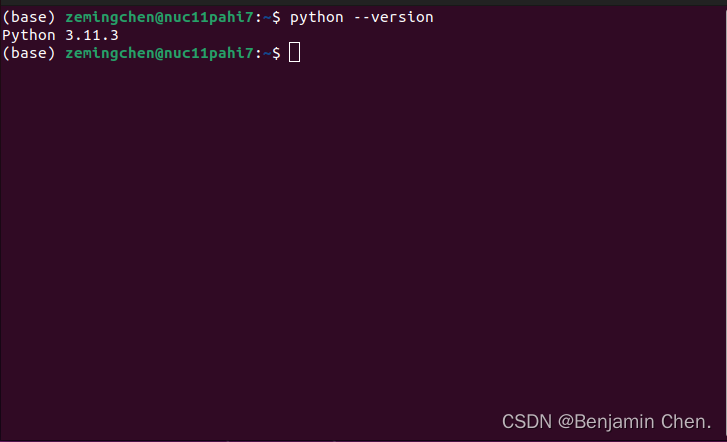
1.查看python版本
python --version
- 1
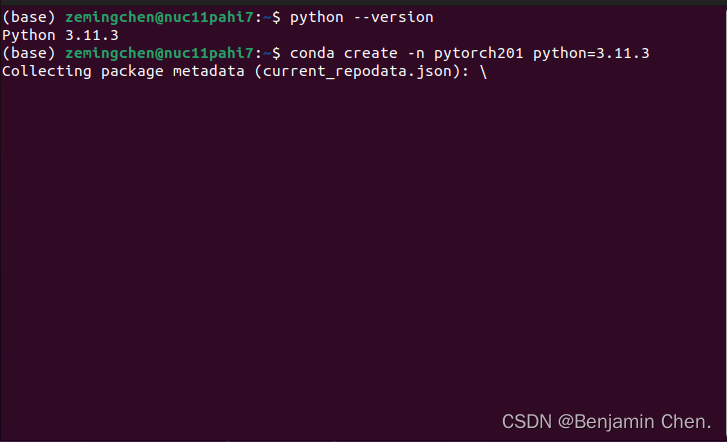
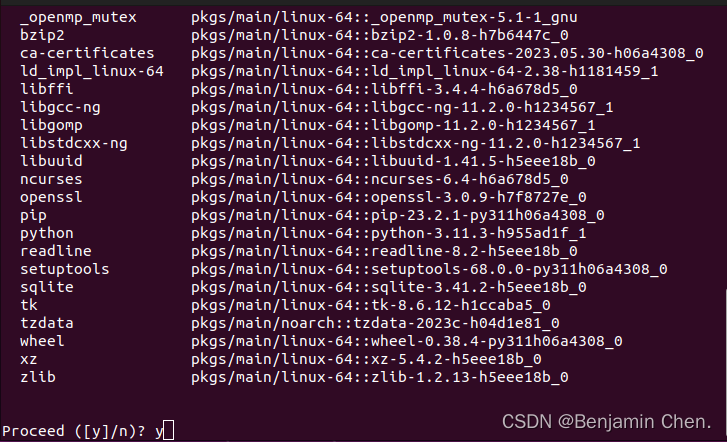
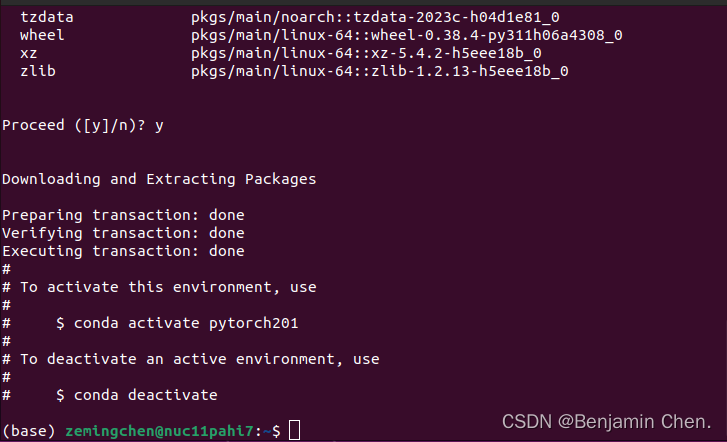
2.为PyTorch201创建版本为3.11.3的Python环境,输入y确定安装一些必要的包
conda create -n pytorch201 python=3.11.3
- 1
切换conda环境
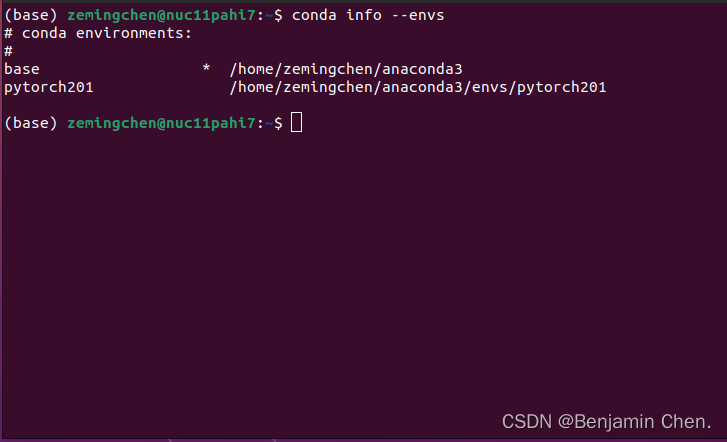
1.查看当前有哪些conda环境
conda info --envs
- 1
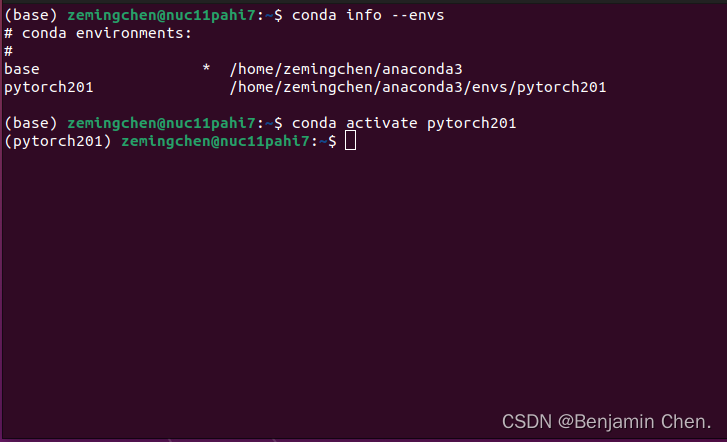
2.激活所创建的conda环境
conda activate pytorch201
- 1
输入PyTorch安装指令安装PyTorch
conda install pytorch torchvision torchaudio cpuonly -c pytorch
- 1
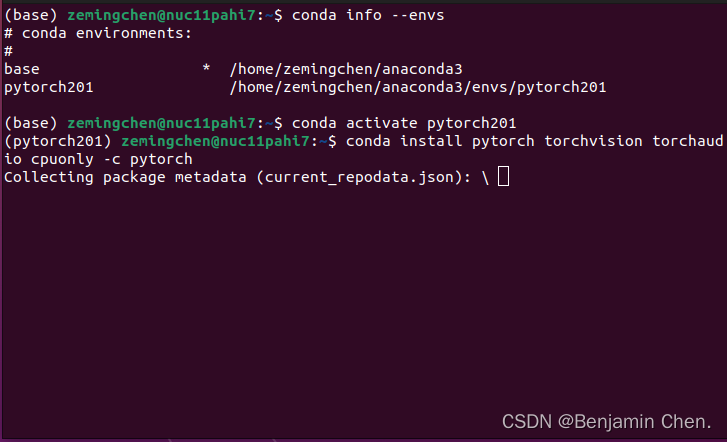
提示安装及升级信息,输入y。下载过程较慢,请耐心等待
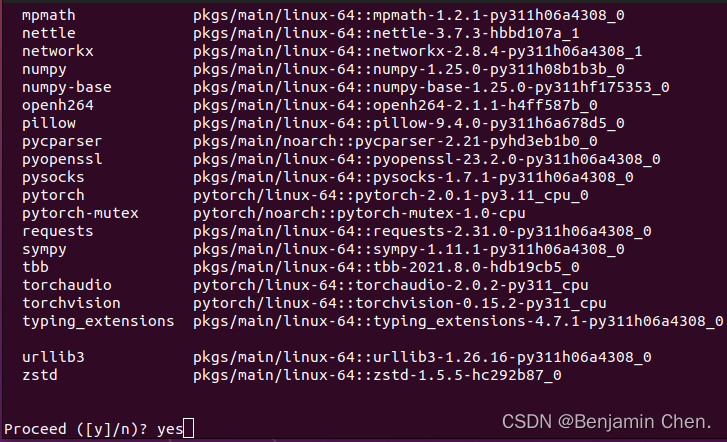
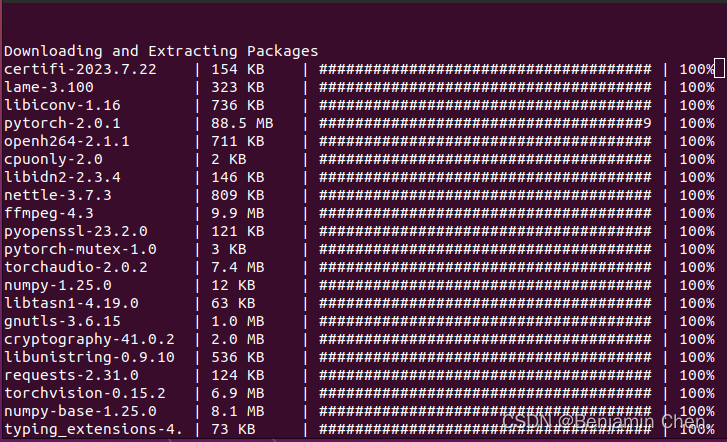
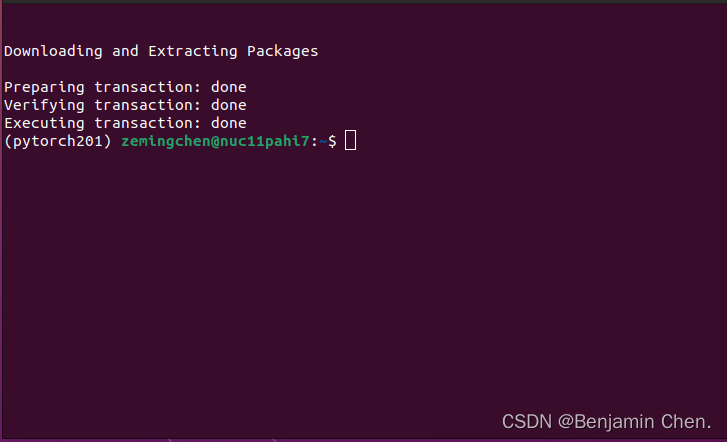
测试PyTorch安装成功
python
import torch
print(torch.__version__)
- 1
- 2
- 3
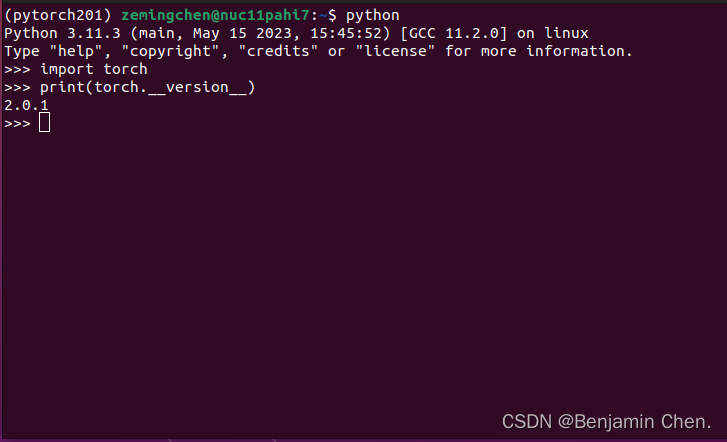
Tips:退出python →按ctrl+D
Tips:删除conda环境 →conda uninstall -n pytorch201 --all
安装Jupyter Notebook
安装nb_conda
conda install nb_conda -y
- 1
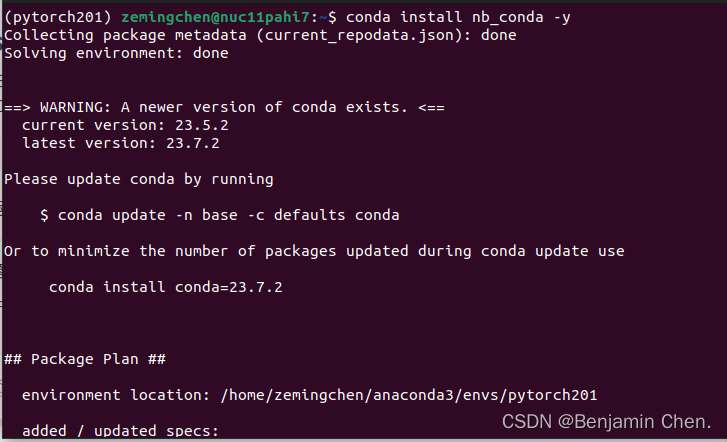
运行Jupyter Notebook
jupyter notebook
- 1
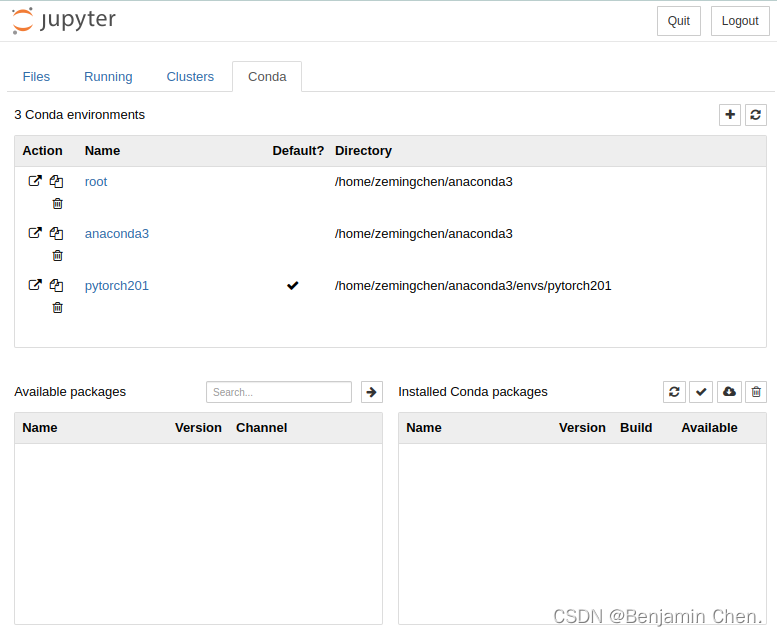
问题解决
conda: command not found
1.没有选择默认的安装目录(默认在用户主目录下创建一个名为anaconda3的文件夹)
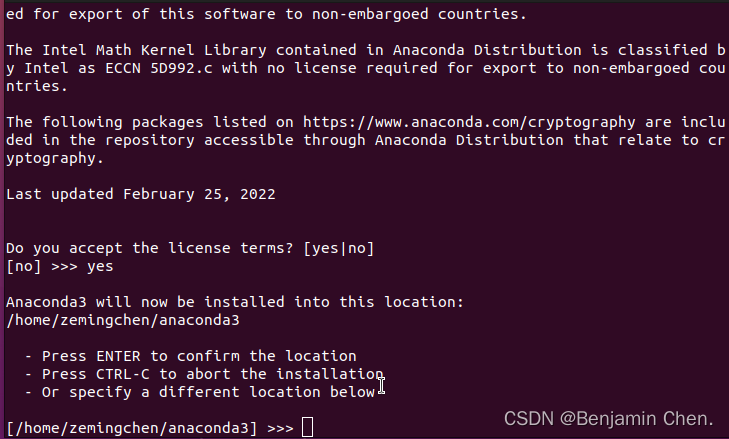
解决方案:将Anaconda添加到用户环境变量中 →根据上文安装Anaconda-将Anaconda添加到用户环境变量中进行配置
2.初始化时没有输入yes
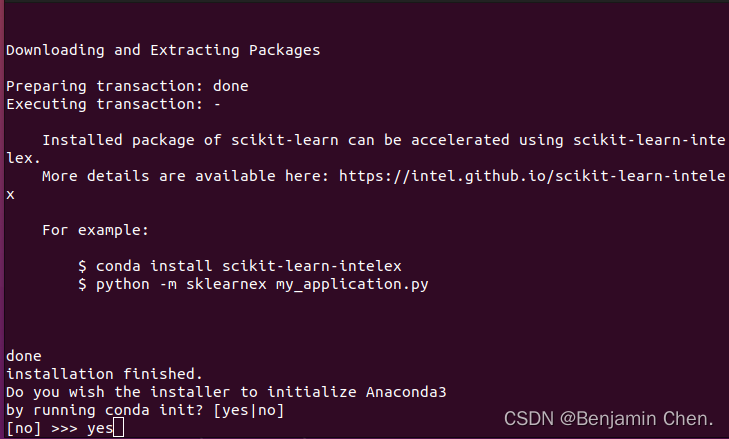
解决方案:重新安装Anaconda,并输入yes

