- 1地理空间分析与建模课程设计--利用ArcGIS进行地统计分析,土地利用变化分析_地理空间数据建模
- 2React中的Props:传递数据与组件通信
- 3linux新建用户并且赋予管理员权限_linux提升用户为管理员权限
- 4docker-compose 关机或者重启docker同时重启容器restart always的配置_docker-compose restart
- 5调试 MinIO 安装
- 6python让程序添加到自启_如何将程序添加到系统服务实现开机自启动
- 7Java 合并两个已排序 LinkedList_java linkedlist拼接
- 8判断有向图图是否有环_判断有向图是否有环,若有环,则将环剔除java
- 9一文让你秒懂存储虚拟化
- 10产品经理面试必问问题与答题模板_软件产品经理面试内容
记录自己用python搭建个人博客系统的完整过程(一)_python本地博客
赞
踩
零、前言
本博文记录搭建个人博客系统的完整过程,网上有许多相关的教程,但是没找到一个(适合自己能力的)快速搭建的完整教程。借此篇博文梳理一下前不久学习到的有关整个过程前前后后的各种知识点。
一、搭建环境
- 采用架构:python3.6.6 + django1.11.7 + nginx + uwsgi + mysql
- VPS平台:vultr
- VPS系统:Centos7 64位(5$/月,25G SSD,1CPU,1G内存,1000G流量/月,Los Angeles节点)
- 个人用的系统:Win7 64位
- 域名系统:godaddy
二、所需软件
- Win7 系统(自己操作所用的系统)
- SecureCRT 8.3 (用于远程VPS)
- FileZilla(用于Win7系统和VPS系统之间互传文件)
三、完整操作过程
因为是相对小白一点的操作过程,所以自己能够想到的细节都会记录
1、申请vultr账号
之所以推荐vultr,是因为我最初看搭建VPS的教程选择的就是vultr,在个人使用的过程中,vultr还算稳定,价格较国内的VPS便宜,可以搭建梯子,也不用绑定各种各样的身份验证,按时扣费,不用不扣。截止2018年11月5日,vultr已支持国内的支付宝和微信支付。
如果没有vultr账号,可按如下操作申请:
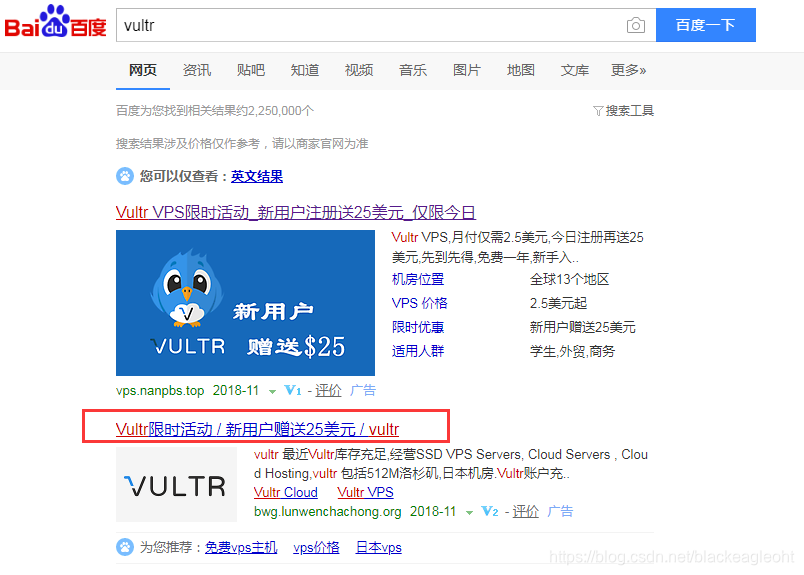
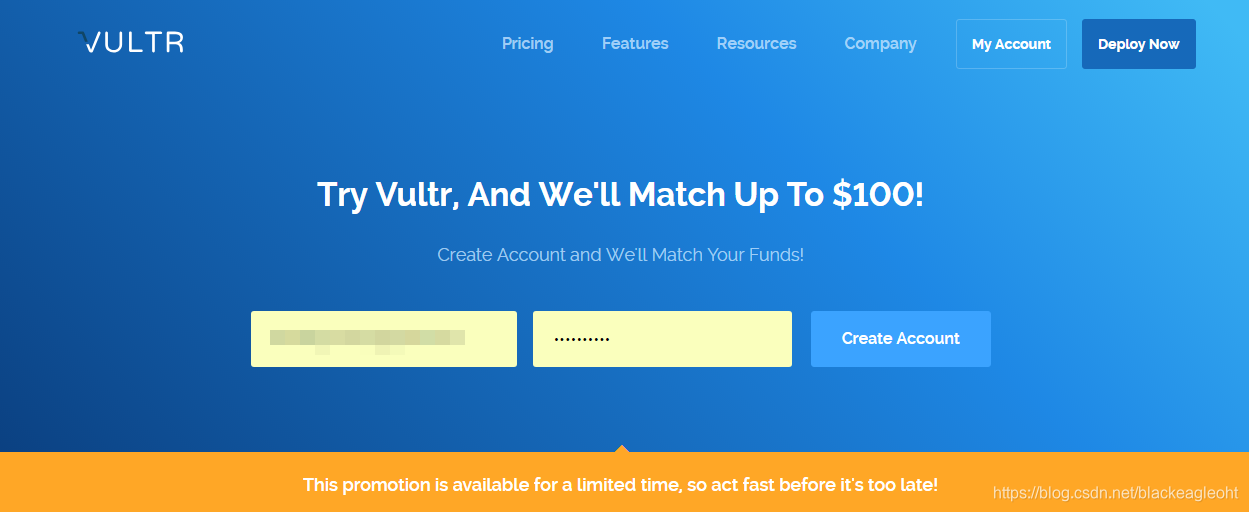
- 百度“vultr”,出现多个广告结果,下图是2018年11月5日的搜索结果,点开第一个链接显示的是第三方网站,点开第二个链接显示的是vultr的官方网站即 https://www.vultr.com/match/ ,个人推荐使用官方的推广链接(本人未做测试是否真能领取25$的赠送金额)。当初自己看教程创建账户的时候点的教程帖子中的优惠链接,充值10$后并未领取到25$,可能是优惠链接已过时。
- 另外,注册vultr账号设置的密码要求:10位字符或以上,包含英文大小写,特殊字符及数字
2、创建VPS
vultr充值完成后就可以创建VPS了,此处操作简单,就不配图了。
- 登录自己的vultr账号,点击左侧菜单栏的“Servers”,点击右侧蓝色“+”号进入创建页面,
- Server Location:国内大陆地区建议选择“Los Angeles”(洛杉矶)节点,据说相对其他节点ping值更低一些;
- Server Type:64 bit OS ----CentOS7 x64
- Server Size:此处个人选择的是5$/月的套餐,即25G SSD、1CPU、1G内存、1T流量,这个地方主要注意一个问题:不要选择2.5$/月的套餐,因为此套餐不给分配IPv4地址,只有IPv6地址,由于本次实验是用于映射域名需要用到IPv4地址(不知道IPv6咋玩…),因此避开此套餐即可;
- Additional Features:保持默认
- Startup Script:保持默认
- SSH Keys:保持默认
- Server Hostname & Label:此处写服务器的名字和标签,用于区分多个服务器,server hostname是在VPS系统中显示的 (注意此处不要命名为“localhost”,不然主机名会显示异常),server label是在vultr管理界面显示的;
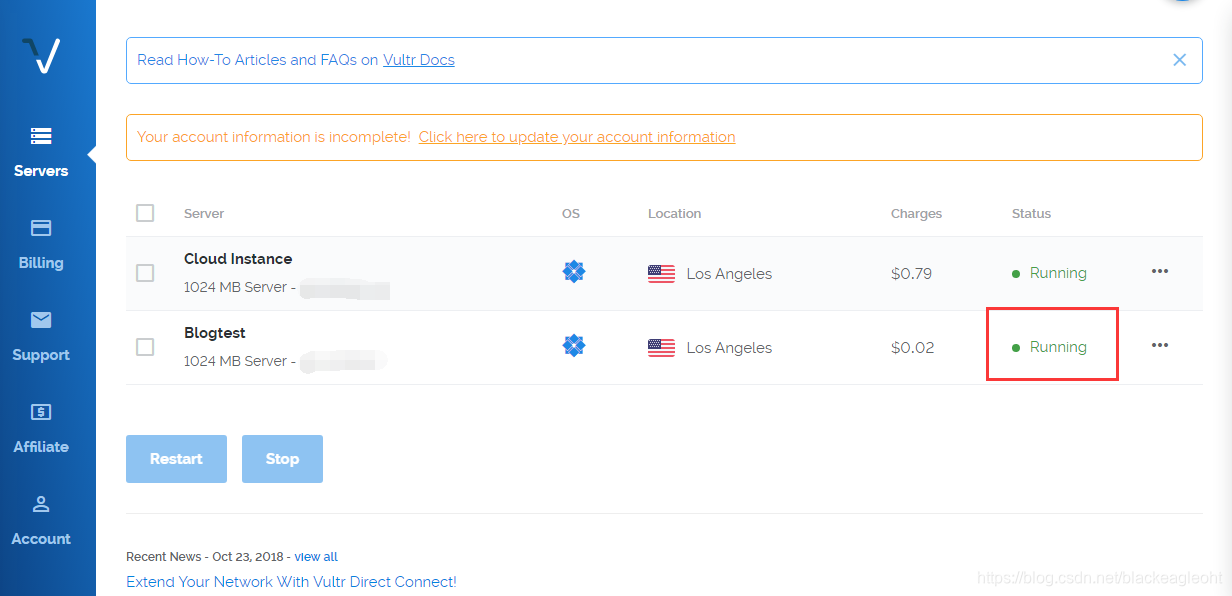
- 最后再次检查以上各个配置,确认无误后点右下角的“Deploy Now”,等一会VPS即可生成,如下图VPS处于“Running”状态
3、使用VPS
-
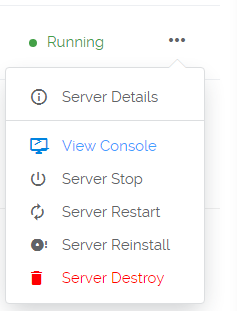
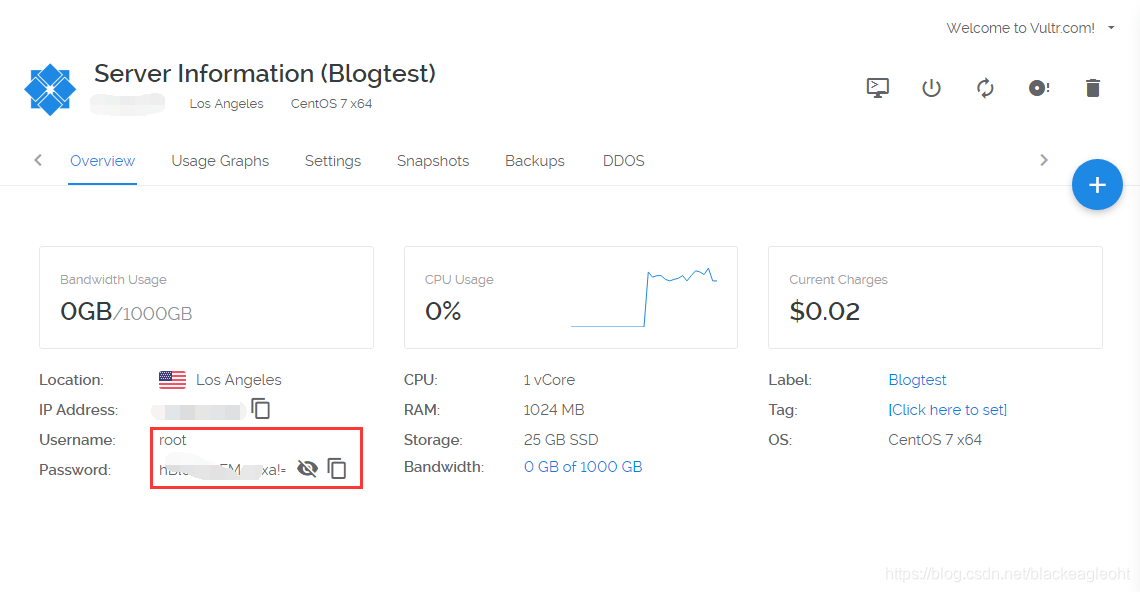
点击右侧的三个点“···”,选择“View Console”,可进入登录页面(此处不建议用此方式登录,输入密码不方便),账号和密码可点击下图中的“Server Details”获取
账号及密码如下图:
-
打开本机上的SecureCRT软件,连接协议选择SSH2,输入VPS的ip地址、账号及密码进行远程。如果远程不上,ping 一下ip,不通则说明此ip已被墙,需要重新创建一个VPS,会另外分配一个ip地址,然后把之前的VPS销毁(如果先销毁再创建,因为时间间隔太短,可能新VPS的ip还是上个VPS的ip,当然也可以隔一段时间再建VPS,本次实验我创建了4个VPS才有一个可以远程连接T_T)
-
登录完第一件要做的事当然是修改root账号的密码啦,修改完密码记得做个系统快照。
4、环境部署 – 安装python3.6.6 & nginx & mysql 及虚拟环境
声明:本次实验是测试学习环境,登录的是root账户,生产环境应使用普通用户管理。
4.1 安装python3.6.6
-
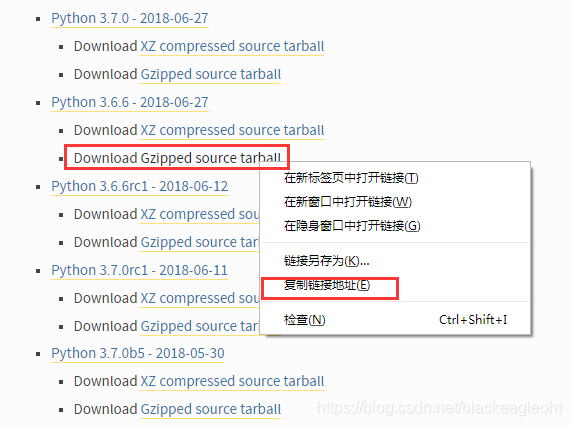
用Win7系统打开python 下载官网 https://www.python.org/downloads/source/ ,找到对应版本的python,右键–复制链接地址,打开SecureCRT登录VPS,输入命令
wget https://www.python.org/ftp/python/3.6.6/Python-3.6.6.tgz即可把python安装包下载到linux系统;
-
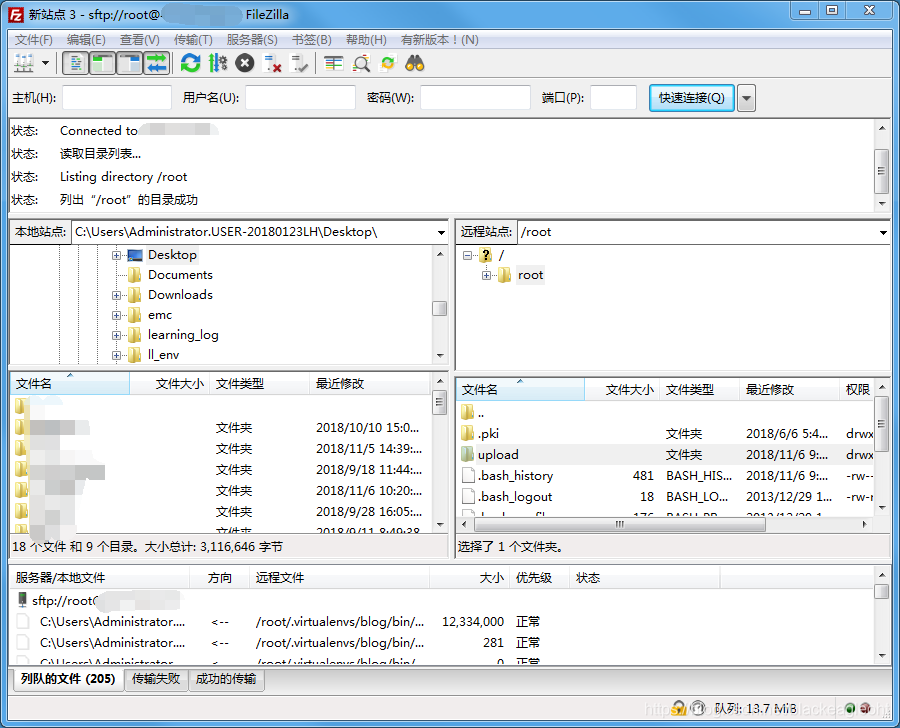
也可以在Win7系统下载好安装包再上传到linux系统,使用软件工具“FileZilla”
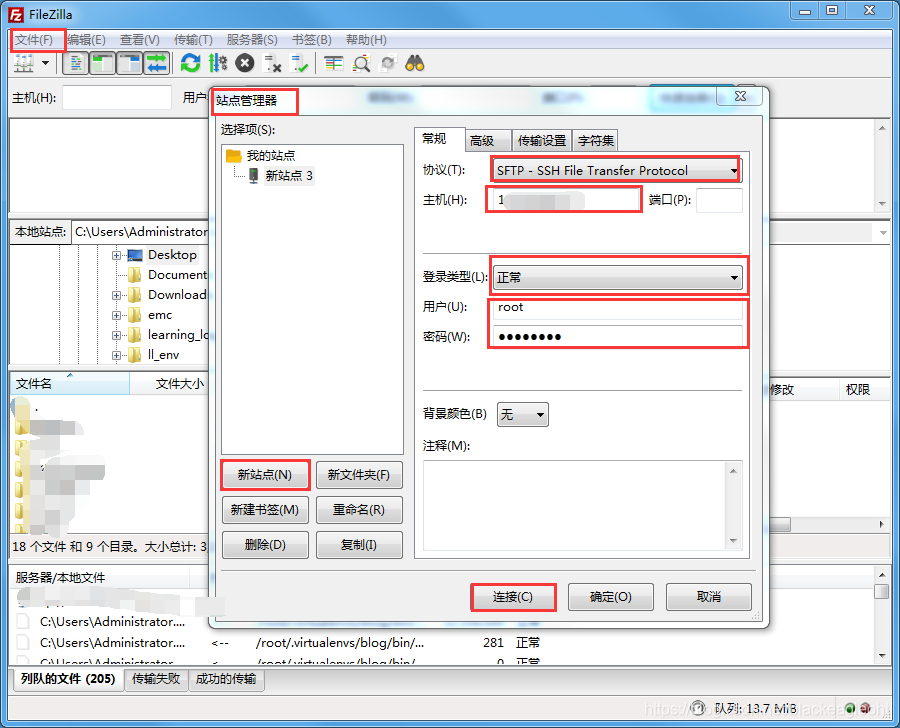
打开FileZilla工具,点击 文件–站点管理器–新站点,协议选择 SFTP,主机写Linux系统的 ip地址,端口为 空,登录类型选择 正常,用户名密码写上Linux系统的登录账号密码,点击 连接
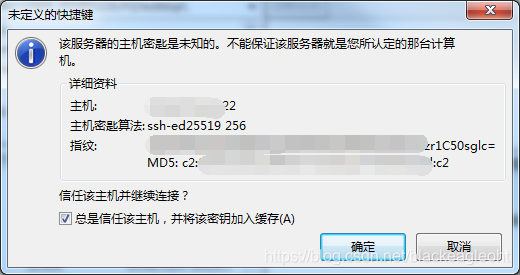
信任该主机,确定;
管理界面分为本地站点和远程站点,本地站点即本机(Win7系统),远程站点即VPS的linux系统。在此界面可以把本地的文件拖动到远程站点的文件目录中,即上传到linux;也可以把远程站点目录中的文件拖动到本地文件夹内。
- 本次下载的“Python-3.6.6.tgz”是源码安装包,安装方式如下:
yum install gcc -y
#yum -y install zlib-devel bzip2-devel openssl-devel ncurses-devel sqlite-devel #不执行此行,执行下面的一行
yum -y install zlib-devel bzip2-devel openssl-devel ncurses-devel sqlite-devel expat-devel gdbm-devel readline-devel sqlite-devel
cd ~/upload   #先切换到Python-3.6.6.tgz安装包的目录
tar -xzvf Python-3.6.6.tgz
cd Python-3.6.6
./configure --prefix=/usr/local/python366/ #指定安装目录,便于后期卸载重装
make
make - 1
- 2
- 3
- 4
- 5
- 6
- 7
- 8