- 1One Piece1-541(ed2k)_one piece hentai
- 2【错误文档】This与Here的区别、主系表结构、如何合并两个句子、祈使句结构
- 3机器学习笔记(7)——决策树&随机森林代码_随机森林模型代码
- 4stm32 PWM驱动呼吸灯_stm32呼吸灯pwm
- 5【链表*】交换结点_链表交换节点
- 6【CSS】transform 属性详解_css transform 属性的定义
- 7vscode调试pytorch分布式代码
- 8去除XML标注文件中的多余标签类别_python去除文本中的xml标签
- 9前端之vue 根据菜单自动生成路由(动态配置前端路由)_vue从后端读取的菜单如何转换成路由
- 105年python程序员,目前月薪30K,分享点实实在在的(踩坑)学习经验!_python程序员工资
python脚本开机自启动
赞
踩
一、开始菜单启动项实现
用户必须登录才可执行。
测试脚本(python代码):
代码如下:
import TIme
fout = open(‘e:\\1.txt’,‘w’)
while True:
tmp = ‘%d-%02d-%02d %02d:%02d:%02d \r\n’ % TIme.localtime()[0:6]
print tmp
fout.write(tmp)
fout.flush()
time.sleep(5)
1、常规操作
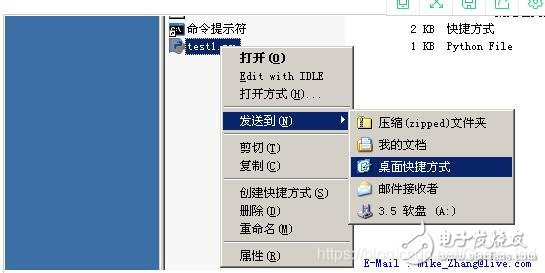
1.1 创建快捷方式;
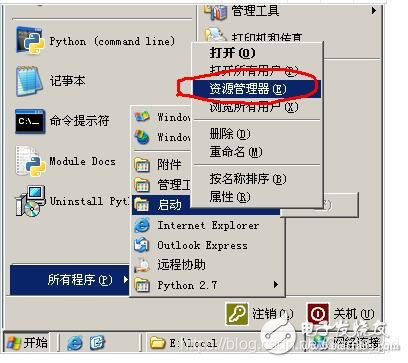
1.2 将创建的快捷方式放入开始菜单启动项;
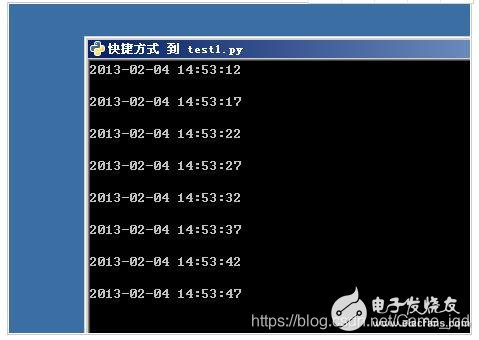
1.3、开机验证;
2、隐藏命令行窗口启动
上述操作方法有命令行窗口,有些场合感觉不太实用,我们可以通过以下两种方式去掉命令行窗口。
2.1 将python脚本的文件扩展名改为“.pyw”
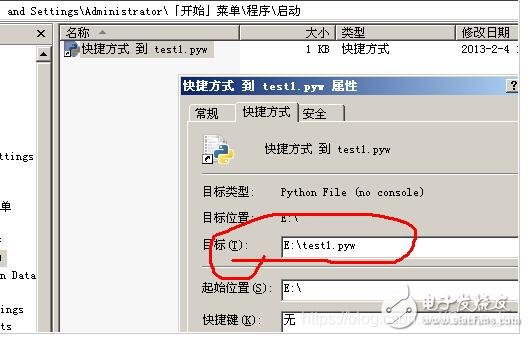
其它操作和上述过程类似,这里不再赘述。
2.2 通过vbs之类的脚本启动
vbs代码如下:
Set ws = CreateObject(“Wscript.Shell”)
ws.run “cmd /c E:\test1.py”,vbhide
路径根据具体情况进行配置,其它的和之前的操作类似,这里不再赘述。
如果不想用快捷方式的话,把脚本直接放入启动项也可以。
附:
配置账户自动登录
通过开始菜单启动项来实现的话,必须进行相应保证用户登录系统,这里介绍一种账户自动登录的方法。
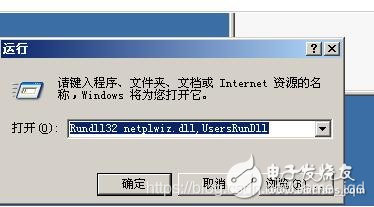
a、 在运行框中键入“Rundll32 netplwiz.dll,UsersRunDll”;
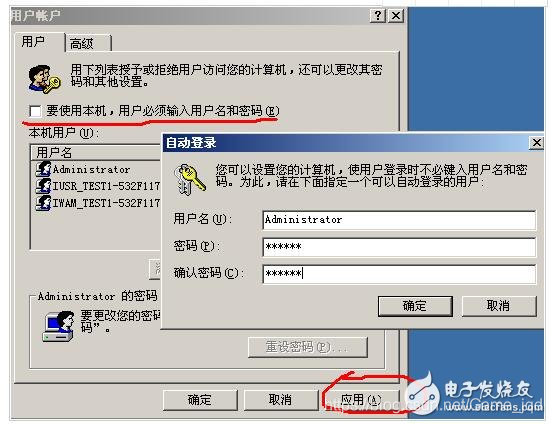
b、 打开用户账户界面,将“要使用本机,用户必须输入用户名和密码”前面的勾去掉,按”确定“后输入需要自动登录的用户名和密码;
二、开机脚本
不能用循环,最好配置超时时间。
测试代码(python):
代码如下:
import time
fout = open(‘e:\\1.txt’,‘w’)
tmp = ‘%d-%02d-%02d %02d:%02d:%02d \r\n’ % time.localtime()[0:6]
print tmp
fout.write(tmp)
fout.close()
步骤如下:
a、运行中输入gpedit.msc打开组策略编辑器;
b、选择“计算机配置”=》“Windows 设置”=》“脚本”=》“启动”选项;
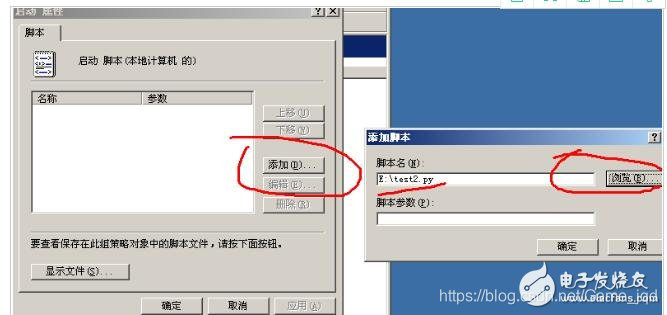
c、选择脚本;
d、配置脚本最长等待时间,路径为“计算机配置”=》“管理模版”=》“系统”=》“脚本”=》“组策略脚本的最长等待时间”;

三、通过一个服务调用该脚本
a、编写脚本启动服务serviceStartShell,代码如下(这里只列出main函数的代码):
代码如下:
int main(int argc,char* argv[])
{
Init();
dwThreadID = GetCurrentThreadId();
SERVICE_TABLE_ENTRY st[] =
{
{ szServiceName, (LPSERVICE_MAIN_FUNCTION)ServiceMain },
{ NULL, NULL }
};
//printf(“argc = %d \n”,argc);
if((4 == argc) && 0 == stricmp(argv[3],“/install”) )
{
Install(argv[1],argv[2]);
writeReg(argv[1],argv[2]);
}
else if ((2 == argc) && 0 == stricmp(argv[1], “/uninstall”) )
{
Uninstall();
}
else
{
if (!StartServiceCtrlDispatcher(st))
{
//printf(“Register Service Main Function Error!”);
}
}
return 0;
}
b、服务安装;
代码如下:
serviceStartShell.exe C:\Python27\python.exe e:\test1.py /install
c、服务卸载;
代码如下:
serviceStartShell.exe /uninstall