- 1unet网络python代码详解_Keras:Unet网络实现多类语义分割方式
- 2【Linux】Centos 8 服务器部署:阿里云域名注册、域名解析、个人网站 ICP 备案详细教程_网站域名和服务器
- 3烂泥:学习ubuntu远程桌面(一):配置远程桌面
- 4素数判断函数 c_在c++中if(mrun.currentfloor!=index)什么意思
- 5【Java】Spring Boot 配置 PageHelper分页插件_springboot分页插件pagehelper
- 6【v8初体验】利用yolov8训练COCO数据集或自定义数据集
- 7记一次用Sublime Text 4 配置LaTeX写作环境_latex sublime
- 8Git如何回退到某个提交_git还原到某个提交
- 9面试:大数据和深度学习之间的关系是什么?
- 10Sublime text3保存自动编译TypeScript_sublime3 typescript插件
C#winForm键盘事件_c# 键盘
赞
踩
这篇日志记录下最近用到的WinForm的键盘事件。
这个其实不是很难理解,通常我之前使用的键盘事件都是绑定在按钮上的,keypress。
但是我这里将其绑定到窗体上,就可实现,按下对应的键,做对应的事情。
但是需要注意,需要将该窗体的keypreview属性设置为true!!!
不要小看键盘事件,他还是有很多需要注意的地方的。
1:分类
键盘事件分三种,KeyDown、KeyPress、KeyUp。执行的顺序就如我写的顺序相同。
这里需要注意一个问题:
KeyDown触发后,不一定触发KeyUp,当KeyDown 按下后,拖动鼠标,那么将不会触发KeyUp事件。
2:定义
KeyDown:在控件有焦点的情况下按下键时发生。
KeyPress:在控件有焦点的情况下按下键时发生。(下面会说和KeyDown 的区别)
KeyUp:在控件有焦点的情况下释放键时发生。
3:KeyPress 和KeyDown 、KeyPress之间的区别
KeyPress主要用来捕获数字(注意:包括Shift+数字的符号)、字母(注意:包括大小写)、小键盘等除了F1-12、SHIFT、Alt、Ctrl、Insert、Home、PgUp、Delete、End、PgDn、ScrollLock、Pause、NumLock、{菜单键}、{开始键}和方向键外的ANSI字符
KeyDown 和KeyUp 通常可以捕获键盘除了PrScrn所有按键(这里不讨论特殊键盘的特殊键)
KeyPress 只能捕获单个字符
KeyDown 和KeyUp 可以捕获组合键。通常使用KeyUp
KeyPress 可以捕获单个字符的大小写
KeyDown和KeyUp 对于单个字符捕获的KeyValue 都是一个值,也就是不能判断单个字符的大小写。
KeyPress 不区分小键盘和主键盘的数字字符。
KeyDown 和KeyUp 区分小键盘和主键盘的数字字符。
其中PrScrn 按键KeyPress、KeyDown和KeyUp 都不能捕获。
KeyPress与KeyDown、KeyUp事件的区别:
1:KeyPressEventArgs类的主属性(KeyPress事件的一个参数类型)
(1).Handle属性:用来获取或设置一个值,该值指示是否处理过KeyPress事件。
(2).KeyChar属性:用来获取按下的键对应的字符,通常是该键的ASCII玛(返回的是键盘的值,如按‘K‘返回就是K)。
2:KeyEventArgs类的主属性(KeyUp和KeyDown事件的一个参数)
(1).Alt属性:用来获取一个值,该值提示是否曾按下了Alt键
(2).Control属性:用来获取一个值,该值提示是否曾按下了Crtl键
(3).Shift属性:用来获取一个值,该值提示是否曾按下了Shift键
(4).Handle属性:用来获取一个值,该值提示是否曾处理过此事件
(5).KeyCode属性:以Keys枚举值返回键盘键的键码,该属性不包含修改键信息,用于测试指定的键盘键
(6).KeyData属性:以Keys枚举值返回键盘键的键码,该属性包含修改键信息,用于判断按下键的所有信息(可返回组合键)
(7).KeyValue属性:以整数形式返回键码,而不是Keys枚举类型值。用于获得所按下键的数字表示
(8).Modifiers属性:以Keys枚举值返回所按下的修改键,仅判断修改键的信息
我这里要做一个上下左右箭头的功能,通过键盘和鼠标都可以对其进行控制。那么KeyPress事件便被排除在外,为了稳定,我这里选择了KeyDown事件,但是我发现我这个选择是错误的,上下左右键可以激活KeyUp事件,不能激活KeyDown事件,需要重写ProcessDialogKey方法来支持上下左右键对KeyDown事件的支持,其余两种事件也会有例子展示。
废话 不多说,上代码:(文末有实例,可下载)
首先Load事件中将KeyPreview属性设置为true,也可以在窗体的属性中设置。
- /// <summary>
- /// 加载事件
- /// </summary>
- private void Form1_Load(object sender, EventArgs e)
- {
- //获取或设置一个值,该值指示在将键事件传递到具有焦点的控件前,窗体是否将接收此键事件。
- this.KeyPreview = true;
- }
定义四个按钮,赋予其点击事件:
- /// <summary>
- /// 上箭头事件
- /// </summary>
- private void button1_Click(object sender, EventArgs e)
- {
- MessageBox.Show("我点击了上箭头");
- }
-
- /// <summary>
- /// 下箭头事件
- /// </summary>
- private void button4_Click(object sender, EventArgs e)
- {
- MessageBox.Show("我点击了下箭头");
- }
-
- /// <summary>
- /// 右箭头事件
- /// </summary>
- private void button3_Click(object sender, EventArgs e)
- {
- MessageBox.Show("我点击了右箭头");
- }
-
- /// <summary>
- /// 左箭头事件
- /// </summary>
- private void button2_Click(object sender, EventArgs e)
- {
- MessageBox.Show("我点击了左箭头");
- }

效果如下图所示:
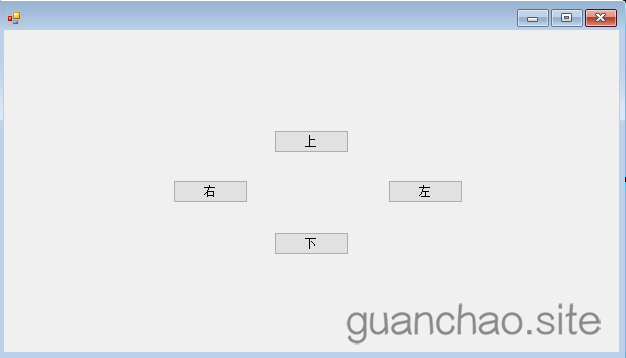
上边只是实现了点击事件的绑定,下边我们来实现键盘事件,我们这里使用的是KeyDown事件,分别使用ASCII及键值来获取按下的键。代码如下:
- /// <summary>
- /// 按键按下事件
- /// </summary>
- private void Form1_KeyDown(object sender, KeyEventArgs e)
- {
- // 键码获取
- if ((Keys)e.KeyCode == Keys.Left)
- {
- button2_Click(null, null);
- }
- else if ((Keys)e.KeyCode == Keys.Right)
- {
- button3_Click(null, null);
- }
- else if ((Keys)e.KeyCode == Keys.Up)
- {
- button1_Click(sender, e);
- }
- else if ((Keys)e.KeyCode == Keys.Down)
- {
- button4_Click(sender, e);
- }
- // 键值获取
- if (e.KeyValue == 37)
- {
- button2_Click(null, null);
- }
- else if (e.KeyValue == 39)
- {
- button3_Click(null, null);
- }
- else if (e.KeyValue == 38)
- {
- button1_Click(sender, e);
- }
- else if (e.KeyValue == 40)
- {
- button4_Click(sender, e);
- }
- }
一定要重写这个方法,否则,上下左右按键不激活KeyDown事件。
- /// <summary>
- /// 重写此方法,让其支持上下左右键
- /// </summary>
- /// <param name="keyData"></param>
- /// <returns></returns>
- protected override bool ProcessDialogKey(Keys keyData)
- {
- if (keyData == Keys.Up || keyData == Keys.Down || keyData == Keys.Left || keyData == Keys.Right)
- {
- return false;
- }
- else
- {
- return base.ProcessDialogKey(keyData);
- }
- }
KeyPress事件:我这里绑定的是WSAD键:
- /// <summary>
- /// 按键事件(按键事件)
- /// </summary>
- private void Form1_KeyPress(object sender, KeyPressEventArgs e)
- {
- // 键码获取
- if ((Keys)e.KeyChar == Keys.W)
- {
- MessageBox.Show("我点击了W键");
- }
- else if ((Keys)e.KeyChar == Keys.S)
- {
- MessageBox.Show("我点击了S键");
- }
- else if ((Keys)e.KeyChar == Keys.A)
- {
- MessageBox.Show("我点击了A键");
- }
- else if ((Keys)e.KeyChar == Keys.D)
- {
- MessageBox.Show("我点击了D键");
- }
- }
KeyUp事件:我这里绑定的是F1、F2、F3、F4键。
- /// <summary>
- /// 按键抬起事件
- /// </summary>
- private void Form1_KeyUp(object sender, KeyEventArgs e)
- {
- // 键码获取
- if ((Keys)e.KeyCode == Keys.F1)
- {
- button2_Click(null, null);
- }
- else if ((Keys)e.KeyCode == Keys.F2)
- {
- button3_Click(null, null);
- }
- else if ((Keys)e.KeyCode == Keys.F3)
- {
- button1_Click(sender, e);
- }
- else if ((Keys)e.KeyCode == Keys.F4)
- {
- button4_Click(sender, e);
- }
- }
以上就是基本的键盘事件的一些需要注意的地方及实例,如果在调试过程中,打断点发现对应的按键不能进入方法中,那么就是对应的方法不支持这个按键。换个方法试试就好。
有好的建议,请在下方输入你的评论。