
热门标签
热门文章
- 1Kafka入门-zookeeper与kafka集群安装与配置,kafka架构与原理,kafka API使用以及kafka eagle安装与使用_kafka eagle api
- 2Docker技术原理_docker原理
- 30205基础语法
- 4左移运算符和右移运算符
- 5AI项目八:yolo5+Deepsort实现目标检测与跟踪(CPU版)_yolov5 目标检测cpu
- 6关于写Windows service程序启动和停止需要注意的几个地方_winapi servicemain 不能启动
- 7零基础学编程,从入门到精通,中文编程工具下载,时间选择构件用法
- 8Unity3D开发WebAR,可以在手机上面使用_unity webgl ar
- 9回退上传到服务器的文件,源码上传到服务器文件
- 10STM32常见问题与C语言常识
当前位置: article > 正文
linux shell json操作命令 jq 简介_linux shell jq 后面插入
作者:cp456 | 2024-01-31 09:58:21
赞
踩
linux shell jq 后面插入
jq命令允许直接在命令行下对JSON进行操作,包括分片、过滤、转换等 ,jq是用C编写,没有运行时依赖,所以几乎可以运行在任何系统上。预编译的二进制文件可以直接在Linux、OS X和windows系统上运行,当然在linux和OS X系统你需要赋与其可执行权限;在linux系统中也可以直接用yum安装。
下载地址 https://stedolan.github.io/jq/download/
本文主要介绍其使用,默认是已经安装好的,没有安装的,请自行安装。
常用选项
- -c 紧凑输出json数据
- -e 根据输出结果设置命令退出状态码
- -s 读取所有输入到一个数组
- -r 输出原始字符串,而不是一个JSON格式
- -C 高亮显示
- -M 单色显示
- -S 排序对象
- --tab 使用tab缩进
现在先准备json串,如下kumufengchun.json:
{"name":"kumufengchun","age":"","city":"beijing","email":"kumufengchun@gmail.com","date":"Thursday","country":"China","company":["baidu","google","alibaba"]}"如下test.json:
[{"name":"JSON", "good":true}, {"name":"XML", "good":false}]1.用jq .直接查看
jq . kumufengchun.json或者
cat kumufengchun.json | jq .输出如下:
- [root@localhost ~]$ cat kumufengchun.json | jq .
- {
- "name": "kumufengchun",
- "age": "",
- "city": "beijing",
- "email": "kumufengchun@gmail.com",
- "date": "Thursday",
- "country": "China",
- "company": [
- "baidu",
- "google",
- "alibaba"
- ]
- }
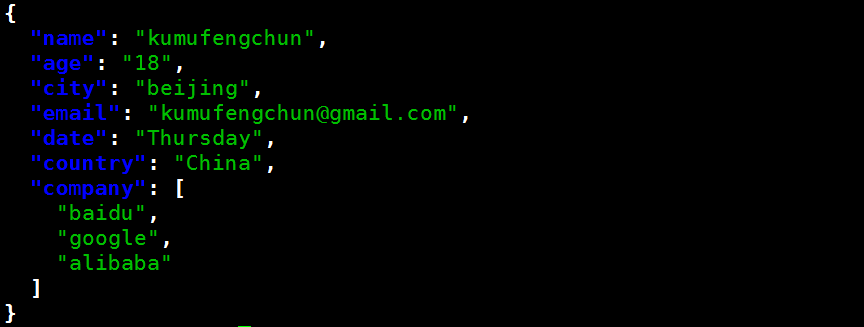
是已经格式化的json数据串,在linux系统下还高光显示,key和value用不同的颜色表示,如下图:
2.输出某个字段或者某个索引的值
语法:jq '.<key>' ,这里key是字段名称
- [root@localhost ~]$ jq .name kumufengchun.json
- "kumufengchun"
-
- [root@localhost ~]$ jq '.name' kumufengchun.json
- "kumufengchun"
-
- [root@localhost ~]$ jq '.company' kumufengchun.json
- [
- "baidu",
- "google",
- "alibaba"
- ]
3.输出数组的值
语法:jq '.[<value>]' ,这里value是数组的索引整数值
- [root@localhost ~]$ jq '.company[1]' kumufengchun.json
- "google"
-
- [root@localhost ~]$ jq '.company[2]' kumufengchun.json
- "alibaba"
4.输出列表、数组的一部分,对其进行切片
语法:jq '.<list-key>[s:e]',返回的是数组或者列表的index从s开始(包括s)到e结束(不包括e)
- [root@localhost ~]$ jq '.company[0:2]' kumufengchun.json
- [
- "baidu",
- "google"
- ]
也可以省略开始的index,只有结束的index,如下,仍然是不包括结束index的值:
- [root@localhost ~]$ jq '.company[:3]' kumufengchun.json
- [
- "baidu",
- "google",
- "alibaba"
- ]
也可以省略结束的index,只有开始的index,如下,输出到最后:
- [root@localhost ~]$ jq '.company[1:]' kumufengchun.json
- [
- "google",
- "alibaba"
- ]
开始的索引也可以是负数,表示从后边倒着数,从-1开始数:
- [root@localhost ~]$ jq '.company[-2:]' kumufengchun.json
- [
- "google",
- "alibaba"
- ]
5.循环输出所有的值,如数组嵌套
语法:jq '.[]'
- [root@localhost ~]$ jq '.[]' test.json
- {
- "name": "JSON",
- "good": true
- }
- {
- "name": "XML",
- "good": false
- }
-
- [root@localhost ~]$ jq '.[]' kumufengchun.json
- "kumufengchun"
- ""
- "beijing"
- "kumufengchun@gmail.com"
- "Thursday"
- "China"
- [
- "baidu",
- "google",
- "alibaba"
- ]

6.输出多个索引的值,可以用逗号分割
语法: jq '.key1,.key2'
- [root@localhost ~]$ jq '.name,.age' kumufengchun.json
- "kumufengchun"
- ""
-
- [root@localhost ~]$ jq '.date,.company[]' kumufengchun.json
- "Thursday"
- "baidu"
- "google"
- "alibaba"
如果是数组,用中括号括起来要输出的键值,键值先写谁,先输出谁
- [root@localhost ~]$ jq '.company[2,0]' kumufengchun.json
- "alibaba"
- "baidu"
7.用管道符号|可以对其进行再次处理
语法:jq .[] | .<key1>
- [root@localhost ~]$ jq '.[]|.name' test.json
- "JSON"
- "XML"
8.括号的作用
- [root@localhost ~]$ echo | jq '(.+2)*5'
-
- [root@localhost ~]$ echo {,,} | jq '(.+2)*5'
9.length求长度,如果是字符串是求的字符串的长度,如果是数组则求得是数组的长度
[root@localhost ~]$ cat kumufengchun.json | jq '.[] | length'10.输出所有的keys
语法: jq keys
- [root@localhost ~]$ cat kumufengchun.json | jq 'keys'
- [
- "age",
- "city",
- "company",
- "country",
- "date",
- "email",
- "name"
- ]
输出数组的keys:
- [root@localhost ~]$ cat kumufengchun.json | jq '.company | keys'
- [
- ,
- ,
-
- ]
11.判断存不存在某个键
- [root@localhost ~]$ cat kumufengchun.json | jq 'has("email")'
- true
- [root@localhost ~]$ cat kumufengchun.json | jq 'has("address")'
- false
12.向josn文件中追加数据
实例1:以 /etc/docker/daemon.json 为例
原本数据如下:
- {
- "dns": [
- "114.114.114.114",
- "8.8.8.8"
- ],
- "registry-mirrors": [
- "http://hub-mirror.c.163.com",
- "https://docker.mirrors.ustc.edu.cn",
- "https://registry.docker-cn.com"
- ]
- }
执行追加命令
- cat /etc/docker/daemon.json | jq '.["log-driver"]="json-file"' > tmp.json && mv -f tmp.json /etc/docker/daemon.json
- cat /etc/docker/daemon.json | jq '.["log-opts"]={"max-size":"500m", "max-file":"3"}' > tmp.json && mv -f tmp.json /etc/docker/daemon.json
最终数据如下:
- {
- "dns": [
- "114.114.114.114",
- "8.8.8.8"
- ],
- "registry-mirrors": [
- "http://hub-mirror.c.163.com",
- "https://docker.mirrors.ustc.edu.cn",
- "https://registry.docker-cn.com"
- ],
- "log-driver": "json-file",
- "log-opts": {
- "max-size": "500m",
- "max-file": "3"
- }
- }
实例2:
- objName="objName"
- objJSON='{"test": "json"}'
- echo '{"data":{}}' |
- jq --arg objectName "$objName" \
- --argjson jsonString "$objJSON" \
- '.data[$objectName] += $jsonString'
输出:
- {
- "data": {
- "objName": {
- "test": "json"
- }
- }
- }
声明:本文内容由网友自发贡献,不代表【wpsshop博客】立场,版权归原作者所有,本站不承担相应法律责任。如您发现有侵权的内容,请联系我们。转载请注明出处:https://www.wpsshop.cn/article/detail/50233
推荐阅读

相关标签

