
热门标签
热门文章
- 1linux加速访问github的方法(2023.12.2)_linux的github加速
- 2从零学习Linux操作系统 第二十二部分 企业域名解析服务的部署及安全优化
- 3初学:selenium自动化登录qq邮箱,switch_to_selenium qq邮箱
- 4抄代码对提升编程能力有用吗?
- 5阿里一P7员工为证明自己年入百万,晒出工资,却被网友..._阿里p7薪资
- 6区块链运行原理_区块链运行机制
- 7FastDFS+Nginx - 本地搭建文件服务器同时实现在外远程访问「内网穿透」
- 8HCIA——11计算机网络分层结构——OSI/ISO、TCP/IP
- 9Unity面试题
- 10前端(二十一)——WebSocket:实现实时双向数据传输的Web通信协议_websocket前端
当前位置: article > 正文
基于ruoyi的数据权限设置_ruoyi框架对单表设置用户查看权限
作者:编程先知 | 2024-01-30 20:07:24
赞
踩
ruoyi框架对单表设置用户查看权限
目录
一.代码修改
基于ruoyi实现数据权限的话,首先需要一系列代码,既单表的增删改查
1.生成代码
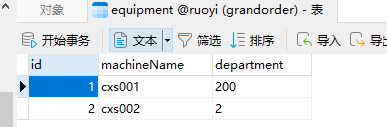
用这个表来自动生成代码
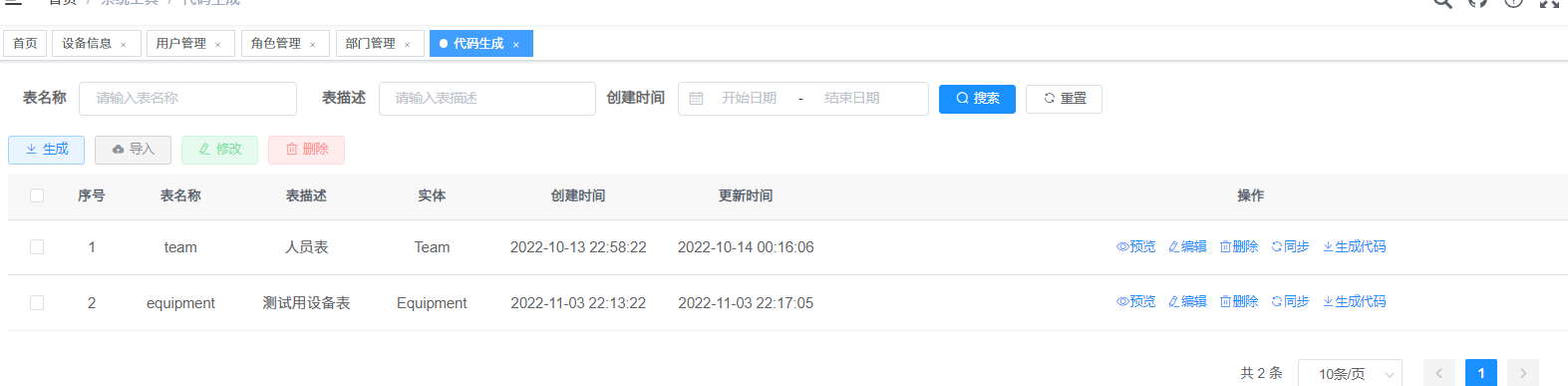
然后把代码放到该放的地方,具体怎么放放到哪里放完之后怎么办,可以参考这一篇博客,ruoyi自动生成代码。
2.代码修改
此处我们选择get方法来测试,那么首先对get方法追加一个注释
- @Override
- @DataScope(deptAlias = "d", userAlias = "u")
- public List<Equipment> selectEquipmentList(Equipment equipment)
- {
- return equipmentMapper.selectEquipmentList(equipment);
- }
对xml文件做出一点修改
- <sql id="selectEquipmentVo">
- select v.id, v.machineName, v.department from equipment v left join sys_dept d on v.department = d.dept_id where v.id is not null
- </sql>
-
- <select id="selectEquipmentList" parameterType="Equipment" resultMap="EquipmentResult">
- <include refid="selectEquipmentVo"/>
- <where>
- <if test="machinename != null and machinename != ''"> and machineName like concat('%', #{machinename}, '%')</if>
- <if test="department != null and department != ''"> and department = #{department}</if>
- </where>
- ${params.dataScope}
- </select>
设置完成,剩下的工作要在页面里完成
二.权限使用和测试
1.部门设置
我们的数据库中虽然设置了部门的字段,但是其中的编号ruoyi并不能使用,此处首先新增一个部门,用于测试。
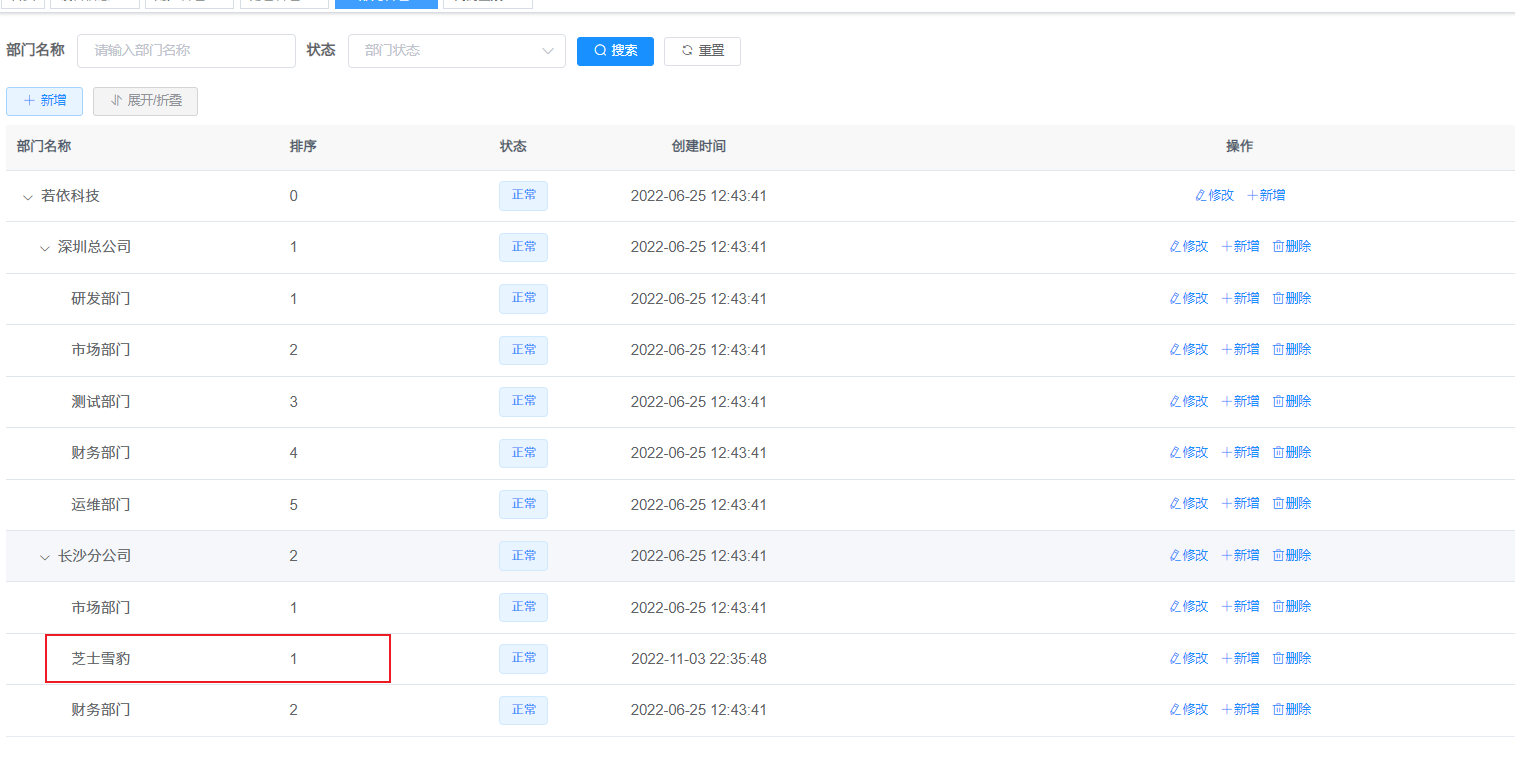
接下来给用户的部门做一下修改,改成此次测试用的芝士雪豹
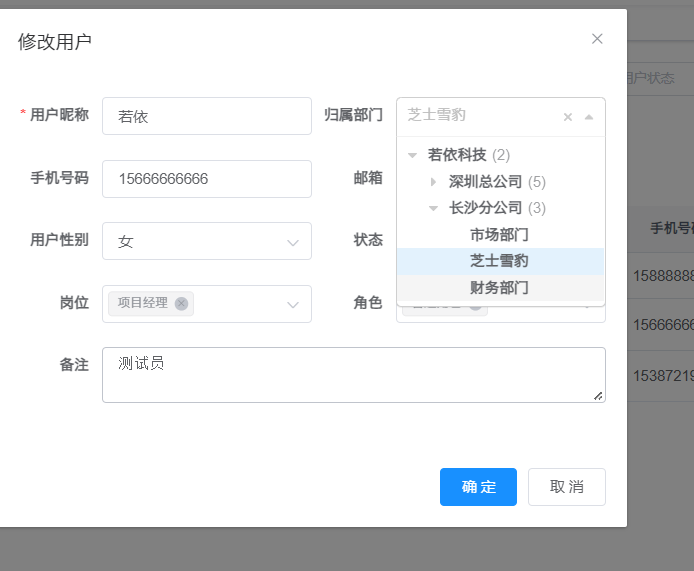
将权限范围限制在本部门数据权限
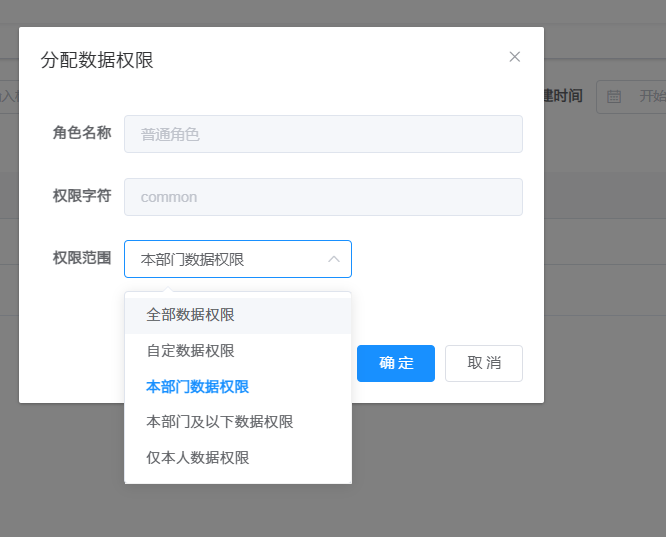
这样一来,就完成了配置,接下来小小的测试一下
三.测试
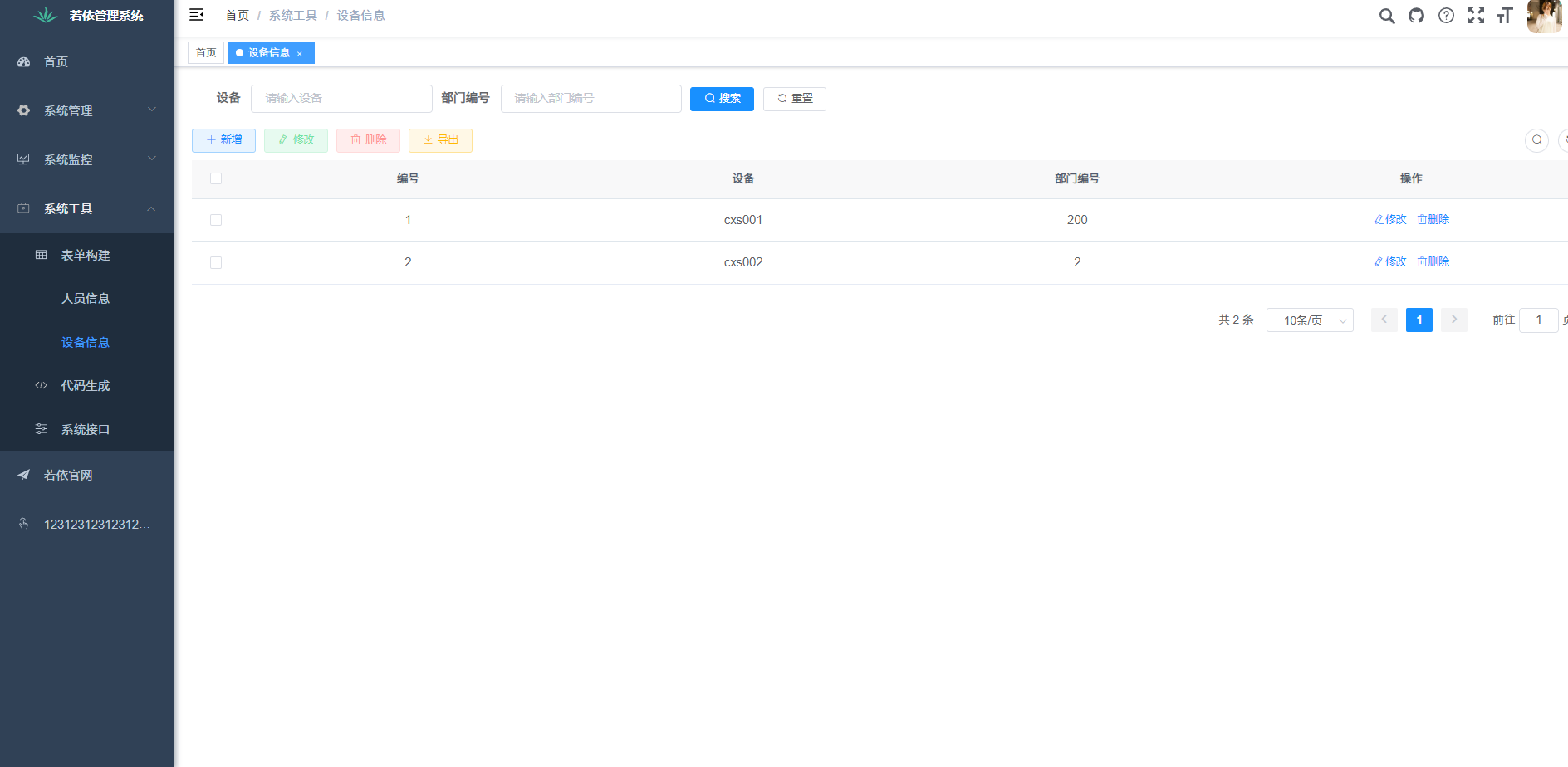
首先用超级管理员账号登录一下,可以看到当前账号展示了两个部门的信息。
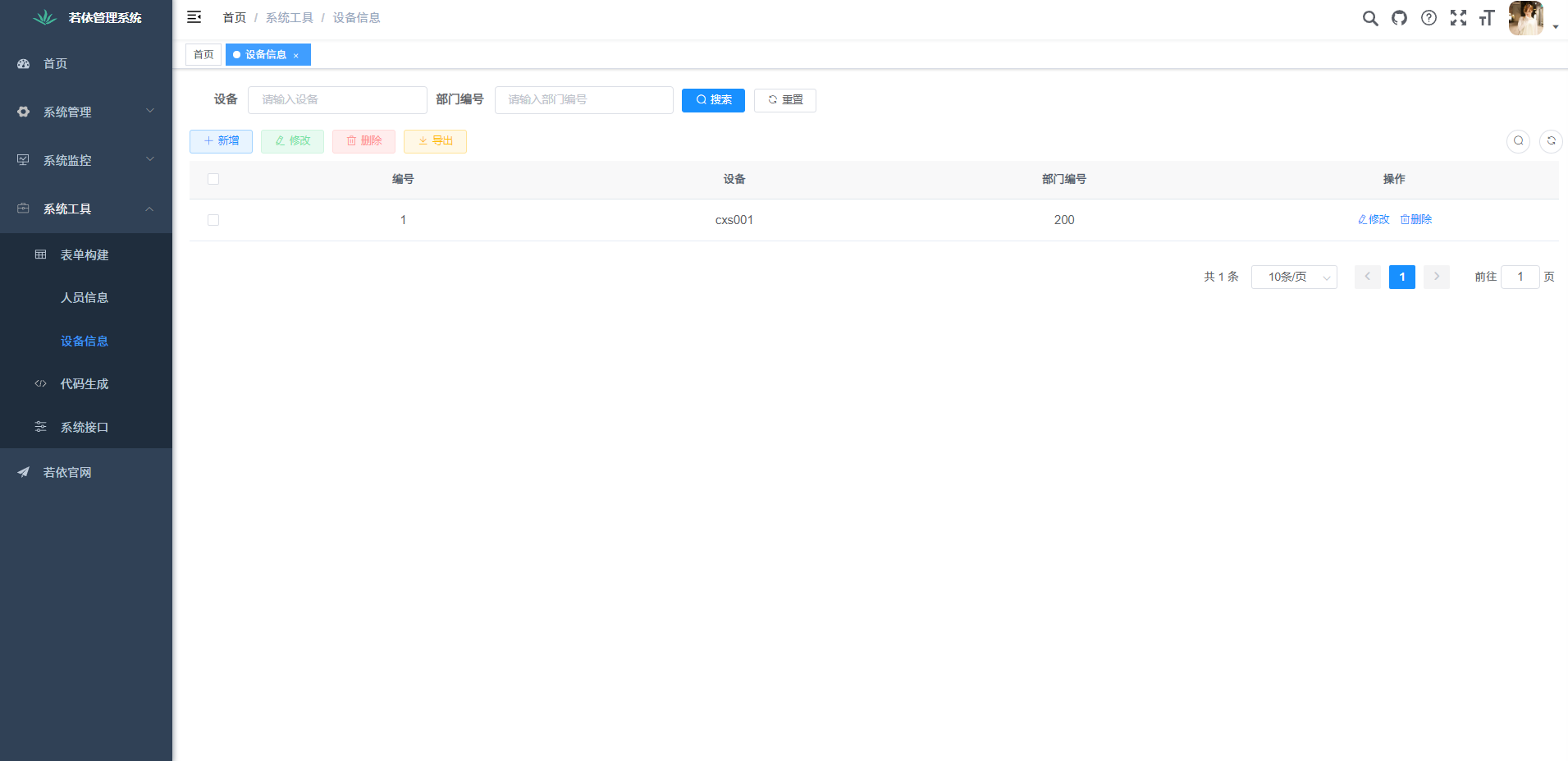
接下来登录此次测试用的账号,此账号已经被设置为芝士雪豹(部门编号200)的部门成员,这个账号所展示的信息仅仅只有部门编号为200的信息。
声明:本文内容由网友自发贡献,不代表【wpsshop博客】立场,版权归原作者所有,本站不承担相应法律责任。如您发现有侵权的内容,请联系我们。转载请注明出处:https://www.wpsshop.cn/article/detail/49018
推荐阅读
相关标签

