
热门标签
热门文章
- 1Java 微信公众号消息推送(从零开始)_java微信公众号消息推送
- 2python 公众号菜单_Python脚本--微信公众号自定义菜单的创建及获取
- 3在 VS Code 中使用版本控制_staged changes merge changes
- 4C语言使用scanf_s函数输入的正确姿势_scanf_s怎么用
- 5java基础学习之对象复制与对象序列化
- 6最近收集一些公开免费的api接口服务平台 (IT开发常用)_api接口开放平台
- 7java中switch的用法和逻辑运算符_switch java用法
- 8JAVA获取当前进程的内存占用数和CPU利用率以及读写字节数并计算统计信息_java获取cpu使用率
- 9苹果电脑CrossOver怎么使用怎么打开exe,CrossOver 22试用到期了,怎么办_crossover22.1.1如何创建容器
- 10Leetcode—203. 移除链表元素【简单】
当前位置: article > 正文
vue使用最新版font-awesome字体图标库(内附花式玩法)_@fortawesome/fontawesome-svg-core
作者:算法设计者 | 2024-01-30 20:01:47
赞
踩
@fortawesome/fontawesome-svg-core
安装
安装基础依赖:
进入 Vue 项目文件夹,执行如下命令安装基础依赖库。
npm i --save @fortawesome/fontawesome-svg-core
npm i --save @fortawesome/vue-fontawesome
- 1
- 2
安装样式依赖
Font Awosome 为我们提供了 Solid、Regular、Brands 这三种免费样式(日常使用完全足够)
npm i --save @fortawesome/free-solid-svg-icons
npm i --save @fortawesome/free-regular-svg-icons
npm i --save @fortawesome/free-brands-svg-icons
- 1
- 2
- 3
如果速度太慢,就用cnpm吧
在项目的main.js中加入以下配置;
import { library } from '@fortawesome/fontawesome-svg-core'
import { fas } from '@fortawesome/free-solid-svg-icons'
import { far } from '@fortawesome/free-regular-svg-icons'
import { fab } from '@fortawesome/free-brands-svg-icons'
import { FontAwesomeIcon, FontAwesomeLayers, FontAwesomeLayersText }
 from '@fortawesome/vue-fontawesome'

library.add(fas, far, fab)

Vue.component('font-awesome-icon', FontAwesomeIcon)
Vue.component('font-awesome-layers', FontAwesomeLayers)
Vue.component('font-awesome-layers-text', FontAwesomeLayersText)
- 1
- 2
- 3
- 4
- 5
- 6
- 7
- 8
- 9
- 10
- 11
- 12
样式介绍
上面提到 Font Awosome 为我们提供了三种免费的样式,使用时分别对应不同的前缀。
- solid 样式,前缀为:fas

- regular 样式,前缀为:far

- brands 样式,前缀为:fab

它们提供的所有图标可以进入官方的图标搜索页进行查看
基本用法
显示图标
- 我们使用 font-awesome-icon 标签来显示图标,icon 属性中可以设置样式前缀、以及图标名字。
<font-awesome-icon :icon="['fas', 'square']" />
<font-awesome-icon :icon="['far', 'square']" />
<font-awesome-icon :icon="['fab', 'accessible-icon']" />
- 1
- 2
- 3
- 如果是 solid 样式(前缀为:fas),则前缀可以省略。比如上面第一个图标等效下面写法:
<font-awesome-icon icon="square" />
- 1
设置图标大小
默认情况下图标和当前文字的大小是一样的。我们可以通过 size 属性在此基础上作调整,该属性支持多种类型的设置方式。
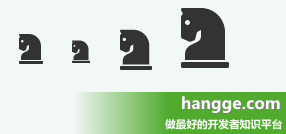
<font-awesome-icon icon="chess-knight"  />
<font-awesome-icon icon="chess-knight" size="xs" />
<font-awesome-icon icon="chess-knight" size="lg"  />
<font-awesome-icon icon="chess-knight" size="2x" />
- 1
- 2
- 3
- 4
固定图标宽度
使用 fixed-width 可以固定图标宽度。

<font-awesome-icon icon="home" fixed-width /> home <br>
<font-awesome-icon icon="child" fixed-width /> help <br>
<font-awesome-icon icon="cog" fixed-width /> settings <br>
- 1
- 2
- 3
旋转图标

<font-awesome-icon icon="chess-knight" rotation="0" />
<font-awesome-icon icon="chess-knight" rotation="90" />
<font-awesome-icon icon="chess-knight" rotation="180" />
<font-awesome-icon icon="chess-knight" rotation="270" />
- 1
- 2
- 3
- 4
翻转图标

<font-awesome-icon icon="chess-knight"  />
<font-awesome-icon icon="chess-knight" flip="horizontal" />
<font-awesome-icon icon="chess-knight" flip="vertical" />
<font-awesome-icon icon="chess-knight" flip="both" />
- 1
- 2
- 3
- 4
旋转动画效果
- 添加 spin 属性可以让图标不停地顺时针旋转。

<font-awesome-icon icon="arrow-circle-down" spin />
- 1
- 添加 pulse 属性同样可以让图标旋转,但它不像 spin 那样是均匀地变化角度,而是 0 度、45 度、90 度…这样跳跃地变化。
<font-awesome-icon icon="arrow-circle-down" pulse />
- 1
图标居左、居右
有时我们需要让图标一直在最左侧或最右侧(在做文字围绕图标效果时会用到)。默认情况下,当图标文字共存时的显示效果如下:

<font-awesome-icon icon="clipboard-list" size="2x"/>
welcome to hangge.com welcome to hangge.com
- 1
- 2
- 加上 pull=“left” 后的效果:

<font-awesome-icon icon="clipboard-list" size="2x" pull="left"/>
welcome to hangge.com welcome to hangge.com
- 1
- 2
- 加上 pull=“right” 后的效果:

<font-awesome-icon icon="clipboard-list" size="2x" pull="right"/>
welcome to hangge.com welcome to hangge.com
- 1
- 2
给图标加上边框(border)

<font-awesome-icon icon="clipboard-list" size="2x" pull="right" border />
welcome to hangge.com welcome to hangge.com
- 1
- 2
进阶用法
变形、自由变换(Transforms)
- 比如下面样例将第二个图标缩小 6,并向左移动 4:

<font-awesome-icon icon="clipboard-list" />
<br>
<font-awesome-icon icon="clipboard-list" transform="shrink-6 left-4" />
- 1
- 2
- 3
- 下面样例将第二个图标顺时针旋转 42 度:

<font-awesome-icon icon="clipboard-list" />
<br>
<font-awesome-icon icon="clipboard-list" :transform="{ rotate: 42 }" />
- 1
- 2
- 3
遮罩

<font-awesome-icon icon="star" />
<font-awesome-icon  icon="star" mask="circle"  />
<font-awesome-icon  icon="star" mask="square"  />
- 1
- 2
- 3
多个图标的组合使用

<font-awesome-layers class="fa-lg">
  <font-awesome-icon icon="circle" style="color: green;"/>
  <font-awesome-icon icon="check" transform="shrink-6" style="color: white;" />
</font-awesome-layers>
- 1
- 2
- 3
- 4
图标与文字的组合使用

<font-awesome-layers full-width class="fa-4x">
  <font-awesome-icon icon="star"/>
  <font-awesome-layers-text transform="down-1 right-1 shrink-14" value="hangge" style="color:white" />
</font-awesome-layers>
- 1
- 2
- 3
- 4
动态改变图标(图标的绑定)
<template>
  <font-awesome-icon :icon="icon" />
</template>

<script>
export default {
  computed: {
    icon() {
      return ['fas', 'coffee']
    }
  }
}
</script>
- 1
- 2
- 3
- 4
- 5
- 6
- 7
- 8
- 9
- 10
- 11
- 12
- 13
声明:本文内容由网友自发贡献,不代表【wpsshop博客】立场,版权归原作者所有,本站不承担相应法律责任。如您发现有侵权的内容,请联系我们。转载请注明出处:https://www.wpsshop.cn/article/detail/48964
推荐阅读
相关标签

