
热门标签
热门文章
- 1华南X99主板安装ESXi7.0或ESXi8.0的配置说明_esxi 8.0 瑞昱 rtl8168
- 2小程序 rich-text 富文本回显 解决video节点不显示问题_微信小程序rich-text video
- 3【MATLAB】高斯分布 均匀分布 以及其他分布 的随机数生成函数
- 4angular 安装batarang踩到的那些坑儿_angularjs batarang chrome
- 5云计算技术,主要包含哪些关键技术?_云计算的关键技术包括
- 6Sublime Text 3配置 Java 开发环境_sublimetext配java
- 7基于FPGA的可变模计数器VHDL代码Quartus仿真
- 8开源啦!!!轻量级工作流引擎管理系统
- 9图像处理之轮廓特征_传统处理轮廓特征图
- 10C# 封面图片生成器_c# 使用color生成图片
当前位置: article > 正文
奥森图标的基本使用方法
作者:代码独立开发者 | 2024-01-30 19:43:46
赞
踩
奥森图标
奥森图标官网
1.下载:进入奥森图标官网之后,点击“立即下载”将这个Font Awesome图标字体库和框架下载在自己的电脑上。

2.使用:
a.新建一个html文件,做好初步布局:
<html xmlns="http://www.w3.org/1999/xhtml">
<head>
<meta http-equiv="Content-Type" content="text/html; charset=utf-8" />
<title>无标题文档</title>
<link type="text/css" href="font-awesome.css" rel="stylesheet" />
<style type="text/css">
p{font-size:40px; color:red;}
</style>
</head>

<body>
    <p>这里是主页</p>
</body>
</html>- 1
- 2
- 3
- 4
- 5
- 6
- 7
- 8
- 9
- 10
- 11
- 12
- 13
- 14
b.打开下载好的文件夹,赋值font文件夹和css文件夹里的font-awesome.css文件到页面所在的文件夹里,然后在代码中加些内容:
(以在页面中添加一个汽车图形为例:)
在奥森图标官网中找到你想要用的图标,复制它对应的名字,如:
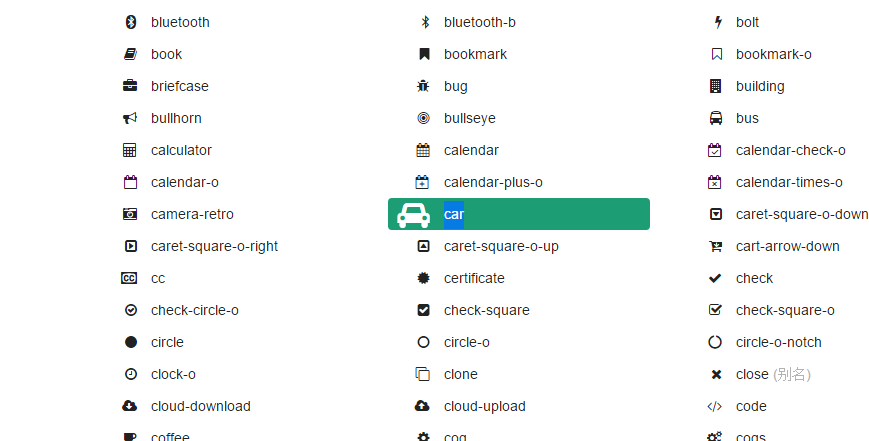
粘贴在所需要引用的位置,一般用<i></i>或<em></em>标签引用。
<body>
    <p>这里是主页<i class="fa fa-car"></i></p>
</body>- 1
- 2
- 3
此时打开font-awesome.css文件,发现路径部分信息是:
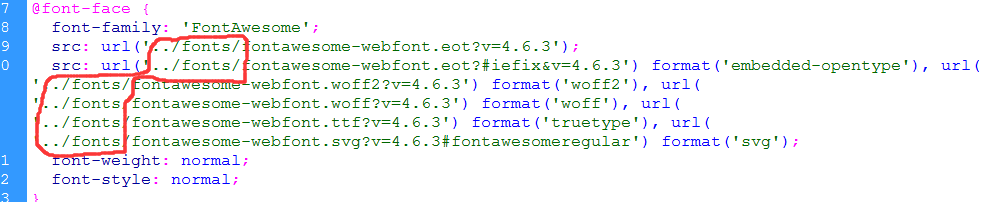
而此时font文件夹和当前html文件属于同级文件,所以要将路径修改正确:
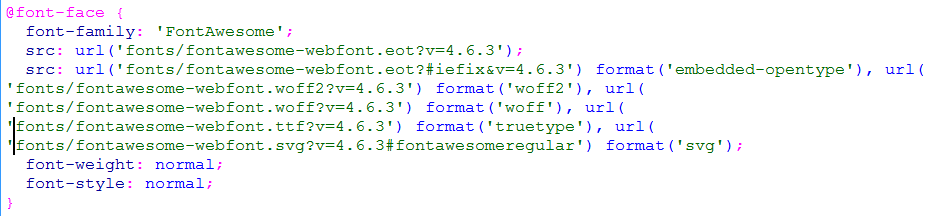
注:这些图标的大小和颜色也可以通过css方法修改:p{font-size:40px; color:red;}
注:奥森图标的大小是通过设置嵌套i标签父级元素的“font-size”属性来改变的,并不是设置宽、高
此时就OK啦,打开页面就会是这样:

上面就是关于奥森图标的基本使用方法,更多更详细的用法可以在官网上学习。
声明:本文内容由网友自发贡献,不代表【wpsshop博客】立场,版权归原作者所有,本站不承担相应法律责任。如您发现有侵权的内容,请联系我们。转载请注明出处:https://www.wpsshop.cn/article/detail/48765
推荐阅读

相关标签

