
热门标签
热门文章
- 1vue form表单循坏并校验_vue form list表单
- 2Nodejs+express实现登录拦截_nodejs 登录拦截
- 3中国航天科技集团公司的各个研究院_中国航天科工集团几个研究院
- 4tracker服务器架构分析_tracker_query_storage_stor_with_group
- 5openCV python低通滤波方法汇总_cv2.boxfilter
- 6Docker安装完启动不了的几种情况的解决办法_docker安装后不能启动
- 7计算机信息安全专业代码0839,网络安全/信息安全专业大学排名(2017-2018-安全导航)...
- 8HDFS架构 之 元数据架构解析
- 9我用 Python 集齐了支付宝五福!
- 10利用AI炒股开挂!这届程序员真会玩_排序ltr 股票预测 github
当前位置: article > 正文
Python + Jmeter 实现自动化性能压测
作者:数据结构灵魂2 | 2024-01-30 19:36:56
赞
踩
Python + Jmeter 实现自动化性能压测
Step01: Python脚本开发
文件路径:D://wl//testproject//Fone-grpc//project1//test_client.py
Python 脚本作用:
1.通过 grpc 调用底层 c++ 的接口,做数据库的数据插入与查询操作,然后将返回的结果进行拼接与输出。
2.代码里面将每一次调用后返回的内容进行拼接后,并做了成功信息的统计,输出成功的次数为3,输出后会转给 jmeter 里面的脚本获取。
- from __future__ import print_function
- import logging
- import sys
- import grpc
- import Storage_pb2 # Storage_pb2.py which contains our generated request and response classes
- import StorageService_pb2_grpc # StorageService_pb2_grpc.py which contains our generated client and server classes.
-
- host="10.10.1.117:50066"
-
- def run():
- result=""
- with grpc.insecure_channel(host) as channel:
- resp0=StorageService_pb2_grpc.FOneStorageStub(channel).InsertKVS(Storage_pb2.PUpsertKVS(
- DBName="MergeLog",TableName="MergeLog",KeyValues=[{"Key":b'',"Key":b''}],Upsert=True,Transaction=True
- ))
- result+=str(resp0)
-
- with grpc.insecure_channel(host) as channel:
- stud1=StorageService_pb2_grpc.FOneStorageStub(channel)
- resp1=stud1.InsertV(Storage_pb2.PInsertV(DBName="MergeLog", TableName="MergeLog", Value=b"1"))
- result += str(resp1)
-
- with grpc.insecure_channel(host) as channel:
- stud2=StorageService_pb2_grpc.FOneStorageStub(channel)
- resp2=stud2.FindOne(Storage_pb2.PFindK(DBName="MergeLog", TableName="MergeLog", Key="1"))
- result += str(resp2)
-
- result=result.replace("\n", " ")
- result=result.count("Successful return: 0")
- print(result)
-
-
- if __name__ == '__main__':
- logging.basicConfig()
- run()

PS:在本地调试好脚本,确保符合预期。
Step02: Jmeter 创建 beanshell 取样器
脚本内容如下:
- import java.io.BufferedReader;
- import java.io.InputStreamReader;
-
- log.info("----------------------------start to exe");
- String command = "cmd /c python D://wl//testproject//Fone-grpc//project1//test_client.py"; //定义要执行的python文件路径
- String var;
- Runtime rt = Runtime.getRuntime();
- Process pr = rt.exec(command); //执行上面的python脚本
- pr.waitFor()
- BufferedReader b = new BufferedReader(new InputStreamReader(pr.getInputStream())); // 转换执行脚本后的返回响应
- String line = "";
- StringBuilder response = new StringBuilder();
- while ((line = b.readLine()) != null) {
- response.append(line);
- }
- String response_data = response.toString();
- log.info(response_data);
- if(response_data.equals("3")){ // 判断响应的内容是否有3次,如果不是3次就表示执行失败了
- log.info("---------------------------success end exe");
- }else{
- log.error("--------------------------failed end exe"); //这里的输出一次会记录一次失败次数
- }
- b.close();
Step03: 执行效果
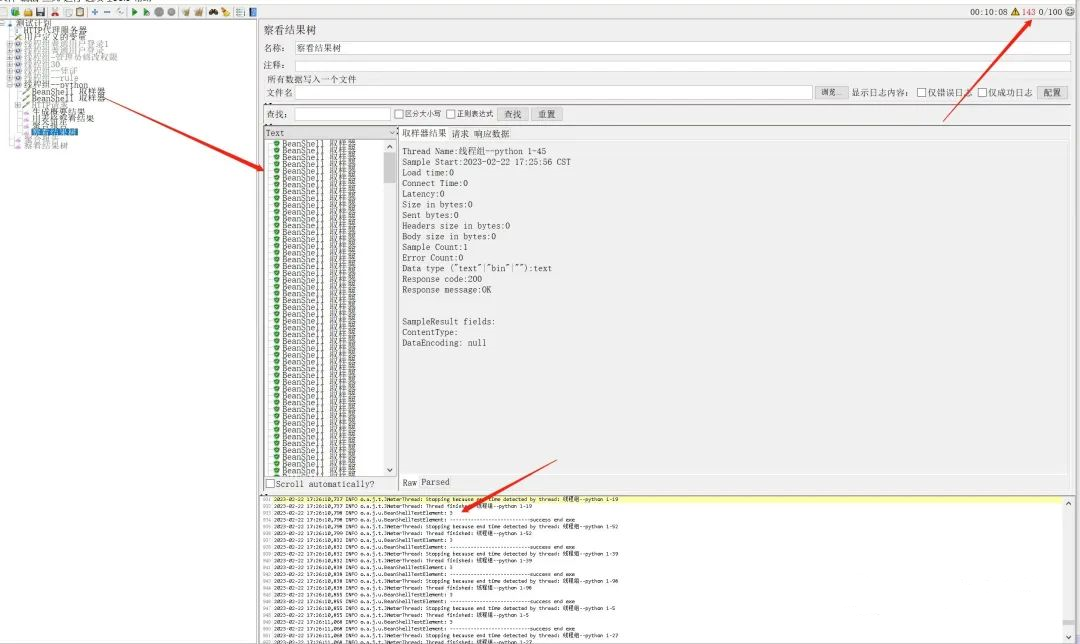
通过 jmeter 工具进行并发操作,对后端底层接口进行压力测试,效果不错,效果图如下所示。
Step04: Jmeter日志输出
- 2023-02-22 17:26:08,539 INFO o.a.j.t.JMeterThread: Stopping because end time detected by thread: 线程组--python 1-33
- 2023-02-22 17:26:08,539 INFO o.a.j.t.JMeterThread: Thread finished: 线程组--python 1-33
- 2023-02-22 17:26:08,597 INFO o.a.j.u.BeanShellTestElement: 3
- 2023-02-22 17:26:08,597 INFO o.a.j.u.BeanShellTestElement: ---------------------------success end exe
- 2023-02-22 17:26:08,598 INFO o.a.j.t.JMeterThread: Stopping because end time detected by thread: 线程组--python 1-82
- 2023-02-22 17:26:08,598 INFO o.a.j.t.JMeterThread: Thread finished: 线程组--python 1-82
- 2023-02-22 17:26:08,608 INFO o.a.j.u.BeanShellTestElement: 2
- 2023-02-22 17:26:08,608 ERROR o.a.j.u.BeanShellTestElement: --------------------------failed end exe
如果今天的分享对你有帮助的话,请毫不犹豫:关注、分享、点赞、在看、收藏呀~
最后感谢每一个认真阅读我文章的人,礼尚往来总是要有的,这些资料,对于【软件测试】的朋友来说应该是最全面最完整的备战仓库,虽然不是什么很值钱的东西,如果你用得到的话可以直接拿走:
这些资料,对于【软件测试】的朋友来说应该是最全面最完整的备战仓库,这个仓库也陪伴上万个测试工程师们走过最艰难的路程,希望也能帮助到你!

声明:本文内容由网友自发贡献,不代表【wpsshop博客】立场,版权归原作者所有,本站不承担相应法律责任。如您发现有侵权的内容,请联系我们。转载请注明出处:https://www.wpsshop.cn/article/detail/48675
推荐阅读

相关标签

