
热门标签
热门文章
- 1探秘亚马逊云科技海外服务器 | 解析跨境云计算的前沿技术与应用
- 2Leetcode Solutions - Part 2_let x1, x2 are solutions to (at a + 碌ii)x = 鈭扐t r,
- 3dubbo源码分析第十六篇一dubbo集群容错策略-BroadcastCluster广播_dubbo broadcast cluster
- 4简单易懂深入PyTorch中RNN、LSTM和GRU使用和理解
- 5《成为一名优秀的架构师:从基础到实践》_现代c++软件架构:方法与实践 pdf
- 6(附源码)基于Java SpringBoot的电影院管理系统设计与实现 毕业设计 011633_电影管理系统java源码
- 7黑马程序员——Objective-C——定义类、方法、创建对象
- 8HTML小游戏13 —— 仿《神庙逃亡》3D风格跑酷游戏《墓地逃亡》(附完整源码)_html神庙逃亡制作代码
- 9chatgpt赋能python:Python量化交易:为什么Python是最好的选择_pyalgotrade optimizer cuda
- 10二战华为成功上岸,准备了小半年,要个27k应该也算不上很高吧~
当前位置: article > 正文
Qt实现一个电子相册_linux 通过qt实现相册功能
作者:代码诗人 | 2024-01-30 18:45:02
赞
踩
linux 通过qt实现相册功能
一、要实现的功能
- 在窗口中可以显示图片,并且能够通过两个按钮进行图片的前进和后退的顺序切换。
- 有一个按钮,通过这个按钮可以从所存图片资源中随机选取一个图片进行展示
- 通过按钮可以控制图片自动轮播顺序切换的开始与停止,
- 显示当前系统的时间。
二、实现思路
可以使用标签组件QLabel来显示图片,需要主要的是图片的大小与Qlabel之间大小关系。图片显示载体的问题解决后,再思考图片资源的读取途径,由于图片的前后切换需要顺序的遍历图片资源,所以我们可以用顺序容器QList 来创建一个列表对象,将所需的图片的路径保存在该列表中,这样我们在找图片时就可以通过 QList 列表的下表的加加减减来进行顺序选择对应图片的路径,同时也可以随机产生一个列表下表随机选择一张图片。然后再考虑按钮点击和图片切换功能之间的绑定关系,很明显可以使用信号与槽来实现,自定义槽函数,槽函数中实现图片切换的对应功能,按钮触发自带的clicked信号,按钮信号与自定义槽函数绑定,这样就可以实现点击按钮切换图片的效果了。
对于图片的自动切换,可以通过定时器QTimer 来指定图片自动轮播的间隔时间,时间间隔一到就触发对应的图片切换槽函数。
显示当前的系统时间的话,可以通过QDateTime获取当前系统的时间,然后使用QLCDNumber组件来显示。
三、实现的基本步骤
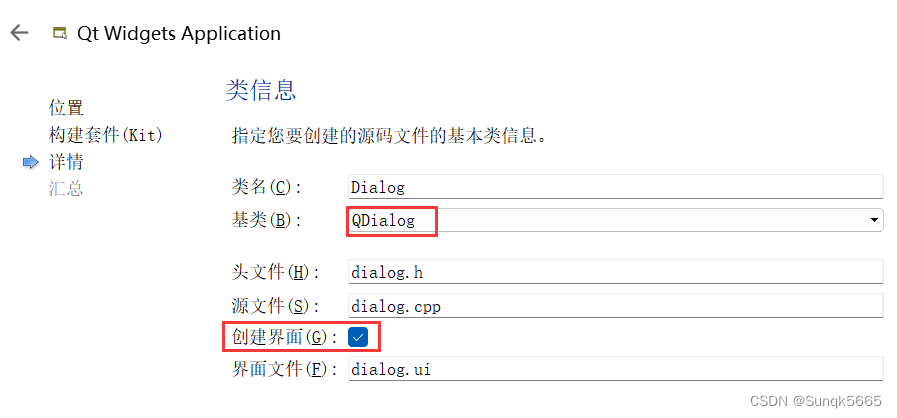
由于界面不太复杂,没有多重界面之间的切换,所以再新建项目工程文件时,下面的这一界面中的基类选则可以为QDialog,同时为了方便界面各个组件的设计,可以勾选上下面的“创建界面”选项。
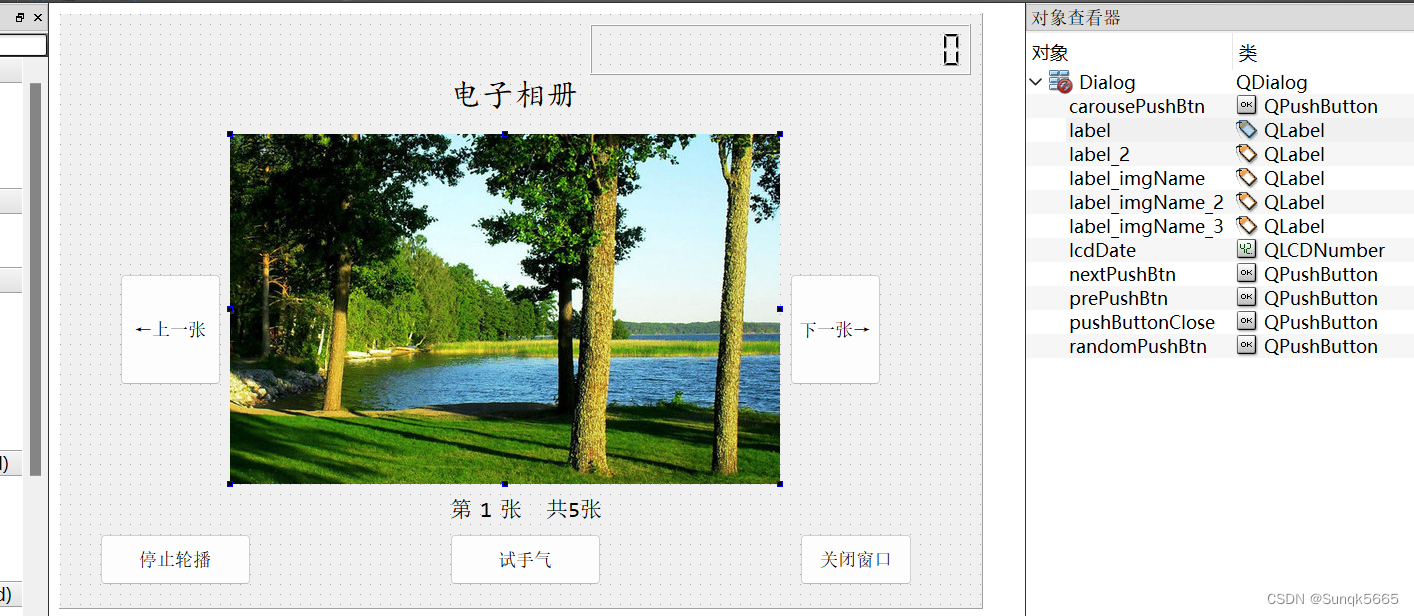
界面布局:
对于图片资源,为了较好的显示效果,我都将图片裁剪成了相同的大小,图片的添加过程如下:
- 找到图片资源,格式要求为jpg、png、bmp,不要选择过大的图片(分辨率、文件大小)。
- 更改图片名称,名称建议为全英文、下划线和数字组合,且英文全小写,数字不能开头。
- 把图片放置到工作目录中。
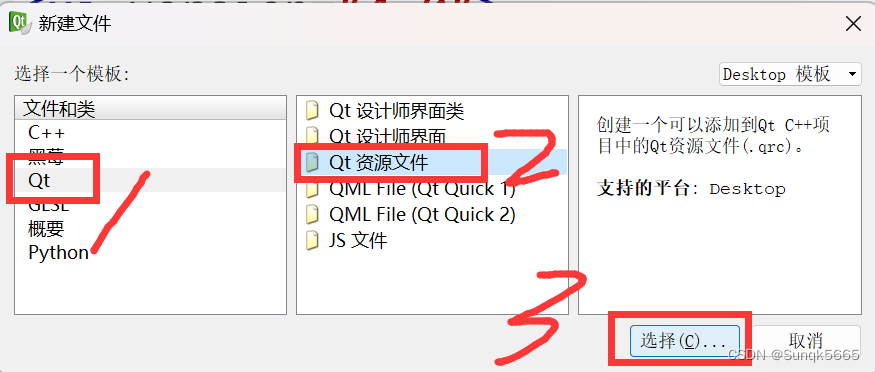
- 在Qt Creator中选中项目名称,鼠标右键,点击“添加新文件”。
- 按照下图所示进行操作。
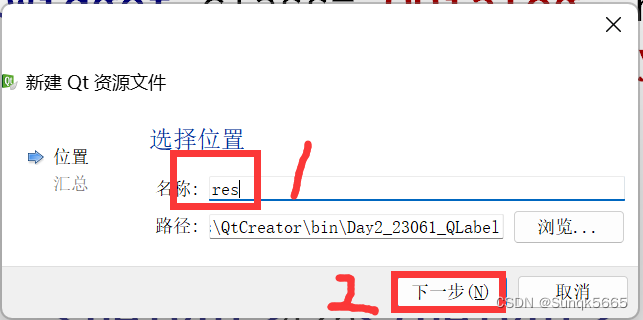
- 在弹出的窗口中设置资源文件名称
- 在项目管理界面,直接点击完成。可以看到项目中多了一个.qrc的资源文件。
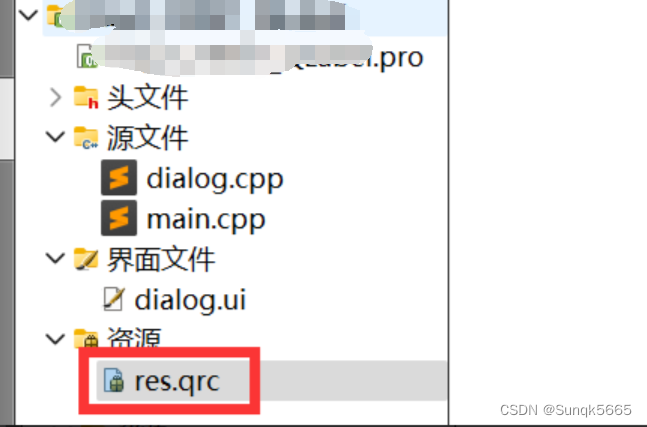
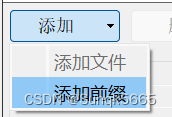
- 选中qrc文件,点击“添加前缀”。
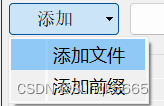
- 再次点击添加里面的添加文件
在弹出的对话框窗口中选中要添加的图片文件。添加成功后会在qrc文件中显示出来。 - 点击Qt Creater左下角的锤子声明:本文内容由网友自发贡献,不代表【wpsshop博客】立场,版权归原作者所有,本站不承担相应法律责任。如您发现有侵权的内容,请联系我们。转载请注明出处:https://www.wpsshop.cn/article/detail/47905
推荐阅读

相关标签
Copyright © 2003-2013 www.wpsshop.cn 版权所有,并保留所有权利。

