
热门标签
热门文章
- 1【three.js学习环境的配置】学习three.js前的环境配置_three@0.125.1 dns
- 2Day4.
- 3Moviepy模块之视频添加字幕(一)_moviepy添加字幕
- 4带网页表格的html简单代码附上_表格带网址代码
- 5[Typescript]基础篇之安装与使用_typescript 局部安装
- 6扑克牌猜数字游戏规则_幼儿逻辑第3课:扑克牌,老少皆宜的益智游戏!(更新)...
- 7如何将我的服务开放给用户:构建API接口和用户认证的实践指南_开放给用户的api
- 8操作系统选择题及答案解析(川大网安) 第二章 操作系统概述_操作系统精髓与设计原理第九版答案
- 9【压测系】1.apifox 自动化压测示例_apifox压测
- 102024美赛数学建模问题B题思路模型分析——寻找潜水器_maritime cruises mini-submarines
当前位置: article > 正文
Linux安装最新版Docker完整教程(建议收藏)_linux安装docker教程
作者:bf789 | 2024-01-30 16:05:32
赞
踩
linux安装docker教程
Linux安装最新版Docker完整教程
一、安装前准备工作
1.1 查看服务器系统版本以及内核版本
cat /etc/redhat-release
- 1
1.2 查看服务器内核版本
uname -r
- 1
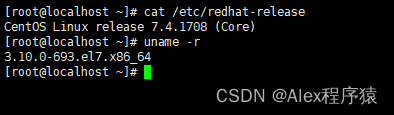
这里我们使用的是CentOS 7.4 系统,内核版本为3.10
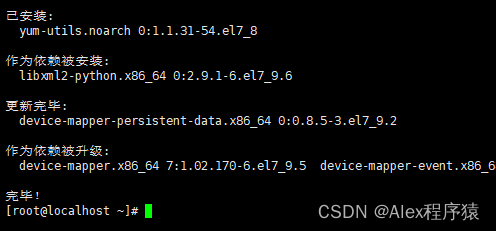
1.3 安装依赖包
yum install -y yum-utils device-mapper-persistent-data lvm2
- 1
1.4 设置阿里云镜像源
yum-config-manager --add-repo https://mirrors.aliyun.com/docker-ce/linux/centos/docker-ce.repo
- 1

二、安装Docker
2.1 Docker版本说明
Docker从17.03版本之后分为两个版本:社区版(Community Edition,缩写为 CE)和企业版(Enterprise Edition,缩写为 EE)。
企业版包含了一些收费服务,个人开发者一般用不到,所以我们只需要安装社区版docker-ce版本即可。
- 1
- 2
- 3
- 4
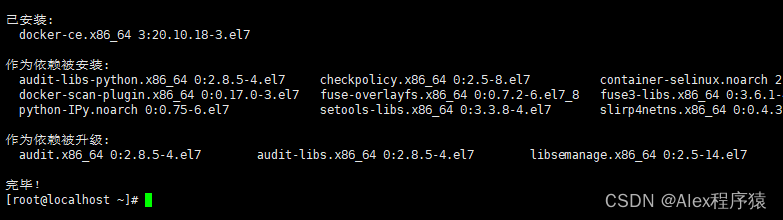
2.2 docker-ce安装
yum install -y docker-ce
- 1

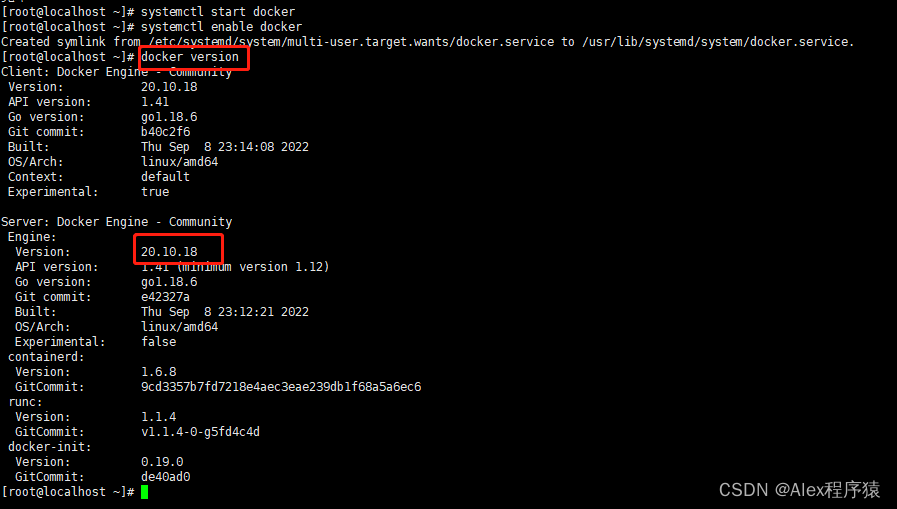
2.3 启动docker并设置开机自启
#启动docker命令
systemctl start docker
#设置开机自启命令
systemctl enable docker
#查看docker版本命令
docker version
- 1
- 2
- 3
- 4
- 5
- 6
三、Docker基本概念介绍
3.1 仓库 (repository)
docker仓库是用来保存镜像的地方。镜像构建完成后,可以直接在当前宿主机上运行,但是如果需要在其它服务器上使用这个镜像,
就需要一个集中存储、分发镜像的服务,docker仓库就是这样的一个服务。
- 1
- 2
3.2 镜像(Image)
这里面保存了应用和需要的依赖环境,比如运行的runtime和webapp等。
为什么需要多个镜像?当开发、构建和运行容器化应用程序时,我们通常会有不同优先级。通过为这些独立的任务提供不同镜像
- 1
- 2
3.3 容器(Container)
镜像的实例。一个容器代表一个正在运行的应用程序、进程或服务。它由 Docker 镜像、执行环境和标准指令集组成。需要扩展服务时,才
真正将镜像跑起来的东西,镜像在容器里面。可以看作是一个完全隔离的盒子。一个容器镜像实例代表一个独立的进程。
- 1
- 2
四、Docker常用命令
docker search --镜像名    搜索仓库镜像

docker pull --镜像名    拉取镜像

docker ps     查看目前正在运行的所有容器 (-a 显示包括已经停止的容器)

docker rmi image_id/image_name    删除镜像

docker build    使用Dockerfile创建镜像

docker run    运行容器

docker exec    进入容器中执行命令 (例如:docker exec -it  container_id/container_name /bin/bash)

docker logs  container_id/container_name   查看容器日志(例如:docker logs -f -t --tail 10 container_id )

docker start  container_id/container_name    启动容器

docker restart  container_id/container_name    重启容器

docker stop container_id/container_name    停止容器

docker rm container_id/container_name    删除容器(只能删除已停止的容器)

更多的命令可以通过docker help命令来查看。

- 1
- 2
- 3
- 4
- 5
- 6
- 7
- 8
- 9
- 10
- 11
- 12
- 13
- 14
- 15
- 16
- 17
- 18
- 19
- 20
- 21
- 22
- 23
- 24
- 25
- 26
五、安装Docker可视化管理工具Portainer
5.1 搜索镜像
docker search portainer
- 1

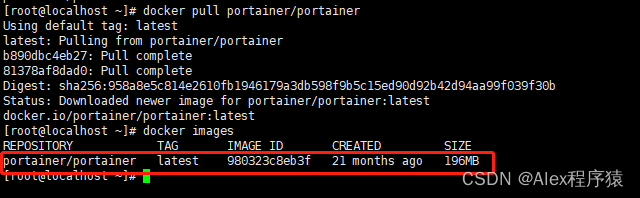
5.2 拉取镜像
#拉取镜像命令
docker pull portainer/portainer
#查看镜像命令
docker images
- 1
- 2
- 3
- 4
- 5
5.3 运行镜像(启动Portainer容器)
#创建数据卷
docker volume create portainer_data
#启动容器
docker run -d -p 9000:9000 --restart=always --name prtainer -v /var/run/docker.sock:/var/run/docker.sock -v portainer_data:/data portainer/portainer
#查看启动中的容器
docker ps
- 1
- 2
- 3
- 4
- 5
- 6
启动参数说明:
-it  输出容器命令行的内容 即容器的自身的程序输出在控制台 有点类似前台运行

-d  和it相反  隐藏后台运行

-p  端口映射 9000::9000 外部(宿主机)端口:镜像里面运行的端口 将宿主机9000端口映射到镜像里面的9000端口

--restart  重启方式:always跟随docker自启

--name  启动后的容器名称

-v  挂载容器数据卷

--network  连接到某个网络(例如:--network test_net)

--network-alias  容器的网络名称(例如:--network-alias portainer)
- 1
- 2
- 3
- 4
- 5
- 6
- 7
- 8
- 9
- 10
- 11
- 12
- 13
- 14
- 15
- 16

5.4 访问Portainer客户端
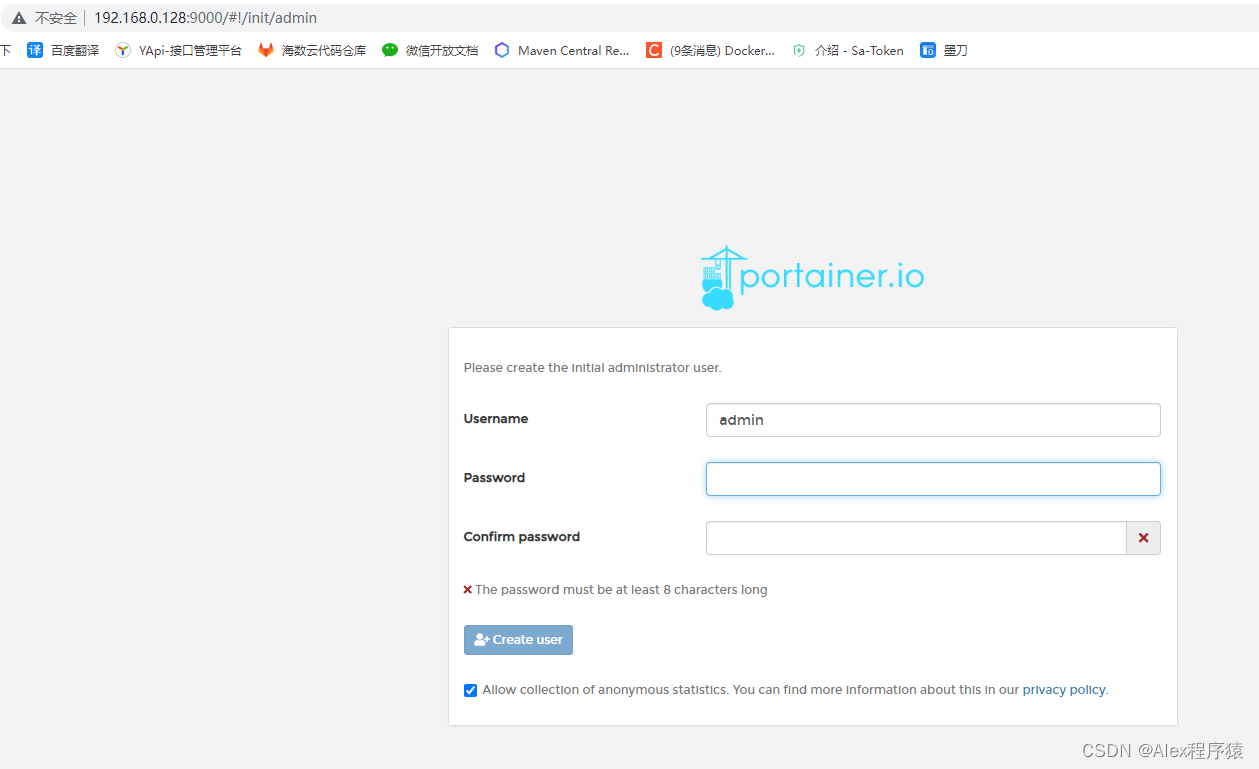
访问地址:http://192.168.0.128:9000,首次访问需要设置admin管理员登录密码
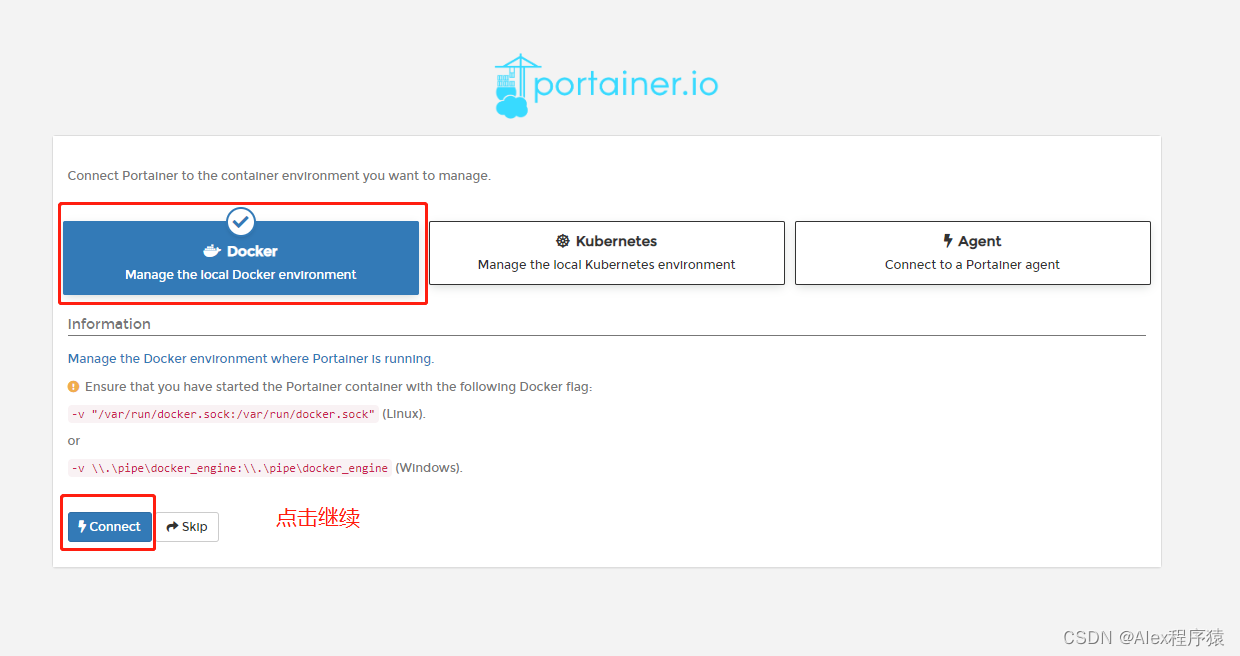
选择管理单机版的Docker
点击进去控制台界面
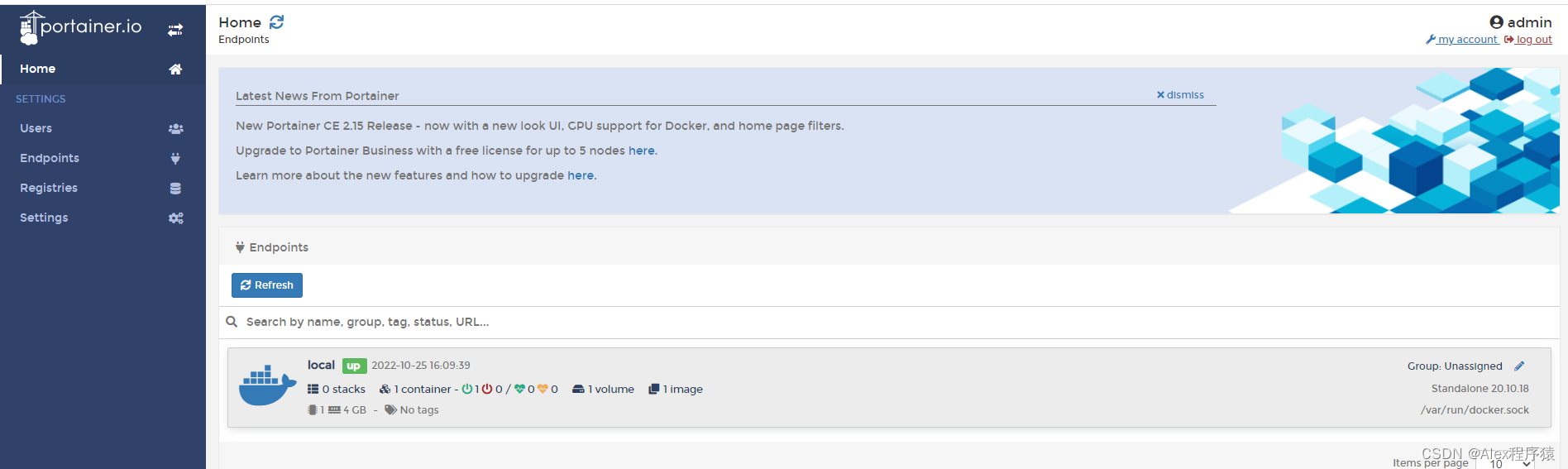
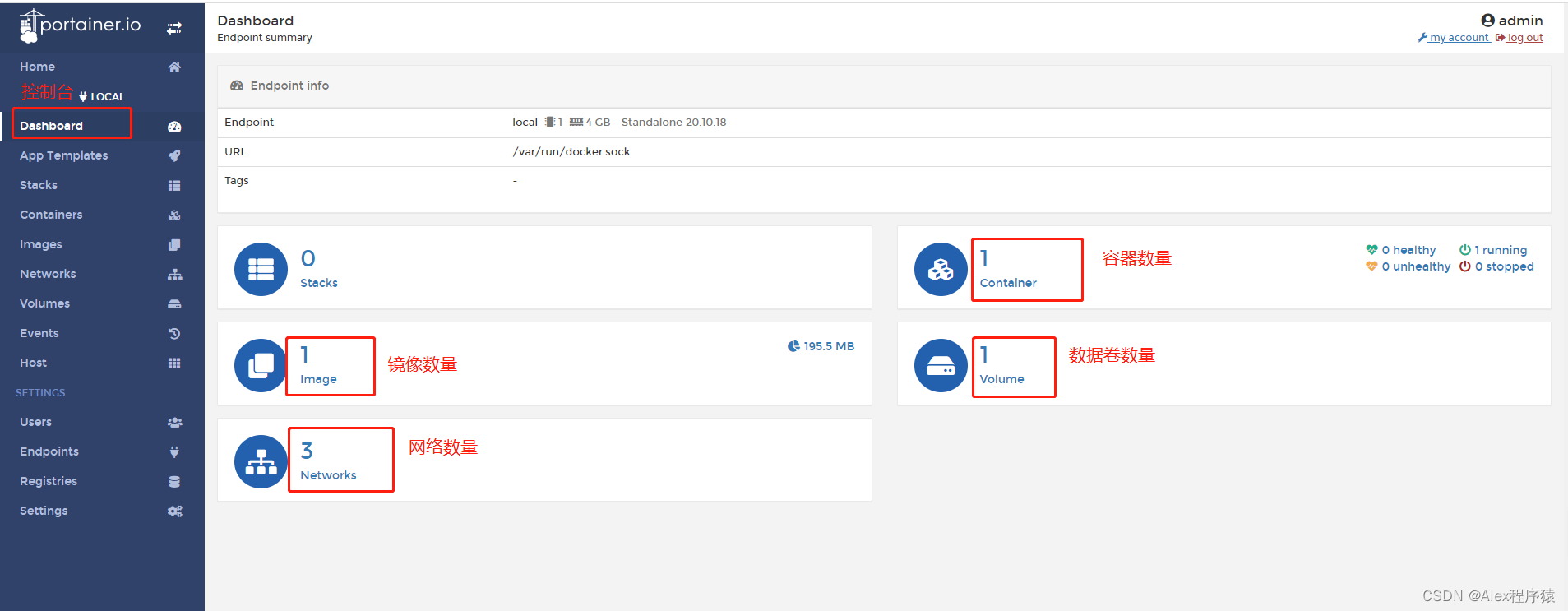
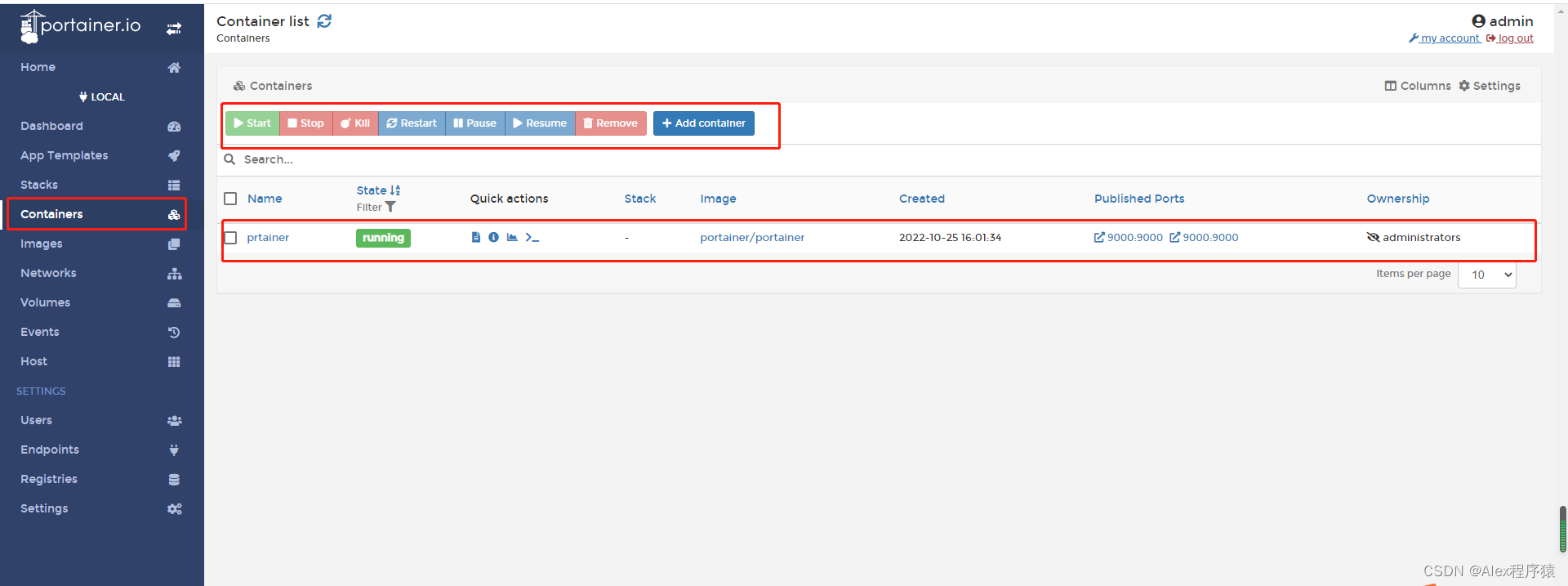
点击进入容器管理界面,在这里可以管理我们运行的容器
六、卸载Docker
#删除docker-ce命令
yum remove docker-ce
#删除镜像、容器、配置文件等内容
rm -rf /var/lib/containerd
rm -rf /var/lib/docker
- 1
- 2
- 3
- 4
- 5
七、总结
本篇文章带大家完整的在Linux操作系统上安装Docker社区版,以及安装可视化管理工具Portainer,介绍了如何启动docker、
拉取镜像、运行容器及docker的常见命令。
后面有机会话,再带大家了解一下如何制作Docker镜像、如何整合Jenkins部署SpringBoot项目等。
如果觉得文章写得不错的话,建议转发、收藏,以备不时之需。
声明:本文内容由网友自发贡献,不代表【wpsshop博客】立场,版权归原作者所有,本站不承担相应法律责任。如您发现有侵权的内容,请联系我们。转载请注明出处:https://www.wpsshop.cn/article/detail/47449?site
推荐阅读
相关标签

