
- 1「硬核」实操如何拥有一个自己的数字人模型_python 3d数字人
- 2使用 MinIO 构建兼容 S3 的股票市场数据湖_minio对接ks3
- 3玩客云刷机(保姆级教程)ArmBian+Casaos
- 4Elasticsearch-RestHighLevelClient基础操作_elasticsearch7.4.2 resthighlevelclient 创建索引
- 5Python - Opencv应用实例之树叶自动分割、标签及统计分析系统_python追踪叶子生长过程
- 6Qt Designer 最新中文手册文档(Qt6)_pyqt6 designer 详解
- 7第十四届蓝桥杯第三次官方模拟赛题解(2)Excel的列 python解法_python在excel中,列的名称使用英文字母的组合。前26列用一个字母
- 82022年中国互联网行业人才需求趋势:技术类职能占比大,经济发达城人才需求大[图]_人才需求趋势图
- 92020 ~ 2022 云计算先电 2.4 私有云 IaaS 最小化部署 & 创建 PaaS 实验云主机环境_xiandian-iaas-v2.4
- 10springboot 操作es 之elasticsearch-rest-high-level-client
Docker 安装(入门自学篇win11 and Linux)_win11安装docker
赞
踩
Docker比较核心的名词介绍(抽象理解版本)
镜像
简单理解镜像其实就是一个安装包,里面包含所需要运行的基础文件和配置信息,例如redis镜像、mysql镜像、tomcat镜像等。
- 自己做镜像 比如(把自己得项目制作成镜像)
- 拉取别人制作好的镜像, 例如 nginx、mysql、redis等。
容器
容器: 容器就是镜像运行的实例,容器状态分为:初创建、运行、停止、暂停、
删除, 一个镜像可以创建多个不同的容器。
每个镜像文件都有自己独立ip信息---轻量级的linux服务器 虚拟化
比如:镜像就是类 容器就是实例对象
仓库
仓库可以简单理解为,专门存储镜像文件仓库,相当于应用商店一样 这里面有开发者提供的安装包(镜像)
下载地址
官网 Download Docker Desktop | Docker
采用window11的图形化界面 一套流程安装下来后 在win11的 PowerShell上操作跟linux几乎一样
一、进入官网下载安装包 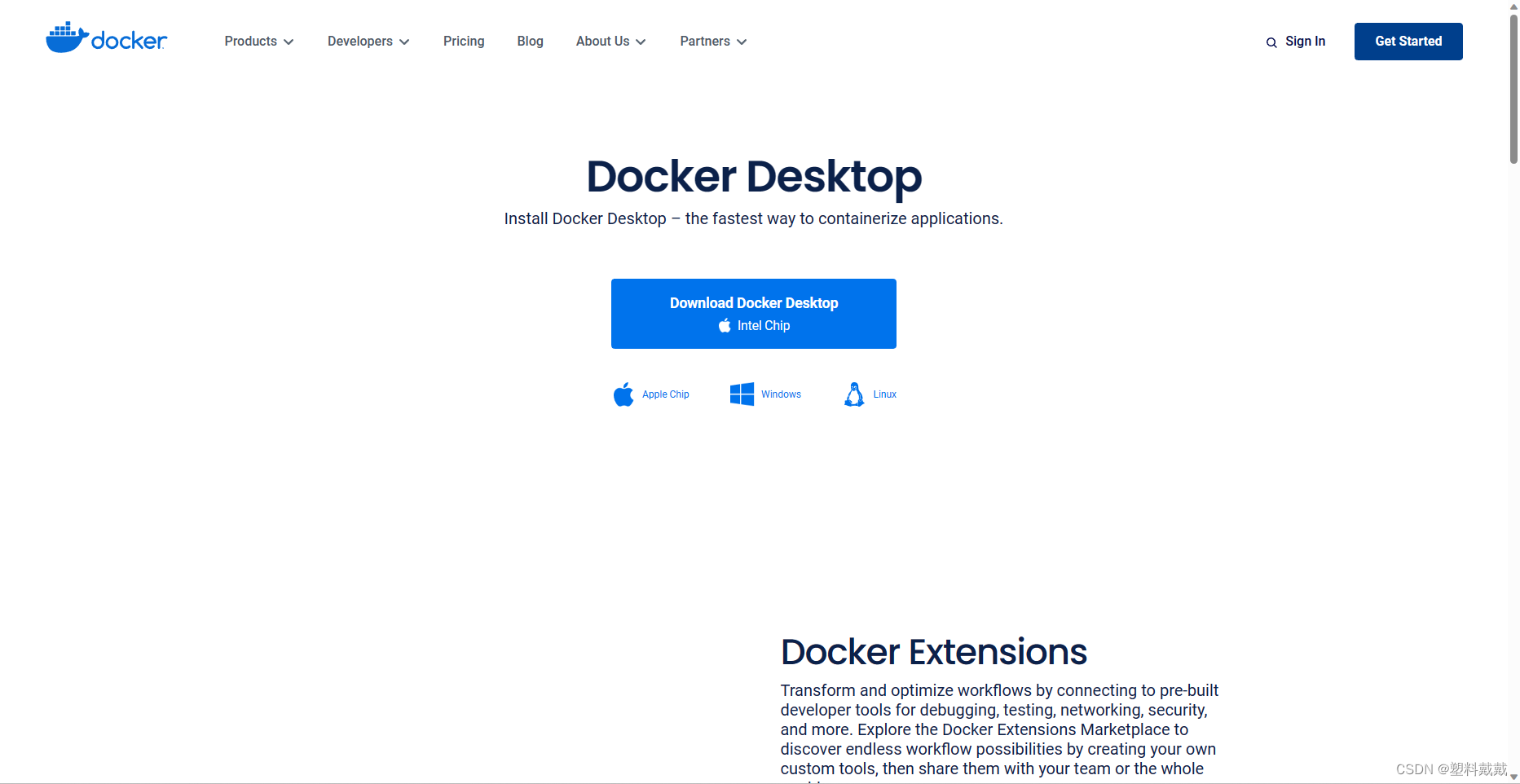
这里选择的是windows版的下载

打开安装文件双击安装
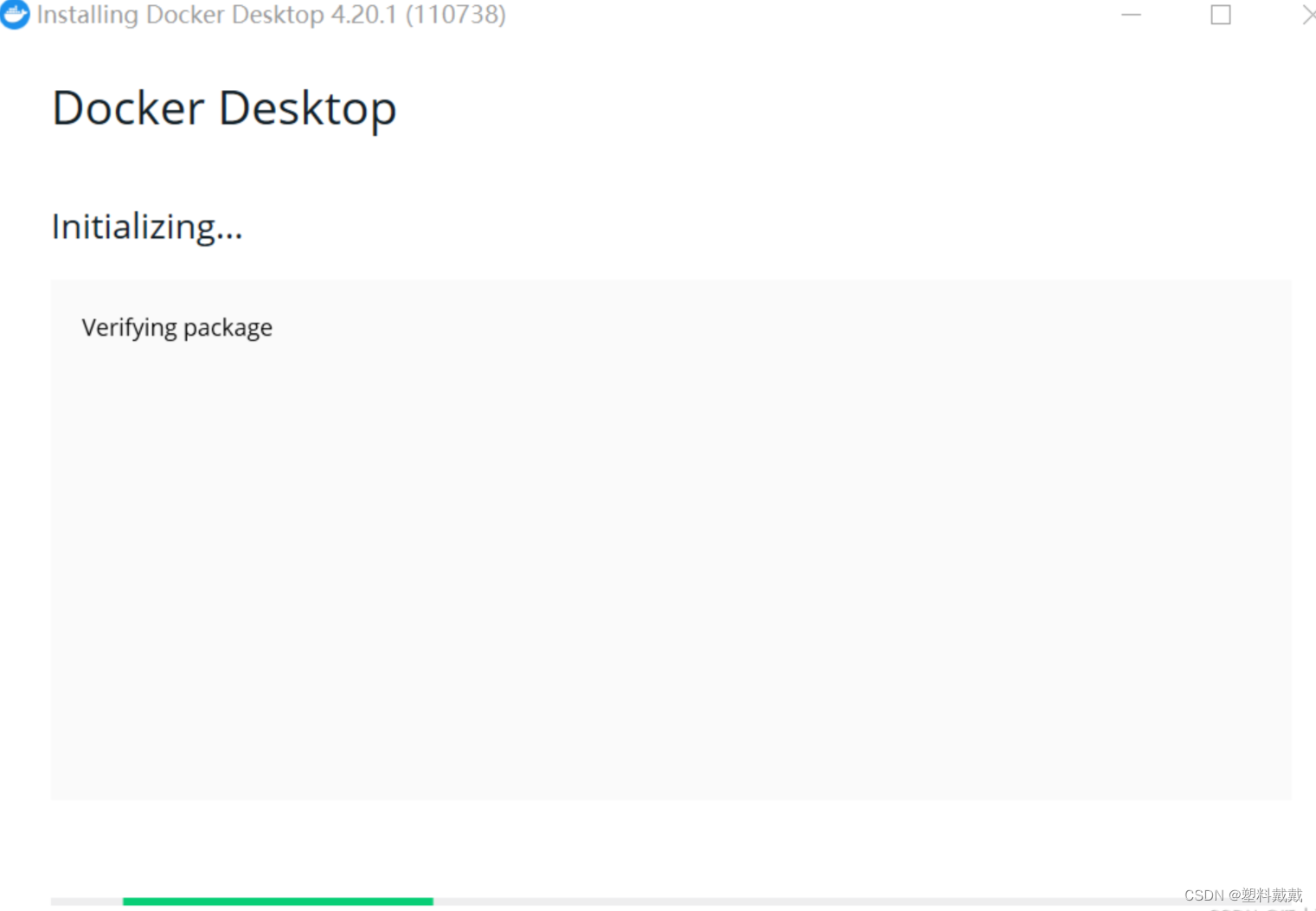
安装完成后会提示关闭桌面会有一个小图标(新版点击close后可能会重新启动你的电脑)
到这里 安装算是结束
二、配置 Docker Desktop 环境
Docker Desktop 是可以部署在windows 上来运行docker的应用服务的,其基于windows 的 Hyper-V服务和WSL2内核的Windows上创建一个linux子系统,从而实现其在windows上运行docker。所以电脑上需要开启Hyper-V服务,和安装WSL2。
win11系统如没有修改过关于虚拟化或者此方面的配置 默认是开启Hyper-V 服务的
安装 wsl2
下载链接(傻瓜式操作一路确认确认finish)
https://wslstorestorage.blob.core.windows.net/wslblob/wsl_update_x64.msi
安装后可以尝试打开Docker Desktop
可能遇到的问题
1、启动Docker Desktop时提示“unexpected wsl error”
部分提示信息Some WSL system related access rights are not set correctly. This sometimes happens after waking the computer or not being connected to your domain/active directory. Please try to reboot the computer. If not sufficient, WSL may need to be reinstalled fully. As a last resort, try to uninstall/reinstall Docker Desktop
解决方案 : 打开CMD 或 PowerShell,运行下面的命令
netsh winsock reset命令的意思大概是,通过重置winsock的上下文,来屏蔽LSP对wsl.exe的干扰,具体可以参考 WSL/issues/4177 中的讨论 执行此命令后,我的问题解决了
2、wsl 版本低
根据提示信息,建议重新安装WSL,重装可能 没必要,更新一下可以了
- wsl --update
- #读条结束后重启再试
3、遇事不决 卸载重装Docker Desktop
三、配置 Docker Desktop 镜像源
主页面如图所示
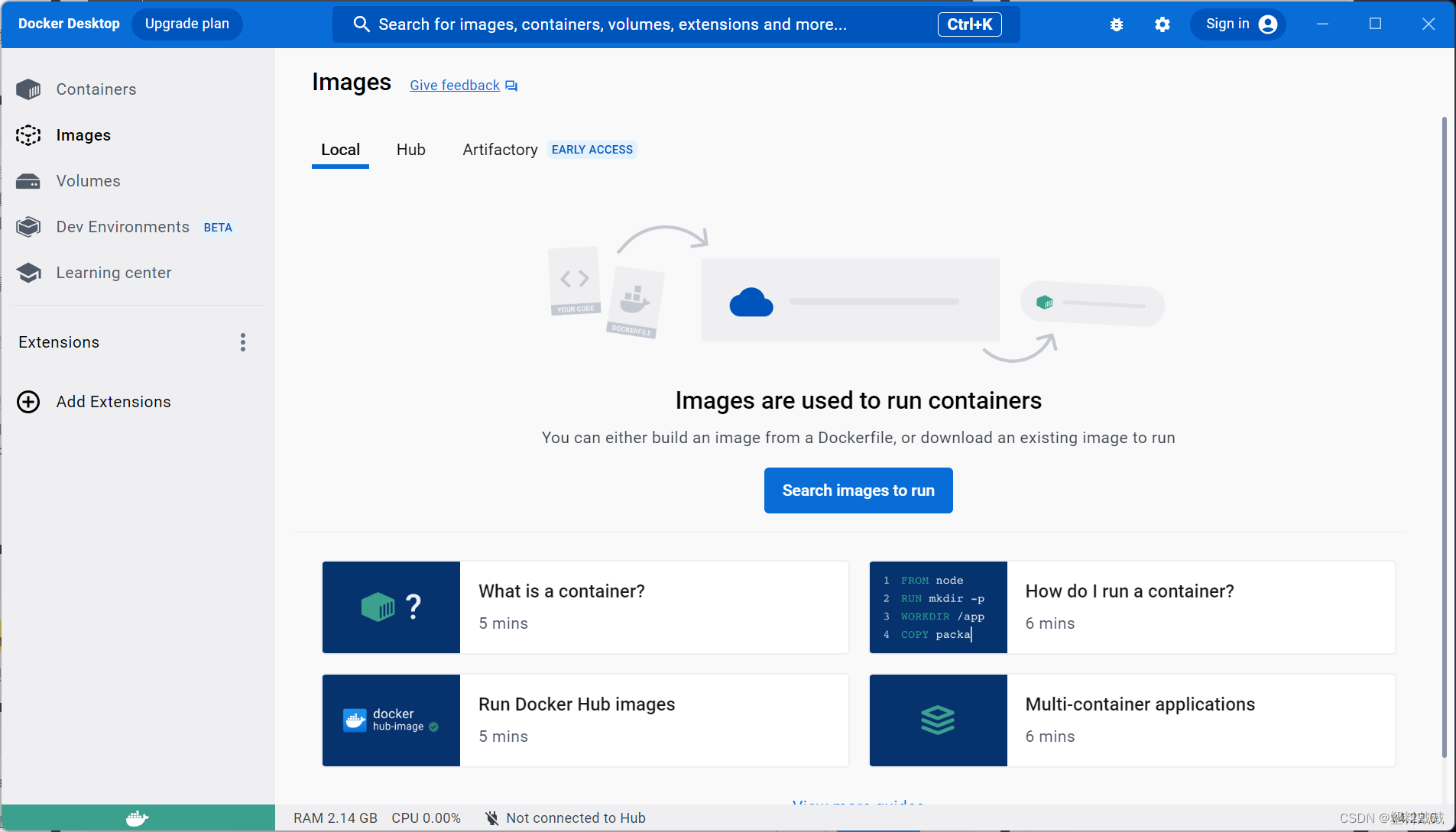
修改配置镜像源 见下图
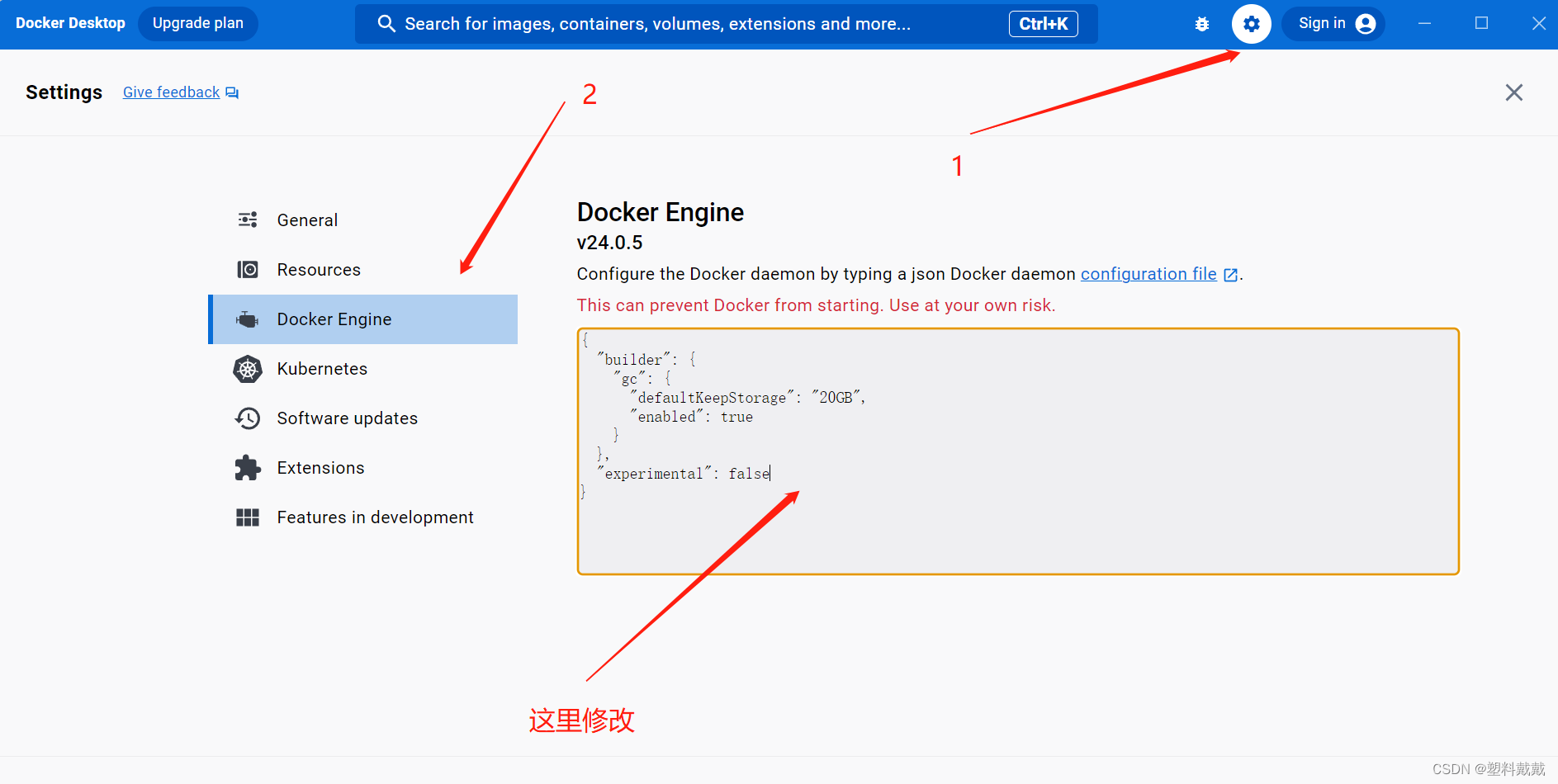
格式参照
- {
- "builder": {
- "gc": {
- "defaultKeepStorage": "20GB",
- "enabled": true
- }
- },
- "experimental": false,
- "registry-mirrors": [
- "https://docker.mirrors.ustc.edu.cn",
- "https://registry.docker-cn.com",
- "http://hub-mirror.c.163.com",
- "https://mirror.ccs.tencentyun.com"
- ]
- }
| 镜像加速器 | 镜像加速器地址 |
|---|---|
| Docker 中国官方镜像 | https://registry.docker-cn.com |
| DaoCloud 镜像站 | http://f1361db2.m.daocloud.io |
| Azure 中国镜像 | https://dockerhub.azk8s.cn |
| 科大镜像站 | https://docker.mirrors.ustc.edu.cn |
| 阿里云 | https://ud6340vz.mirror.aliyuncs.com |
| 七牛云 | https://reg-mirror.qiniu.com |
| 网易云 | https://hub-mirror.c.163.com |
| 腾讯云 | https://mirror.ccs.tencentyun.com |
四 :在Linux中安装docker
- #1. 卸载旧版本
- yum remove docker \
- docker-client \
- docker-client-latest \
- docker-common \
- docker-latest \
- docker-latest-logrotate \
- docker-logrotate \
- docker-engine
- #2. 需要的安装包
- yum install -y yum-utils
-
- #3. 设置镜像的仓库
- yum-config-manager \
- --add-repo \
- https://download.docker.com/linux/centos/docker-ce.repo
- # 上述方法默认是从国外的,不推荐
-
- # 推荐使用国内的
- yum-config-manager \
- --add-repo \
- https://mirrors.aliyun.com/docker-ce/linux/centos/docker-ce.repo
-
- #4. 更新yum软件包索引
- yum makecache fast
-
- #5. 安装docker相关的 docker-ce 社区版 而ee是企业版
- yum install docker-ce docker-ce-cli containerd.io # 这里我们使用社区版即可
-
- #6. 启动docker
- systemctl start docker
-
- #7. 使用docker version查看是否按照成功
- docker version
-
- #8. 测试
- docker run hello-world


